Connexion
Freshworks CRM
Étape 1 : Obtenez vos identifiants Freshworks CRM
Cette intégration est en BETA. Elle est sujette à des modifications en fonction des tests et de vos retours. En savoir plus
Pour intégrer Freshworks CRM avec Plecto, vous devez fournir un jeton API et trouver le sous-domaine de votre page de compte Freshworks CRM.
- Générez un jeton API
Chaque utilisateur de Freshworks CRM peut générer une clé API pour intégrer son compte avec d'autres applications. Suivez le guide d'aide Freshworks sur la façon de trouver votre clé API. Vous devrez l'utiliser lors de la création d'une nouvelle source de données Freshworks CRM dans Plecto.
- Trouvez votre sous-domaine Freshworks
Un sous-domaine fait partie d'une URL. Lorsque vous êtes connecté à votre compte Freshworks CRM, vous pouvez voir le sous-domaine sur le côté gauche de l'URL. Par exemple, example est le sous-domaine dans l'URL suivante : https://example.myfreshworks.com.
Étape 1.2 : Si vous prévoyez d'importer des affaires depuis Freshworks
Si vous souhaitez importer des affaires, vous devez créer une vue pour les affaires dans Freshworks – cela permettra à Plecto de "voir" vos affaires et de les importer dans la source de données. Lisez le guide Freshworks sur comment créer des vues personnalisées pour les comptes.
La vue doit être appelée Toutes les affaires (insensible à la casse) et elle doit filtrer par la date de création comme Créé après [une date, par exemple, 01/01/2000]. Dans le cas où vous avez plus d'un pipeline, créez une vue par pipeline. Vous pouvez ensuite renommer les différentes vues, par exemple, Toutes les affaires [nom du pipeline].
Étape 2 : Intégrer Freshworks à Plecto
-
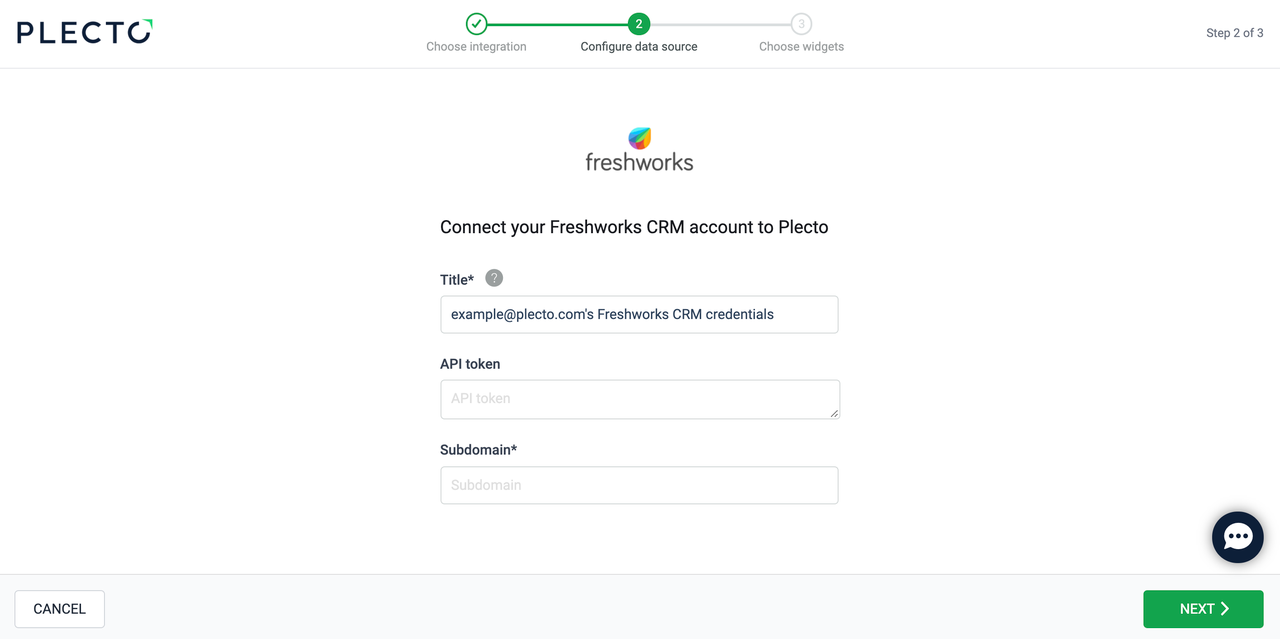
Dans Plecto, allez à Sources de données > Nouvelle source de données > Freshworks CRM.
-
(Optionnel) Renommez vos identifiants.
-
Entrez le jeton API et le sous-domaine.
-
Cliquez sur Suivant.
-
Sélectionnez les données que vous souhaitez importer.
-
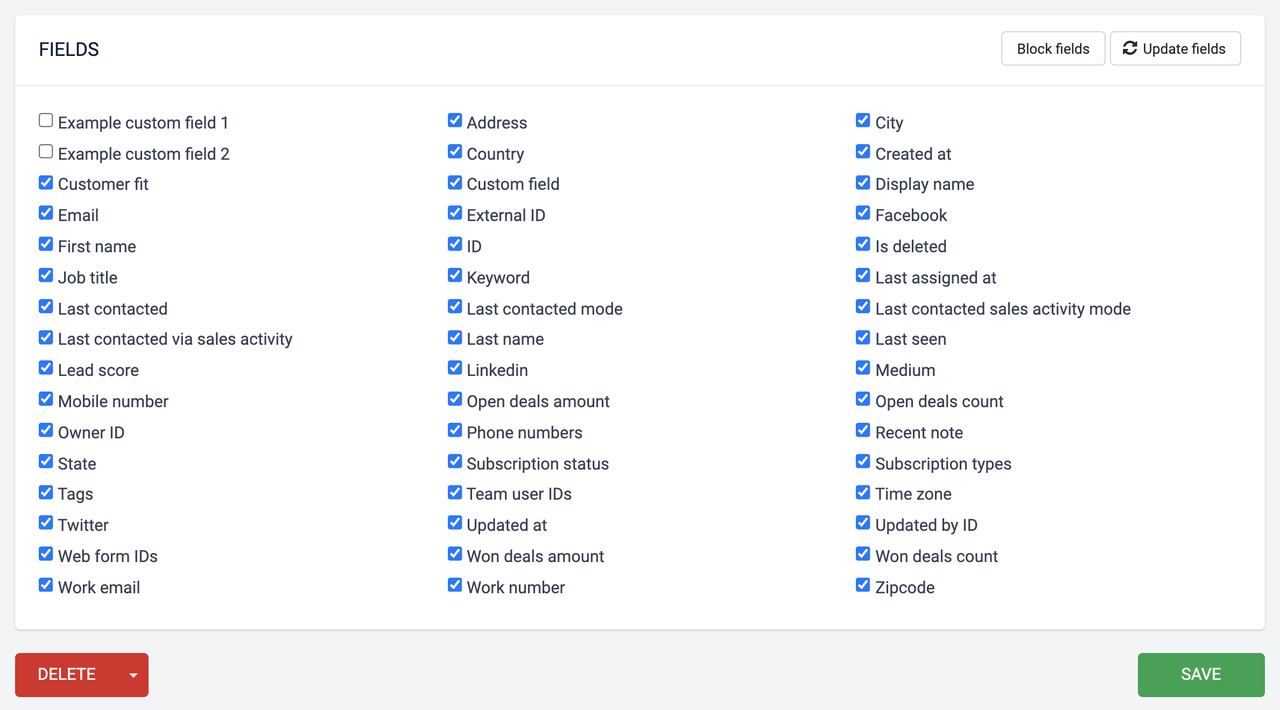
Configurez les paramètres de votre source de données. Ici, vous pouvez changer le titre, choisir la date par défaut, sélectionner les champs à importer, et plus encore.
-
Cliquez sur Suivant pour choisir combien de données importer et combien de temps vous souhaitez les conserver dans la source de données.
-
Cliquez sur Importer pour terminer.
Données disponibles
Vous pouvez actuellement importer les données suivantes depuis Freshworks CRM :
Fréquence de mise à jour : 2m
Prend en charge les champs personnalisés ? Oui
Prend en charge les webhooks ? Non
Prend en charge la suppression automatique des enregistrements ? Non
Prend en charge les relations ? Oui
Fréquence de mise à jour : 2m
Prend en charge les champs personnalisés ? Oui
Prend en charge les webhooks ? Non
Prend en charge la suppression automatique des enregistrements ? Non
Prend en charge les relations ? Non
Fréquence de mise à jour : 2m
Prend en charge les champs personnalisés ? Oui
Prend en charge les webhooks ? Non
Prend en charge la suppression automatique des enregistrements ? Non
Prend en charge les relations ? Non
Champs personnalisés
Si vous créez de nouveaux champs personnalisés dans Freshworks CRM, les nouveaux champs ne seront pas automatiquement importés dans vos sources de données existantes dans Plecto. Pour voir les champs personnalisés, mettez à jour vos champs dans Plecto et effectuez un import de données manuel.
-
Dans Plecto, ouvrez les paramètres de votre source de données Freshworks CRM.
-
Cliquez sur le bouton Mettre à jour les champs. Plecto rafraîchira la liste des champs.
-
Sélectionnez les champs que vous souhaitez ajouter à la vue de la source de données.
-
Cliquez sur Enregistrer. Plecto ajoutera maintenant ces champs à la source de données. Cependant, ils ne contiennent pas encore de données, vous devez donc effectuer un réimportation des données.
-
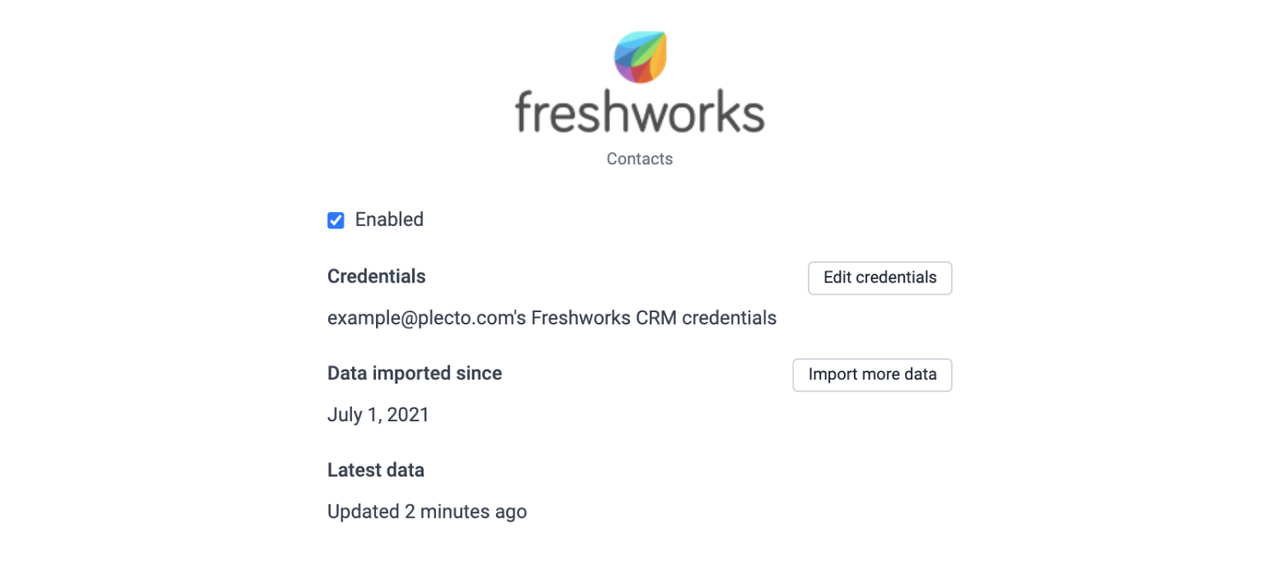
Cliquez sur Importer plus de données et sélectionnez une période.
-
Cliquez sur Démarrer l'importation pour importer vos données.
Votre source de données Freshworks devrait avoir tous vos nouveaux champs personnalisés et leurs données.