 Connexion
Enreach
HeroBase → Enreach
Depuis septembre 2020, HeroBase fait partie de la marque Enreach Campaigns. En ce qui concerne notre intégration, rien n'a changé. Les types de données disponibles et le processus de connexion restent les mêmes qu'auparavant.
Étape 1 : Demander des informations de connexion à Enreach
Pour intégrer Enreach avec Plecto, vous devez ajouter les informations d'identification suivantes :
-
nom d'utilisateur du service web
-
mot de passe du service web
Pour obtenir ces informations d'identification, contactez le support d'Enreach et demandez des informations sur le service web. De plus, vous pouvez leur demander d'activer le point de terminaison Calendar Events pour vous – cela vous permettra d'importer vos événements de calendrier d'Enreach vers Plecto.
Une fois que vous avez les informations d'identification, passez à l'étape 2.
Étape 2 : Connecter Enreach à Plecto
-
Dans Plecto, allez dans Sources de données > Nouvelle source de données > Enreach.
-
(Optionnel) Renommez vos informations d'identification.
-
Entrez le nom d'utilisateur et le mot de passe du service web que vous avez reçus d'Enreach.
-
Sélectionnez une installation dans la liste déroulante. Cela représente l'URL du système dans lequel vous vous êtes connecté à l'étape précédente, par exemple, https://hero02.herobase.com/.
-
Cliquez sur Suivant pour continuer.
-
Sélectionnez les données que vous souhaitez importer et configurez les paramètres. Ici, vous pouvez changer le titre, choisir la date par défaut, sélectionner les champs à importer, et plus encore.
Appels : Dans les paramètres, vous verrez un champ appelé Code de l'organisation. Ce champ n'est pas requis. Cependant, si vous avez plusieurs organisations dans Enreach qui utilisent les mêmes informations d'identification, il peut être utile de fournir le code de l'organisation afin que Plecto importe les bonnes données.
-
Cliquez sur Suivant pour choisir combien de données importer et combien de temps vous souhaitez les conserver dans la source de données.
-
Cliquez sur Importer pour terminer.
Données disponibles
Vous pouvez importer les données suivantes de votre compte Enreach vers Plecto :
Fréquence de mise à jour : 2m
Prend en charge les champs personnalisés ? Non
Prend en charge les webhooks ? Non
Prend en charge la suppression automatique des enregistrements ? Non
Prend en charge les relations ? Non
Fréquence de mise à jour : 2m
Champ membre par défaut : user
Champ date par défaut : startTime
Prend en charge les champs personnalisés ? Non
Prend en charge les webhooks ? Non
Prend en charge la suppression automatique des enregistrements ? Non
Prend en charge les relations ? Non
Fréquence de mise à jour : 2m
Champ membre par défaut : user
Champ date par défaut : startTime
Prend en charge les champs personnalisés ? Non
Prend en charge les webhooks ? Non
Prend en charge la suppression automatique des enregistrements ? Non
Prend en charge les relations ? Non
Fréquence de mise à jour : 2m
Champ membre par défaut : firstProcessedByUser
Champ date par défaut : firstProcessedTime
Prend en charge les champs personnalisés ? Oui
Prend en charge les webhooks ? Non
Prend en charge la suppression automatique des enregistrements ? Non
Prend en charge les relations ? Non
Fréquence de mise à jour : 2m
Prend en charge les champs personnalisés ? Non
Prend en charge les webhooks ? Non
Prend en charge la suppression automatique des enregistrements ? Non
Prend en charge les relations ? Non
Pour obtenir ces données, vous devrez contacter le support d'Enreach et leur demander de vous permettre d'appeler le point de terminaison des événements de calendrier. Les importations automatiques dans Plecto s'exécuteront de la dernière heure aux 60 jours suivants, ce qui vous permettra d'importer tous les événements à venir pour les 2 mois suivants ainsi que de couvrir toute mise à jour (changements, annulations) dans l'heure écoulée.
Fréquence de mise à jour : 15m
Prend en charge les champs personnalisés ? Non
Prend en charge les webhooks ? Non
Prend en charge la suppression automatique des enregistrements ? Non
Prend en charge les relations ? Non
Importation de champs personnalisés
Pour voir toutes vos données, vous devez effectuer une importation manuelle des données. Suivez les étapes ci-dessous :
-
Ouvrez les paramètres de votre source de données, puis cliquez sur Importer plus de données.
-
Sélectionnez une période et cliquez sur Démarrer l'importation. Plecto importera vos données ainsi que les champs personnalisés.
-
Vous pouvez maintenant voir tous les champs de la source de données disponibles dans la section Champs des paramètres de la source de données. Sélectionnez les champs que vous souhaitez afficher dans votre source de données, puis cliquez sur Enregistrer. Plecto ajoutera ces champs à la vue de la source de données.
-
Comme les champs nouvellement ajoutés sont encore vides, vous devez effectuer une autre importation manuelle. Retournez aux paramètres de la source de données et répétez les étapes 1 et 2.
Vous verrez maintenant toutes les données liées aux champs personnalisés dans votre source de données. 💪
Format de champ personnalisé
Si vous devez utiliser un champ comme un nombre dans Plecto, veuillez contacter notre équipe de support – ils peuvent changer le type de champ pour vous. Nous sommes tenus de le gérer de cette manière car Enreach ne prend actuellement pas en charge le concept de types de champs. Plecto ne supprimera pas automatiquement les champs qui ont été retirés de la vue d'exportation, mais vous pouvez toujours contacter le support si vous avez besoin de supprimer des champs.
Comment importer des rapports Enreach dans Plecto
Si vous souhaitez importer des données de vos rapports Enreach, vous devez copier-coller la demande d'API de rapport (ou "payload") depuis votre console Enreach dans Plecto lorsque vous créez une nouvelle source de données Plecto.
Enreach dit que la façon la plus simple de construire la demande d'API est de créer le rapport dans l'interface utilisateur, puis de copier depuis la console :
-
Ouvrez le réseau
-
Ouvrez un rapport dont vous souhaitez obtenir les chiffres
-
Cliquez sur Calculer
-
Choisissez le dernier et cliquez sur Demande
-
Copiez la chaîne
Voici un exemple de ce à quoi la chaîne pourrait ressembler (non formatée) :
{"name":"","rowSegmentations":[{"excludeIfNoValues":true,"users":{"userUniqueIds":[],"includeInactive":true}}],"columns":[{"workSchedulePlannedTasks":{"type":"TimeTotal","header":"Connexion prévue"}},{"postProcess":{"predefined":"ContactTimeTotal","header":"Connexion "}},{"customColumn":{"customColumnUniqueId":"MRCCD2E2206","header":"Utilisation"}},{"customColumn":{"customColumnUniqueId":"MRCCD3E2206","header":"Temps de parole"}},{"customColumn":{"customColumnUniqueId":"MRCCD4E2206","header":"Wrap-up"}},{"customColumn":{"customColumnUniqueId":"MRCCD5E2206","header":"Appel sortant"}},{"customColumn":{"customColumnUniqueId":"MRCCD6E2206","header":"Préparation"}},{"customColumn":{"customColumnUniqueId":"MRCCD7E2206","header":"AHT"}},{"customColumn":{"customColumnUniqueId":"MRCCD8E2206","header":"CPH"}}],"criteria":[{"time":{"type":"Days","offset":0,"count":1,"customTimeFrom":null,"customTimeTo":null}},{"excludeIfNoValues":true,"organization":{"organizationalUnitUniqueIds":["OU1139E2206"]}},{"excludeIfNoValues":true,"campaigns":{"campaignUniqueIds":["CAMP12707E2206","CAMP12726E2206","CAMP12733E2206","CAMP12734E2206","CAMP12764E2206","CAMP12765E2206","CAMP12766E2206","CAMP12767E2206","CAMP12812E2206","CAMP12813E2206","CAMP12814E2206","CAMP12930E2206","CAMP12932E2206","CAMP12934E2206","CAMP12936E2206","CAMP12937E2206","CAMP12938E2206","CAMP12939E2206","CAMP12940E2206","CAMP13092E2206","CAMP13093E2206","CAMP13094E2206","CAMP13095E2206","CAMP13096E2206","CAMP13097E2206","CAMP13098E2206","CAMP13099E2206","CAMP13207E2206","CAMP14135E2206","CAMP14137E2206","CAMP14138E2206","CAMP14139E2206","CAMP15110E2206","CAMP16016E2206","CAMP17406E2206","CAMP17407E2206","CAMP17408E2206","CAMP17409E2206","CAMP17410E2206"],"projectUniqueIds":[],"includeInactive":true}}]}
Nous ne prenons actuellement en charge que les rapports quotidiens, et vos données seront mises à jour avec la même fréquence que tous les autres types de données (toutes les 2 minutes).
Problèmes connus et solutions de contournement
Problème n°1 : La durée totale des appels ne correspond pas aux résultats dans Enreach
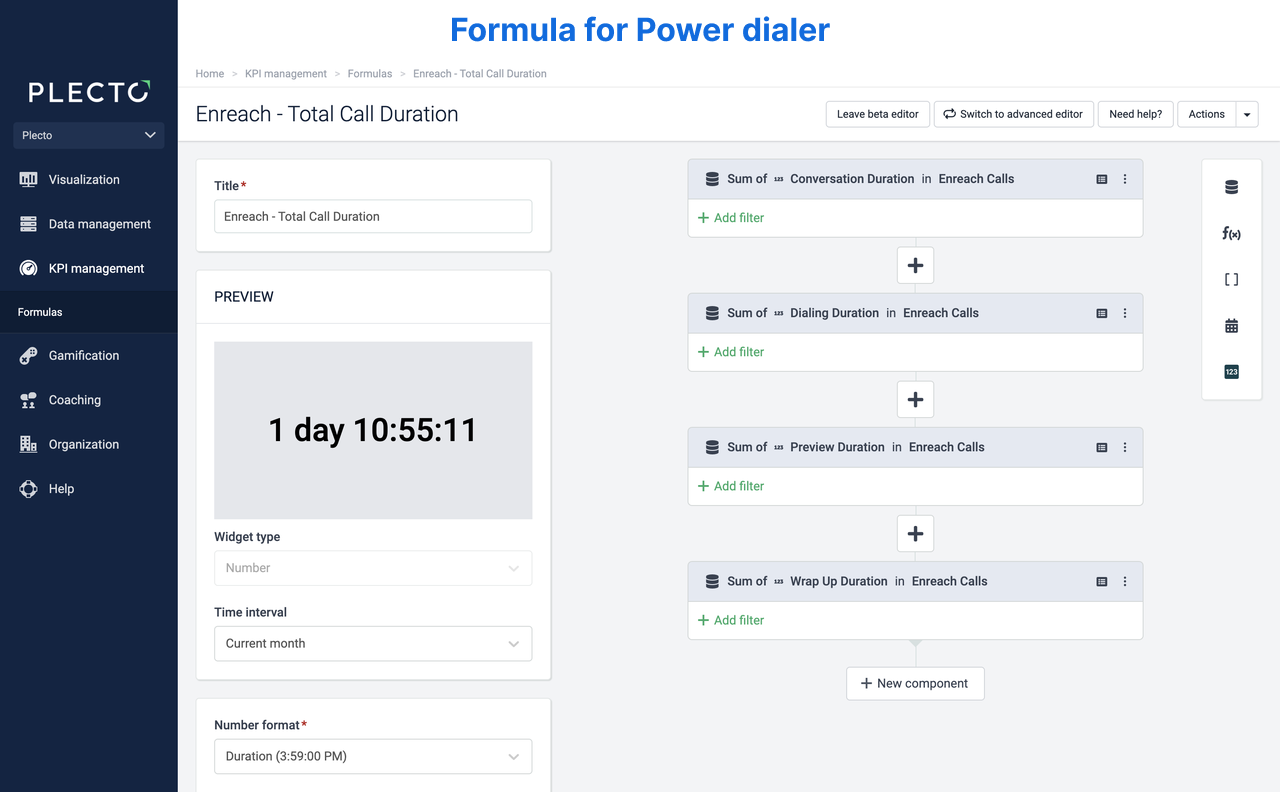
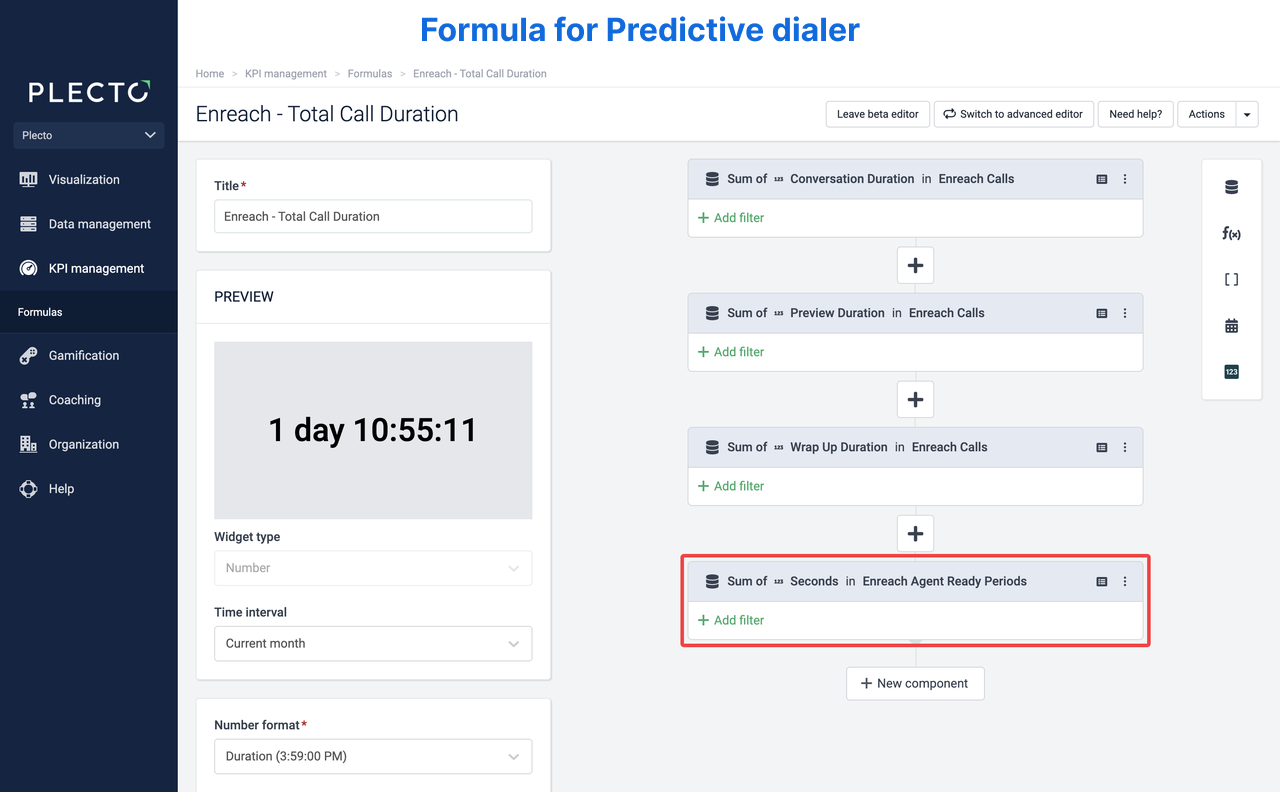
Parfois, la durée totale des appels dans Plecto ne correspond pas aux résultats dans Enreach – cela est dû au temps de composition. Les formules que vous devez construire dans Plecto dépendent de l'utilisation du dialer power ou predictif dans Enreach.
Dialer power
Utilisez la source de données Appels pour calculer la durée totale des appels. La formule ressemblera à ce qui suit (les sources de données sont indiquées entre parenthèses). Changez le format numérique en Durée.
Durée de la conversation (Appels) + Durée de composition (Appels) + Durée de prévisualisation (Appels) + Durée de wrap-up (Appels)
Dialer prédictif
Combinez les données des sources de données Appels et Périodes de disponibilité des agents pour calculer la durée totale des appels. La formule ressemblera à ce qui suit (les sources de données sont indiquées entre parenthèses). Changez le format numérique en Durée.
Durée de la conversation (Appels) + Durée de prévisualisation (Appels) + Durée de wrap-up (Appels) + Secondes (Périodes de disponibilité des agents)
Importation de leads depuis Enreach
À partir de mars 2024, nous importons des leads depuis le point de terminaison des leads simples, ce qui signifie que l'ajout de nouvelles sources de données de leads ne nécessite pas d'étapes supplémentaires.
***
Leads hérités
Voici ci-dessous la manière héritée de configurer Enreach pour obtenir les données de leads dans Plecto :
Vous pouvez sélectionner manuellement des projets et des campagnes à envoyer d'Enreach à Plecto. Si vous ne sélectionnez aucun projet ou campagne, Plecto importera tous par défaut.
-
Ouvrez Enreach et connectez-vous avec votre nom d'utilisateur et votre mot de passe.
-
Allez dans Organisation > Se connecter en tant qu'un autre utilisateur. Cliquez sur Plecto_API_USER pour vous connecter.
Choisissez la bonne connexion. Il est important que vous vous connectiez en tant que Plecto API User. Sinon, Plecto ne pourra pas importer les données liées à vos projets et campagnes.
-
Allez dans Leads > Administration des leads. Vous pouvez voir le nom de recherche d'exportation des leads
api_import_exportsous Mes vues personnalisées. C'est ici que Plecto obtient les données concernant vos leads. Si vous souhaitez sélectionner uniquement des projets spécifiques à exporter vers Plecto, cliquez sur Projets, Campagnes et Pools de Leads et sélectionnez les projets et champs que vous souhaitez envoyer à Plecto. -
Cliquez sur la section Colonnes. Ici, vous sélectionnez les champs que vous souhaitez exporter, et Plecto récupérera les données des champs sélectionnés.
-
Cliquez sur Enregistrer pour terminer.