 Connexion
Dixa
Étape 1 : Générer un jeton API dans Dixa
Avant de pouvoir intégrer Dixa avec Plecto, vous devez générer un jeton API dans votre compte Dixa. Vous devez avoir un accès administrateur dans Dixa pour pouvoir générer un jeton API.
Lisez cet article pour apprendre comment créer votre jeton API Dixa.
Étape 2 : Intégrer Dixa avec Plecto
-
Allez dans Sources de données > Nouvelle source de données > Dixa.
-
(Optionnel) Renommez vos identifiants.
-
Insérez le jeton API que vous avez précédemment généré dans Dixa, puis cliquez sur Suivant.
-
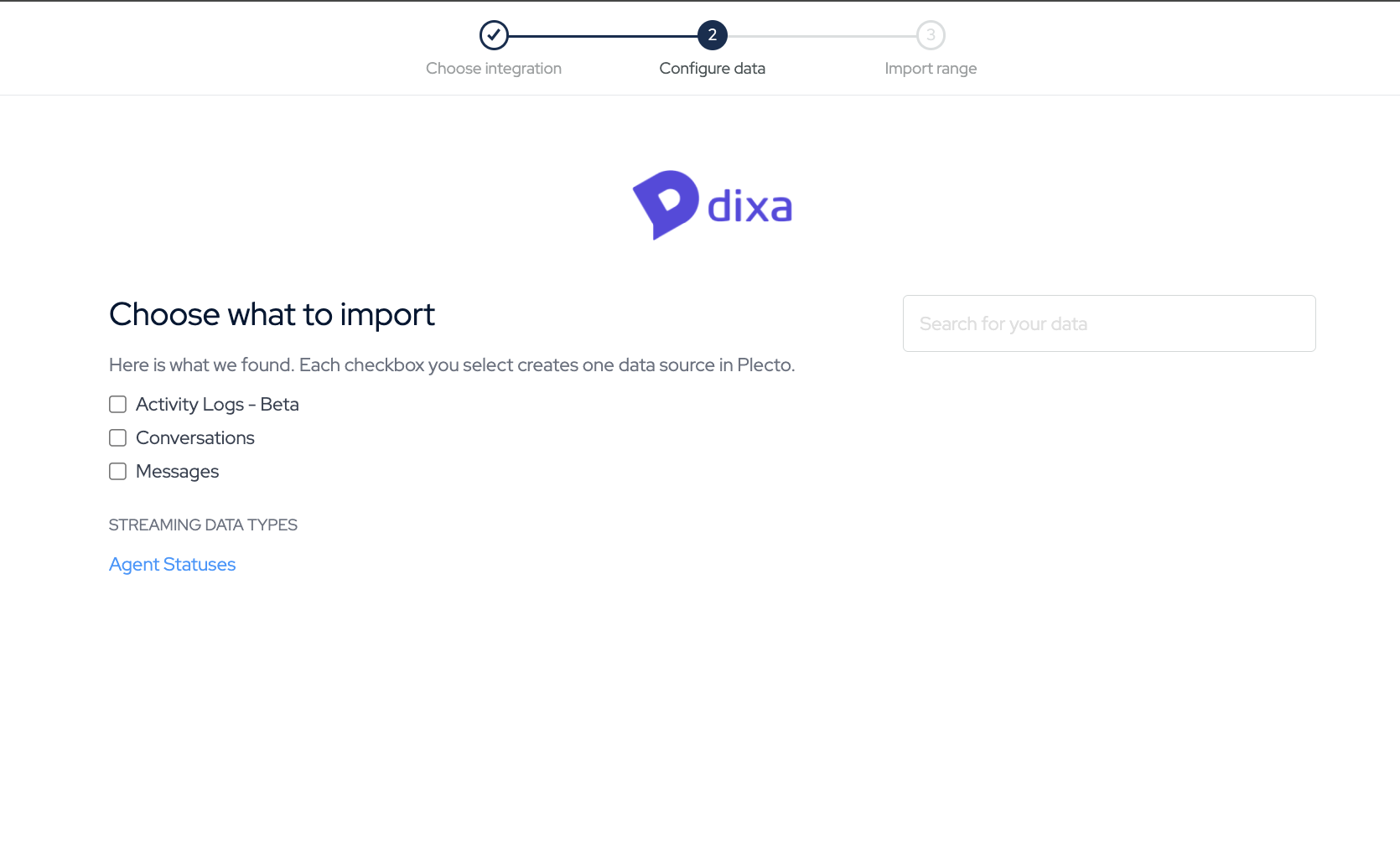
Sélectionnez les données que vous souhaitez importer.
-
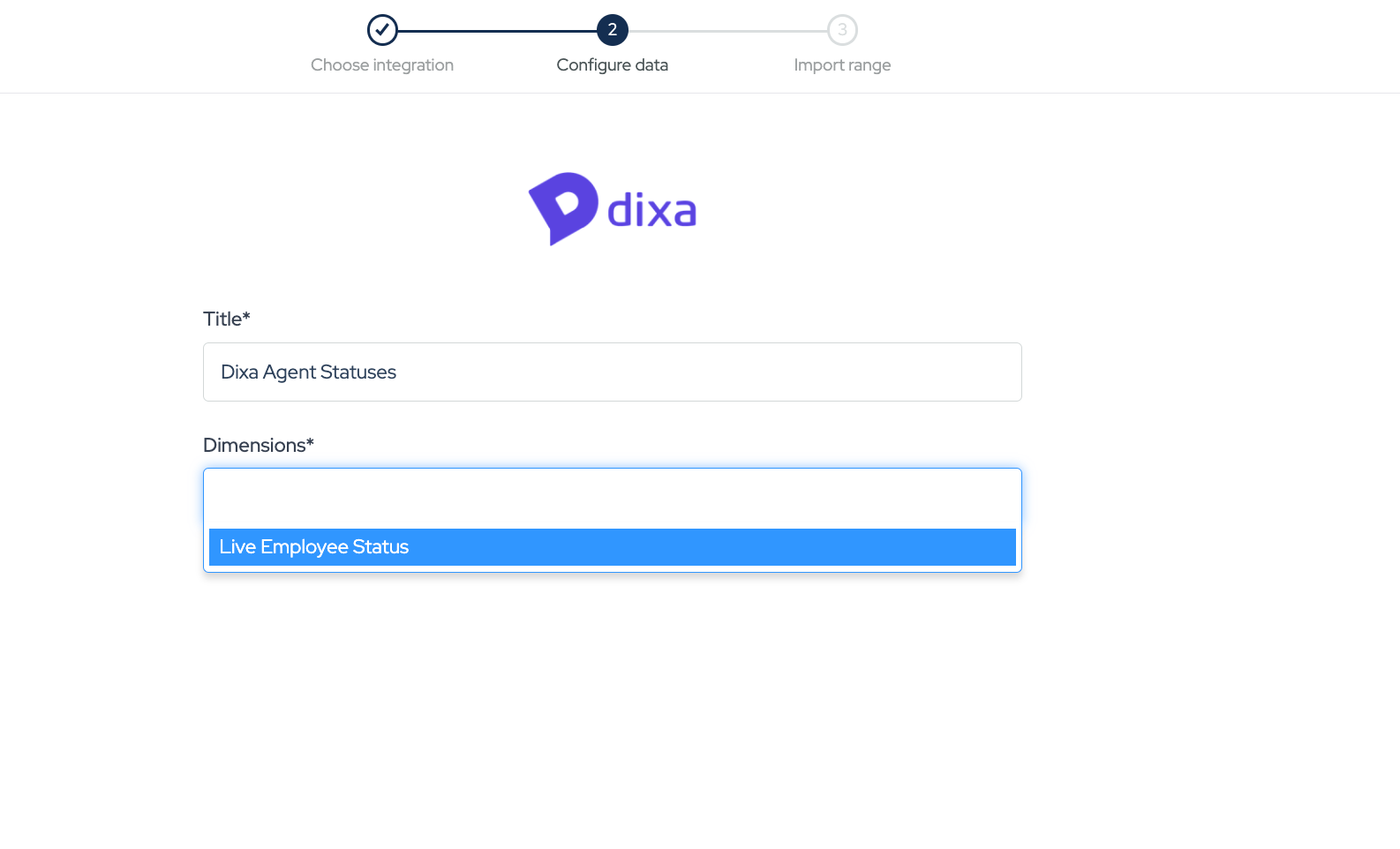
Configurez les paramètres de votre source de données. Ici, vous pouvez changer le titre, choisir la date par défaut, sélectionner les champs à importer, et plus encore.
-
Cliquez sur Suivant pour choisir combien de données importer et combien de temps vous souhaitez les conserver dans la source de données.
-
Cliquez sur Importer pour terminer.
Données disponibles
Notre intégration avec Dixa permet actuellement d'importer les données suivantes :
Fréquence de mise à jour : 2m
Champ membre par défaut : assignee_id
Champ de date par défaut : created_at
Prend en charge les champs personnalisés ? Non
Prend en charge les webhooks ? Non
Prend en charge la suppression automatique des enregistrements ? Non
Prend en charge les relations ? Non
Fréquence de mise à jour : 2m
Prend en charge les champs personnalisés ? Non
Prend en charge les webhooks ? Non
Prend en charge la suppression automatique des enregistrements ? Non
Prend en charge les relations ? Non
Fréquence de mise à jour : 2m
Prend en charge les champs personnalisés ? Non
Prend en charge les webhooks ? Non
Prend en charge la suppression automatique des enregistrements ? Non
Prend en charge les relations ? Non
Fréquence de mise à jour : Instantané avec webhooks
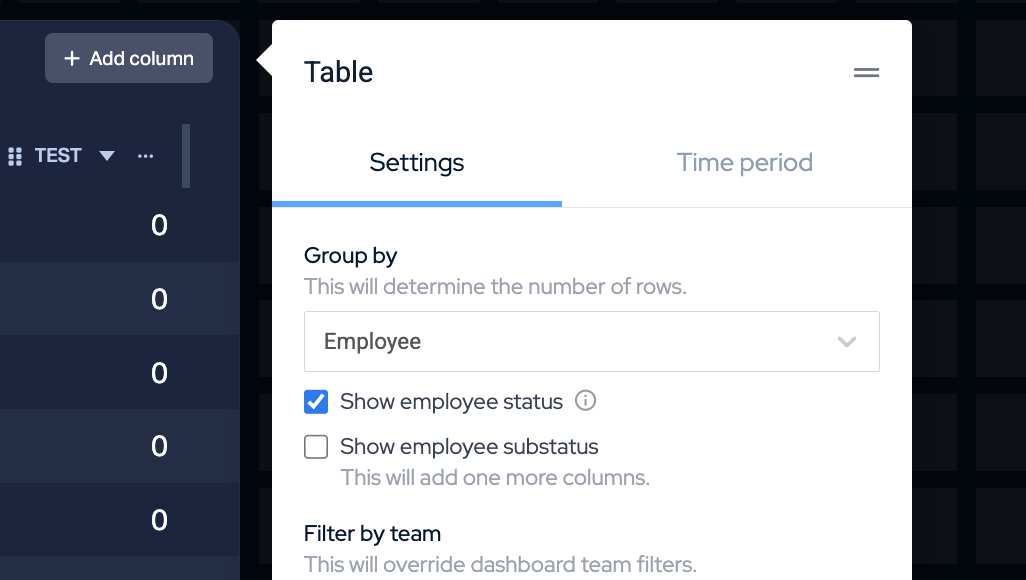
Dimensions disponibles : Statut des employés en direct
Options de statut : Travaille, Absent, Hors ligne
Limitations des requêtes
Depuis octobre 2022, nous n'avons plus de limitations de requêtes. La seule limitation est que les données pour les Journaux d'activité ne sont disponibles que pour une période maximale de 90 jours sur une requête.
Webhooks Dixa
Les webhooks Dixa mettent à jour toutes vos sources de données Dixa dans Plecto qui utilisent vos identifiants. Par exemple, si vous avez deux sources de données, les webhooks mettront à jour les deux en même temps en utilisant les mêmes identifiants.
Comment configurer les webhooks dans Dixa
-
Pour configurer un webhook, allez sur la page des paramètres d'intégration dans Dixa. Alternativement, vous pouvez le trouver sous Paramètres > Intégrations > Webhooks (configurer les webhooks) > Ajouter un webhook.
-
Ajoutez les informations suivantes :
-
Nom : Choisissez le nom de votre webhook.
-
URL du webhook :
https://app.plecto.com/admin/data-sources/dixa/{PLECTO CREDENTIALS UUID}/hook/Vous pouvez trouver l'UUID de vos identifiants Plecto sous Sources de données > Identifiants. Cliquez sur vos identifiants pour l'intégration Dixa et copiez la chaîne alphanumérique qui est la dernière partie de l'URL. -
Autorisation : Non requise.
-
Activer : Assurez-vous d'activer le webhook.
-
Événements : Sélectionnez les événements de la liste pour lesquels vous souhaitez activer le webhook.
-
-
Cliquez sur Créer un webhook pour terminer.
Dépannage de l'intégration Dixa
- Le champ "Nombre de réponses des agents" est vide
S'il y a des champs vides dans vos sources de données Messages et Conversations, ajoutez une source de données Journaux d'activité et effectuez une importation manuelle sur Messages et Conversations.