 Connexion
Creatio
Étape 1 : Obtenez vos identifiants de Creatio
Pour intégrer vos données Creatio avec Plecto, vous devez fournir un ID client, un secret client et votre sous-domaine Creatio.
Pour obtenir votre ID client et secret :
-
Dans Creatio, cliquez sur l'icône d'engrenage en haut à droite pour ouvrir les paramètres.
-
Trouvez la section Importation et intégration et allez dans Applications intégrées OAuth 2.0.
-
À droite, cliquez sur l'onglet Diagnostic et assurez-vous que toutes les options sont activées.
-
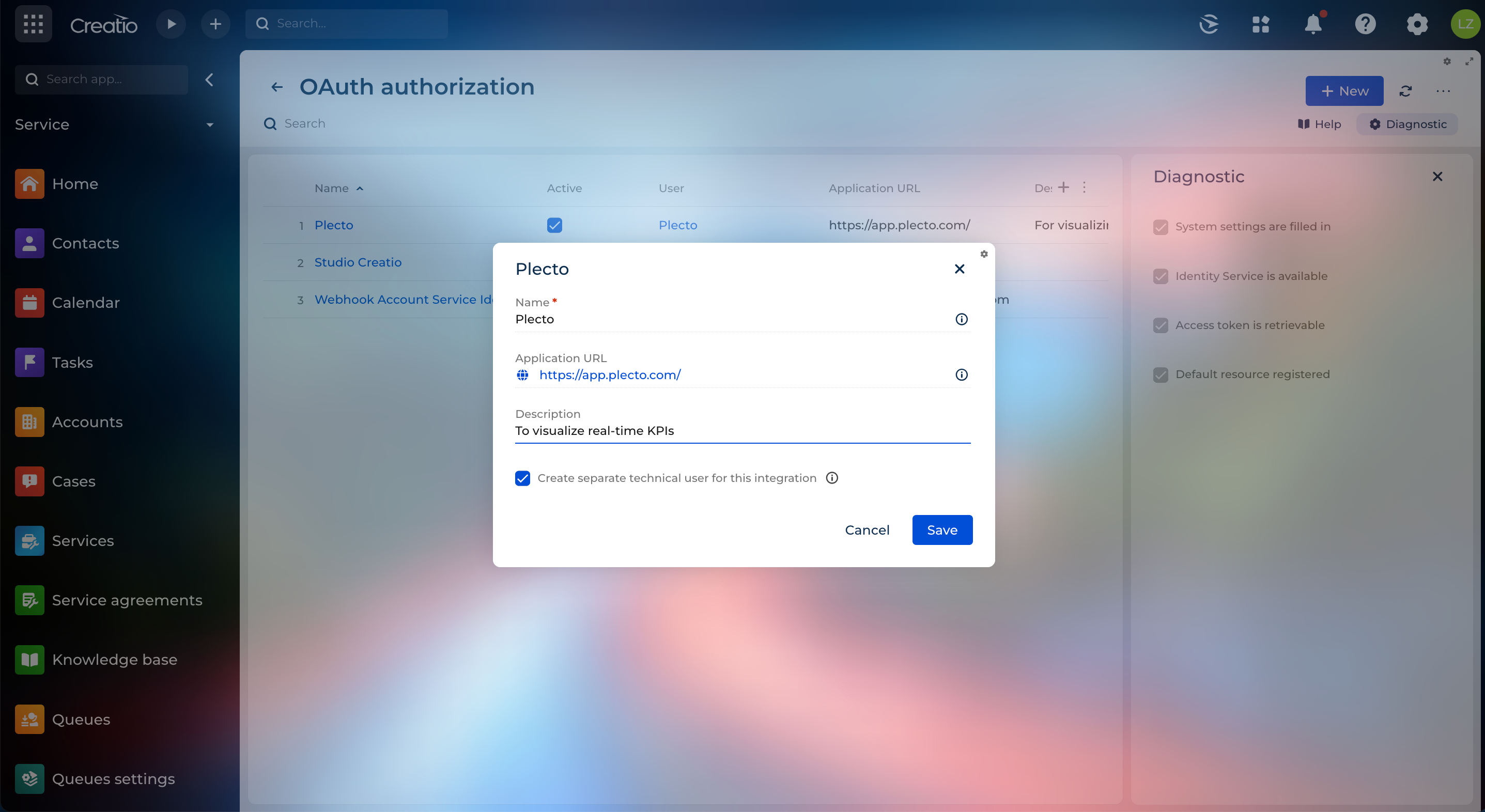
Maintenant, cliquez sur Nouveau dans le coin supérieur droit et remplissez les informations requises :
-
Nom (par exemple, Plecto)
-
URL de l'application (facultatif ; par exemple, https://app.plecto.com/)
-
Description (facultatif)
-
Laissez l'option Créer un utilisateur technique séparé pour cette intégration activée. Vous devrez configurer les autorisations de l'utilisateur technique à l'étape 2.
Vous n'êtes pas obligé de créer un utilisateur technique, mais si vous ne le faites pas, un utilisateur avec un compte administrateur devra s'intégrer à Plecto, ce qui a plus d'autorisations que ce dont nous avons besoin - Plecto n'a besoin que de lire vos données, donc, créer un utilisateur technique est conseillé.
-
-
Cliquez sur Enregistrer.
-
Creatio générera votre ID client et votre secret client.
Copiez vos identifiants et conservez-les en lieu sûr au cas où vous auriez besoin de les utiliser à nouveau.
-
Vous pouvez trouver votre sous-domaine dans l'URL lorsque vous êtes connecté à Creatio. Par exemple, le sous-domaine de l'URL
https://123456-crm-bundle.creatio.com/est 123456-crm-bundle -
Passez à l'étape 2 et configurez les autorisations de l'utilisateur technique de Creatio.
Étape 2 : Configurez les autorisations de l'utilisateur technique dans Creatio
Si vous avez choisi de créer un utilisateur technique dans Creatio pour vous intégrer à Plecto, vous devez lui donner quelques autorisations :
-
Accès à OData
-
Voir toutes les données
Pour configurer ces autorisations :
-
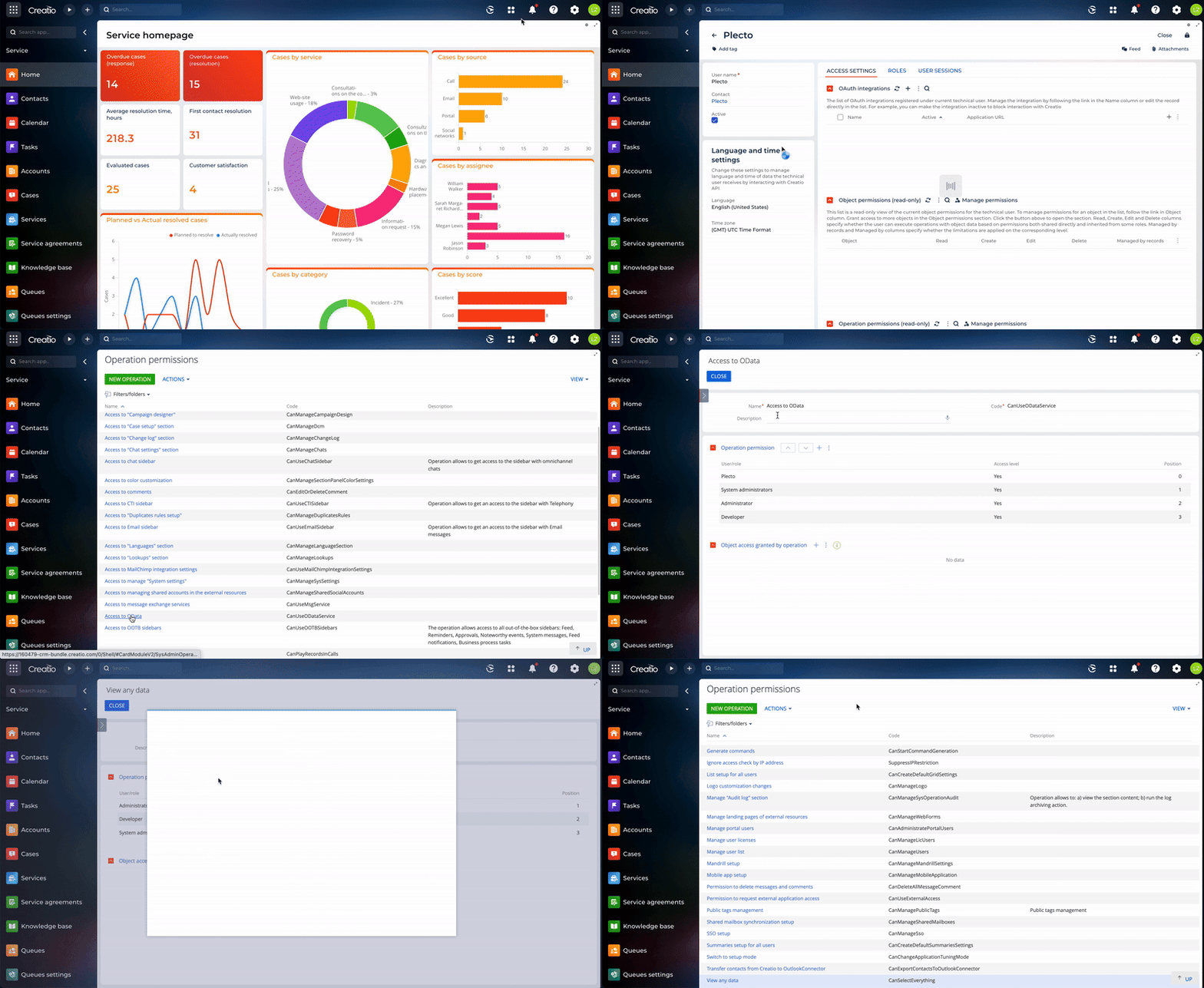
Dans Creatio, allez dans Paramètres > Utilisateurs techniques et sélectionnez l'utilisateur Plecto.
-
Trouvez la section des autorisations d'opération et cliquez sur Gérer les autorisations. Un nouvel onglet s'ouvrira.
-
Trouvez et ouvrez Accès à OData.
-
Cliquez sur l'icône plus à côté du titre des autorisations d'opération, trouvez l'utilisateur technique Plecto et cliquez sur SÉLECTIONNER.
-
Cliquez sur FERMER en haut à gauche.
-
Maintenant, faites défiler vers le bas et ouvrez Voir toutes les données.
-
Suivez le même processus - cliquez sur l'icône plus, trouvez l'utilisateur technique, cliquez sur SÉLECTIONNER, puis FERMER.
-
Les autorisations de votre utilisateur technique sont maintenant configurées. Passez à l'étape 3.
Étape 3 : Intégrez Creatio avec Plecto
-
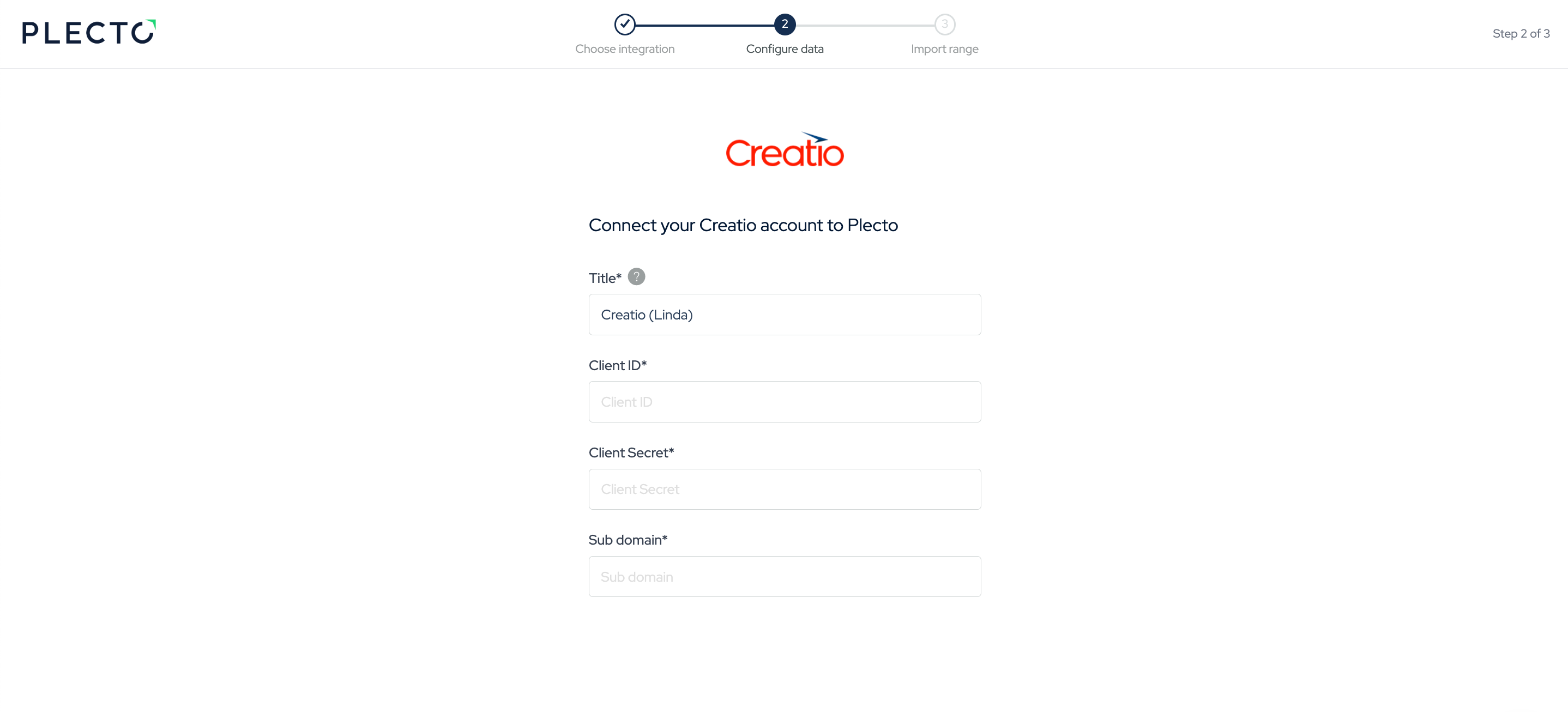
Dans Plecto, allez dans Sources de données > Nouvelle source de données > Creatio.
-
(Facultatif) Renommez vos identifiants.
-
Insérez votre ID client Creatio, votre secret client et votre sous-domaine. Cliquez sur Suivant.
-
Sélectionnez les données que vous souhaitez importer.
-
Configurez les paramètres de votre source de données. Ici, vous pouvez changer le titre, choisir la date par défaut, sélectionner les champs à importer, et plus encore.
-
Cliquez sur Suivant pour choisir combien de données importer et combien de temps vous souhaitez les conserver dans la source de données.
-
Cliquez sur Importer pour terminer.
Données disponibles
Notre intégration avec Creatio permet actuellement d'importer les données suivantes :
Fréquence de mise à jour : 20m
Prend en charge les champs personnalisés ? Non
Prend en charge les webhooks ? Non
Prend en charge la suppression automatique des enregistrements ? Non
Prend en charge les relations ? Non
Fréquence de mise à jour : 2m
Prend en charge les champs personnalisés ? Non
Prend en charge les webhooks ? Non
Prend en charge la suppression automatique des enregistrements ? Non
Prend en charge les relations ? Oui
Fréquence de mise à jour : 1h
Prend en charge les champs personnalisés ? Non
Prend en charge les webhooks ? Non
Prend en charge la suppression automatique des enregistrements ? Non
Prend en charge les relations ? Non
Fréquence de mise à jour : 2m
Prend en charge les champs personnalisés ? Non
Prend en charge les webhooks ? Non
Prend en charge la suppression automatique des enregistrements ? Non
Prend en charge les relations ? Oui
Fréquence de mise à jour : 20m
Prend en charge les champs personnalisés ? Non
Prend en charge les webhooks ? Non
Prend en charge la suppression automatique des enregistrements ? Non
Prend en charge les relations ? Oui
Fréquence de mise à jour : 24h
Prend en charge les champs personnalisés ? Non
Prend en charge les webhooks ? Non
Prend en charge la suppression automatique des enregistrements ? Non
Prend en charge les relations ? Oui