 Connexion
Connecter Plecto + Gmail avec Zapier
Comment ça fonctionne ?
Suivez l'activité de votre boîte mail avec Plecto. Apprenez à connecter votre compte Gmail à Plecto avec Zapier.
Zapier peut intégrer de nombreuses applications et systèmes avec Plecto. Explorez toutes les intégrations possibles sur cette page. Voici les deux étapes que vous devez suivre pour connecter votre compte Gmail à Plecto avec Zapier :
-
Créez une source de données manuelle dans Plecto.
-
Configurez un Zap dans Zapier.
Étape 1 : Créer une source de données manuelle dans Plecto
Tout d'abord, vous avez besoin d'un endroit où Zapier peut envoyer des données depuis votre compte Gmail. Cela signifie que vous devez préparer une source de données manuelle dans Plecto. Vous devrez sélectionner cette source de données lors de la configuration d'un Zap à l'étape 2.
-
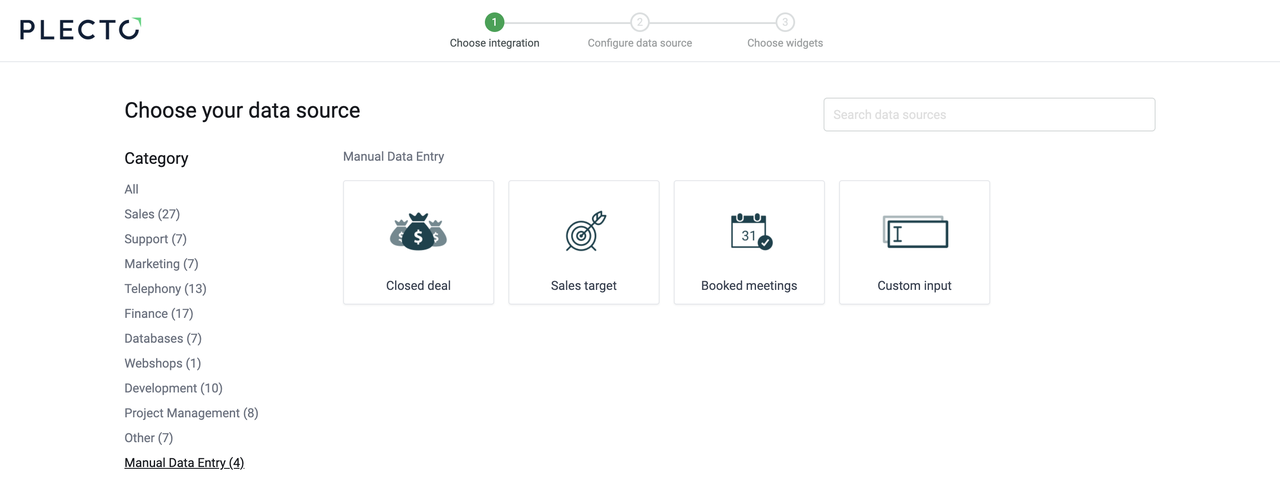
Dans Plecto, allez à Sources de données > Nouvelle source de données > Entrée personnalisée.
-
Donnez à la source de données un titre tel que Gmail et cliquez sur Enregistrer.
-
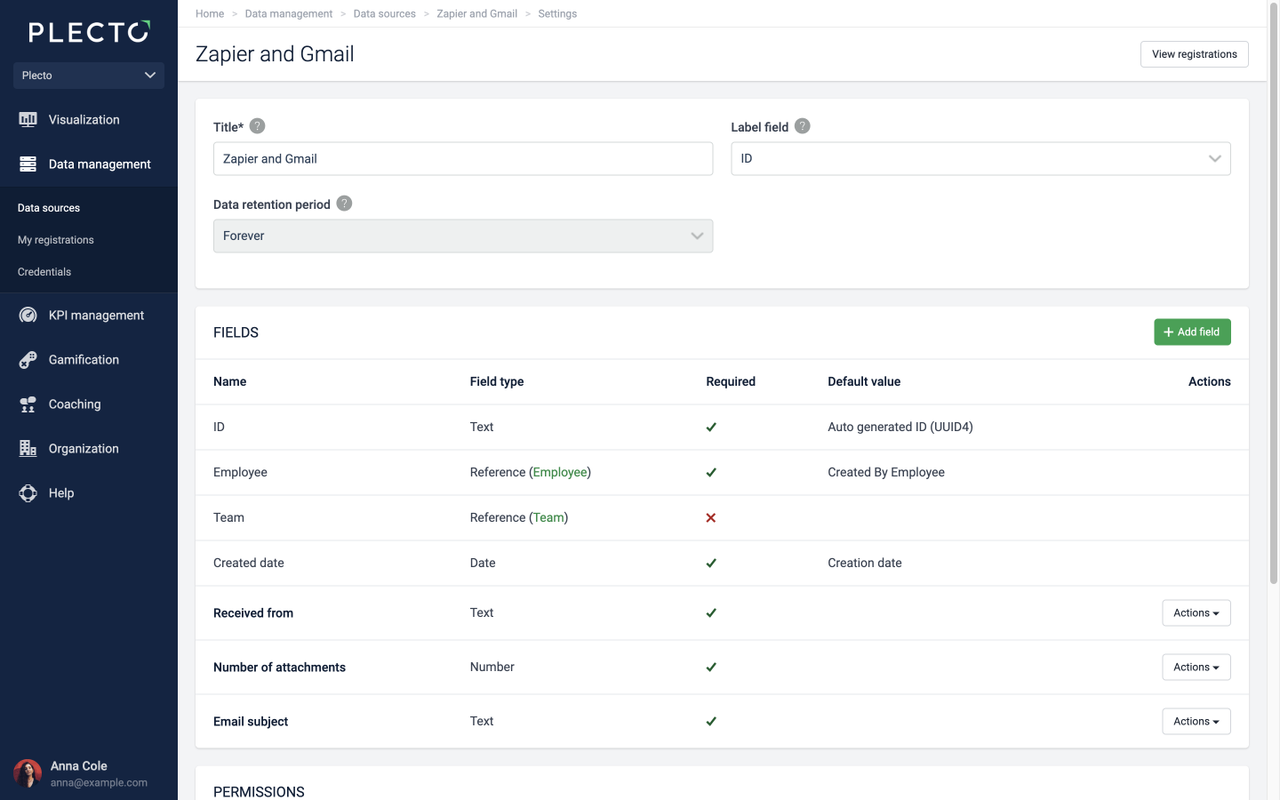
Ajoutez des champs personnalisés à votre source de données. À ce stade, vous devriez avoir une idée des données que vous souhaitez importer depuis Gmail (objet de l'email, étiquettes, priorité, ou autres). Nous avons esquissé quelques options possibles. Faites défiler cet article pour obtenir de l'inspiration.
- Dans les paramètres de la source de données, cliquez sur Ajouter un champ pour créer un nouveau champ personnalisé. Remplissez les détails tels que le nom et le type du champ. Vous pouvez ajouter autant de champs que vous le souhaitez.
-
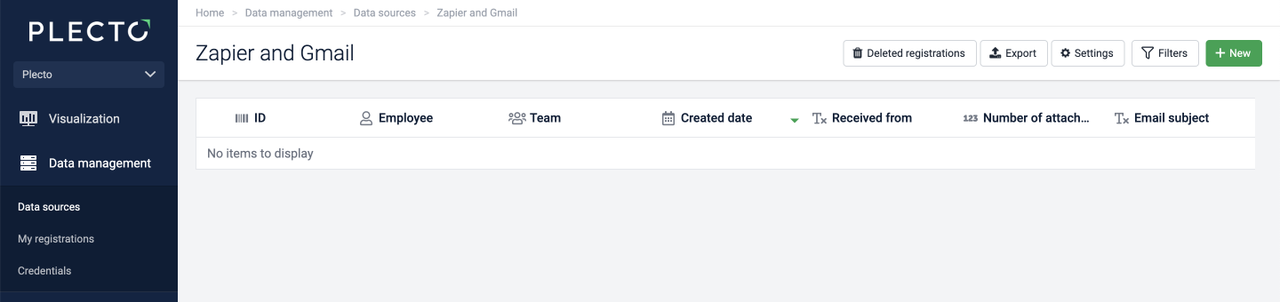
Cliquez sur Enregistrer dans le coin inférieur droit. Votre source de données est maintenant prête à être connectée à Gmail.
Étape 2 : Configurer le déclencheur Zap dans Zapier
-
Ouvrez zapier.com/app/zaps et cliquez sur Créer un Zap.
-
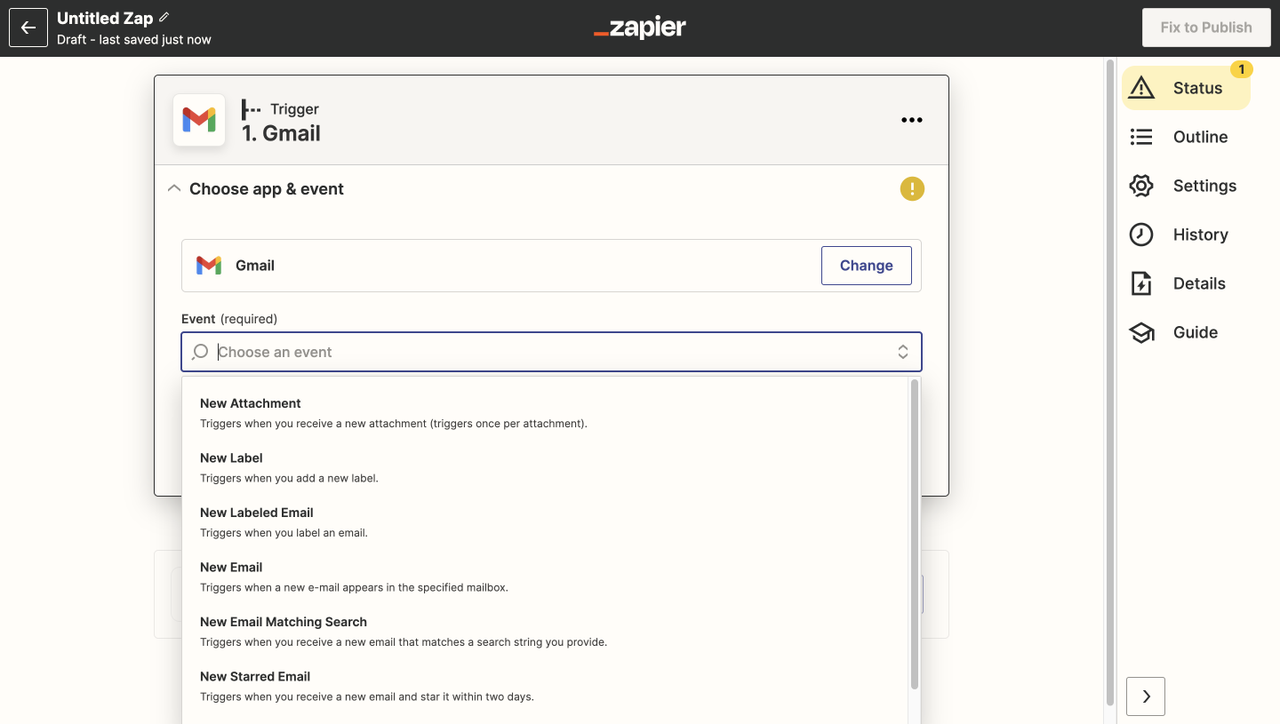
Sélectionnez Gmail et choisissez un événement. Voici les événements de déclenchement que vous pouvez choisir :
-
Nouvelle pièce jointe
-
Nouvel email
-
Nouvel email correspondant à la recherche
-
Nouvelle étiquette
-
Nouvel email étiqueté
-
Nouvel email étoilé
-
Nouveau fil
-
-
Cliquez sur Continuer.
-
Choisissez un compte Gmail ou connectez-vous. Cliquez sur Continuer.
-
(Optionnel) Vous pouvez choisir une étiquette ou une boîte de réception. Si sélectionné, Zapier ne recherchera que les déclencheurs qui ont les étiquettes ajoutées ou proviennent de la boîte de réception sélectionnée.
-
Cliquez sur Continuer.
-
Cliquez sur Tester le déclencheur. Zapier essaiera de trouver des contenus dans votre Gmail. Si cela réussit, cliquez sur Continuer et passez à 2. Action.
Étape 3 : Configurer l'action Zap dans Zapier
-
Recherchez Plecto.
-
Sous Événement, choisissez Créer une nouvelle inscription.
-
Choisissez votre compte Plecto ou connectez-en un nouveau. Cliquez sur Continuer.
-
Zapier a maintenant besoin de savoir comment placer les données dans votre source de données Plecto. Remplissez les informations suivantes :
-
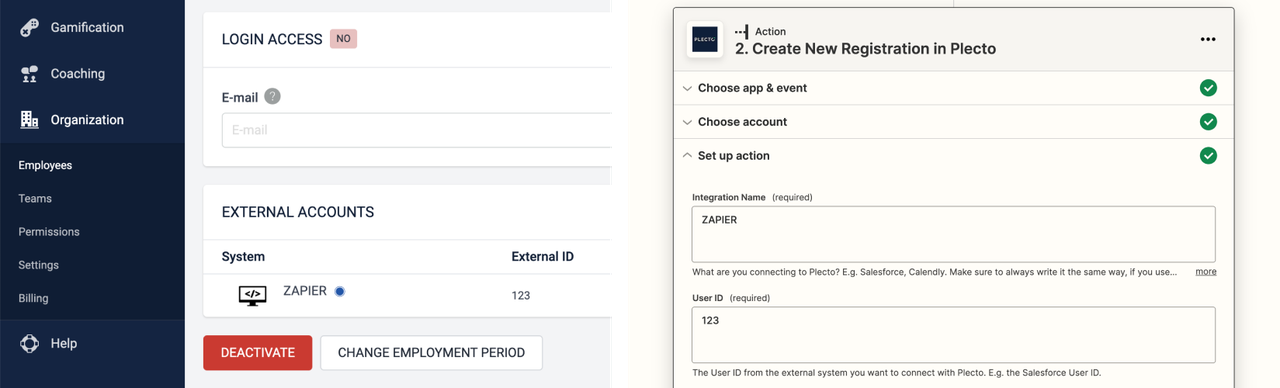
Nom de l'intégration : Tapez un nom d'intégration tel que Zapier ou intégration Gmail. Ce nom apparaîtra sous Comptes externes ou Fournisseurs de données dans Plecto.
-
ID utilisateur : Ce champ représente l'ID utilisateur du système externe. Ici, vous pouvez soit sélectionner une valeur dynamique dans la liste, soit taper une valeur statique. Vous verrez cet ID dans la colonne ID externe dans les paramètres de profil des employés.
-
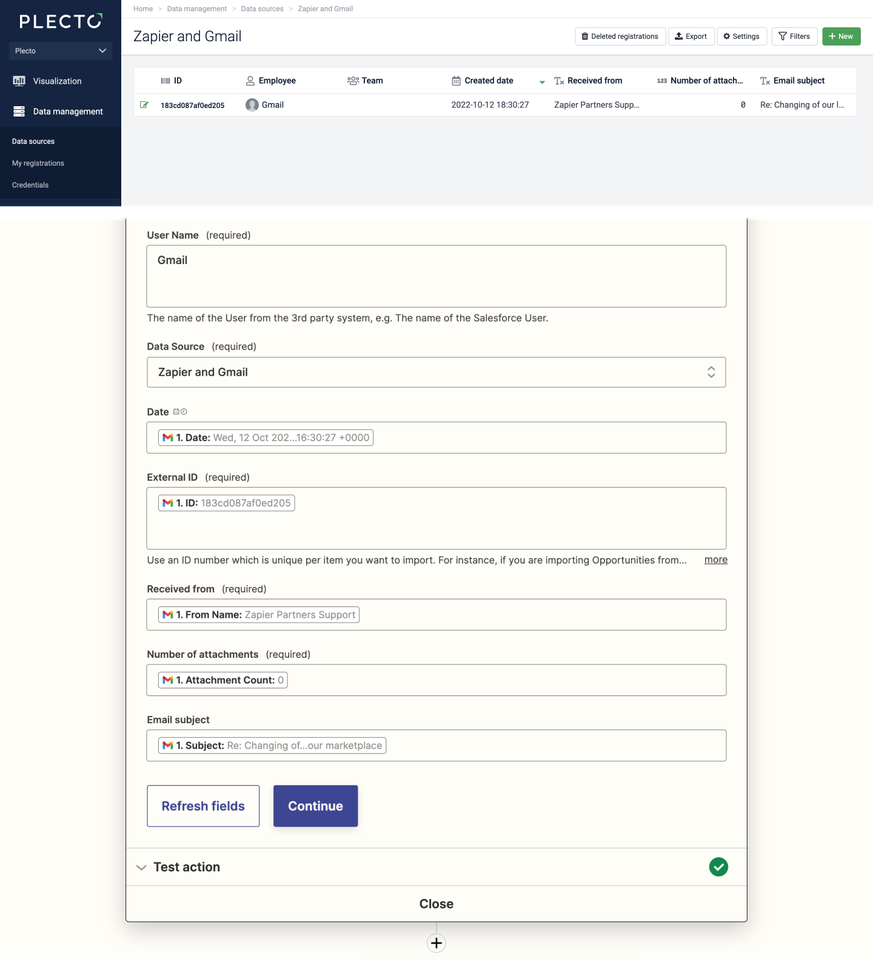
Nom d'utilisateur : Ce nom s'affichera dans le champ Employé de votre source de données Plecto.
-
Source de données : Sélectionnez la source de données manuelle que vous avez créée à l'étape 1.
-
(Optionnel) Date : Si l'intégration vous permet d'ajouter une date, cette information s'affichera dans le champ Date de création de votre source de données.
-
ID externe : Ce sera un ID unique de chaque inscription qui est créée dans Plecto. Vous pouvez sélectionner une valeur dynamique dans la liste déroulante (quelque chose qui ressemble à un ID). Votre première inscription aura cet ID, et toutes les nouvelles inscriptions généreront des IDs uniques. Si vous tapez manuellement des valeurs, Zapier ne créera qu'une seule inscription dans la source de données et l'écrasera chaque fois qu'il enverra de nouvelles données (vous n'aurez qu'une seule inscription).
-
Vous verrez également les noms des champs personnalisés que vous avez ajoutés à votre source de données. Sélectionnez les options correspondantes.
-
Une fois que vous êtes prêt, cliquez sur Continuer.
-
Cliquez sur Tester et continuer.
-
Si tout fonctionne, cliquez sur Publier Zap.
Zapier fournit différents temps de mise à jour, en fonction du plan Zapier que vous utilisez. Cela signifie que vous devrez peut-être lui donner un peu de temps avant de pouvoir voir de nouvelles inscriptions automatiques dans Plecto. Trouvez les temps de mise à jour et les fonctionnalités disponibles sur la page de tarification de Zapier.
Valeurs statiques et dynamiques
Valeurs statiques
-
Les valeurs statiques sont fixes, les mêmes pour chaque inscription.
-
Si votre système externe est le seul "utilisateur" créant des inscriptions dans votre source de données Plecto, nous vous recommandons d'ajouter des valeurs statiques aux champs ID utilisateur et Nom d'utilisateur, par exemple, Calendly et 1. Cela n'importera qu'un seul employé dans Plecto (créer un profil d'employé), et toutes les inscriptions seront faites au nom de cet employé.
Valeurs dynamiques
-
Les valeurs dynamiques (sélectionnées dans la liste déroulante dans Zapier) sont des valeurs changeantes. Si vous ajoutez un ID utilisateur dynamique, Plecto créera de nouveaux profils d'employés pour chaque nouvel utilisateur qui est importé.
-
Nous vous recommandons de sélectionner une valeur dynamique dans le champ ID externe, par exemple, ID : 12345. Cela garantira de générer des IDs uniques pour chaque nouvelle inscription lors de leur création. Si vous ne sélectionnez pas de valeur dynamique ici, Zapier écrasera la même inscription.