 Connexion

Exemples de tableau de bord Shopify : KPIs de magasin en direct pour toute votre équipe
Transformez les commandes, produits, remboursements et clients Shopify en un tableau de bord en direct que votre équipe peut voir sur un téléviseur, avec des objectifs et des notifications.

Qu'est-ce qu'un tableau de bord Shopify ?
Un tableau de bord Shopify est un résumé visuel des données de votre magasin, telles que les commandes, les revenus, les produits, les remboursements et les clients. Shopify dispose de ses propres outils Analytics et Live View dans l'administration. Un tableau de bord Shopify en direct dans Plecto affiche l'activité du magasin sur un téléviseur, à côté des données de support, de CRM et de finance, avec des objectifs et des notifications.
La plupart des personnes recherchant un tableau de bord Shopify souhaitent celui de leur administration Shopify, qui est le bon endroit pour gérer le magasin. Cette page couvre les deux : ce que montrent les outils de Shopify et comment les équipes construisent une vue d'équipe que tout le monde peut voir. Plecto se connecte via une intégration Shopify qui est actuellement en version bêta, ce qui signifie qu'elle est sujette à des modifications en fonction des tests et de vos retours.
Écrit par Plecto. Les détails des concurrents reflètent la documentation publique de chaque fournisseur en novembre 2026 ; consultez leurs sites pour les plans et prix actuels.
Tableau de bord intégré de Shopify : Analytics et Live View
Selon le centre d'aide de Shopify, le reporting dans l'administration se compose de trois parties :
- Tableau de bord Analytics. Une page personnalisable de cartes de métriques, chacune montrant une valeur rapide comme les ventes nettes par canal. Chaque carte renvoie à un rapport correspondant.
- Rapports. Trouvés sous Analytics > Rapports, avec une visualisation et un tableau détaillé pour chaque métrique. Vous pouvez personnaliser un rapport pour explorer les données, et un rapport personnalisé ajoute une carte à la bibliothèque de tableaux de bord.
- Live View. Une carte du monde et un globe 3D de l'activité du magasin. Selon la documentation Live View de Shopify, il montre les visiteurs en ce moment, les ventes totales, les sessions, les commandes, les principales localisations et les meilleurs produits, ainsi que le nombre de clients ayant des paniers actifs, en train de passer à la caisse ou ayant acheté. Cela nécessite le canal de vente de la boutique en ligne.
Les principales fonctionnalités sont disponibles sur n'importe quel plan Shopify, et le personnel a besoin des autorisations Analytics pour les ouvrir. Pour un propriétaire de magasin ou un marketeur, c'est un ensemble d'outils puissant, et cela inclut le trafic de la vitrine, que Plecto n'importe pas. Ce pour quoi il n'est pas conçu, c'est un écran partagé qui mélange Shopify avec des tickets de support ou un pipeline de ventes et compare les chiffres avec les objectifs que votre équipe fixe. C'est le vide qu'un tableau de bord d'équipe comble.
Quand un tableau de bord Shopify Plecto est utile
Plecto est une plateforme de gestion de la performance qui transforme les données en tableaux de bord KPI en temps réel, concours et coaching. Un tableau de bord Shopify dans Plecto convient à un magasin lorsque plus d'une personne a besoin de voir les chiffres.
- Écrans TV pour l'équipe. Affichez les commandes et les revenus sur un téléviseur dans l'entrepôt, la salle de service client ou le floor de vente, en utilisant l'application Plecto TV ou un navigateur.
- Shopify à côté d'autres données. Combinez les commandes de magasin avec des tickets de Zendesk, des affaires de HubSpot, ou des données publicitaires de Google Ads et Facebook.
- Objectifs et couleurs conditionnelles. Définissez un objectif quotidien ou mensuel par KPI afin qu'un chiffre devienne vert ou rouge sans que personne ne fasse le calcul.
- Concours et notifications. Organisez un concours de ventes ou de support pour le personnel du magasin, ou envoyez une notification lorsqu'un événement se produit.
- Rapports programmés. Exportez des rapports vers Excel ou PowerPoint, ou envoyez-les par e-mail toutes les heures, tous les jours, toutes les semaines ou tous les mois.
Si vous vendez en ligne et dans des magasins, Plecto peut également afficher Shopify à côté des données POS ou d'autres données e-commerce. Consultez Shopware, WooCommerce et Klaviyo pour d'autres sources e-commerce.
Exemple de tableau de bord Shopify : ventes en ligne
Le tableau de bord en haut de cette page est construit dans Plecto à partir des données Shopify. Ses tuiles montrent la taille moyenne du panier et la valeur moyenne du panier depuis le début du mois, les produits vendus aujourd'hui, les revenus depuis le début du mois, les remboursements partiels et le taux de remboursement. Deux graphiques linéaires tracent la valeur des commandes et le nombre de produits vendus avec une ligne solide sur une ligne pointillée pour la période précédente, de sorte qu'une semaine lente soit évidente.
Le mélange fonctionne pour un responsable de magasin : un coup d'œil vous indique si le mois suit le mois précédent, et les tuiles de remboursement montrent les retours avant qu'ils ne deviennent une surprise. Copiez la mise en page : grandes tuiles pour aujourd'hui et depuis le début du mois, lignes de tendance en dessous. Notre page tableau de bord de performance du magasin montre la même idée à travers plusieurs magasins.
Tableau de bord KPIs Shopify : widgets préconçus
Widgets préconçus pour démarrer un tableau de bord Shopify
Plecto inclut des widgets KPI Shopify préconçus pour la valeur des nouvelles commandes, la taille moyenne du panier, la valeur moyenne des commandes et les produits vendus. Ce sont un moyen rapide de commencer un tableau de bord KPIs Shopify avant d'ajouter vos propres formules. Choisissez un widget, sélectionnez une période et une comparaison, et placez-le sur le tableau de bord.
À partir de là, ajoutez les chiffres spécifiques à votre magasin, tels que les remboursements par raison ou les produits les plus vendus. La page tableau de bord e-commerce montre d'autres façons de les disposer.

En ligne et en magasin : un tableau de bord Shopify à côté des ventes POS
Une vue de magasin physique à associer aux données en ligne
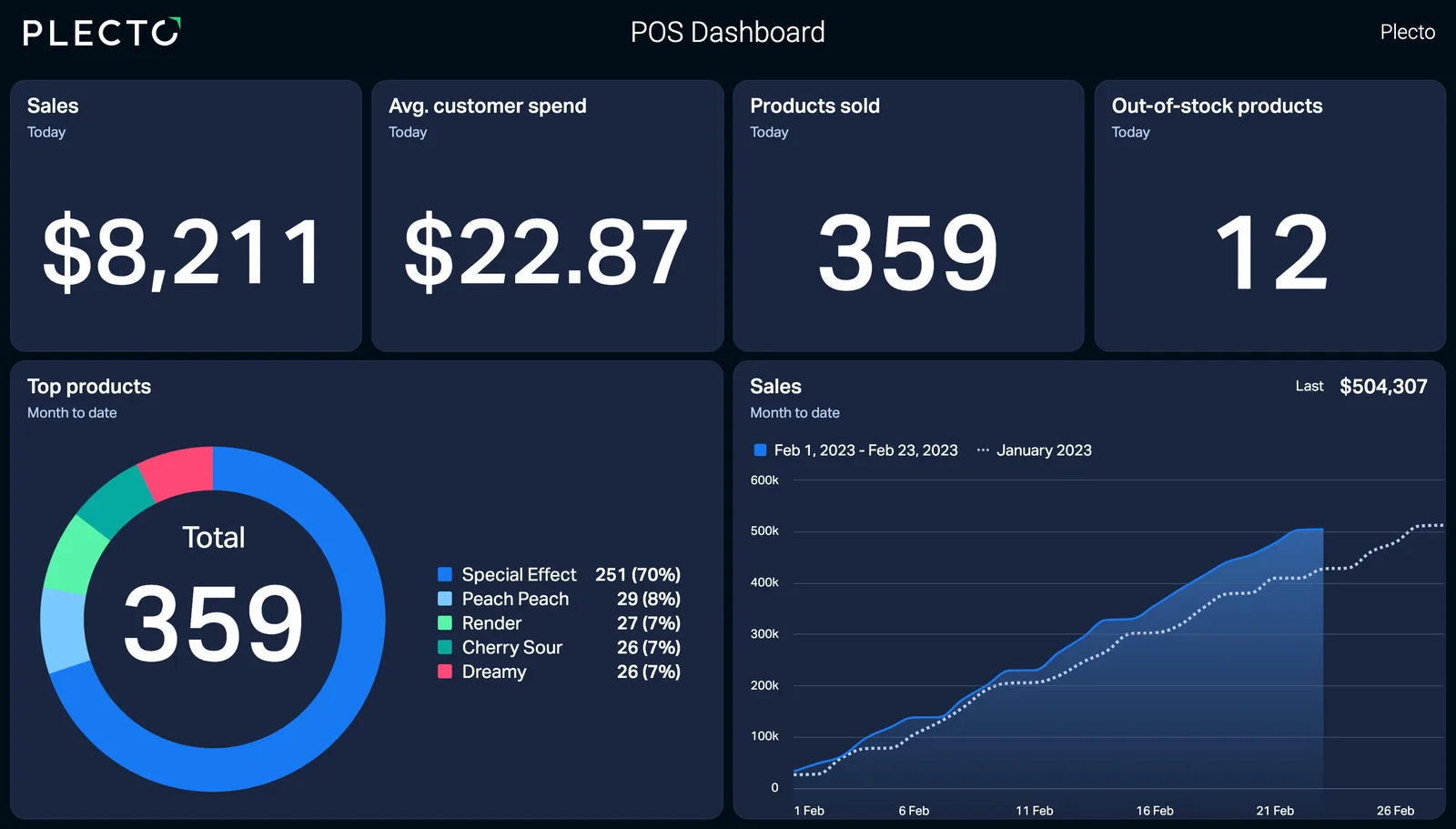
Si vous gérez également des magasins physiques, donnez-leur leur propre vue en direct. Cet exemple est un tableau de bord POS avec des ventes aujourd'hui de 8 211 $, une dépense moyenne par client de 22,87 $, 359 produits vendus et 12 produits en rupture de stock, plus un graphique en anneau des meilleurs produits et un graphique linéaire cumulatif des ventes. Il est construit sur des données POS, pas sur des données Shopify.
Placez-le à côté de votre tableau de bord en ligne dans le même diaporama et l'équipe voit les deux canaux. Plecto se connecte à des systèmes POS tels que OnlinePOS et FlexPOS. Consultez les tableaux de bord de vente au détail pour une vue d'ensemble.
Quels KPIs doivent figurer sur un tableau de bord Shopify ?
Commencez par ce que Plecto peut importer aujourd'hui, puis ajoutez les chiffres que seul Shopify Analytics possède.
Valeur des nouvelles commandes et valeur moyenne des commandes
Pulse de revenus et dépense par commande. Surveillez les deux : plus de commandes avec une valeur inférieure raconte une autre histoire.
Valeur des nouveaux remboursements
Argent remboursé aux clients. Mettez-le en rouge par rapport à une limite pour attirer l'attention sur les retours.
Nombre de nouveaux clients
Combien de personnes se sont inscrites ou ont acheté pour la première fois pendant la période.
Taux d'achat répété
La part de clients qui reviennent. Un signe fort de fidélité au-delà du trafic généré par la publicité.
Taux d'abandon de panier
Paniers commencés mais non achetés. Shopify Analytics suit cela ; les types de données Shopify de Plecto n'incluent pas les paniers.
Rotation des stocks
À quelle vitesse le stock se vend. Utile une fois que les données d'inventaire se trouvent sur le même écran que les ventes.
KPIs Shopify : ce que Plecto peut montrer et ce que seul Shopify peut
Utilisez le tableau pour décider dans quelle vue chaque chiffre appartient. "Shopify Analytics uniquement" signifie que les types de données Shopify de Plecto ne contiennent pas les entrées.
| KPI | Ce qu'il montre | Type de données Shopify dans Plecto |
|---|---|---|
| Revenus et nombre de commandes | Volume des ventes par jour, semaine ou mois | Commandes |
| Valeur moyenne des commandes | Dépense par commande | Commandes |
| Produits vendus | Unités vendues, par produit | Articles de ligne de commande |
| Remboursements et taux de remboursement | Argent et articles retournés | Remboursements, articles de ligne de remboursement, ajustements de commande |
| Nouveaux clients | Croissance des clients | Clients |
| Niveaux de stock | Inventaire par article et emplacement | Articles d'inventaire, variantes de produit |
| Sessions, visiteurs, taux de conversion | Trafic de la vitrine et combien achètent | Shopify Analytics uniquement |
| Abandon de panier | Paniers laissés avant le passage à la caisse | Shopify Analytics uniquement |
| Attribution marketing | Quel canal a généré une vente | Shopify Analytics uniquement |
Pour plus d'idées, consultez nos guides sur les KPIs e-commerce et l'analytics e-commerce, ou parcourez des exemples de KPI.
Quelles données un tableau de bord Shopify dans Plecto peut-il utiliser ?
Plecto importe neuf types de données de Shopify. La plupart se mettent à jour toutes les 2 minutes, les produits toutes les 5 minutes et les variantes de produits toutes les 10 minutes. Aucun ne prend en charge les webhooks, donc les mises à jour sont programmées, pas instantanées. Aucun ne prend en charge les champs personnalisés, et la plupart prennent en charge les relations.
| Type de données | Fréquence de mise à jour |
|---|---|
| Clients | 2 minutes |
| Articles d'inventaire | 2 minutes |
| Ajustements de commande | 2 minutes |
| Articles de ligne de commande | 2 minutes |
| Commandes | 2 minutes |
| Articles de ligne de remboursement | 2 minutes |
| Remboursements | 2 minutes |
| Produits | 5 minutes |
| Variantes de produit | 10 minutes |
Les limites honnêtes : l'intégration est en version bêta, et les types de données ci-dessus n'incluent pas les sessions, le trafic, les paniers ou l'attribution marketing. Pour cela, continuez à utiliser Shopify Analytics ou ajoutez Google Analytics comme source séparée. Les détails se trouvent dans le guide d'intégration Shopify.
Affichez votre tableau de bord Shopify sur un téléviseur
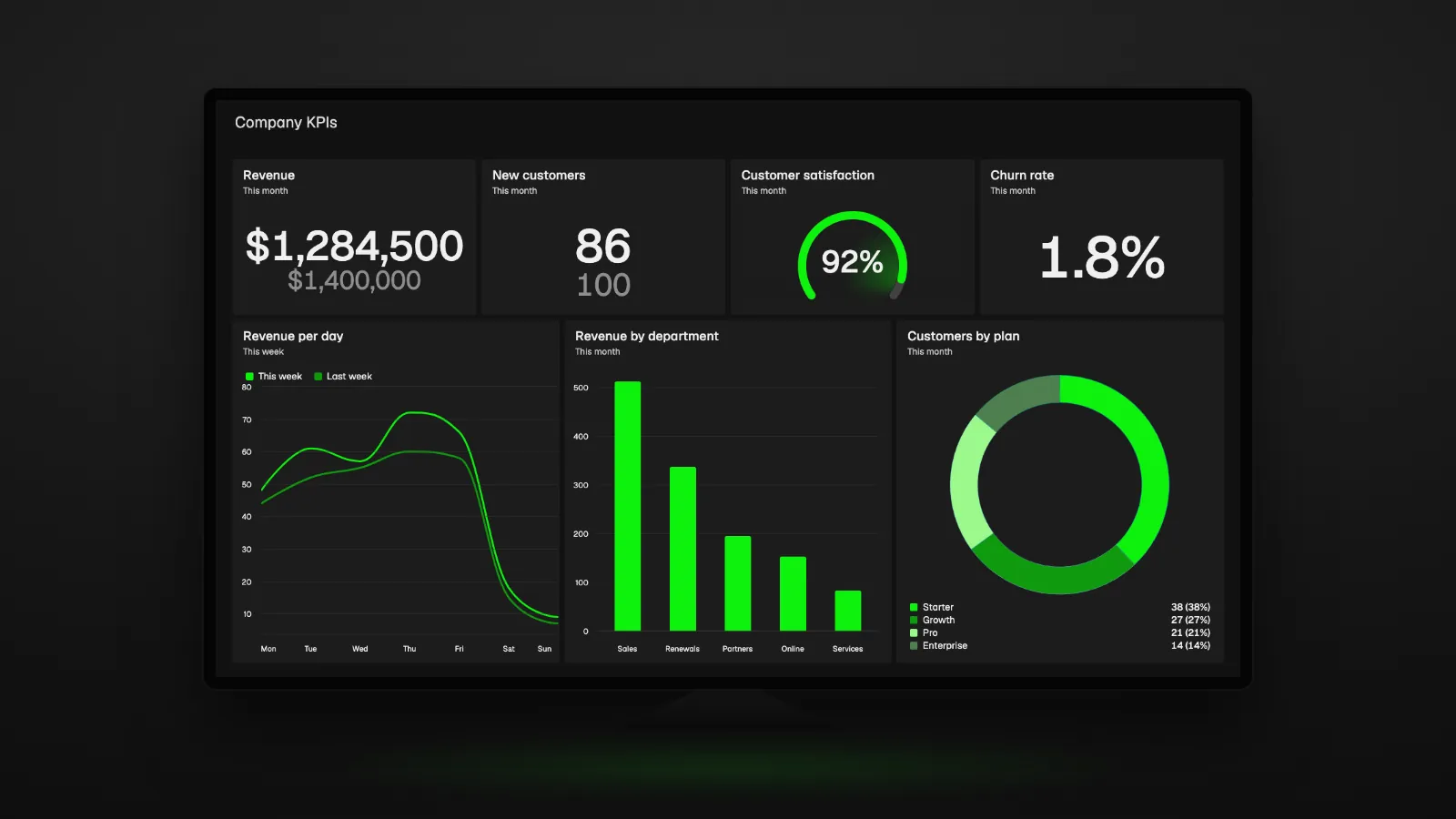
Un chiffre n'aide que s'il est vu, alors placez votre tableau de bord Shopify là où l'équipe regarde déjà. Ajoutez le tableau de bord à un diaporama Plecto et diffusez-le sur un téléviseur de bureau ou d'entrepôt via l'application Plecto TV ou le navigateur du téléviseur. Le guide des tableaux de bord TV explique la configuration.
Comment configurer un tableau de bord Shopify dans Plecto
- Créez une application dans Shopify. Sous Paramètres > Applications et canaux de vente, choisissez Développer des applications et créez une application, par exemple nommée Plecto.
- Définissez les autorisations de lecture. Activez l'accès en lecture pour les commandes, les clients, l'inventaire, les emplacements et les produits, puis installez l'application.
- Copiez le jeton d'accès. Révélez-le une fois et conservez-le en sécurité. Votre sous-domaine est la partie avant .myshopify.com.
- Connectez-vous dans Plecto. Ajoutez une source de données Shopify, collez le sous-domaine et le jeton, et choisissez les types de données à importer.
- Configurez et importez. Définissez la date et les champs par défaut, choisissez combien d'historique importer, et cliquez sur Importer.
- Construisez le tableau de bord. Créez des formules, ajoutez des widgets avec des objectifs, et placez le tableau de bord sur un téléviseur.
Plecto propose un essai gratuit de 14 jours sans carte de crédit requise.
Options de tableau de bord Shopify en temps réel comparées
Le bon outil dépend de qui a besoin des chiffres. Les outils de Shopify sont les par défaut pour les opérateurs de magasin, et un outil de tableau de bord dédié ajoute des écrans partagés et d'autres sources de données.
| Option | Meilleur pour | Données Shopify | En direct / actualisation | Écrans TV et d'équipe | Combiner avec d'autres données |
|---|---|---|---|---|---|
| Shopify Analytics et Live View | Propriétaires de magasins et marketeurs | Analyse complète du magasin, y compris les sessions et les paniers | Live View couvre les visiteurs récents et les paniers ; totaux depuis minuit | Dans l'administration, pas conçu pour les écrans d'équipe | Données Shopify uniquement |
| Plecto | Équipes qui veulent des objectifs, des concours et des télévisions | Neuf types de données (commandes, produits, remboursements, clients, inventaire) ; pas de sessions ni de paniers ; bêta | Toutes les 2 à 10 minutes ; pas de webhooks | Oui, application TV et diaporamas | Oui, 150+ intégrations |
| Geckoboard | Écrans KPI en direct simples | Ventes, commandes et articles | En quelques secondes après une nouvelle commande, selon son site | Oui, y compris les téléviseurs de bureau ou d'entrepôt | Oui, 90+ sources de données telles que Google Analytics, Google Ads et Zendesk |
| Databox | Reporting marketing et e-commerce | Commandes, ventes, remboursements, paniers abandonnés, clients, produits | Actualisation par défaut non précisée ; synchronisation de 15 minutes en option pour la TV | Oui, tableaux de bord TV | Oui, 130+ outils plus feuilles de calcul, bases de données et API |
Les limites de Plecto : statut bêta, mises à jour programmées et pas de trafic de vitrine. Consultez le site de chaque fournisseur pour les plans actuels, et notre meilleure comparaison de logiciels de tableau de bord pour une vue d'ensemble plus large.
FAQ sur le tableau de bord Shopify
C'est un résumé visuel des données de votre magasin Shopify, telles que les commandes, les revenus, les produits, les remboursements et les clients. Shopify dispose de son propre tableau de bord Analytics, de rapports et de Live View dans l'administration. Des outils comme Plecto affichent les données Shopify en direct sur des téléviseurs à côté d'autres données commerciales, avec des objectifs.
Oui. Le Live View de Shopify montre les visiteurs en ce moment, les commandes, les ventes, les sessions et le comportement des clients tel que les paniers actifs, sur une carte et un globe. Cela nécessite le canal de la boutique en ligne, et certains totaux comptent depuis minuit, heure du magasin. Analytics ajoute des rapports et un tableau de bord de métriques personnalisable.
Cela dépend de la tâche. Le Live View de Shopify convient au propriétaire de magasin. Plecto convient aux équipes qui souhaitent afficher les commandes et les remboursements Shopify sur un téléviseur avec des objectifs, des concours et d'autres données. Geckoboard et Databox proposent également des intégrations Shopify. Celui de Plecto est en bêta et se met à jour toutes les quelques minutes.
Shopify Analytics couvre des rapports approfondis sur le magasin. Pour des écrans d'équipe partagés, Plecto, Geckoboard et Databox se connectent chacun à Shopify. Plecto se distingue par des objectifs, des concours et des notifications sur le même écran que Shopify, les données de support et de CRM, mais il n'a pas de données de trafic de vitrine. Consultez le tableau de comparaison ci-dessus.
Connectez Shopify à Plecto, construisez un tableau de bord avec des commandes, des revenus et des remboursements, et ajoutez-le à un diaporama. Diffusez le diaporama via l'application Plecto TV ou le navigateur du téléviseur. Les données se mettent à jour toutes les quelques minutes, donc l'écran reste actuel sans que personne n'y touche.
Les clients, les articles d'inventaire, les ajustements de commande, les articles de ligne de commande, les commandes, les articles de ligne de remboursement et les remboursements se mettent à jour toutes les 2 minutes. Les produits se mettent à jour toutes les 5 minutes et les variantes de produits toutes les 10. L'intégration n'a pas de webhooks, donc les mises à jour ne sont pas instantanées, et elle est en bêta.
Commencez par les revenus, le nombre de commandes, la valeur moyenne des commandes, les produits vendus, les remboursements et les nouveaux clients, tous disponibles à partir des données Shopify de Plecto. Le taux de conversion, les sessions et l'abandon de panier proviennent de Shopify Analytics, puisque l'intégration Shopify de Plecto n'importe pas le trafic ni les paniers.