 Connexion
Comment créer un rapport de vente Plecto (Mis à jour 2026)
Maîtrisez le reporting des ventes avec notre guide et notre modèle gratuit. Automatisez vos rapports et exportez vers Excel ou PowerPoint avec Plecto.

Créer un rapport de vente automatisé
Pourquoi devriez-vous créer des rapports de vente ?
Les rapports sont des outils essentiels pour comprendre comment votre entreprise se porte à un moment donné. Avec les rapports, la direction peut voir un aperçu complet des progrès de ses équipes au cours d'une période donnée, tout en utilisant les indicateurs figurant sur ces rapports pour projeter la croissance des revenus futurs et la stratégie globale.
Les rapports de vente sont extrêmement importants pour surveiller comment vos ventes impactent vos revenus, quelle est l'étendue de votre portée sur le marché, et les revenus de vente que vous pouvez raisonnablement projeter pour l'avenir. Avec les fonctionnalités de reporting de Plecto, vous pouvez télécharger un rapport de vente complet à tout moment avec toutes les données actuellement disponibles, un moyen incroyablement efficace de voir à quel point vous atteignez vos KPI de vente.
Dans cet article, nous allons explorer davantage pourquoi les rapports de vente sont essentiels pour l'entreprise axée sur les données. Nous examinerons également un modèle d'exemple de rapport de vente et, bien sûr, nous décrirons comment créer, modifier et exporter des rapports de vente dans Plecto. Sur ce, commençons !
L'importance du reporting des ventes
Il y a plusieurs raisons pour lesquelles le reporting des données de vente est une activité vitale pour toute équipe de vente à faire régulièrement. Voici quelques-unes :
Suivi des performances et responsabilité
Les rapports de vente suivent les progrès vers les objectifs, évaluent la performance de l'équipe et fournissent de la transparence pour les parties prenantes.
Prise de décision basée sur les données
Grâce à leur base de données brutes, les rapports informent les décisions commerciales clés liées à la tarification, au marketing, au personnel et à la budgétisation en offrant une vue claire de la performance des ventes.
Informations sur les clients et le marché
Les rapports peuvent aider la direction à identifier les tendances de vente, les préférences des clients et les modèles saisonniers. Cela permet un meilleur ciblage de l'ICP et le développement de produits.
Efficacité opérationnelle et financière
Les rapports de vente soutiennent une gestion précise des stocks, la prévision de la demande et la planification financière, garantissant que votre entreprise ou organisation utilise ses ressources efficacement tout en maintenant un flux de trésorerie sain.
Un modèle typique de rapport de vente
Ce qui suit est un modèle général pour le reporting des ventes. Comme il ne s'agit que d'une ligne directrice générale, et non d'un ensemble de règles strictes, n'hésitez pas à le modifier ou à le personnaliser pour mieux répondre à vos besoins.
Titre et période
Indiquez clairement le titre du rapport et la période qu'il couvre (par exemple, mensuel, trimestriel, annuel).
Résumé exécutif
Fournissez un aperçu bref de votre performance de vente récente, en veillant à mettre en évidence les réalisations clés, les défis et les tendances que vous avez remarqués ou que les données vous ont présentées.
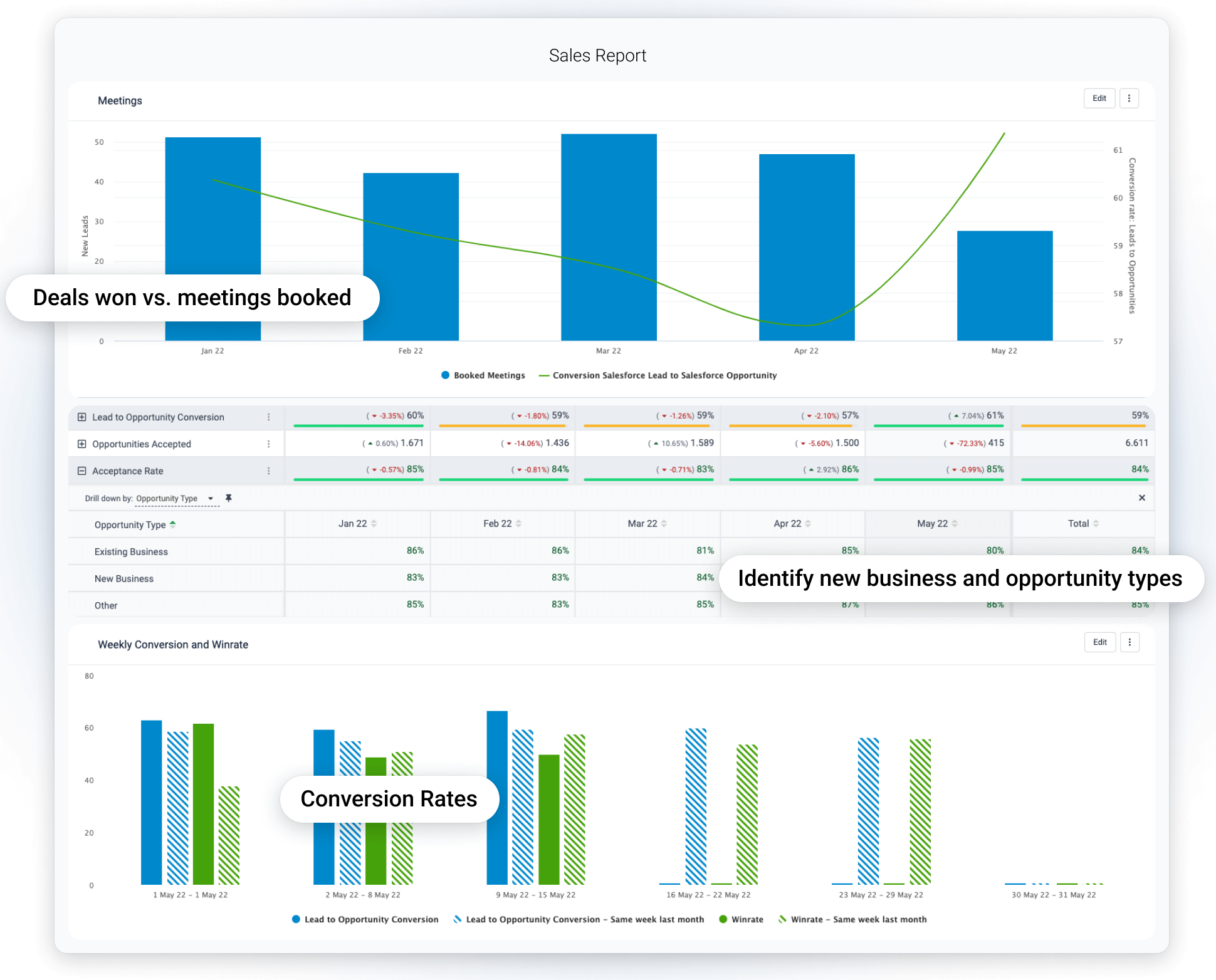
Indicateurs de vente
- Revenu total des ventes : Le montant total d'argent généré par les ventes pendant la période.
- Croissance des ventes : Le pourcentage d'augmentation ou de diminution des ventes par rapport à une période précédente.
- Ventes par produit/service : Répartition des chiffres de vente par produits ou services individuels.
- Ventes par région/marché : Performance des ventes dans différentes régions ou marchés.
- Ventes par agent/équipe : Performance des agents et des équipes individuelles.
Assurez-vous également de comparer vos chiffres de vente réels par rapport aux objectifs et quotas fixés au début de la période.
Analyse des clients
- Nouveaux clients vs. clients récurrents : Le nombre de nouveaux clients acquis par rapport aux clients récurrents.
- Segmentation des clients : Performance des ventes dans différents segments de clients.
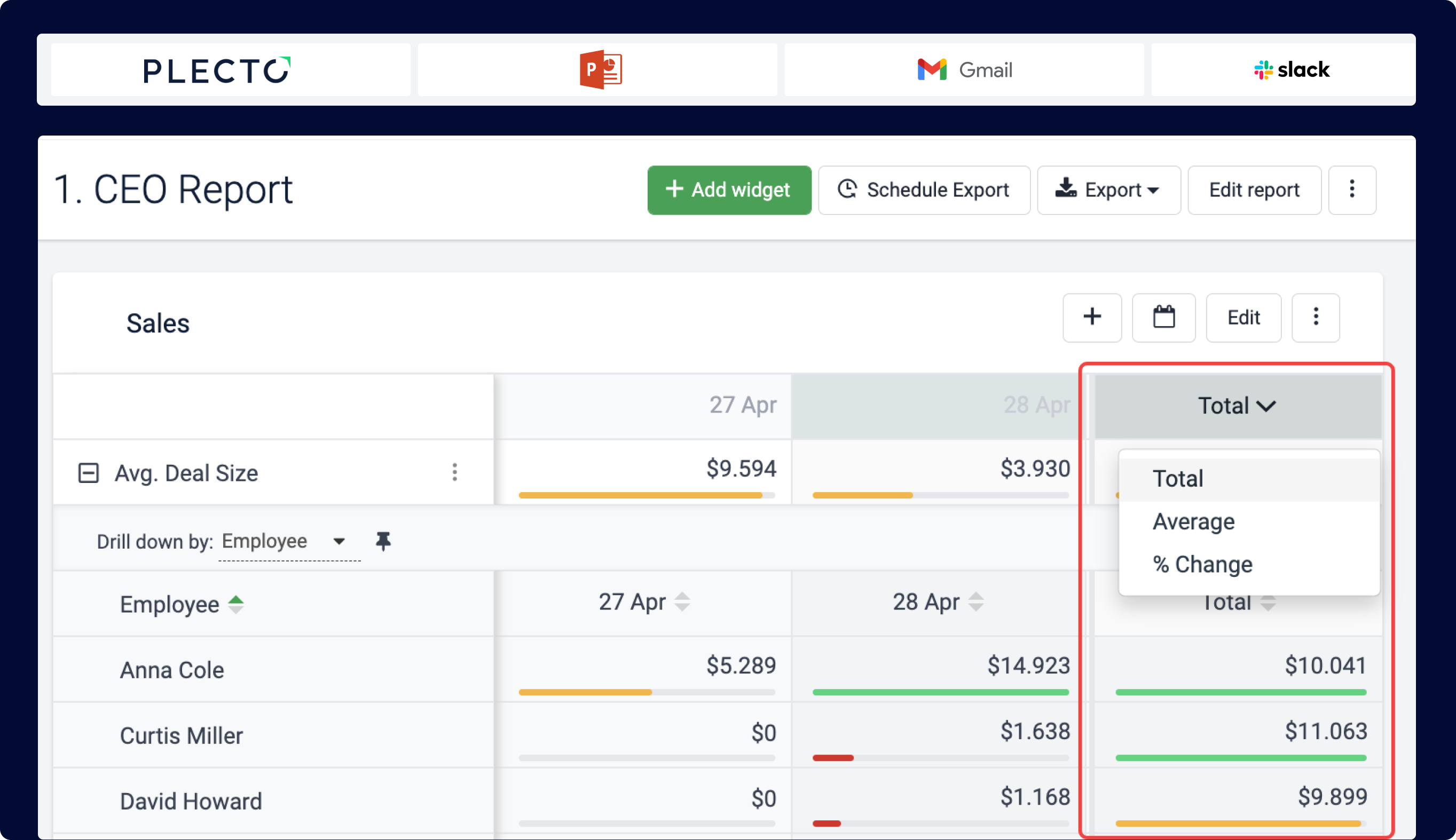
Autres informations pertinentes
- Tendances de vente : Analysez vos tendances de vente depuis le début de la période, en intégrant des facteurs tels que la saisonnalité et les tendances du marché.
- Taux de conversion : Décrivez le pourcentage de prospects qui ont abouti à des ventes réelles.
- Pipeline de vente : C'est ici que vous fournirez un aperçu complet de votre pipeline pour la période concernée, y compris votre nombre de prospects, d'opportunités et leurs étapes dans le processus de vente.
- Analyse des concurrents : Donnez une analyse approfondie de votre performance de vente mesurée par rapport à celle de vos principaux concurrents, si disponible.
- Défis et opportunités : Identifiez les défis rencontrés pendant la période de reporting et les opportunités d'amélioration.
Recommandations et conclusion
Fournissez une liste de recommandations concrètes basées sur l'analyse pour améliorer la performance des ventes.
Visualisations
Incluez tous les graphiques, tableaux ou tableaux qui fournissent des informations pertinentes sur ce que vous avez discuté au cours de votre rapport.
Annexes
Celles-ci incluent des données détaillées supplémentaires ou des documents de soutien qui fournissent un contexte ou des détails supplémentaires.
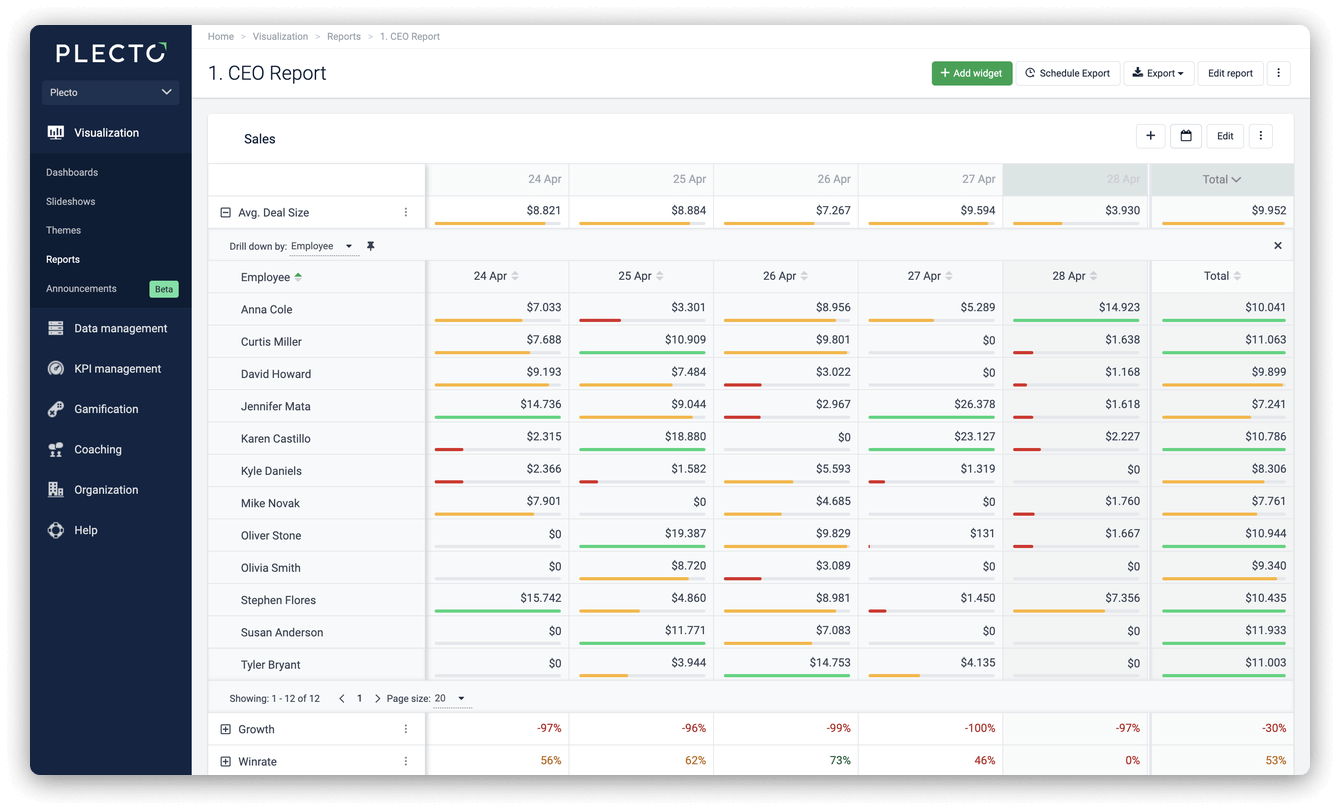
Créer et modifier des rapports de vente dans Plecto
Créer des rapports à partir de zéro dans Plecto est extrêmement facile, tout comme les modifier et les personnaliser. Une fois terminé, vous pourrez télécharger vos rapports au format PowerPoint ou Excel, et les programmer pour une publication régulière également. Et comme les rapports sont mis à jour avec les dernières informations automatiquement, vous économiserez des heures de temps autrement passées à la saisie manuelle.
Voici comment créer un rapport Plecto :
- Allez dans Rapports > Nouveau rapport. Nommez votre rapport.
- Sélectionnez accessibilité pour le rapport.
- Pour tout le monde : Donnez un accès de visualisation à tout le monde dans l'organisation.
- Admins et moi : Donnez un accès de visualisation à vous-même, aux administrateurs de l'organisation et à ceux qui ont la permission de Voir tous les rapports.
- Admins, moi, et… : Donne un accès de visualisation à vous-même, aux administrateurs, à ceux ayant la permission de Voir tous les rapports, et sélectionnez Équipes. Les équipes auront un accès de visualisation, mais elles ne pourront pas modifier le rapport (à moins que certains membres de l'équipe aient accès admin).
- Afficher les données pour : Choisissez des équipes ou des employés spécifiques et créez un rapport basé sur leurs données.
- Cliquez sur Confirmer pour terminer. Vous avez maintenant créé un rapport vierge.
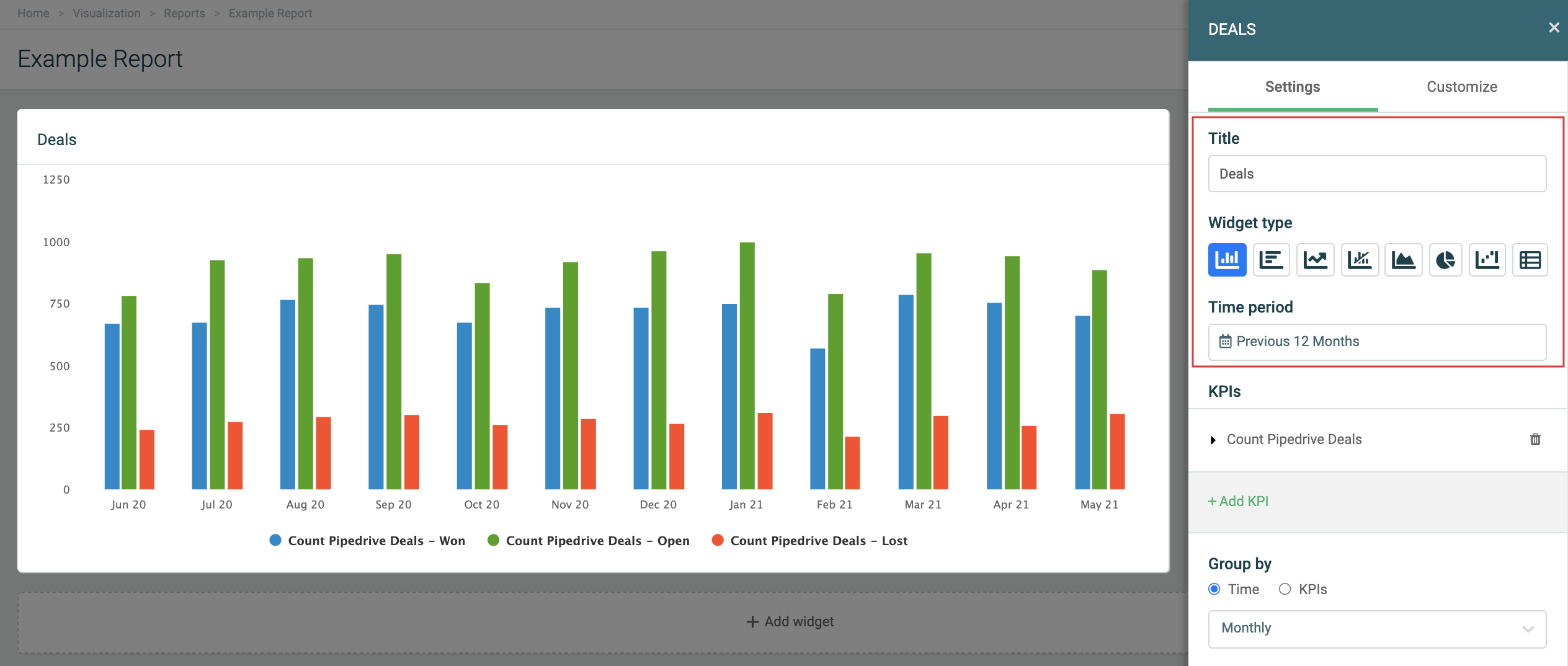
Voici comment ajouter des widgets et des KPI à votre rapport :
- Cliquez sur Ajouter un widget dans votre rapport.
- Choisissez un widget dans le menu. Un menu coulissant apparaîtra à droite.
- Entrez un titre de widget et choisissez une période.
- Cliquez sur Ajouter un KPI pour ajouter une formule. Vous pouvez personnaliser davantage le KPI que vous avez choisi en sélectionnant une option de drill-down.
- Titre (facultatif) : Les titres des KPI sont affichés comme textes de légende sur les graphiques et comme titres de ligne sur les tableaux.
- KPI : Choisissez une formule. Ici, vous pouvez également modifier la formule ou en créer une nouvelle.
- Drill down par : Filtrez vos indicateurs par des paramètres spécifiques tels que les équipes, l'étape, le statut, etc. Les options de drill-down sont basées sur les champs disponibles dans votre source de données.
- Grouper par : Chaque widget offre différentes options de regroupement. Si vous sélectionnez Temps, vos données seront regroupées en fonction de la période sélectionnée. Si vous regroupez par KPI, vous verrez chaque KPI ajouté comme une unité distincte sur le graphique.
- Accumuler (facultatif) : Le widget additionnera vos données.
- Comparer à (facultatif) : Comparez vos données à une période différente ou, dans certains cas, à un KPI cible.
- Filtrer les données par : Affichez les données pour des équipes ou des employés spécifiques.
- Cliquez sur Enregistrer les modifications pour terminer et créer le widget.
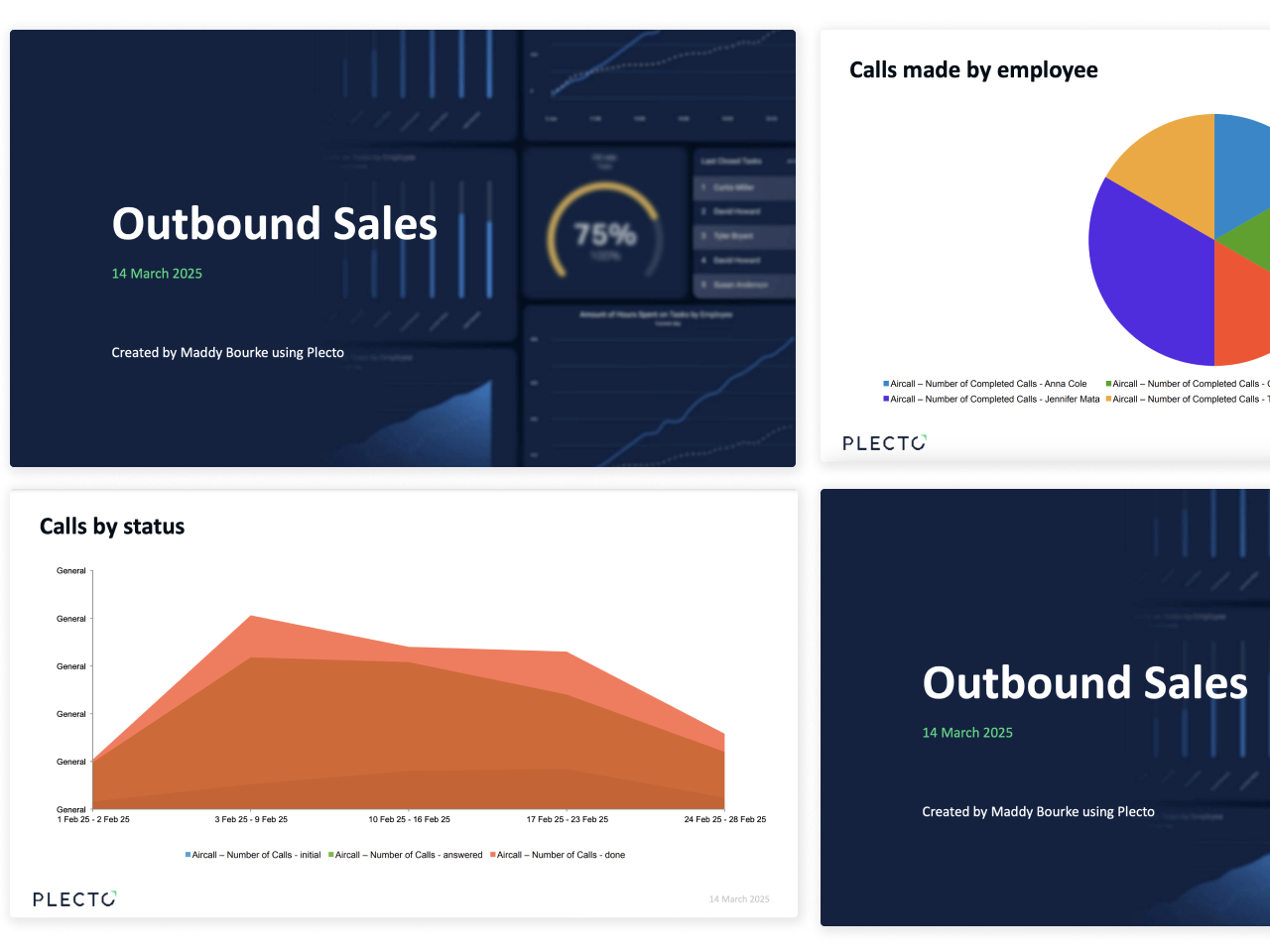
Voici comment exporter un rapport :
- Allez dans Rapports et ouvrez le rapport que vous souhaitez exporter.
- Cliquez sur Exporter dans le coin supérieur droit.
- Sélectionnez le format de fichier :
- PowerPoint (.pptx) : Ce format exporte tous les widgets en tant que graphiques et diagrammes PowerPoint dans la présentation.
- PowerPoint en tant qu'images (.pptx) : Exporte tous les widgets en tant qu'images dans la présentation.
- Excel (.xlsx) : Exporte une feuille de calcul Excel.
- Plecto générera le rapport et le téléchargera sur votre appareil local.
- Pour programmer un rapport, cliquez sur Planifier l'exportation dans le coin supérieur droit et choisissez entre horaire, quotidien, hebdomadaire, ou exportation mensuelle.
Remarques
- Vous avez huit widgets à choisir et à utiliser :
- Graphique à colonnes
- Graphique à barres
- Graphique linéaire
- Graphique combiné
- Graphique de surface
- Graphique circulaire
- Graphique en cascade
- Tableau
Créez vos meilleurs rapports de vente avec Plecto
Les rapports sont essentiels pour toute équipe de vente sérieuse afin de comprendre ce qu'elle fait et où elle va. Avec son accent sur la visualisation des données et la transparence, Plecto est la plateforme parfaite pour s'engager avec et interpréter vos données de vente.
Vous avez d'autres questions ? Consultez la section Rapports sur notre site Plecto Docs. Et si vous êtes nouveau dans le reporting des ventes, pourquoi ne pas découvrir Plecto avec une démo gratuite ? Bon reporting !
Q&R
Pourquoi le reporting automatisé des ventes est-il essentiel pour une entreprise axée sur les données ?
Les rapports de vente sont vitaux pour surveiller comment les ventes impactent les revenus, évaluer la portée du marché et projeter la croissance future. Selon le blog, le reporting automatisé garantit le suivi des performances et la responsabilité en fournissant de la transparence pour les parties prenantes. En utilisant des données brutes pour informer les décisions sur la tarification, le marketing et le personnel, les entreprises peuvent s'éloigner des conjectures et se diriger vers la prise de décision basée sur les données. Cette précision soutient une meilleure prévision de la demande et une planification financière, garantissant un flux de trésorerie sain.
Quels sont les composants clés d'un modèle de rapport de vente efficace ?
Un rapport de vente complet devrait aller au-delà du simple revenu total. Un modèle typique comprend :
- Résumé Exécutif
- Indicateurs de Performance
- Tendances et Modèles
- Performance Individuelle & Équipe
- Recommandations
Comment créer et exporter un rapport de vente dans la plateforme Plecto ?
Créer un rapport dans Plecto est un processus simple en trois étapes :
- Créer un rapport vierge : Accédez à Rapports > Nouveau Rapport, nommez-le et définissez les autorisations d'accessibilité.
- Ajouter des Widgets et des KPI.
- Exporter et Programmer : Les rapports peuvent être exportés à tout moment sous forme de fichiers Excel (.xlsx) ou PowerPoint (.pptx). Pour gagner du temps, vous pouvez utiliser la fonctionnalité Planifier l'exportation pour envoyer automatiquement la dernière version du rapport dans votre boîte de réception.
Commencez votre essai gratuit de 14 jours de Plecto dès aujourd'hui.
Vous avez aimé l'article ? Partagez-le :


JAMES NIILER