 Connexion
Comment créer un rapport de service client dans Plecto
Tirez des informations exploitables de vos données CS. Notre guide pour créer des rapports de service client Plecto personnalisés et automatisés.

Créer un rapport CS Plecto
Pourquoi devriez-vous créer un rapport CS ?
Le service client (CS) est le pain et le beurre du bonheur client. Savoir comment votre équipe CS performe—à quel point elle répond aux besoins des clients, et à quel point les clients sont satisfaits en conséquence—est essentiel pour déterminer comment répondre au mieux à plusieurs types de problèmes, qu'ils soient liés aux clients ou non.
Les rapports de service client sont la clé pour débloquer cette information. Suivre vos données CS dans un format visuel complet et facilement compréhensible, en particulier à travers des widgets KPI, vous permet de rester au fait des besoins de vos clients et de votre équipe CS.
Le format d'affichage principal de Plecto est ses tableaux de bord. Mais les rapports sont également intégrés à l'expérience Plecto. Les rapports Plecto se mettent à jour automatiquement et peuvent être téléchargés à tout moment, vous faisant gagner des dizaines d'heures de temps qui seraient autrement passées à entrer manuellement des données.
Avec Plecto, vous obtenez le meilleur des deux mondes : la capacité de suivre facilement les données, et une fonctionnalité dédiée pour générer des rapports sans aucun travail supplémentaire de votre part.
Dans cet article, nous discuterons brièvement de l'importance des rapports CS pour votre équipe CS axée sur les données. Après avoir examiné un modèle de rapport CS, nous décrirons comment vous pouvez créer, éditer et exporter des rapports CS dans Plecto—et révolutionner votre flux de travail CS pour toujours. Plongeons-y.

Pourquoi les rapports CS sont-ils importants
Les rapports CS répondent à plusieurs besoins essentiels pour une équipe typique. Nous avons listé quelques-uns de ces besoins ci-dessous :
Surveillance de la qualité du service
Les rapports CS aident à évaluer l'efficacité avec laquelle une entreprise répond aux besoins des clients et si les normes de service sont respectées.
Amélioration de la satisfaction client
En analysant les retours et la performance trouvés dans les rapports CS, les entreprises peuvent identifier et corriger les points de douleur qui affectent l'expérience client.
Amélioration de l'efficacité opérationnelle
Les rapports CS mettent en évidence les goulets d'étranglement, les temps de réponse lents ou les déséquilibres de charge de travail, aidant à rendre les flux de travail de l'équipe plus efficaces.
Information pour des décisions stratégiques
Parce qu'ils sont dérivés de retours clients réels, les informations dans les rapports CS peuvent guider les améliorations de votre service ou produit.
Un modèle typique de rapport CS
Comment devriez-vous structurer un rapport CS ? Ce qui suit est un modèle général de ce à quoi un rapport CS peut ressembler. Bien sûr, selon vos besoins, vous pouvez choisir de mettre l'accent sur un aspect spécifique de cette structure de rapport et de minimiser d'autres.
Résumé Exécutif
Un aperçu bref des principales conclusions et recommandations du rapport.
Introduction
Ici commence le rapport proprement dit. Vous exposerez l'objectif et la portée du rapport, et bien sûr mentionnerez la période couverte par le rapport.
Retour des clients
Ensuite, suit un résumé des retours des clients, y compris les commentaires et réactions positifs et négatifs. Cela vous permet de faire une analyse approfondie de la manière que vous jugez la meilleure des thèmes ou problèmes soulevés par les clients.
Métriques de service
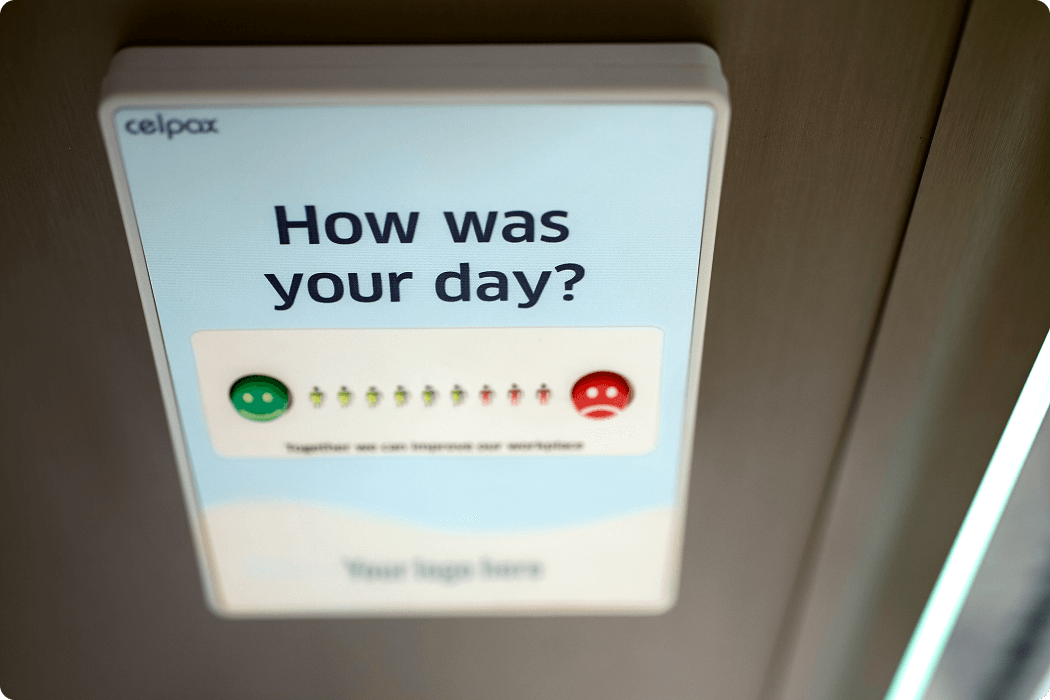
Ici, vous énumérerez les derniers résultats des KPI pertinents, y compris Temps de Première Réponse, Temps de Résolution, et Taux d'Escalade. Assurez-vous également d'inclure des scores liés à la satisfaction client, tels que CSAT et NPS!
Tendances et Modèles
Dans cette section, vous identifiez et décrivez les tendances sur la période spécifiée du rapport, telles que les changements dans la satisfaction client ou d'autres problèmes courants. Cette section doit également inclure une analyse des périodes de pointe pour les demandes et plaintes des clients.
Performance des Agents
Cela consiste en une évaluation de la performance individuelle et de l'équipe basée sur des métriques telles que Temps de Réponse, Coût par Résolution, et Dernier Commentaire de Note Reçu.
Recommandations
Ce sont des actions suggérées pour améliorer le service client en fonction des conclusions du rapport. Elles peuvent inclure des changements proposés aux processus, à la formation, ou comment mieux allouer les ressources.
Conclusion
La conclusion doit contenir un résumé des points clés du rapport, et toutes réflexions finales sur la performance globale de votre équipe CS.
Annexes
Les annexes consistent en toutes données supplémentaires, graphiques ou graphiques qui soutiennent les conclusions du rapport. Si présentes, vous pouvez inclure d'autres retours clients détaillés ou études de cas.
Références
Assurez-vous d'inclure toutes données ou méthodologies utilisées dans le rapport—c'est important pour maintenir votre crédibilité.
Créer et Éditer des Rapports dans Plecto
Créer des rapports dans Plecto est un processus simple, mais sachez que cela générera un modèle vierge plutôt qu'un spécifique au CS. Vous pouvez ensuite personnaliser ce modèle vierge pour refléter vos données et métriques.
Une fois terminé, vous pouvez télécharger vos rapports au format PowerPoint ou Excel, et les programmer pour une publication automatique à intervalles réguliers également.
Voici comment créer un rapport Plecto :
- Allez dans Rapports > Nouveau rapport. Nommez votre rapport.
- Sélectionnez accessibilité pour le rapport.
- Pour tout le monde : Donnez l'accès à la visualisation à tout le monde dans l'organisation.
- Admins et moi : Donnez l'accès à la visualisation à vous-même, aux admins de l'organisation, et à ceux qui ont la permission de Voir tous les rapports.
- Admins, moi, et…: Donne l'accès à la visualisation à vous-même, aux admins, à ceux ayant la permission de Voir tous les rapports, et sélectionnez Équipes. Les équipes auront accès à la visualisation, mais elles ne pourront pas éditer le rapport (à moins que certains membres de l'équipe aient un accès admin).
- Afficher les données pour : Choisissez des équipes ou employés spécifiques et créez un rapport basé sur leurs données.
- Cliquez sur Confirmer pour terminer. Vous avez maintenant créé un rapport vierge.
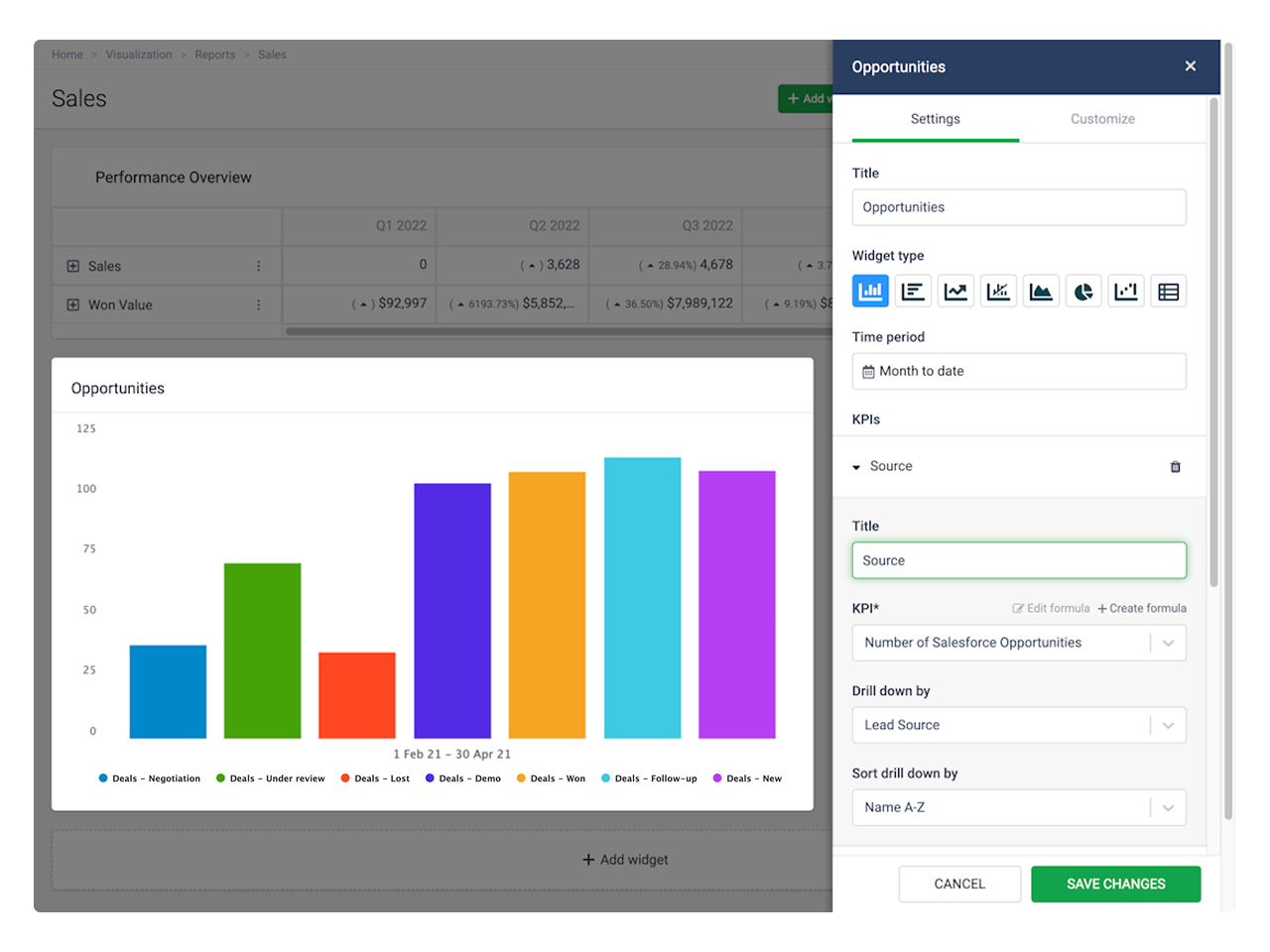
Voici comment ajouter des widgets et des KPI à votre rapport :
- Cliquez sur Ajouter un widget dans votre rapport.
- Choisissez un widget dans le menu. Un menu coulissant apparaîtra à droite.
- Entrez un titre de widget et choisissez une période.
- Cliquez sur Ajouter un KPI pour ajouter une formule. Vous pouvez personnaliser davantage le KPI que vous avez choisi en sélectionnant une option de drill-down.
- Titre (facultatif) : Les titres des KPI sont affichés comme textes de légende sur les graphiques et comme titres de ligne sur les tableaux.
- KPI : Choisissez une formule. Ici, vous pouvez également éditer la formule ou en créer une nouvelle.
- Drill down par : Filtrez vos métriques par des paramètres spécifiques tels que les équipes, le stade, le statut, etc. Les options de drill-down sont basées sur les champs disponibles dans votre source de données.
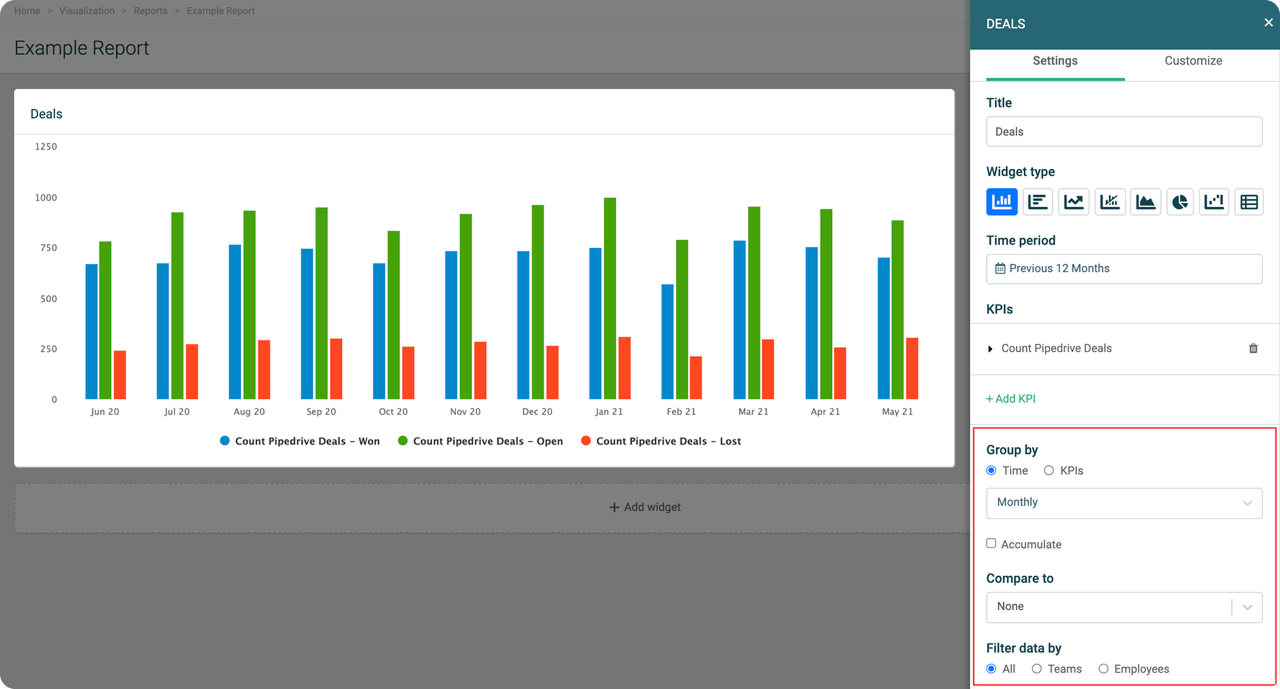
- Grouper par : Chaque widget offre différentes options de regroupement. Si vous sélectionnez Temps, vos données seront regroupées en fonction de la période choisie. Si vous regroupez par KPI, vous verrez chaque KPI ajouté comme une unité séparée sur le graphique.
- Accumulate (facultatif) : Le widget additionnera vos données.
- Comparer à (facultatif) : Comparez vos données à une période différente ou, dans certains cas, à un KPI cible.
- Filtrer les données par : Affichez les données pour des équipes ou employés spécifiques.
- Cliquez sur Enregistrer les modifications pour terminer et créer le widget.
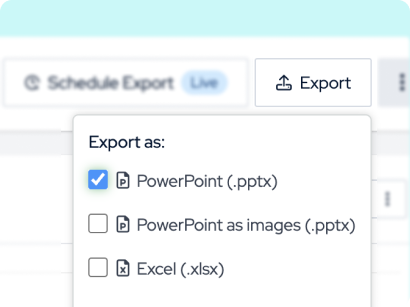
Voici comment exporter un rapport :
- Allez dans Rapports et ouvrez le rapport que vous souhaitez exporter.
- Cliquez sur Exporter dans le coin supérieur droit.
- Sélectionnez le format de fichier :
- PowerPoint (.pptx) : Ce format exporte tous les widgets en tant que graphiques et diagrammes PowerPoint dans la présentation.
- PowerPoint en tant qu'images (.pptx) : Exporte tous les widgets en tant qu'images dans la présentation.
- Excel (.xlsx) : Exporte une feuille de calcul Excel.
- Plecto générera le rapport et le téléchargera sur votre appareil local.
- Pour programmer un rapport, cliquez sur Planifier l'exportation dans le coin supérieur droit et choisissez entre exportation horaire, quotidienne, hebdomadaire, ou mensuelle.
Notes
- Vous avez huit widgets à choisir et à utiliser :
- Graphique en colonnes
- Graphique à barres
- Graphique linéaire
- Graphique combiné
- Graphique en aires
- Graphique en secteurs
- Graphique en cascade
- Tableau
- Vous pouvez ajouter jusqu'à 20 KPI dans un seul widget, et afficher jusqu'à 30 widgets dans un seul rapport.
Créez des rapports CS incroyables avec Plecto
Les équipes CS qui utilisent des rapports sont en avance sur le jeu non seulement pour visualiser leurs données, mais aussi pour les comprendre. Les rapports affichent des informations exploitables pour améliorer la performance, et plus votre équipe génère régulièrement des rapports, plus vous aurez de données pour déterminer et analyser avec précision les tendances.
Avec son ethos d'autonomiser les équipes grâce à la puissance de l'analyse des données, et sa fonctionnalité de reporting générée automatiquement et personnalisable, Plecto est idéal pour s'engager avec et interpréter vos données CS.
Pour plus d'informations, visitez la section Rapports sur le site Plecto Docs. Et si vous souhaitez commencer à autonomiser votre équipe CS avec des tableaux de bord de données, vous pouvez toujours vous inscrire pour une démo Plecto – gratuitement.
Q&R
Pourquoi les rapports de service client (CS) sont-ils considérés comme une "révolution" pour les équipes de support typiques ?
Les rapports CS sont la clé pour débloquer des informations exploitables à partir de données brutes. Ils vont au-delà de la simple surveillance en aidant les équipes à identifier des goulets d'étranglement, des déséquilibres de charge de travail, et des points de douleur pour les clients. En analysant ces rapports, les entreprises peuvent évaluer si les normes de service sont respectées et améliorer l'efficacité opérationnelle. Plus important encore, ces rapports informent des décisions stratégiques car ils sont dérivés de retours clients réels, guidant des améliorations tangibles dans le produit ou le service de l'entreprise.
Que doit-on inclure dans la section "Tendances et Modèles" d'un rapport CS ?
Cette section est vitale pour identifier les changements de performance sur une période spécifique. Elle doit décrire les changements dans la satisfaction globale des clients et identifier les problèmes courants qui ont surgi. Crucialement, elle doit inclure une analyse des périodes de pointe pour les demandes et plaintes des clients. Comprendre ces modèles permet aux managers de mieux allouer les ressources et de composer leurs équipes selon les moments où les clients sont le plus susceptibles d'avoir besoin de soutien.
Comment la fonctionnalité "Planifier l'exportation" de Plecto améliore-t-elle la productivité d'un manager ?
Entrer manuellement des données pour des rapports hebdomadaires ou mensuels peut prendre des dizaines d'heures. Plecto élimine ce travail manuel en permettant aux managers de créer un rapport une fois et ensuite d'utiliser Planifier l'exportation. Les rapports peuvent être générés automatiquement et envoyés à des destinataires spécifiés sur une base horaire, quotidienne, hebdomadaire, ou mensuelle au format Excel ou PowerPoint. Cela garantit que les parties prenantes ont toujours les données les plus à jour sans aucun effort manuel supplémentaire de la part du manager de service client.
Commencez votre essai gratuit de 14 jours de Plecto dès aujourd'hui.
Vous avez aimé l'article ? Partagez-le :


JAMES NIILER