 Logga in

Exempel på Zendesk dashboards: realtids KPI:er för ditt supportteam
Omvandla Zendesk-biljetter, nöjdhetsbetyg och samtal till en live-dashboard som dina agenter kan se på en TV, med mål, topplistor och tävlingar.
Vad är en Zendesk dashboard?
En Zendesk dashboard är en visuell sammanställning av dina Zendesk Support-data, såsom biljettvolym, svarstider, agentaktivitet och kundnöjdhet, visad som KPI:er, diagram och tabeller. Zendesk's eget Explore-verktyg täcker analys. En realtidsversion i Plecto visar samma siffror på en TV med mål och topplistor.
Nedan finns exempel på Zendesk dashboards byggda i Plecto, KPI:er värda att ha med, hur man skapar en dashboard inne i Zendesk, och hur den jämförs med en live-version. Plecto kopplar via en inbyggd Zendesk Support-integration och importerar biljetter, nöjdhetsbetyg, händelser och samtal varannan minut.
Exempel på Zendesk dashboards för supportteam
Översikt över supportteam
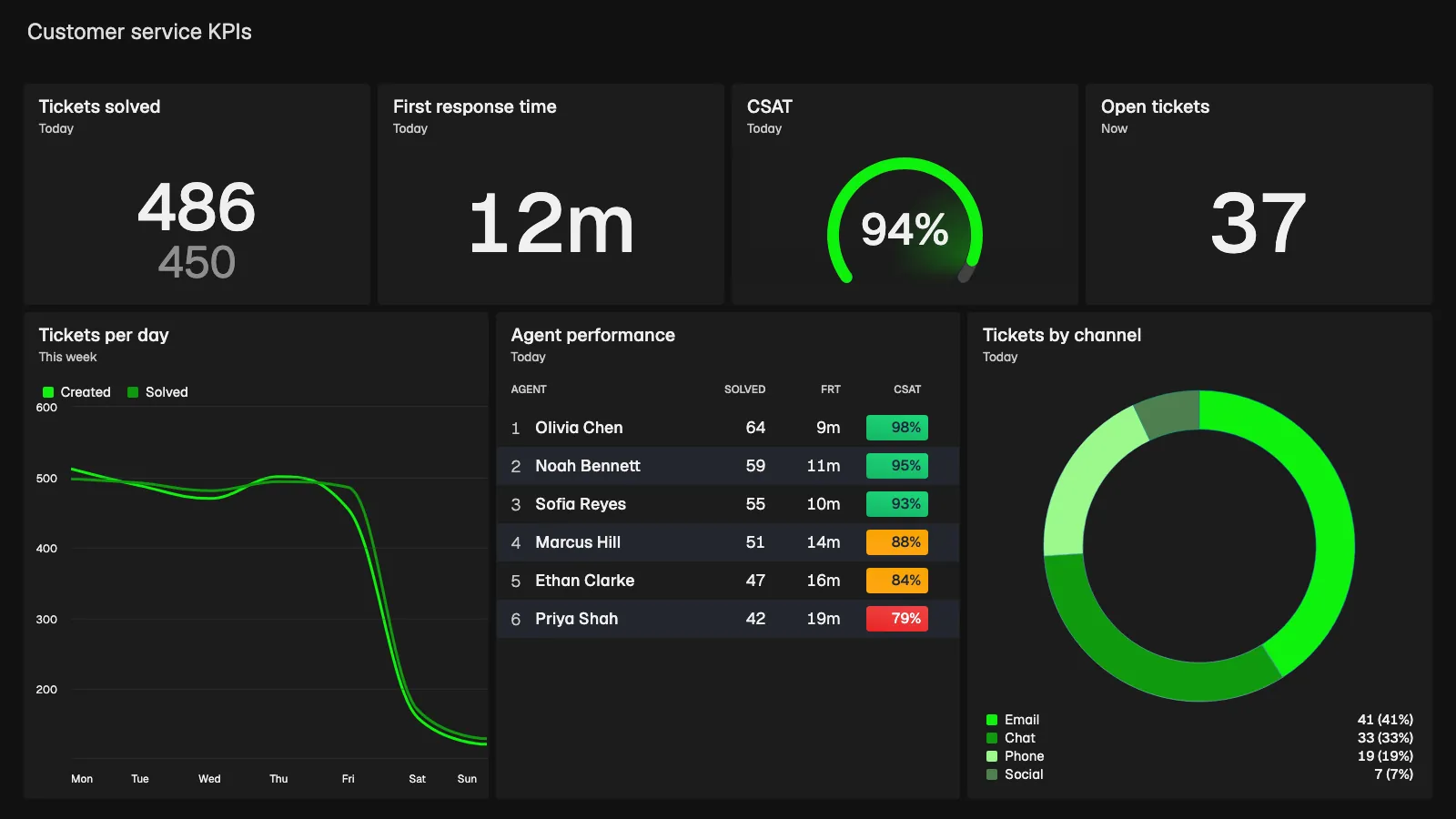
Dashboarden i hjälten är en KPI-vy för kundservice av den typ du bygger på Zendesk biljettdata. Fyra rutor sitter överst: lösta biljetter mot ett mål (486 mot 450), första svarstid, en CSAT-mätare på 94% och öppna biljetter just nu (37). Nedanför finns ett linjediagram över skapade och lösta biljetter per dag, en agenttabell med lösta biljetter, första svarstid och CSAT per agent, och ett donutdiagram över biljetter efter kanal.
Denna Zendesk dashboard fungerar eftersom teamet ser arbetsbelastningen och svarstiden på en blick. En ledare kan upptäcka en långsam dag innan kön blir ohanterlig, utan att öppna en rapport.
Agentprestanda
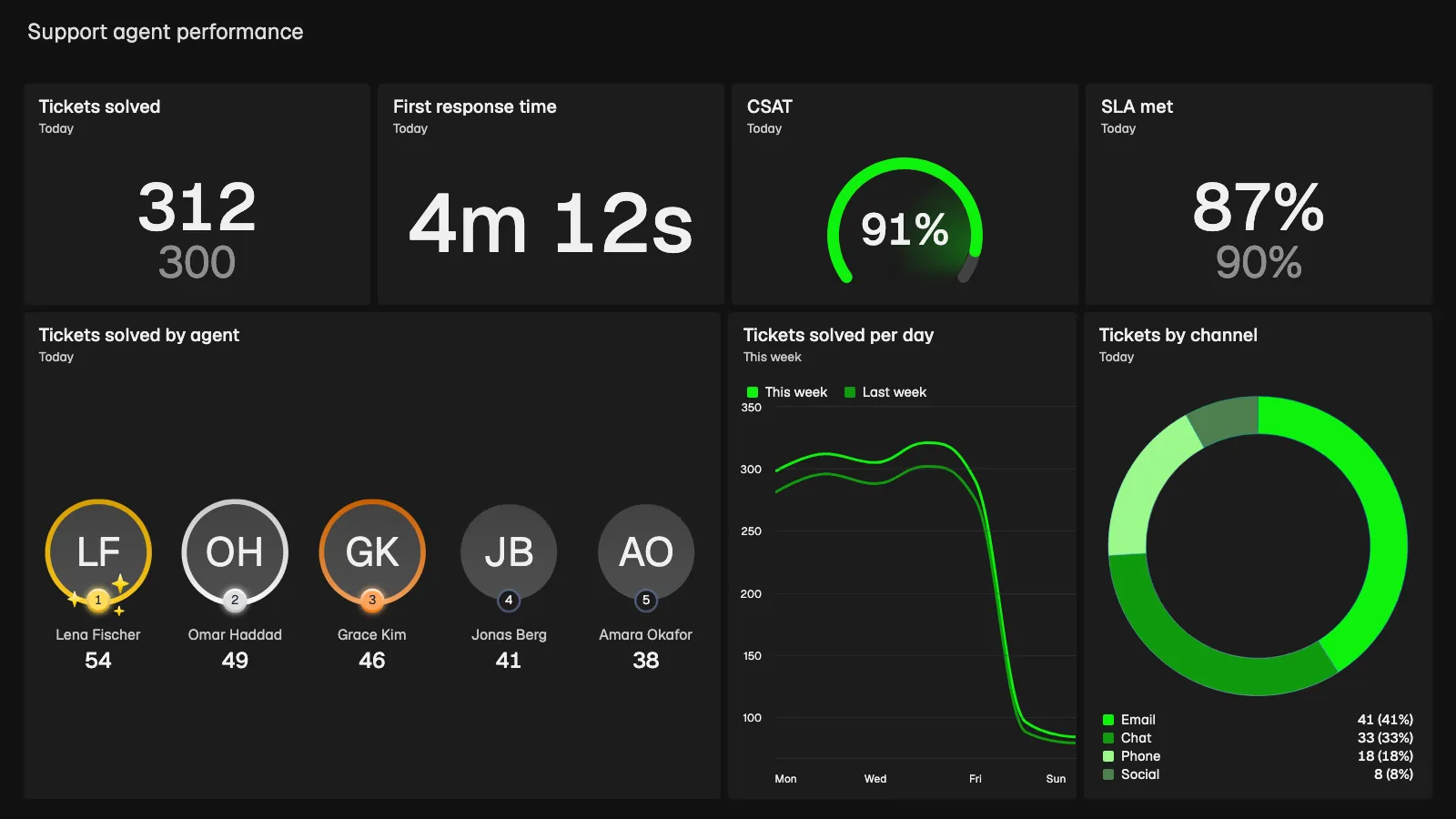
Denna vy för agentprestanda är byggd för teamledare och golvet. Den visar lösta biljetter idag mot ett mål (312 mot 300), första svarstid, en CSAT-mätare, SLA uppfyllt (87% mot ett mål på 90%), en podium för de fem bästa agenterna efter lösta biljetter, ett linjediagram vecka för vecka och biljetter efter kanal.
Agenter ser var de ligger, och en chef ser vilken kanal som driver volym. Zendesk-biljetter har en tilldelad agent, så varje siffra kan delas per agent.
En Zendesk samtalsdashboard för telefonstöd
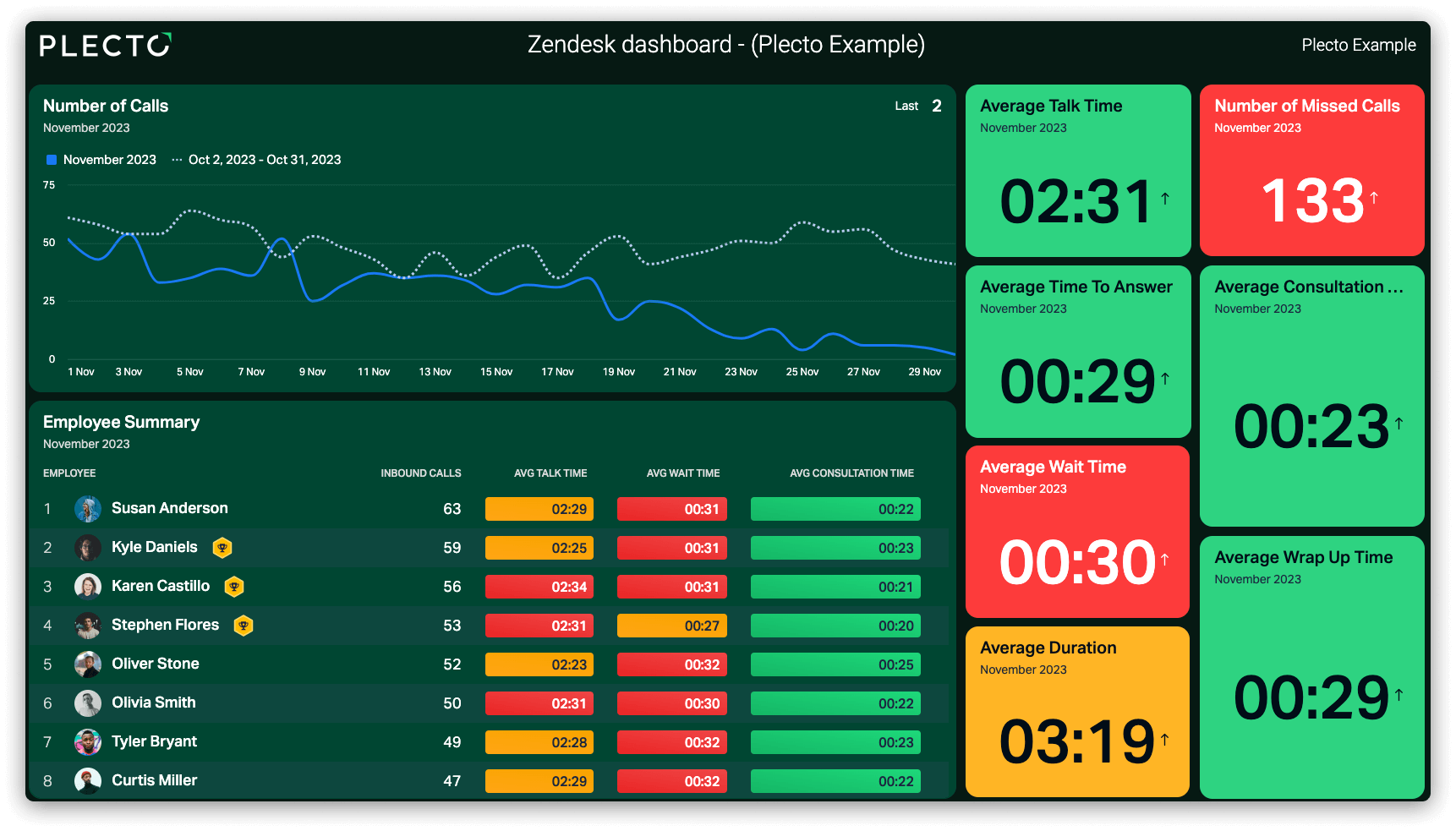
Om dina agenter tar emot samtal genom Zendesk, ger datatypen Samtal dig en separat vy. Detta exempel visar antalet samtal under månaden mot föregående period, rutor för genomsnittlig samtalstid, svarstid, väntetid och avslutningstid, en röd ruta för missade samtal, och en sammanställning av anställda med inkommande samtal och genomsnittlig samtalstid, väntetid och konsultationstid per agent.
Villkorliga färger gör jobbet. En väntetid i rött visar en agent och en chef var de ska titta innan någon läser siffran. Om samtal går genom ett separat telefonsystem, se kontaktcenter dashboards.
En CSAT-vy för din Zendesk KPI-dashboard
Kundnöjdhet förtjänar sin egen skärm. Denna dashboard för kundnöjdhet visar CSAT för alla team och per land mot ett mål på 85%, CSAT per agent med villkorliga färger, och en feed av den senaste kundfeedbacken med agentens namn och kundens kommentar.
Plecto importerar Zendesk nöjdhetsbetyg och matchar var och en med den tilldelade agenten, så CSAT är ett per-agent nummer och kommentarerna är synliga för den som förtjänade dem. Läs mer i våra exempel på dashboards för kundnöjdhet.

Vilka Zendesk KPI:er bör du följa?
Håll huvudskärmen till ett fåtal siffror som agenter kan agera på idag.
Första svarstid
Hur snabbt en kund får ett första svar. Det är det nummer kunderna känner först, så visa det per agent och per kanal.
Genomsnittlig lösningstid
Hur länge biljetter tar från skapande till löst. En stigande linje pekar vanligtvis på en arbetsbelastning eller en svår kategori av biljetter.
Kundnöjdhet (CSAT)
Andelen nöjda betyg. I Plecto kommer det från Zendesk Nöjdhetsbetyg, matchat till den tilldelade agenten.
Biljettbacklog
Hur många biljetter som fortfarande är olösta. Följ trenden, inte bara dagens antal.
Äldsta obesvarade biljett
Den biljett som har väntat längst utan svar. Sätt den i rött och den stannar sällan där länge.
Net Promoter Score
Lojalitet över längre tid. Det kompletterar CSAT, som mäter en enskild interaktion.
Kundinsats är en annan bra KPI: se Customer Effort Score. För färdiga formler, inklusive första svarstid och hanteringstid, använd guiden till 10 KPI:er för kundservice. Den fullständiga kundservicedashboarden visar hur dessa passar ihop.
Hur man skapar en Zendesk dashboard inne i Zendesk
Zendesk's analysverktyg kallas Explore, och det är det snabbaste sättet att bygga rapporter och dashboards om de personer som behöver siffrorna redan arbetar i Zendesk. I korthet:
- Öppna Explore. Klicka på Dashboard-ikonen i vänstra sidofältet i Explore och välj Zendesk Support-dashboarden från listan.
- Börja från den förbyggda vyn. Support-dashboarden har flikar som Biljetter, Effektivitet, Tilldelad aktivitet, Olösta biljetter, Backlog, Nöjdhet och SLA:er, som täcker biljettvolym, svar- och lösningstider, backlog och CSAT.
- Klonar den eller bygg din egen. Zendesk's hjälpcenter säger att du kan anpassa Support-dashboarden genom att klona den, eller skriva dina egna rapporter för mer komplexa behov.
- Lägg till rapporter och ordna dem. En anpassad dashboard består av rapporter. Lägg till de du behöver, ordna dem och lägg till filter om tittarna vill dela upp datan.
- Dela den. Dela den färdiga dashboarden med de grupper som behöver den.
Vad du kan göra beror på din Zendesk-plan och Explore-plan, så kontrollera Zendesk's hjälpcenter. Börja med Zendesk's guide till analys av din Support biljettaktivitet och agentprestanda och dess rapporterings- och analysresurser. När dashboarden måste köras på en TV för supportgolvet, visa mål och topplistor, eller kombinera Zendesk med andra system, förklarar nästa avsnitt vilka ändringar som behövs.
Zendesk Explore vs en realtids Zendesk dashboard
Explore är rätt plats för analys. Det fungerar på dina Zendesk-data, kräver inget extra verktyg, och den förbyggda Support-dashboarden täcker de flesta standardrapporteringar för biljetter. Om dina frågor mest handlar om "vad hände förra kvartalet", börja där.
En realtids Zendesk dashboard löser ett annat problem: att få siffror framför människor som inte tittar på en rapport.
- Uppdatera. Zendesk säger att Explore-dashboards uppdateras enligt ett schema som beror på din Explore-plan, och det tar bort live-rapportering från Explore den 25 januari 2027, till förmån för realtidsövervakning på Professional- och Enterprise-planer. I Plecto importeras Zendesk-biljetter, nöjdhetsbetyg, händelser och samtal varannan minut, och strömmande mätvärden som live-agentstatus uppdateras var tionde sekund.
- En skärm för golvet. Plecto dashboards körs på vilken kontors-TV som helst genom ett bildspel, utan extra kostnad per TV.
- Mål och motivation. Mätare mot ett mål, villkorliga färger, topplistor och tävlingar är byggda för agenter. Se gamification för kundservice för hur team använder dem.
- Mer än Zendesk. Visa samtal från ett separat telefonsystem eller pipeline från ett CRM bredvid biljetter, med hjälp av någon av våra 150+ integrationer.
Plecto är inte en ersättning för Explore eller för djup analys. Många team behåller Zendesk som system för register och lägger till Plecto som det levande lagret ovanpå. För en sida vid sida-vy, ladda ner Plecto vs Zendesk analytics one-pager.
Dashboardverktyg som integreras med Zendesk
Flera dashboardverktyg kopplar till Zendesk, och de gör olika jobb. Här är vad varje leverantör säger om hur det fungerar.
| Verktyg | Passar när | Tänk på |
|---|---|---|
| Plecto | Du vill ha en live supportvy på TV-apparater med mål, topplistor och tävlingar, plus andra system bredvid Zendesk | Inte ett BI-lager; Zendesk-data importeras varannan minut; tävlingar är på Large och Enterprise |
| Zendesk Explore | Du vill ha analys och förbyggda rapporter inne i Zendesk | Dashboards uppdateras enligt ett schema som beror på din Explore-plan |
| Geckoboard | Du vill ha en enkel supportvägg; dess Zendesk-sida beskriver TV-visning och mätvärden som uppdateras automatiskt | Med omnichannel-routing kommer agenttillgänglighet från en separat Zendesk Agent Status-integration som uppdateras var 30:e sekund |
| Klipfolio | Du vill bygga anpassade Zendesk-mätvärden; det erbjuder TV-läge, offentliga länkar och schemalagd e-post | Du ställer in uppdateringsschemat själv, så kort som en minut |
| Power BI | Du vill modellera Zendesk med andra företagsdata i en styrd modell | Microsofts Zendesk-mallapp uppdateras en gång om dagen och behöver ett Zendesk-administratörskonto |
Kontrollera varje leverantörs prissida för aktuella planer. För en bredare översikt över marknaden, se vår jämförelse av programvara för kundservicedashboards.
Visa dina Zendesk KPI:er på en TV
Ett supportteam agerar på vad det ser, så placera Zendesk dashboarden där alla kan se den. Plecto dashboards körs på ett obegränsat antal TV-apparater, genom bildspel, Plecto TV-appen eller webbläsaren på vilken TV som helst. De fungerar också på mobil.
Lägg till dashboarden, en topplista eller en tävling till ett bildspel, öppna tv.plecto.com på TV:n för att få en fyrsiffrig kod, och ange den under Bildspel > Åtgärder > Aktivera. Läs guiden för TV-dashboards för hela genomgången.
Hur man ställer in Zendesk KPI-dashboards i Plecto
- Anslut Zendesk Support. Gå till Datakällor > Ny datakälla > Zendesk Support och ange din Zendesk-subdomän, till exempel mycompany.zendesk.com.
- Välj dina data. Välj mellan Biljetter, Nöjdhetsbetyg, Händelser och Samtal. Biljetter och Händelser stöder anpassade fält, så dina egna biljettfält kan bli KPI:er.
- Skapa dina KPI:er. Gå till Formler > Ny formel. Börja från guiden 10 KPI:er för kundservice.
- Bygg dashboarden. Lägg till widgets under Dashboards: nummerskärmar, en CSAT-mätare, en tabell per agent och en topplista.
- Lägg till en tävling eller avisering. Starta en supporttävling, eller ställ in en avisering för biljetter som väntar för länge.
- Sätt den på en TV. Lägg till dashboarden i ett bildspel och aktivera den på en kontorskärm.
Guiden för Zendesk Support-integration listar varje steg, och sidan för Zendesk Support-integration täcker inställningen av live-väggpanelen. Plecto har en 14-dagars gratis provperiod utan kreditkort krävs.
Zendesk support dashboard FAQ
Det är en visuell sammanställning av dina Zendesk Support-data, såsom biljetter, svarstider, agentaktivitet och CSAT, visad som KPI:er, diagram och tabeller. Zendesk inkluderar Explore för analys, och verktyg som Plecto visar samma data live på TV-apparater med mål och topplistor.
Öppna Explore, klicka på Dashboard-ikonen och börja från Zendesk Support-dashboarden, klona den eller bygg din egen från rapporter, lägg till filter och dela den. Vad du kan redigera beror på din plan. För en live-dashboard på en TV med mål, anslut Zendesk till Plecto istället.
Det beror på jobbet. Zendesk Explore passar för analys inne i Zendesk. Power BI passar för att modellera Zendesk med andra företagsdata. Plecto passar när du vill ha realtids Zendesk supportmetrik på TV-apparater, med mål, topplistor och gamification, plus telefon- eller CRM-data på samma skärm. Se den fullständiga jämförelsen.
Zendesk Biljetter, Nöjdhetsbetyg, Händelser och Samtal importeras varannan minut. Strömmande mätvärden, såsom live-agentstatus, uppdateras var tionde sekund. Om Zendesk begränsar kontot, pausas automatiska importer tills Zendesk tillåter fler förfrågningar.
Ja. Plecto har 150+ integrationer, så du kan visa Zendesk-biljetter bredvid samtal från ett telefonsystem eller affärer från ett CRM som Salesforce eller HubSpot på en och samma dashboard. Se alla integrationer.
Du kan importera Biljetter, Händelser, Nöjdhetsbetyg och Samtal. Biljetter och Händelser stöder anpassade fält. Händelser loggar varje förändring av en biljett, såsom en statusändring, en ny kommentar eller ett ändrat anpassat fält.
Ja. Lägg till dashboarden i ett Plecto-bildspel och spela den på kontors-TV-apparater genom Plecto TV-appen eller TV:ns webbläsare. Plecto TV-apparater är gratis på alla planer. Se guiden för TV-dashboards.
Zendesk tar bort live-rapportering från Explore den 25 januari 2027. Förbyggda live-dashboards lämnar Explore-biblioteket och live-komponenter i anpassade dashboards slutar visa data. Realtidsövervakning på Professional- och Enterprise-planer ersätter dem. Om din väggpanel körs på en Explore live-dashboard, planera bytet, eller flytta TV-vyn till ett verktyg som Plecto.
Nej. Plecto ersätter inte djup analys i Explore eller ett BI-verktyg. Behåll Explore för rapportering och rotorsaksarbete, och använd Plecto för de levande Zendesk KPI:erna, målen och tävlingarna som agenter ser varje dag.