Logga in
10 KPI:er för Kundservice
Kundservice KPI:er
Exemplen är baserade på integrationer, såsom Aircall, Zendesk, Salesforce, Vitally och andra. Du kan använda vilken som helst av våra integrationer för att bygga samma eller liknande KPI:er – det beror helt på vilken data du importerar till Plecto.
Du kan lägga till samma formel i flera widgets för att få olika KPI:er – detta gäller alla formler i Plecto!
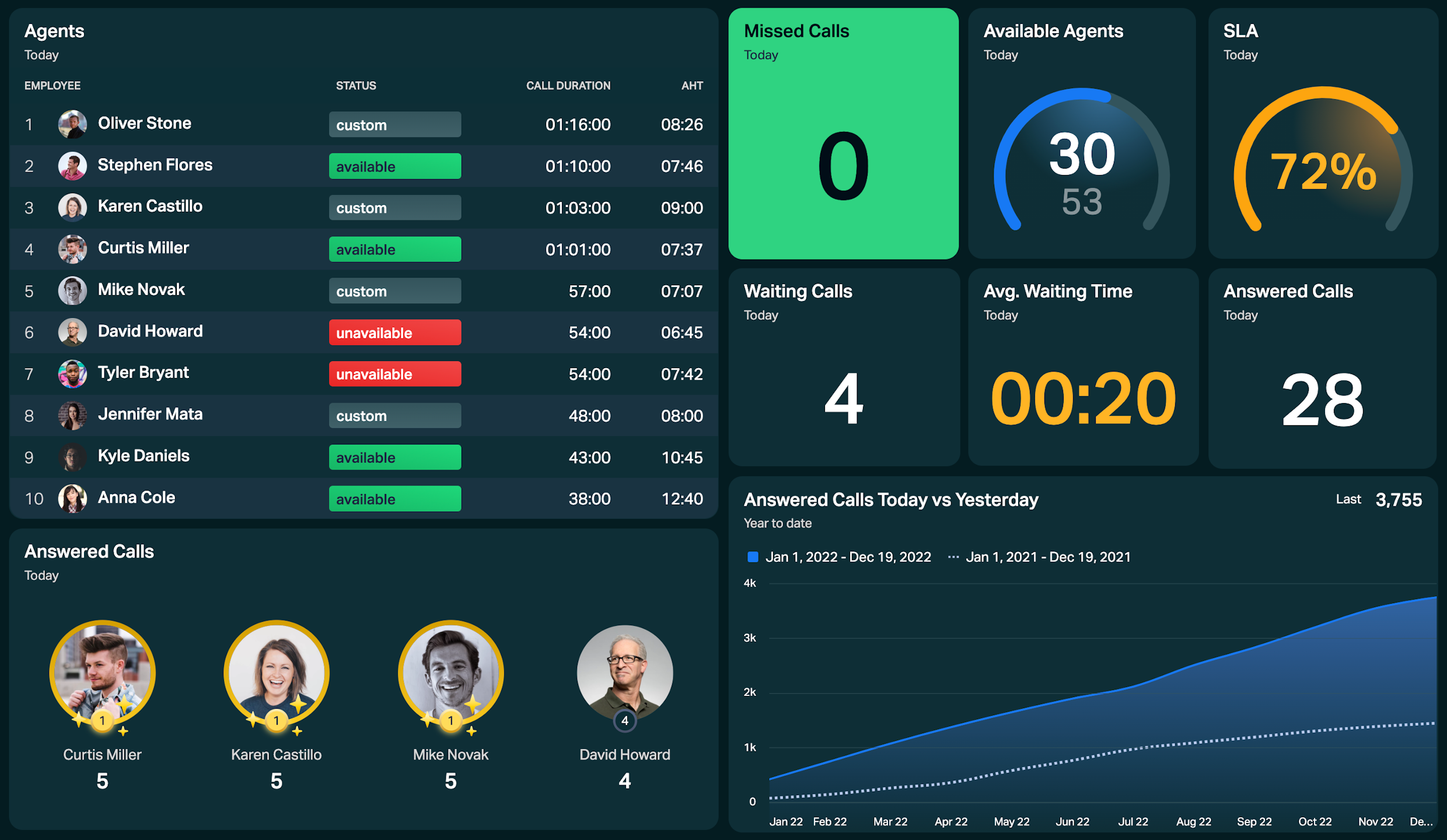
Dra inspiration till din CS-dashboard och använd dessa KPI:er för att ge alla en realtidsöversikt över deras arbetsbelastning, framsteg, status och mer.
Snabb påminnelse!
I Plecto består en KPI av formel + widget + tidsperiod.
Antal nya supportärenden
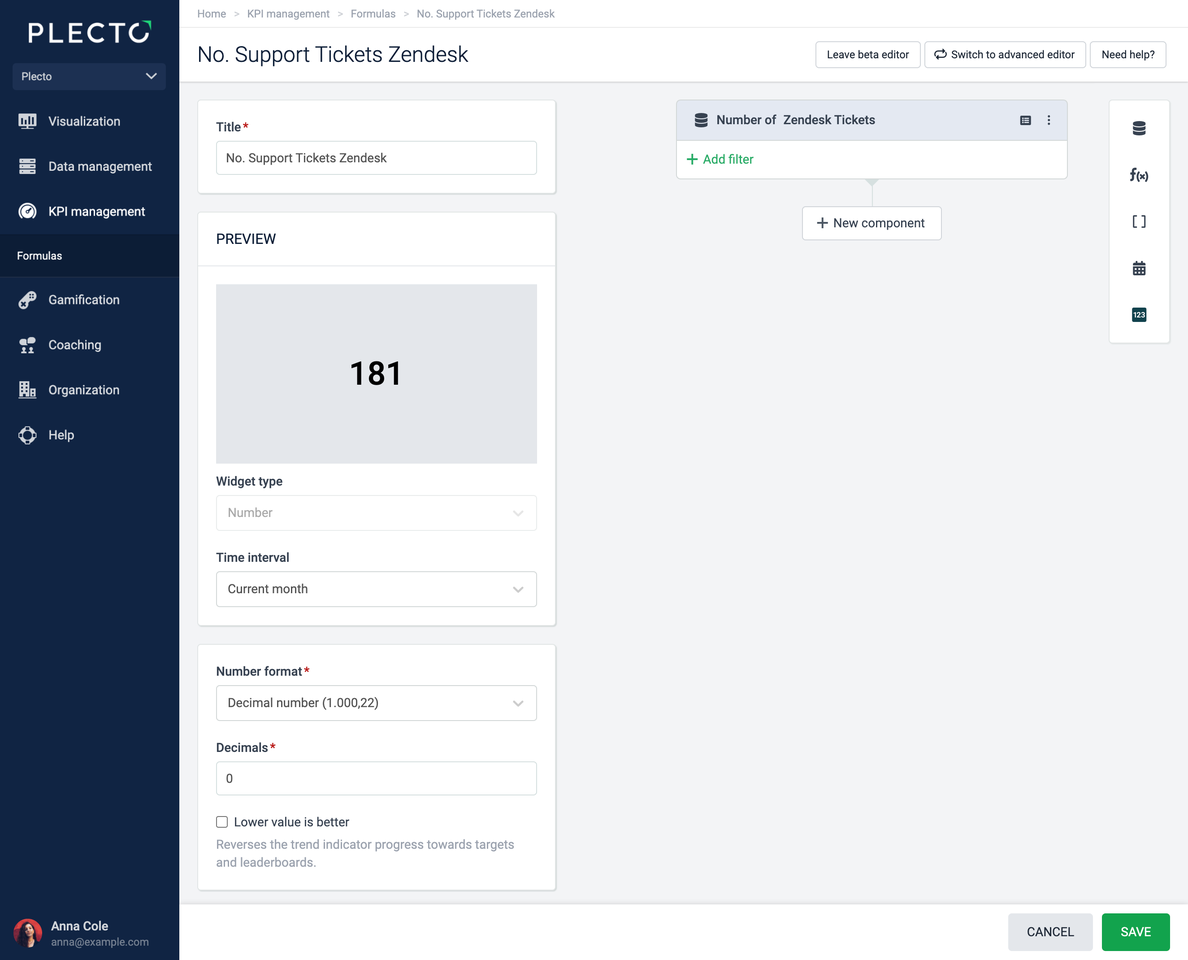
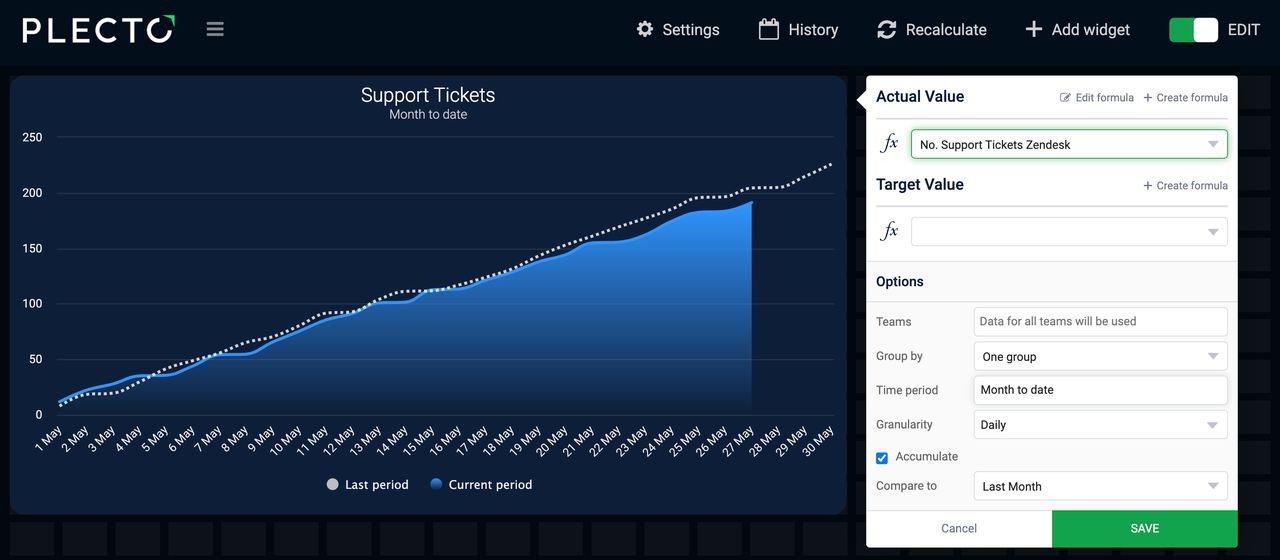
Få en översikt över dina supportärenden. Se antalet ärenden som skapades idag eller hur många ärenden du har haft under månaden jämfört med förra månaden.
Exempel med Zendesk Tickets
-
Gå till Formler > Ny formel.
-
Lägg till en Datafunktion-komponent:
-
Datakälla: Zendesk Tickets (eller annan datakälla som Freshservice Tickets. Se till att välja den datakälla som är relevant för dig)
-
Funktion: Antal av
-
Datumfält: Välj ett relevant datumfält, såsom Skapat datum eller Skapat vid
-
-
Håll nummerformatet i formelredigeraren till Decimalnummer.
-
(Valfritt) Känn dig fri att anpassa din formel genom att lägga till villkorsbaserade färger.
-
Lägg till en formeltitel.
-
Klicka på Spara i det nedre högra hörnet.
-
Öppna en dashboard och lägg till formeln i en widget av ditt val. Vi gillar linje eller områdesdiagram, men det är verkligen upp till dig att bestämma hur du vill se dina mätvärden.
-
Välj tidsperiod, till exempel Idag, Aktuell månad eller Månad hittills.
-
(Valfritt) Justera andra widgetinställningar beroende på tillgängliga alternativ.
-
Klicka på Spara för att avsluta och skapa din KPI.
Avancerad formelredigerare
Så här ser formeln ut i den avancerade redigeraren: (Count(Zendesk Tickets))
Du kan kopiera och använda formeln i din formelredigerare, men se till att välja din egen datakälla.
Hur man använder denna formel på dashboards
Här är några exempel på hur du kan använda formeln på en dashboard:
-
Lägg till den i en nummerwidget för att se antalet ärenden som skapades idag, den aktuella veckan eller under en annan tidsperiod.
-
Lägg till formeln i ett kolumndiagram och gruppera dina ärenden efter status, prioritet, typ eller andra fält från din datakälla.
-
Lägg till formeln i ett linjediagram och se hur många ärenden som skapades denna månad jämfört med förra månaden.
Använd anpassad gruppering
Få en översikt över dina supportärenden genom olika medier – hur många kunder kontaktar dig via chatt, telefon, e-post? Ta ett donut- eller kolumndiagram och gruppera resultaten efter ett specifikt fält från din datakälla.
Nettopromotorscore (NPS)
Samla in feedback från dina kunder för att förstå hur väl din produkt eller tjänst presterar. För att få NPS-poängen subtraherar du % av kritikerna från % av promotorerna.
Till exempel, om 70% av dina respondenter är Promotörer och 10% är Kritiker, är din Nettopromotorscore 60.
Exempel med Vitally NPS-svar
-
Gå till Formler > Ny formel och lägg till en Gruppkomponent.
-
I Gruppkomponenten, lägg till en Datafunktion-komponent som räknar Antal av Vitally NPS-svar.
-
Klicka på Lägg till filter för att få antalet svar där poängen är större än eller lika med 9.
-
Lägg till en ny Datafunktion-komponent som räknar Antal av Vitally NPS-svar.
-
Ändra operatorn mellan den första och andra komponenten till ➗.
-
Lägg till en tredje komponent i gruppen – statisk siffra. Ange 100, och ändra operatorn mellan denna komponent och den mittersta till ✖️.
-
-
Duplicera gruppen genom att klicka på de tre prickarna i det övre högra hörnet av gruppkomponenten.
-
I den duplicerade gruppen, hitta den första Datafunktion-komponenten och ändra filtervillkoret till poängen är mindre än eller lika med 6.
-
Ändra operatorn mellan båda grupperna till ➖.
-
(Valfritt) Lägg till villkorsbaserade färger.
-
Klicka på Spara i det nedre högra hörnet.
-
Öppna en dashboard och lägg till formeln i en widget. Vi skulle välja en hastighetsmätare-widget eller en nummerruta.
-
Välj en tidsperiod som Aktuell kvartal eller år.
-
Klicka på Spara för att lägga till din KPI i dashboarden.
Avancerad formelredigerare
Så här ser formeln ut i den avancerade redigeraren: ((Count(Vitally NPS responses,Score>=9) / Count(Vitally NPS responses) * 100) - (Count(Vitally NPS responses,Score<=6) / Count(Vitally NPS responses) * 100))
Du kan kopiera och använda formeln i din formelredigerare, men se till att välja din egen datakälla.

Agenternas tillgänglighetsstatus
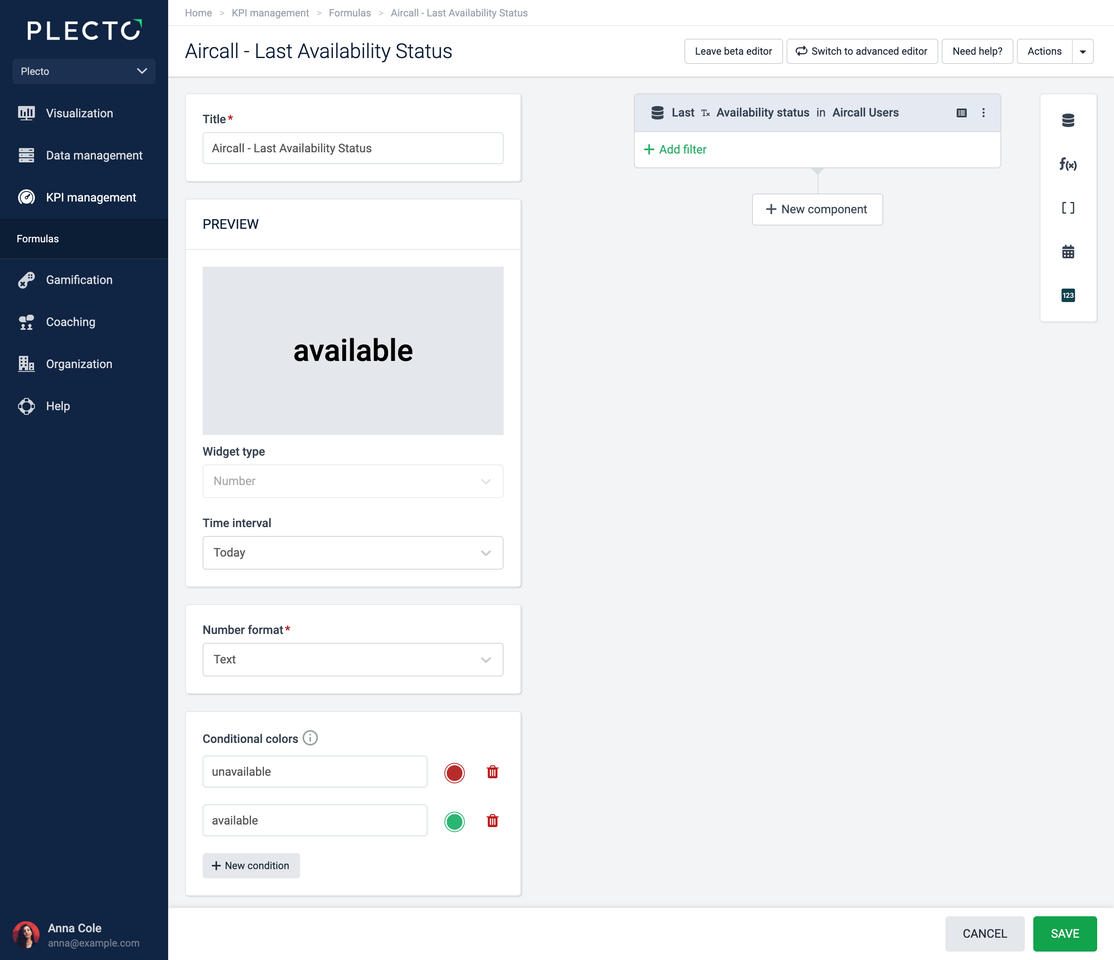
Se den senaste tillgänglighetsstatusen för dina agenter. Ditt agents status ändras ständigt, och eftersom du vill se den senaste agentstatusen måste du använda datafunktionen Senast.
Exempel med Aircall Users
-
Gå till Formler > Ny formel.
-
Lägg till en Datafunktion-komponent:
-
Datakälla: Aircall Users
-
Funktion: Senast
-
Fält: Tillgänglighetsstatus
-
Datumfunktion: Uppladdningsdatum
-
-
Ändra nummerformatet till Text.
-
(Valfritt) Lägg till villkorsbaserade färger. Till exempel, lägg till röd om användarens status är "otillgänglig", grön om "tillgänglig", och så vidare. Villkorsbaserade färger är skiftlägeskänsliga, så se till att ange värdena exakt som de visas i datakällan.
-
Klicka på Spara i det nedre högra hörnet.
-
Öppna din dashboard och lägg till formeln i en tabellwidget. Tabellwidgeten gör att du kan få en översikt över alla dina agenters statusar. Känn dig fri att lägga till flera kolumner för att se andra agent-KPI:er i samma widget.
-
Ställ in tidsperioden till Idag.
-
Klicka på Spara för att avsluta och skapa din KPI.
Avancerad formelredigerare
Så här ser formeln ut i den avancerade redigeraren: (Last(Aircall Users,Availability status))
Du kan kopiera och använda formeln i din formelredigerare, men se till att välja din egen datakälla.
Kundnöjdhetsbetyg (CSAT)
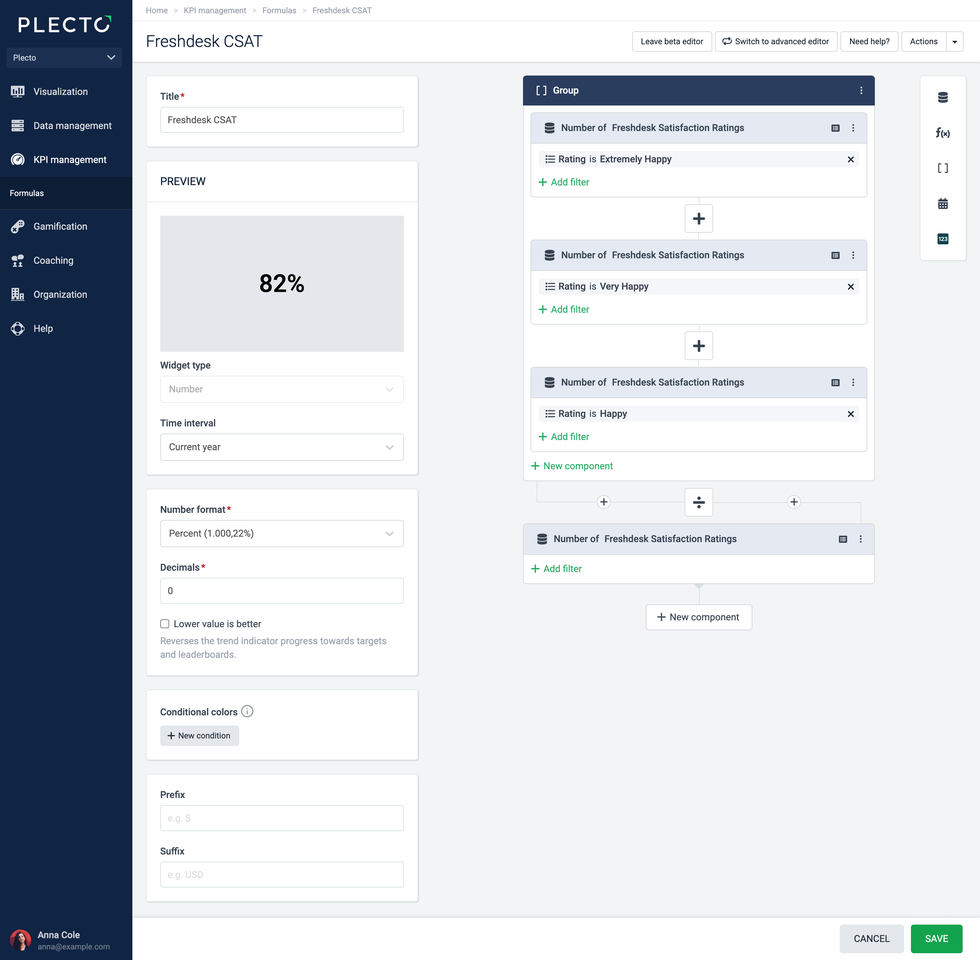
Se hur nöjda dina kunder är genom att spåra ditt Kundnöjdhetsbetyg. För att få CSAT-poängen, dela antalet nöjda kundsvar med det totala antalet svar.
Exempel med Freshdesk Satisfaction Ratings
-
Gå till Formler > Ny formel och lägg till en Gruppkomponent.
-
I Gruppkomponenten, lägg till en Datafunktion-komponent:
-
Datakälla: Freshdesk Satisfaction Ratings
-
Funktion: Antal av
-
Klicka på Lägg till filter och välj Betyg = Extremt nöjd.
-
-
Klicka på de tre små prickarna i det övre högra hörnet av den datafunktionkomponent du just skapade och klicka på Duplicera komponent.
-
Duplicera komponenten en gång till. Du bör nu ha tre av samma komponenter inuti en Gruppkomponent.
-
I den andra komponenten, ändra filtret till Betyg = Mycket nöjd.
-
I den tredje komponenten, ändra filtret till Betyg = Nöjd.
-
-
Lägg till en ny Datafunktion-komponent (inte inuti gruppen) som räknar Antal av Freshdesk Satisfaction Ratings.
-
Ändra operatorn mellan Datafunktion och den stora Gruppkomponenten till ➗.
-
Ändra nummerformatet till Procent.
-
(Valfritt) Lägg till villkorsbaserade färger så att widgeten blir grön när du når 80, till exempel.
-
Klicka på Spara i det nedre högra hörnet.
-
Öppna en dashboard och lägg till formeln i en hastighetsmätare eller nummer ruta-widget.
-
Ändra nummerformatet till Aktuell månad, Aktuell kvartal eller en annan tidsperiod.
-
Klicka på Spara för att lägga till KPI:en i din dashboard.
Avancerad formelredigerare
Så här ser formeln ut i den avancerade redigeraren: ((Count(Freshdesk Satisfaction Ratings,Rating="Extremely Happy") + Count(Freshdesk Satisfaction Ratings,Rating="Very Happy") + Count(Freshdesk Satisfaction Ratings,Rating="Happy")) / Count(Freshdesk Satisfaction Ratings))
Du kan kopiera och använda formeln i din formelredigerare, men se till att välja din egen datakälla.
Toppagenter – Topplista
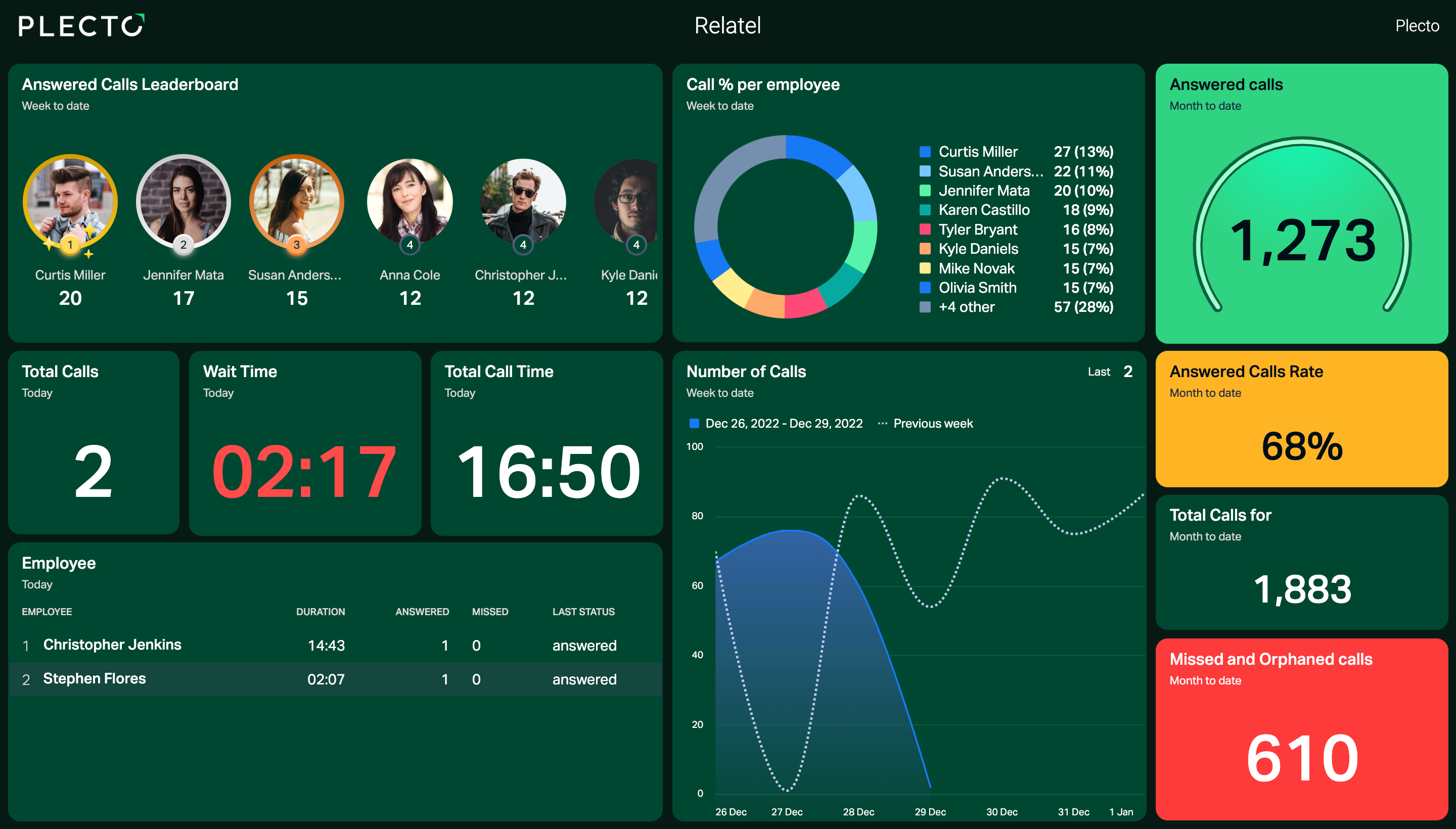
Se vem som har svarat på flest samtal, kundärenden och mer. Du kan använda en av dina befintliga formler som beräknar, till exempel antalet supportärenden, antalet samtal eller andra mätvärden, och lägga till den i en topplista på din dashboard. Widgeten gör resten.
Fungerar med vilken formel och datakälla som helst
-
Öppna en dashboard och lägg till en toppliste-widget.
-
Välj en befintlig formel som Antal besvarade samtal, Genomsnittlig lösningstid, eller andra*.
-
Välj en tidsperiod på widgeten. Din widget kommer att vara mest engagerande om du ställer in tidsperioden till Idag, Aktuell vecka eller Aktuell månad.
Genomsnittlig första svarstid (FRT)
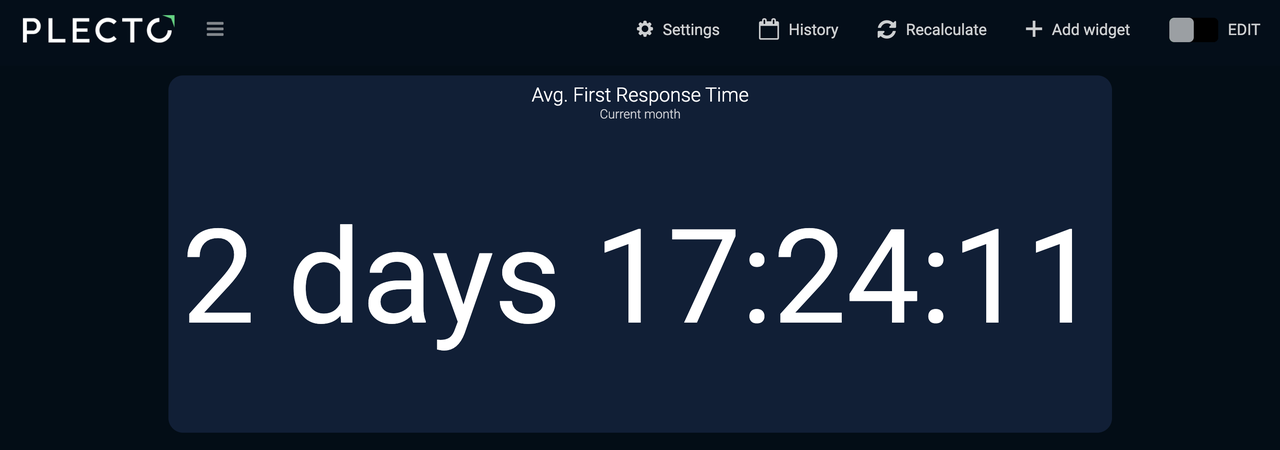
Den genomsnittliga första svarstiden eller FRT är den genomsnittliga tid det tar för dina agenter att svara på en kundförfrågan eller supportärende.
Exempel med Freshservice Tickets
-
Gå till Formler > Ny formel.
-
Lägg till en Datafunktion-komponent:
-
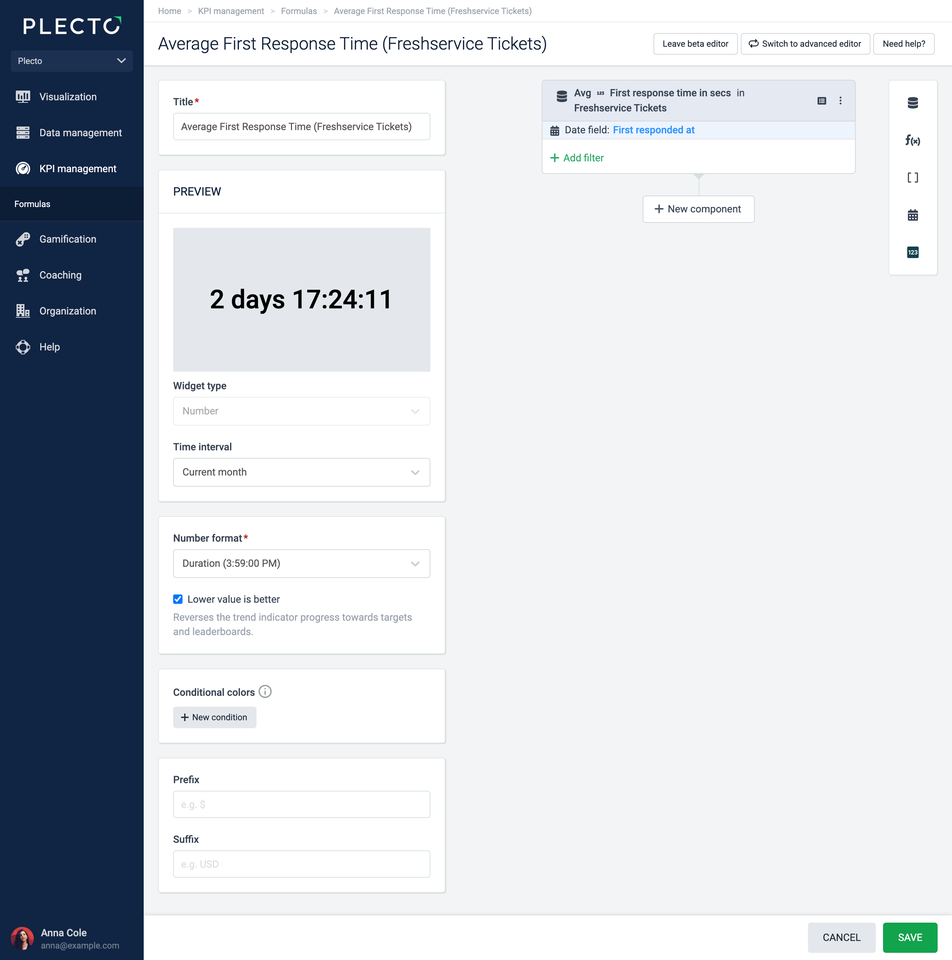
Datakälla: Freshservice Tickets
-
Funktion: Genomsnitt av
-
Fält: Första svarstid i sekunder
-
Datumfält: Första svarat vid
-
-
Ändra nummerformatet till Varaktighet. Om lägre lösningstid är vad du siktar på kan du aktivera alternativet Lägre värde är bättre.
-
(Valfritt) Känn dig fri att lägga till villkorsbaserade färger. För varaktighets-KPI:er måste villkoren anges i sekunder.
-
Klicka på Spara i det nedre högra hörnet.
-
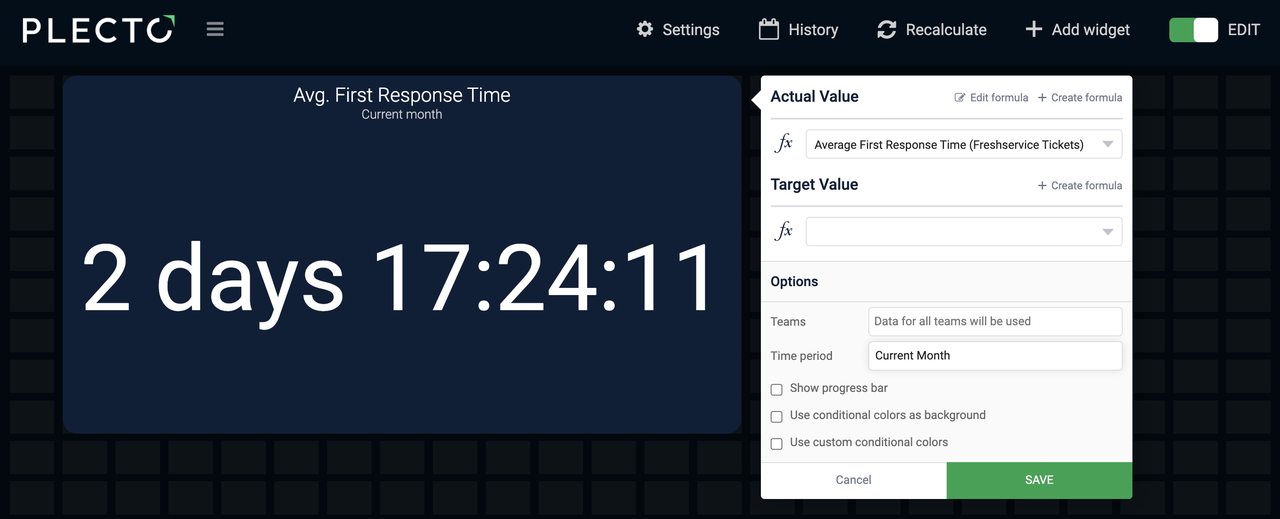
Öppna en dashboard och lägg till formeln i en nummerruta.
-
Välj en tidsperiod, såsom Idag, Aktuell vecka eller andra, beroende på vad du vill se.
-
Klicka på Spara för att avsluta och skapa din KPI.
Avancerad formelredigerare
Så här ser formeln ut i den avancerade redigeraren: (Avg(Freshservice Tickets,First response time in secs).Date(First responded at))
Du kan kopiera och använda formeln i din formelredigerare, men se till att välja din egen datakälla.
Antal lösta ärenden
Denna formel liknar formeln Antal Supportärenden, förutom att den filtrerar registreringarna och endast räknar antalet ärenden med statusen lösta. Observera att statusnamnet kan skilja sig från integration till integration (lösta, avslutade, stängda, etc.).
Exempel med Zendesk Tickets*,* Freshdesk Tickets*,* Freshservice Tickets
-
Gå till Formler > Ny formel.
-
Lägg till en Datafunktion-komponent:
-
Datakälla: Välj en datakälla som lagrar data om dina ärenden, till exempel Zendesk Tickets, Freshdesk Tickets eller andra.
-
Funktion: Antal av
-
Datumfält: Välj ett relevant datumfält, såsom Uppdaterad vid eller Löst vid
-
Klicka på Lägg till filter och välj fältet som innehåller information om ärendets status. Vi har kartlagt några datakällor och deras fältnamn och värden. Leta efter följande, beroende på din datakälla: Zendesk Tickets = Status = löst Freshdesk Tickets = Status = Avslutad Freshservice Tickets = Status = Avslutad
-
-
Håll nummerformatet i formelredigeraren till Decimalnummer.
-
(Valfritt) Känn dig fri att anpassa din formel genom att lägga till villkorsbaserade färger.
-
Lägg till en formeltitel.
-
Klicka på Spara i det nedre högra hörnet.
-
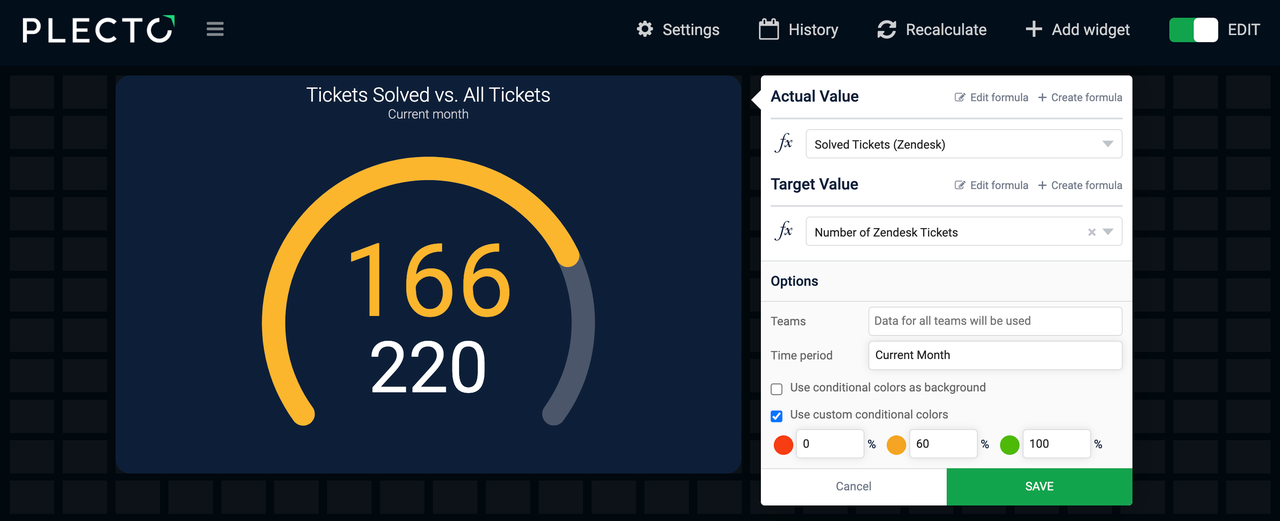
Öppna din dashboard och lägg till formeln i en widget. Vi skulle välja en hastighetsmätare-widget.
-
(Valfritt) Lägg till en målfunktion, till exempel en som räknar antalet alla ärenden.
-
Välj tidsperioden på widgeten, såsom Idag eller Aktuell månad.
-
Klicka på Spara för att avsluta och skapa din KPI.
Avancerad formelredigerare
Så här ser formeln ut i den avancerade redigeraren: (Count(Zendesk Tickets,Status="solved").Date(Updated at))
Du kan kopiera och använda formeln i din formelredigerare, men se till att välja din relevanta datakälla.

Genomsnittlig väntetid
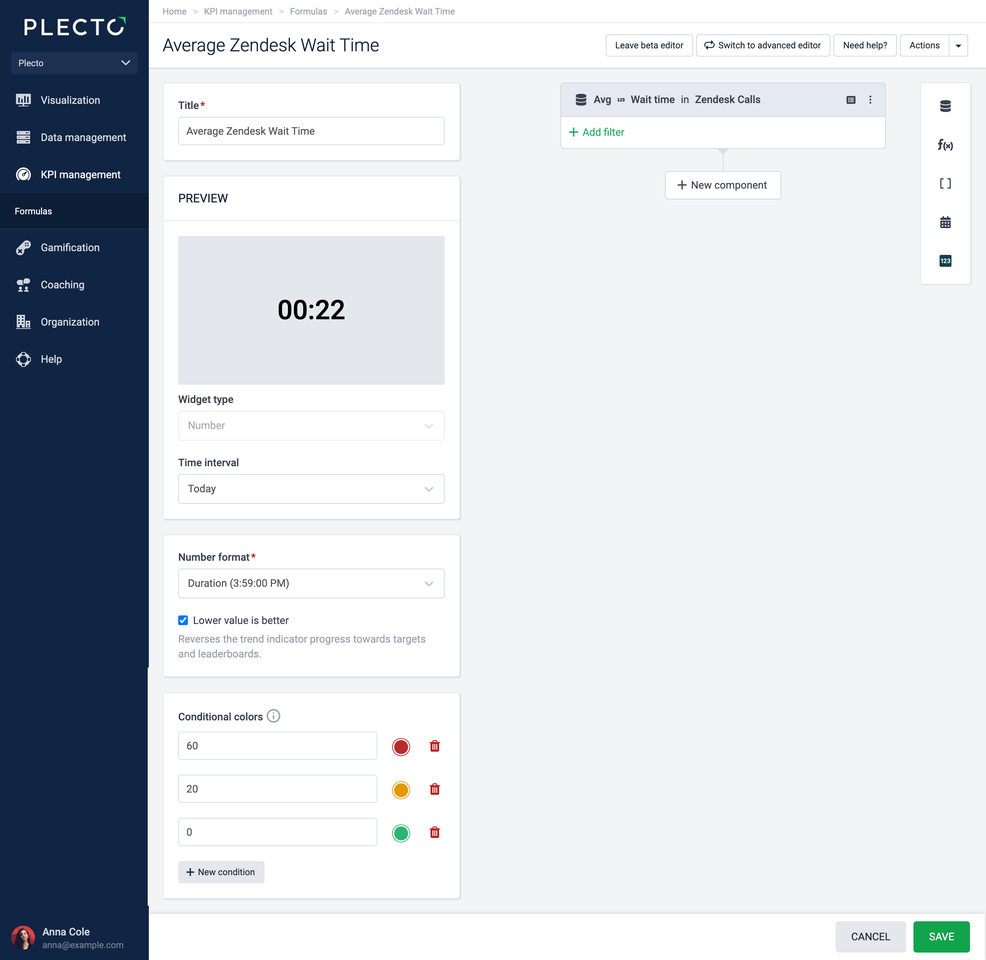
Dina kunder är mer benägna att ge dig ett bra betyg om de inte behöver vänta på att en agent ska svara på deras samtal. Spåra din genomsnittliga väntetid och se var du kan förbättra din service.
Exempel med Zendesk Calls
-
Gå till Formler > Ny formel.
-
Lägg till en Datafunktion-komponent:
-
Datakälla: Zendesk Calls
-
Funktion: Genomsnitt av
-
Fält: Väntetid
-
-
(Valfritt) Anpassa din formel med villkorsbaserade färger. Lägg till röd om väntetiden är över 120 sekunder, gul om 30, grön om 0. Du kommer att se olika färger baserat på det intervall KPI:en faller inom.
-
Ändra nummerformatet till Varaktighet.
-
Klicka på Spara i det nedre högra hörnet.
-
Öppna din dashboard och lägg till formeln i en nummerruta.
-
Ändra tidsperioden till Idag, Aktuell vecka eller Aktuell månad.
-
Klicka på Spara för att lägga till din KPI i dashboarden.
Avancerad formelredigerare
Så här ser formeln ut i den avancerade redigeraren: (Avg(Zendesk Calls,Wait time))
Du kan kopiera och använda formeln i din formelredigerare, men se till att välja din egen datakälla.
Användbara tips
Här är några praktiska råd om hur du får ut det mesta av dina formler.
-
När du skapar en formel i formelredigeraren kan du återanvända formeln över hela plattformen. Lägg till samma formel i dashboardwidgets, rapporter, tävlingar, meddelanden och mer.
-
Om du har en formel som räknar antalet registreringar i din datakälla (datafunktion = Antal av), kan du lägga till den i en dashboardwidget som stöder anpassad gruppering och se KPI:erna baserat på ett specifikt fält från din datakälla.
-
Känn till standarddatumfältet för dina integrationsdatakällor. Plecto använder standarddatumet för att visa dina KPI:er. Om standarddatumet är Skapat datum, men du vill se antalet registreringar baserat på Uppdaterat datum, kan du överväga att ändra standarddatumfältet (vilket kommer att gälla för alla formler) ELLER lägga till en datummodifierare till din formel (som kommer att gälla för en enda formel). Hitta standarddatumfältet i inställningarna för din datakälla.
-
Visar din widget 0? Kontrollera om du har ändrat Nummerformatet i formelredigeraren. Om du förväntar dig att widgeten ska visa text som Tillgänglig, men nummerformatet är Decimalnummer, kommer widgeten att visa 0.
Genomsnittlig hanteringstid (AHT)
Den genomsnittliga hanteringstiden (AHT) återspeglar hur mycket tid det tar för dina agenter att hantera en kundtransaktion. Vanligtvis beräknas AHT genom att dela den totala samtalstiden + den totala väntetiden + den totala avslutningstiden med det totala antalet samtal.
Exempel med Zendesk Calls
-
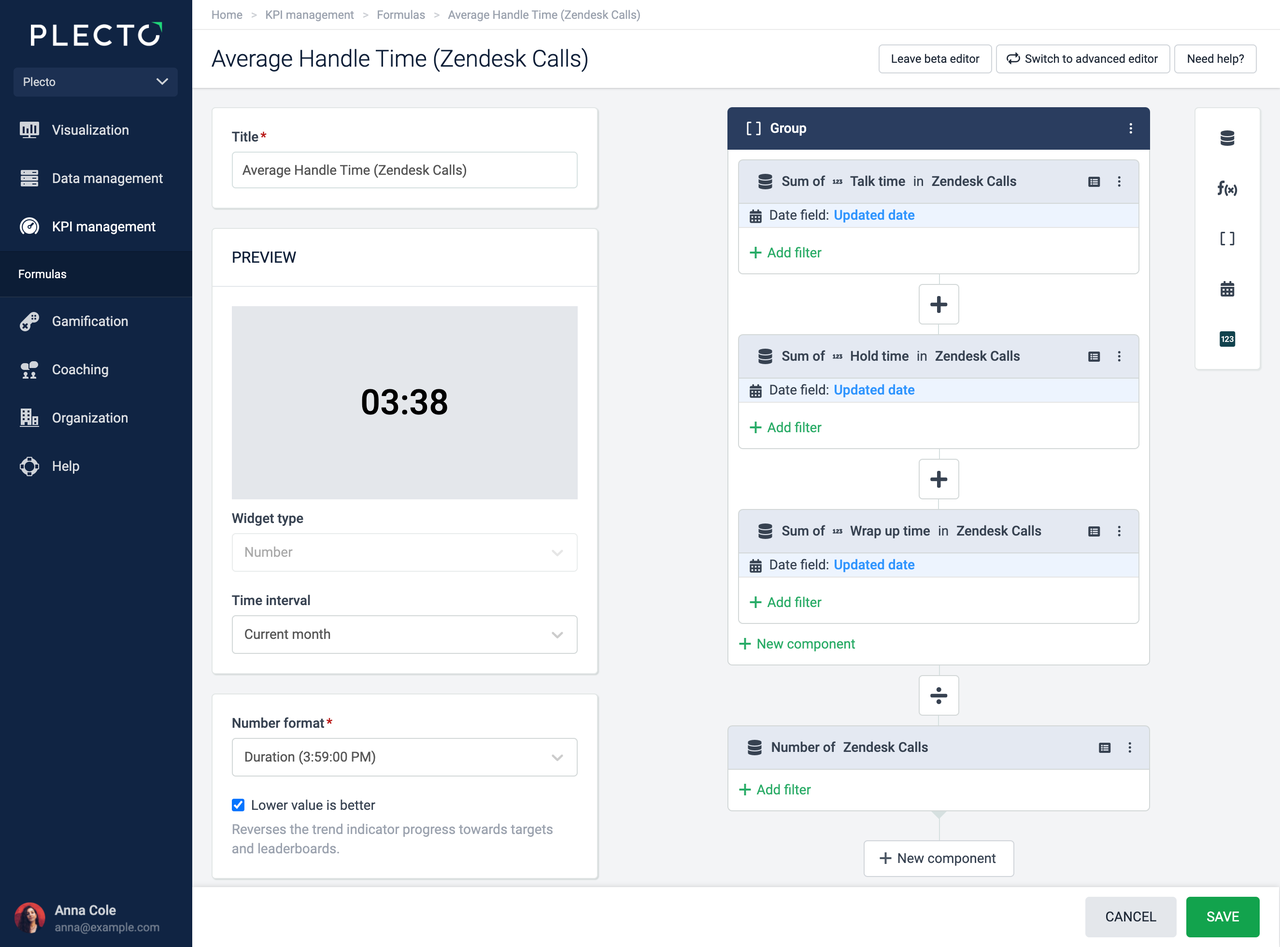
Gå till Formler > Ny formel och lägg till en Gruppkomponent.
-
I Gruppkomponenten, lägg till tre Datafunktion-komponenter:
-
Summa av Samtalstid i Zendesk Calls.
-
Summa av Väntetid i Zendesk Calls.
-
Summa av Avslutningstid i Zendesk Calls.
-
Uppdatera datumfältet till Uppdaterat datum i alla tre komponenter ovan.
-
-
Lägg till en separat Datafunktion-komponent som räknar Antal av Zendesk Calls.
-
Ändra operatorn mellan Grupp- och Datafunktionkomponenterna till ➗.
-
Ändra nummerformatet till Varaktighet. Om lägre hanteringstid är vad du siktar på kan du aktivera alternativet Lägre värde är bättre.
-
(Valfritt) Känn dig fri att lägga till villkorsbaserade färger. För varaktighets-KPI:er måste villkoren anges i sekunder.
-
Klicka på Spara i det nedre högra hörnet.
-
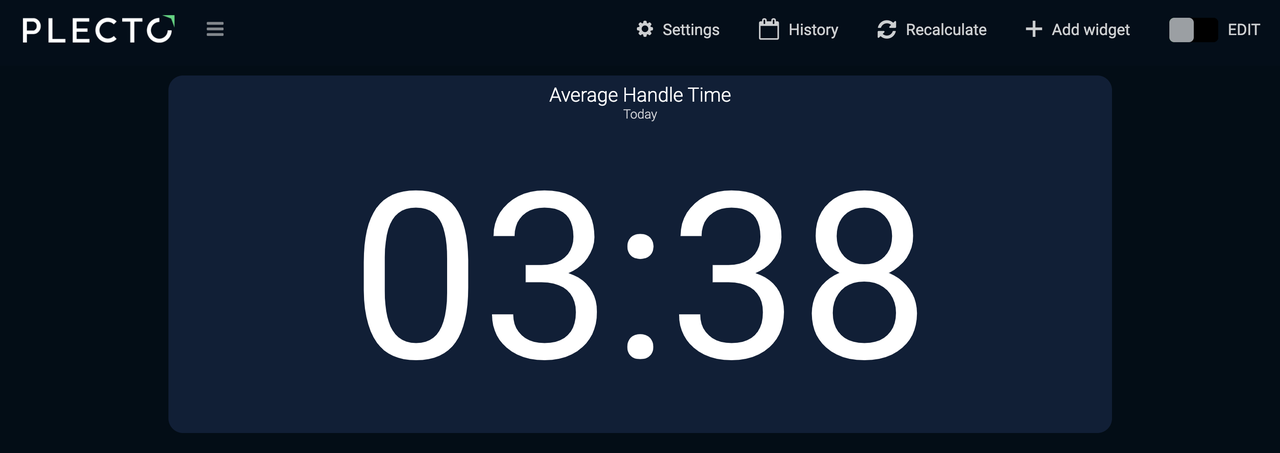
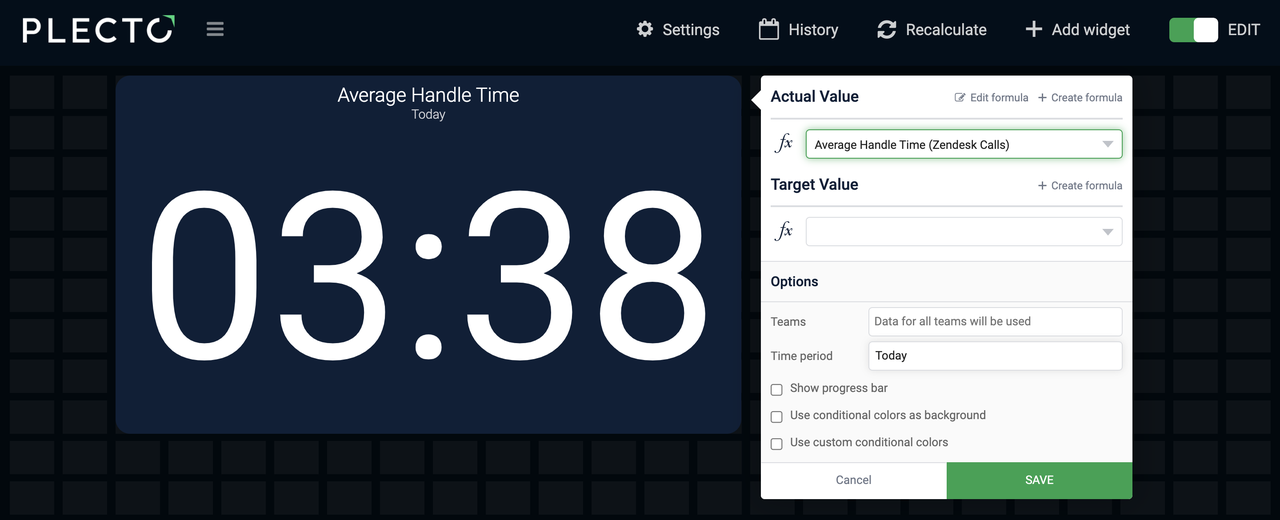
Öppna en dashboard och lägg till formeln i en nummerruta.
-
Välj en tidsperiod, såsom Idag, Aktuell vecka eller andra, beroende på vad du vill se.
-
Klicka på Spara för att avsluta och skapa din KPI.
Avancerad formelredigerare
Så här ser formeln ut i den avancerade redigeraren: ((Sum(Zendesk Calls,Talk time).Date(Updated date) + Sum(Zendesk Calls,Hold time).Date(Updated date) + Sum(Zendesk Calls,Wrap up time).Date(Updated date)) / Count(Zendesk Calls))
Du kan kopiera och använda formeln i din formelredigerare, men se till att välja din egen datakälla.
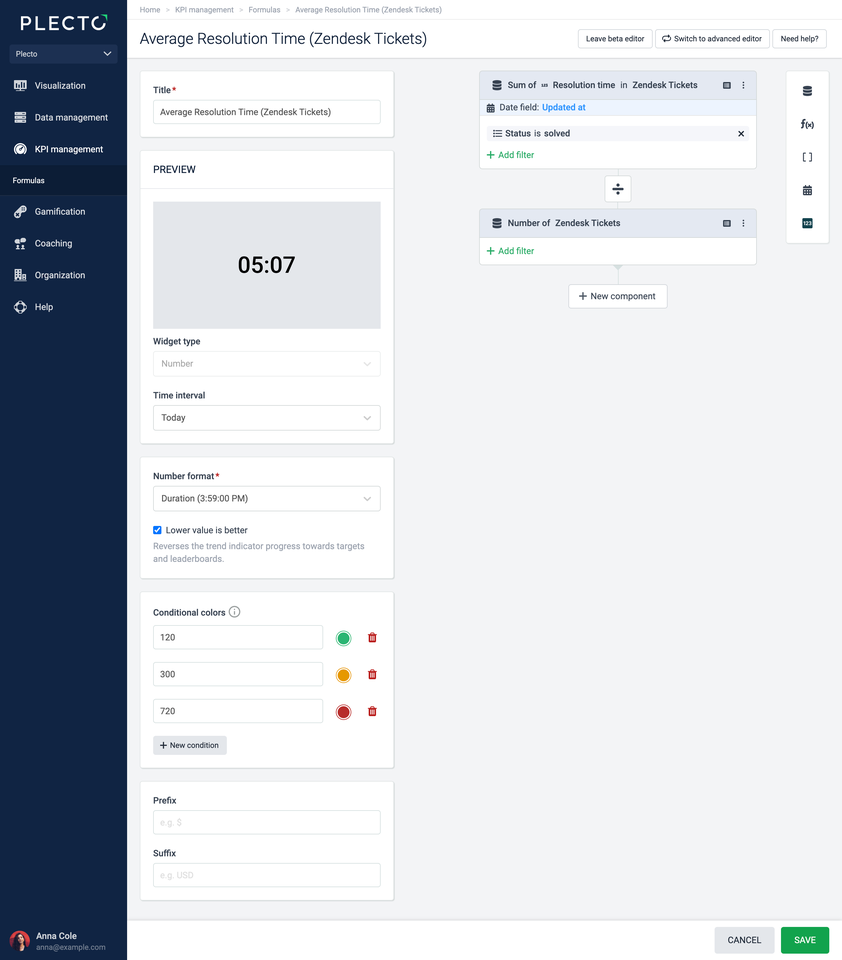
Genomsnittlig lösningstid (ART)
Genomsnittlig lösningstid (ART) tar den totala varaktigheten av alla lösta kundinteraktioner och delar den med det totala antalet interaktioner. Detta formel exempel är baserat på Zendesk Tickets, men känn dig fri att använda det med andra system.
Exempel med Zendesk Tickets
-
Gå till Formler > Ny formel.
-
Lägg till en Datafunktion-komponent:
-
Datakälla: Zendesk Tickets
-
Funktion: Summa av
-
Fält: Lösningstid
-
Datumfält: Uppdaterat datum
-
Klicka på Lägg till filter och välj Status = löst.
-
-
Lägg till en ny Datafunktion-komponent:
-
Datakälla: Zendesk Tickets
-
Funktion: Antal av
-
-
Ändra operatorn mellan båda komponenterna till ➗.
-
Ändra nummerformatet till Varaktighet. Om lägre lösningstid är vad du siktar på kan du aktivera alternativet Lägre värde är bättre.
-
(Valfritt) Känn dig fri att lägga till villkorsbaserade färger. För varaktighets-KPI:er måste villkoren anges i sekunder.
-
Klicka på Spara i det nedre högra hörnet.
-
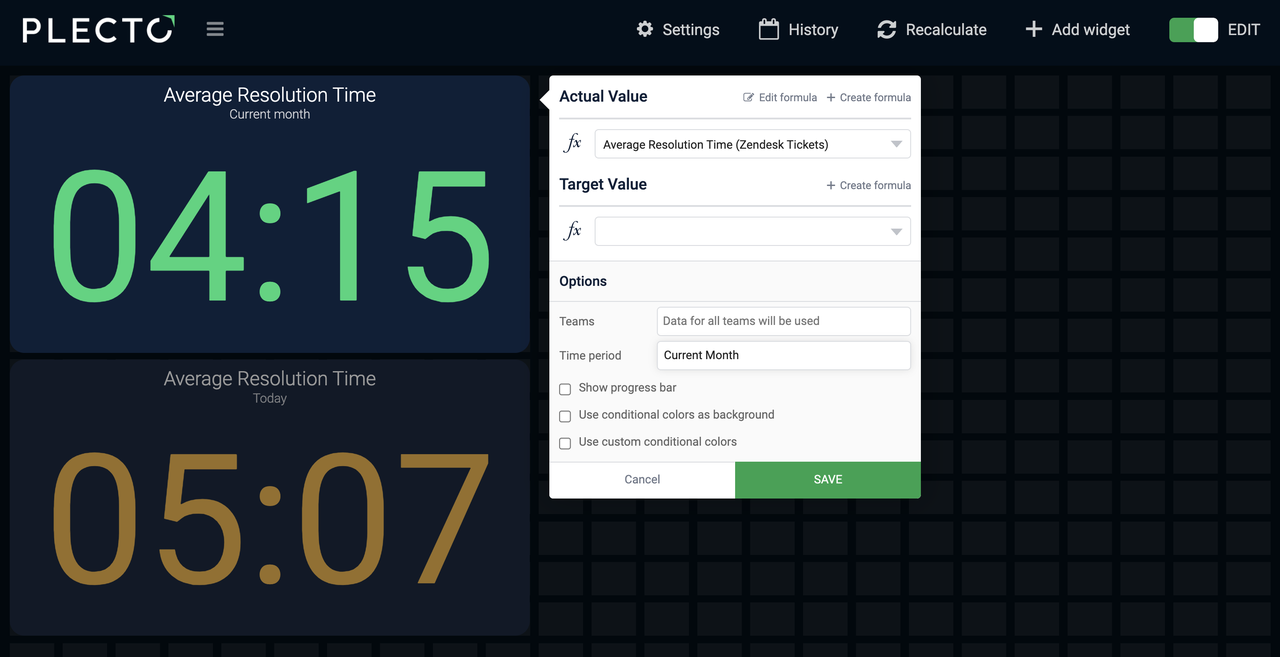
Öppna en dashboard och lägg till formeln i en nummerruta.
-
Välj en tidsperiod, såsom Idag, Aktuell vecka eller andra, beroende på vad du vill se.
-
Klicka på Spara för att avsluta och skapa din KPI.
Avancerad formelredigerare
Så här ser formeln ut i den avancerade redigeraren: (Sum(Zendesk Tickets,Status="solved",Resolution time).Date(Updated at) / Count(Zendesk Tickets))
Du kan kopiera och använda formeln i din formelredigerare, men se till att välja din egen datakälla.