 Connexion
Guide étape par étape : Comment créer des métriques personnalisées dans Plecto
Découvrez comment créer et personnaliser des métriques spécialisées dans Plecto dans ce guide facile étape par étape.
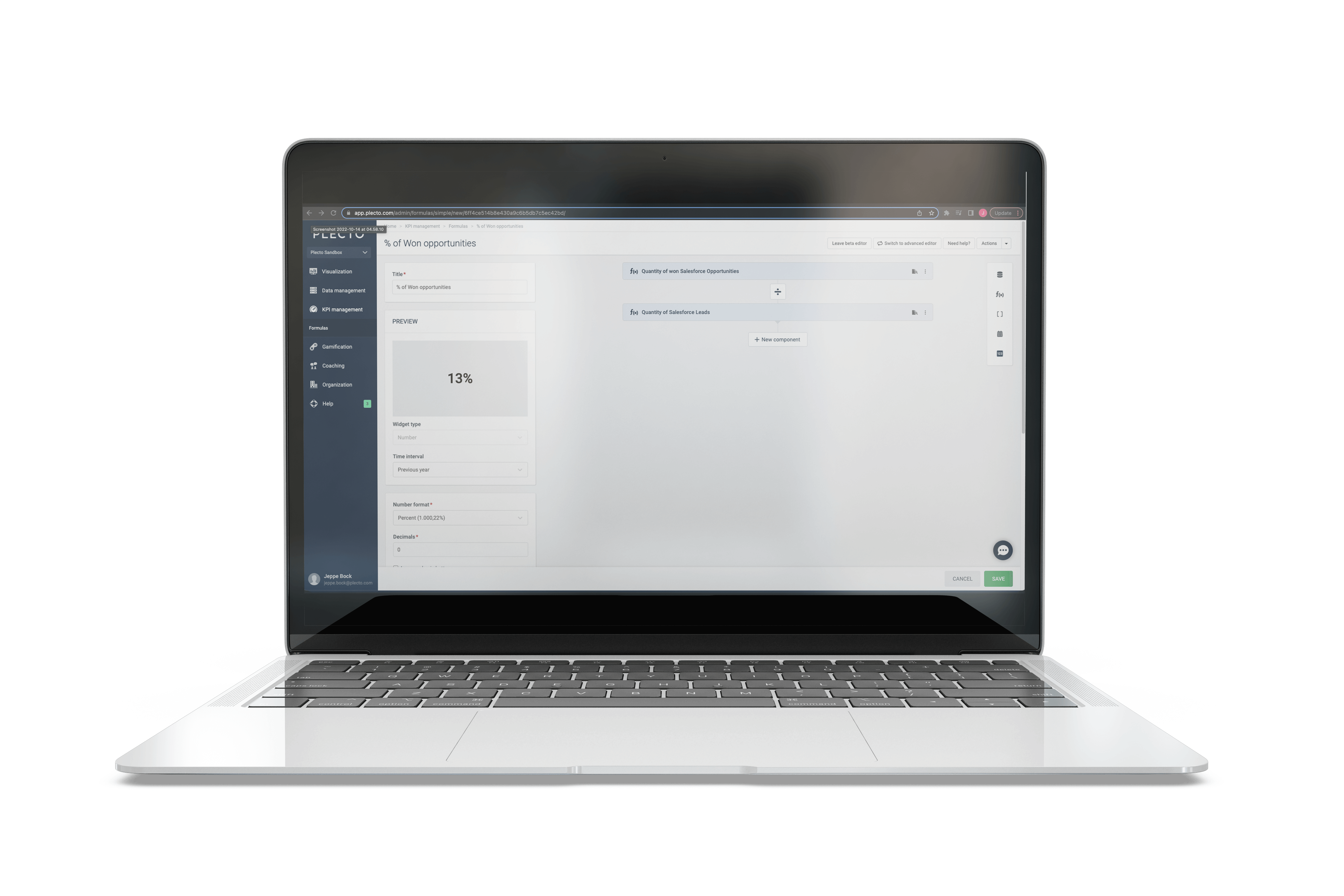
Comment mesurer facilement des métriques dans Plecto
Jalons, objectifs à long terme, objectifs à court terme, KPI en cours… Ce n’est pas une question de quoi mesurer, mais plutôt de comment. Et vous êtes très proche de découvrir à quel point il est facile de suivre n'importe quel KPI dont vous avez besoin dans Plecto, en créant des formules simples - en quelques minutes.
Notre incroyable équipe de support a créé un guide étape par étape sur la façon de créer des formules simples dans Plecto. Avec ce guide DIY, vous pouvez facilement commencer avec vos tableaux de bord en un rien de temps.
Commençons !
Formules simples dans Plecto
Les formules sont une représentation en texte brut de la façon dont un certain résultat est calculé et constituent une partie cruciale de l'expérience utilisateur de Plecto.
Ces formules prendront les données des sources de données et les convertiront en métriques qui seront affichées sur le tableau de bord. Pour cela, elles prennent des enregistrements (expliqués ci-dessous) de la source de données et calculent un résultat selon les valeurs définies lors de la création de la formule. Le résultat est ensuite affiché sur le tableau de bord, à travers notre variété de widgets. Le graphique ci-dessous illustre le processus :
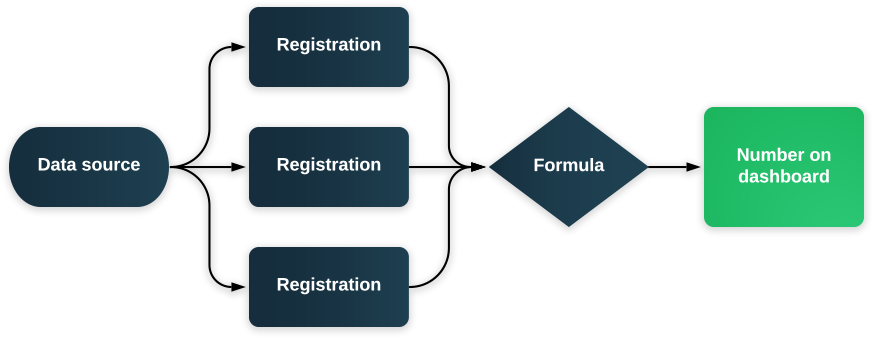
Qu'est-ce qu'un enregistrement ? Tout comme dans une feuille de calcul, les enregistrements sont les lignes d'un tableau, et leurs champs sont les colonnes. Le tableau ci-dessous représente trois enregistrements :
Si vous vous demandez, voici les étapes que la formule suit pour calculer un résultat :
- Choisir une source de données
- Affiner quels enregistrements inclure de cette source de données
- Choisir les champs d'enregistrement à examiner
- Calculer le résultat à partir des valeurs des champs des enregistrements, c'est-à-dire les additionner
Comment créer une formule
Dans Plecto, vous pouvez créer une formule sur notre page de formules, située dans la barre latérale, sous "Gestion des KPI" > "Formules." À partir de cette page, vous pouvez suivre ces étapes pour créer une formule :
- Cliquez sur "Nouvelle formule", dans le coin supérieur droit
- Sélectionnez l'éditeur "Simple" (si vous voulez l'éditeur avancé, lisez-en plus ici)
- Donnez à votre formule un titre qui décrit son objectif. Cela aide également à maintenir une liste de formules organisée et bien structurée.
- Cliquez sur le symbole "+" sur le bouton gris, pour ajouter une fonction
- Sélectionnez la fonction que vous souhaitez utiliser dans la formule (lisez-en plus ci-dessous ce guide)
- Sélectionnez la source de données dont vous souhaitez importer des données, et les champs que vous souhaitez soustraire, additionner, etc. (le cas échéant)
- Appuyez sur "Enregistrer" dans le coin inférieur droit
Et votre formule est maintenant terminée !
Personnaliser vos formules
Fonctions
Vous pouvez utiliser les fonctions suivantes lors de la création d'une formule :
- Quantité : Compte le nombre d'enregistrements dans une source de données
- Valeurs uniques : Compte le nombre d'enregistrements avec une valeur unique dans un champ spécifique
- Somme : Additionne les valeurs d'un champ dans une source de données
- Premier : Renvoie la première valeur d'un champ dans une source de données en fonction de la date d'enregistrement
- Dernier : Renvoie la dernière valeur d'un champ dans une source de données en fonction de la date d'enregistrement
- Min : Renvoie la valeur la plus basse d'un champ dans une source de données
- Max : Renvoie la valeur la plus élevée d'un champ dans une source de données
- Moyenne : Renvoie la moyenne de toutes les valeurs dans le champ que vous sélectionnez
Vous pouvez en lire plus sur les fonctions disponibles dans notre article de support Fonctions de recherche.
Formatage
Il existe de nombreuses façons de formater une formule, et chacune d'elles modifie la façon dont une formule est calculée et affichée sur le tableau de bord.
Vous pouvez changer le formatage lors de la création ou de l'édition d'une formule sous "Formatage des nombres."
Il est également possible d'afficher le nombre de décimales que la formule doit afficher sur le tableau de bord depuis le même endroit.
Par exemple, en utilisant le format "Texte", vous pouvez écrire un titre pour votre calcul. Il en va de même avec le format de date lorsque vous sélectionnez "Date gagnée", de sorte que la formule affichera la date de la dernière affaire gagnée.
Filtres
Les filtres sont très utiles pour personnaliser les données exactes que vous souhaitez utiliser. Vous pouvez ajouter des filtres à vos sources de données en cliquant sur "Ajouter un filtre", et en choisissant le champ et la valeur que vous souhaitez filtrer.
Vous pouvez, par exemple, créer le filtre "OU" pour toutes vos affaires gagnées ou perdues. Pour cela, vous devez créer une fonction pour les affaires gagnées, et une autre pour les affaires perdues, puis les additionner avec le symbole "+".
C'est sensible à la casse, ce qui signifie que vous devez taper le filtre exactement comme les valeurs sont affichées dans la source de données choisie.
Astuce supplémentaire : L'éditeur simple permet jusqu'à trois filtres par fonction. Pour en ajouter plus, vous pouvez utiliser l'éditeur de formule avancé.
Effectuer des calculs
L'éditeur de formule vous permet d'effectuer des calculs dans vos fonctions, allant de l'addition, de la soustraction, de la division et de la multiplication, à des calculs plus complexes, selon vos besoins.
Périodes de temps dans les formules
En réalité, les périodes de temps ne sont pas définies dans la formule elle-même, mais sur le widget que vous utiliserez pour l'afficher sur le tableau de bord. De cette façon, une même formule peut être utilisée sur plusieurs widgets, pour différentes périodes de temps, afin que vous n'ayez pas à créer une nouvelle formule à chaque fois.
Vous pouvez ajouter une formule à un widget en suivant les étapes :
- Allez sur le tableau de bord sur lequel vous souhaitez ajouter la formule
- Ajoutez un widget
- Sélectionnez la formule que vous souhaitez utiliser
- Cliquez sur "Période de temps" dans les paramètres du widget, et sélectionnez la période de temps que vous souhaitez utiliser sur le widget
- Cliquez sur "Enregistrer."
Exemples de formules
Vous pouvez utiliser les exemples de formules ci-dessous pour vous inspirer ! Et s'il vous plaît, n'hésitez pas à contacter notre équipe de support si vous avez des questions !
Taux de conversion (%)
Cette formule divisera le nombre d'affaires gagnées par le nombre total d'affaires pour renvoyer le taux de conversion des affaires gagnées. Le format de la formule doit être défini sur "Pourcentage" pour que cette formule fonctionne correctement.
Filtres "OU"
Dans ce cas, nous avons défini la formule pour montrer l'état des conversations Intercom, qui sera soit "ouvert" soit "snoozé".
Revenu
Cette formule, par exemple, est un exemple de la façon de renvoyer le revenu provenant de différentes sources de données (intégrations) dans une sortie combinée.
Vous pouvez également ajouter un préfixe/suffixe à la formule en fonction de la devise utilisée.
Commencez votre essai gratuit de 14 jours de Plecto dès aujourd'hui.
Vous avez aimé l'article ? Partagez-le :


MORTEN KAAE