 Logg inn

Eksempler på Zendesk dashboard: sanntids KPI-er for ditt supportteam
Gjør Zendesk-billetter, tilfredshetsvurderinger og samtaler til et live dashboard som agentene kan se på en TV, med mål, rangeringer og konkurranser.
Hva er et Zendesk dashboard?
Et Zendesk dashboard er en visuell oppsummering av dine Zendesk Support-data, som billettvolum, responstider, agentaktivitet og kundetilfredshet, vist som KPI-er, diagrammer og tabeller. Zendesk sitt eget Explore-verktøy dekker analyse. En sanntidsversjon i Plecto viser de samme tallene på en TV med mål og rangeringer.
Nedenfor finner du eksempler på Zendesk dashboard bygget i Plecto, KPI-er verdt å ha med, hvordan du lager et dashboard inne i Zendesk, og hvordan det sammenlignes med en live versjon. Plecto kobler til gjennom en native Zendesk Support-integrasjon og importerer billetter, tilfredshetsvurderinger, hendelser og samtaler hvert 2. minutt.
Eksempler på Zendesk dashboard for supportteam
Oversikt over supportteam
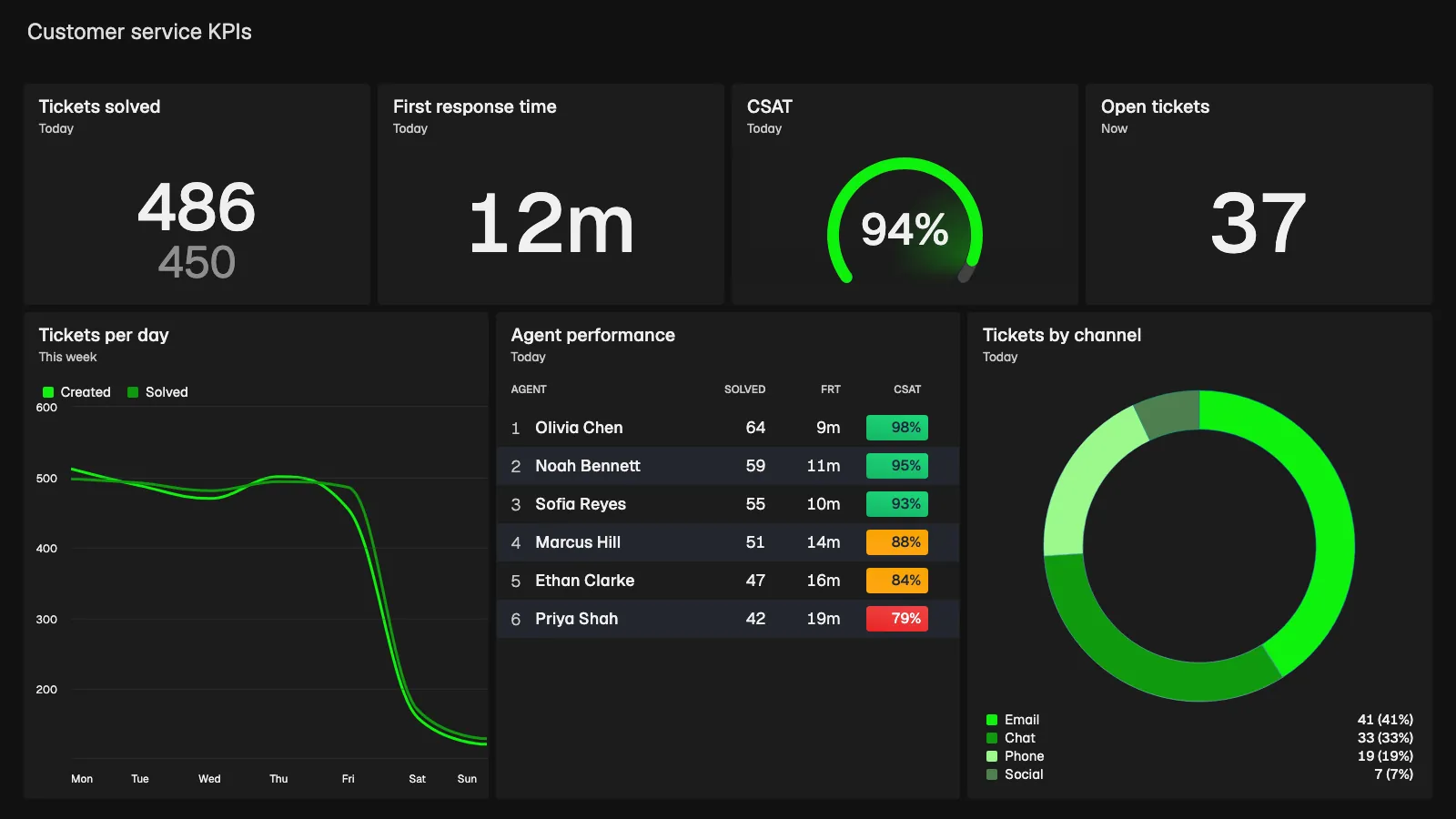
Dashboardet i hero er en KPI-visning for kundeservice av typen du bygger på Zendesk billettdata. Fire fliser sitter på toppen: billetter løst mot et mål (486 mot 450), første responstid, en CSAT-måler på 94% og åpne billetter akkurat nå (37). Under dem er et linjediagram over billetter opprettet og løst per dag, en agenttabell med løste billetter, første responstid og CSAT per agent, og et donutdiagram av billetter etter kanal.
Dette Zendesk dashboardet fungerer fordi teamet ser tilbakebetalingen og responstiden med et blikk. En leder kan oppdage en treg dag før køen blir uoversiktlig, uten å åpne en rapport.
Agentytelse
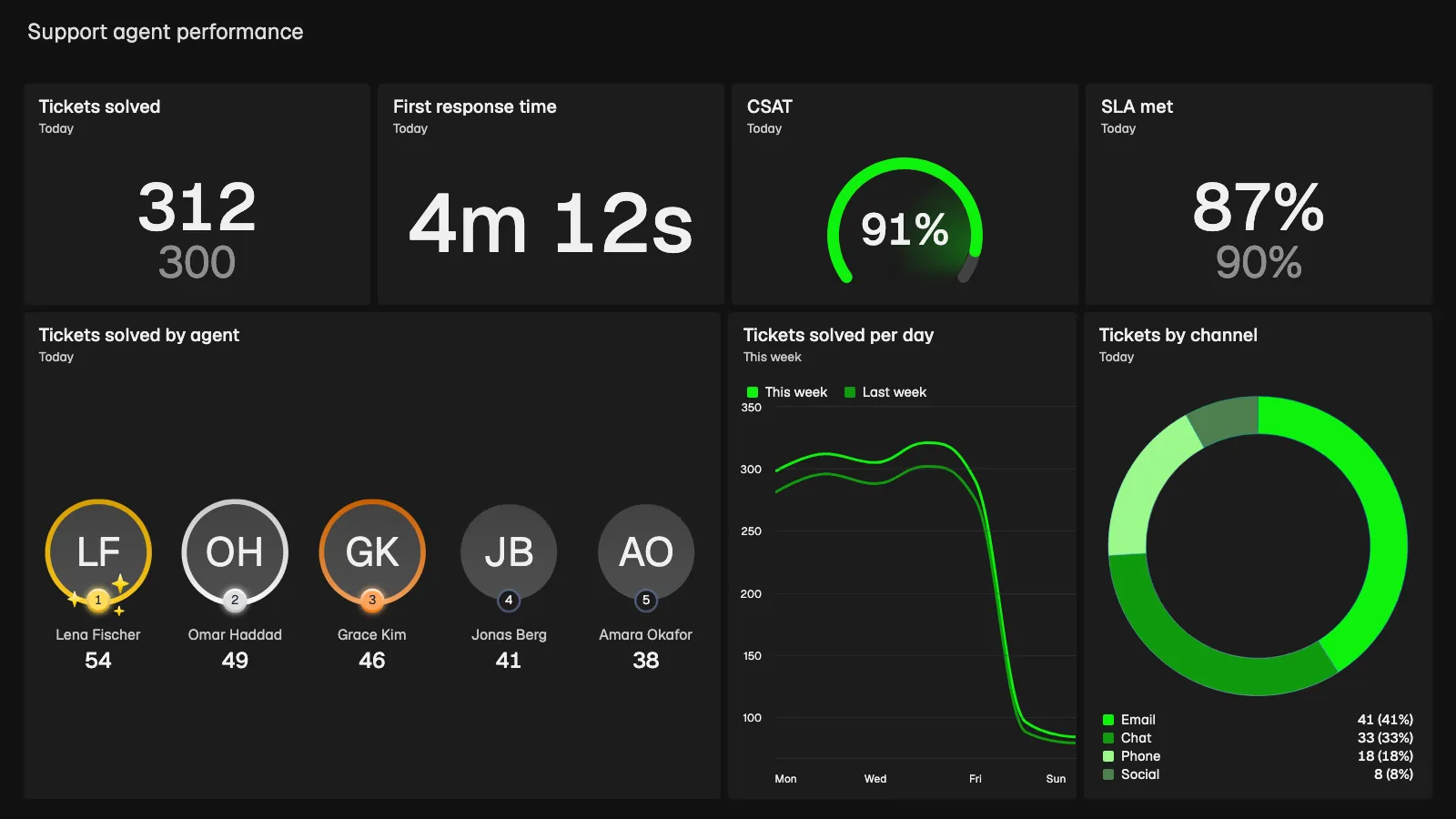
Denne visningen av agentytelse er bygget for teamledere og gulvet. Den viser billetter løst i dag mot et mål (312 mot 300), første responstid, en CSAT-måler, SLA oppfylt (87% mot et mål på 90%), en podium av de fem beste agentene etter løste billetter, et ukentlig linjediagram og billetter etter kanal.
Agenter ser hvor de rangerer, og en leder ser hvilken kanal som driver volum. Zendesk-billetter har en tildelt agent, så hvert tall kan deles per agent.
Et Zendesk samtaledashboard for telefonstøtte
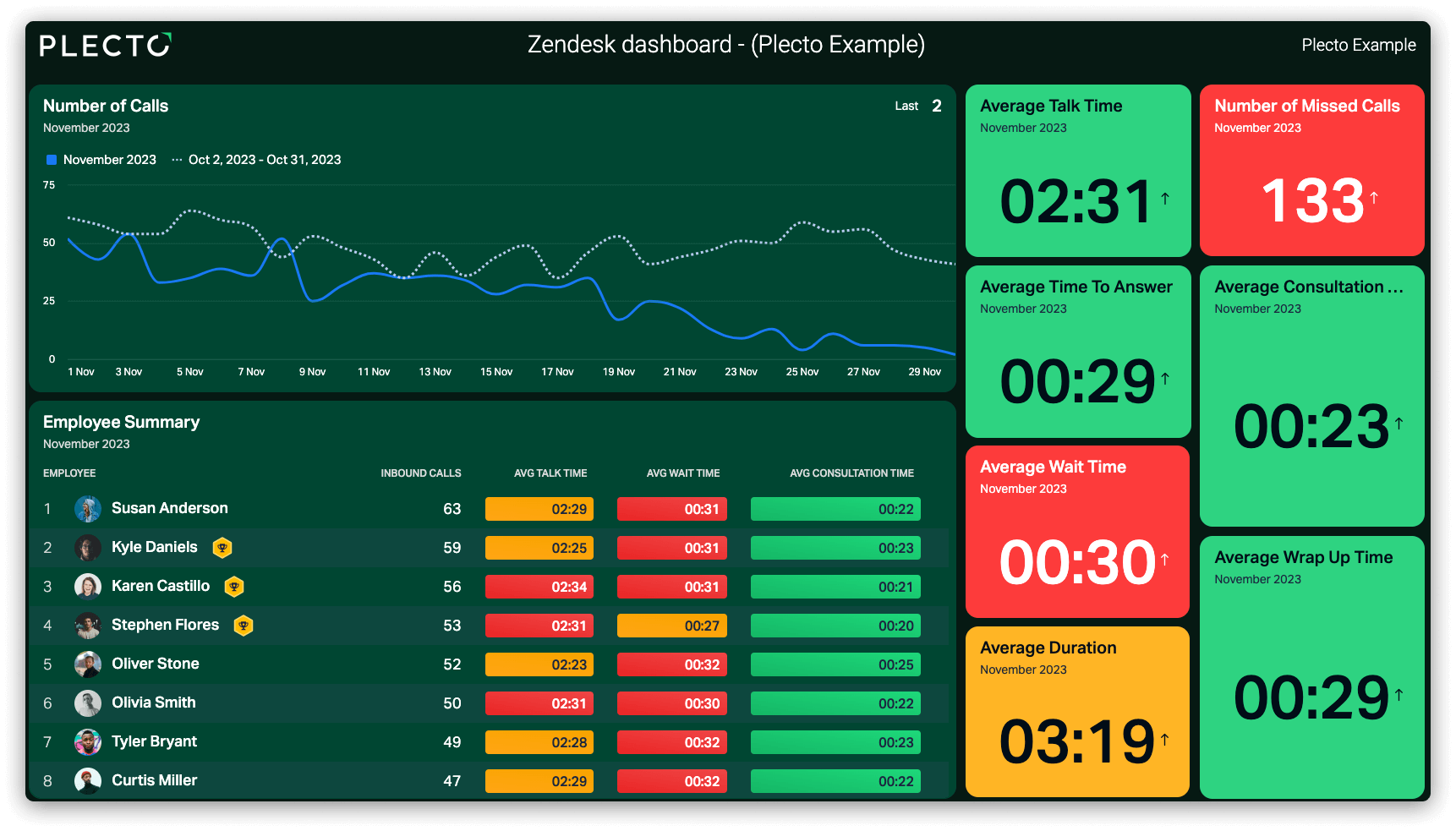
Hvis agentene dine tar samtaler gjennom Zendesk, gir Calls datatypen deg en egen visning. Dette eksemplet viser antall samtaler over måneden mot forrige periode, fliser for gjennomsnittlig samtaletid, tid til svar, ventetid og avslutningstid, en rød flis for tapte samtaler, og et ansattoppsummering med innkommende samtaler og gjennomsnittlig samtale-, ventetid og konsultasjonstid per agent.
Betinge farger gjør jobben. En ventetid i rødt forteller en agent og en leder hvor de skal se før noen leser tallet. Hvis samtaler går gjennom et eget telefonsystem, se kontakt senter dashboards.
En CSAT-visning for ditt Zendesk KPI-dashboard
Kundetilfredshet fortjener sin egen skjerm. Dette kundetilfredshetsdashboardet viser CSAT for alle team og per land mot et mål på 85%, CSAT per agent med betingede farger, og en feed av den nyeste kundetilbakemeldingen med agentens navn og kundens kommentar.
Plecto importerer Zendesk tilfredshetsvurderinger og matcher hver med den tildelte agenten, så CSAT er et tall per agent og kommentarene er synlige for personen som har fått dem. Les mer i våre eksempler på kundetilfredshetsdashboard.

Hvilke Zendesk KPI-er bør du følge med på?
Hold hovedskjermen til et håndfull tall som agentene kan handle på i dag.
Første responstid
Hvor raskt en kunde får et første svar. Det er tallet kundene føler først, så vis det per agent og per kanal.
Gjennomsnittlig løsningstid
Hvor lang tid billetter tar fra opprettelse til løst. En stigende linje peker vanligvis på en tilbakebetaling eller en vanskelig kategori av billetter.
Kundetilfredshet (CSAT)
Andelen tilfredse vurderinger. I Plecto kommer det fra Zendesk tilfredshetsvurderinger, matchet til den tildelte agenten.
Billett tilbakebetaling
Hvor mange billetter som fortsatt er uløste. Følg trenden, ikke bare dagens telling.
Eldste ubesvarte billett
Billetten som har ventet lengst uten svar. Sett den i rødt, og den forblir sjelden der lenge.
Net Promoter Score
Lojalitet over lengre tid. Det supplerer CSAT, som måler en enkelt interaksjon.
Kundeinnsats er også en god KPI: se Customer Effort Score. For ferdige formler, inkludert første responstid og håndteringstid, bruk guiden til 10 KPI-er for kundeservice. Den fullstendige kundeservice dashboard siden viser hvordan disse passer sammen.
Hvordan lage et Zendesk dashboard inne i Zendesk
Zendesk sitt analyseverktøy kalles Explore, og det er den raskeste måten å bygge rapporter og dashboards på hvis de som trenger tallene allerede jobber i Zendesk. I korte trekk:
- Åpne Explore. Klikk på Dashboard-ikonet i venstre sidefelt i Explore og velg Zendesk Support-dashboardet fra listen.
- Start fra den forhåndsbygde visningen. Support-dashboardet har faner som Billetter, Effektivitet, Tildelt aktivitet, Uløste billetter, Tilbakebetaling, Tilfredshet og SLA-er, som dekker billettvolum, svar- og løsningstider, tilbakebetaling og CSAT.
- Klon det eller bygg ditt eget. Zendesk sitt hjelpesenter sier at du kan tilpasse Support-dashboardet ved å klone det, eller skrive dine egne rapporter for mer komplekse behov.
- Legg til rapporter og ordne dem. Et tilpasset dashboard er laget av rapporter. Legg til de du trenger, ordne dem og legg til filtre hvis seerne ønsker å dele opp dataene.
- Del det. Del det ferdige dashboardet med gruppene som trenger det.
Hva du kan gjøre avhenger av din Zendesk-plan og Explore-plan, så sjekk Zendesk sitt hjelpesenter. Start med Zendesk sin guide til analyse av din Support billettaktivitet og agentytelse og deres rapporterings- og analyseressurser. Når dashboardet må kjøre på en TV for supportgulvet, vise mål og rangeringer, eller kombinere Zendesk med andre systemer, forklarer neste seksjon hva som må endres.
Zendesk Explore vs et sanntids Zendesk dashboard
Explore er det rette stedet for analyse. Det fungerer på dine Zendesk-data, trenger ikke noe ekstra verktøy, og det forhåndsbygde Support-dashboardet dekker det meste av standard billettrapportering. Hvis spørsmålene dine hovedsakelig er "hva skjedde forrige kvartal", start der.
Et sanntids Zendesk dashboard løser et annet problem: å få tall foran folk som ikke ser på en rapport.
- Oppdatering. Zendesk sier at Explore dashboards oppdateres etter en tidsplan som avhenger av din Explore-plan, og det fjerner live rapportering fra Explore 25. januar 2027, til fordel for sanntidsovervåking på Professional og Enterprise-planer. I Plecto importeres Zendesk-billetter, tilfredshetsvurderinger, hendelser og samtaler hvert 2. minutt, og strømmetall som live agentstatus oppdateres hvert 10. sekund.
- En skjerm for gulvet. Plecto dashboards kjører på hvilken som helst kontor-TV gjennom et lysbildefremvisning, uten ekstra kostnad per TV.
- Mål og motivasjon. Målinger mot et mål, betingede farger, rangeringer og konkurranser er bygget for agenter. Se gamification av kundeservice for hvordan team bruker dem.
- Mer enn Zendesk. Vis samtaler fra et eget telefonsystem eller pipeline fra et CRM ved siden av billetter, ved å bruke noen av våre 150+ integrasjoner.
Plecto er ikke en erstatning for Explore eller for dyp analyse. Mange team beholder Zendesk som systemet for registrering og legger til Plecto som det live laget på toppen. For en side-ved-side-visning, last ned Plecto vs Zendesk analytics one-pager.
Dashboardverktøy som integreres med Zendesk
Flere dashboardverktøy kobles til Zendesk, og de gjør forskjellige jobber. Her er hva hver leverandør sier om hvordan det fungerer.
| Verktøy | Passer når | Husk på |
|---|---|---|
| Plecto | Du vil ha en live supportvisning på TV-er med mål, rangeringer og konkurranser, pluss andre systemer ved siden av Zendesk | Ikke et BI-lager; Zendesk-data importeres hvert 2. minutt; konkurranser er på Large og Enterprise |
| Zendesk Explore | Du ønsker analyse og forhåndsbygde rapporter inne i Zendesk | Dashboards oppdateres etter en tidsplan som avhenger av din Explore-plan |
| Geckoboard | Du ønsker en enkel support wallboard; dens Zendesk-side beskriver TV-visning og målinger som oppdateres automatisk | Med omnichannel-ruting kommer agenttilgjengelighet fra en egen Zendesk Agent Status-integrasjon som oppdateres hvert 30. sekund |
| Klipfolio | Du ønsker å bygge tilpassede Zendesk-metrikker; det tilbyr TV-modus, offentlige lenker og planlagte e-poster | Du setter opp oppdateringsplanen selv, så kort som ett minutt |
| Power BI | Du ønsker å modellere Zendesk med andre selskapsdata i én regulert modell | Microsofts Zendesk malapp oppdateres én gang daglig og trenger en Zendesk admin-konto |
Sjekk hver leverandørs prisside for nåværende planer. For en bredere oversikt over markedet, se vår sammenligning av programvare for kundeservice dashboard.
Vis dine Zendesk KPI-er på en TV
Et supportteam handler ut fra hva det ser, så plasser Zendesk dashboardet der alle kan se det. Plecto dashboards kjører på et ubegrenset antall TV-er, gjennom lysbildefremvisninger, Plecto TV-app eller nettleseren på hvilken som helst TV. De fungerer også på mobil.
Legg til dashboardet, en rangering eller en konkurranse til en lysbildefremvisning, åpne tv.plecto.com på TV-en for å få en fire-sifret kode, og skriv den inn under Lysbildefremvisninger > Handlinger > Aktiver. Les guiden for TV-dashboards for en fullstendig gjennomgang.
Hvordan sette opp Zendesk KPI-dashboards i Plecto
- Koble til Zendesk Support. Gå til Datakilder > Ny datakilde > Zendesk Support og skriv inn din Zendesk underdomene, for eksempel mycompany.zendesk.com.
- Velg dataene dine. Velg fra Billetter, Tilfredshetsvurderinger, Hendelser og Samtaler. Billetter og Hendelser støtter tilpassede felt, så dine egne billettfelt kan bli KPI-er.
- Lag KPI-ene dine. Gå til Formler > Ny formel. Start fra guiden til 10 KPI-er for kundeservice.
- Bygg dashboardet. Legg til widgets under Dashboards: tallfliser, en CSAT-måler, en tabell per agent og en rangering.
- Legg til en konkurranse eller varsling. Start en supportkonkurranse, eller sett en varsling for billetter som venter for lenge.
- Sett det på en TV. Legg til dashboardet i en lysbildefremvisning og aktiver det på en kontorskjerm.
Den Zendesk Support integrasjonsguiden lister opp hvert trinn, og den Zendesk Support integrasjonssiden dekker oppsettet av live wallboard. Plecto har en 14-dagers gratis prøveperiode uten kredittkort.
Zendesk support dashboard FAQ
Det er en visuell oppsummering av dine Zendesk Support-data, som billetter, responstider, agentaktivitet og CSAT, vist som KPI-er, diagrammer og tabeller. Zendesk inkluderer Explore for analyse, og verktøy som Plecto viser de samme dataene live på TV-er med mål og rangeringer.
Åpne Explore, klikk på Dashboard-ikonet og start fra Zendesk Support-dashboardet, klon det eller bygg ditt eget fra rapporter, legg til filtre og del det. Hva du kan redigere avhenger av planen din. For et live dashboard på en TV med mål, koble Zendesk til Plecto i stedet.
Det avhenger av jobben. Zendesk Explore passer for analyse inne i Zendesk. Power BI passer for modellering av Zendesk med andre selskapsdata. Plecto passer når du ønsker sanntids Zendesk supportmetrikker på TV-er, med mål, rangeringer og gamification, pluss telefon- eller CRM-data på samme skjerm. Se den fullstendige sammenligningen.
Zendesk Billetter, Tilfredshetsvurderinger, Hendelser og Samtaler importeres hvert 2. minutt. Strømmetall, som live agentstatus, oppdateres hvert 10. sekund. Hvis Zendesk setter begrensninger på kontoen, pauses automatiske importer til Zendesk tillater flere forespørsel.
Ja. Plecto har 150+ integrasjoner, så du kan vise Zendesk-billetter ved siden av samtaler fra et telefonsystem eller avtaler fra et CRM som Salesforce eller HubSpot på ett dashboard. Se alle integrasjoner.
Du kan importere Billetter, Hendelser, Tilfredshetsvurderinger og Samtaler. Billetter og Hendelser støtter tilpassede felt. Hendelser logger hver endring til en billett, som en statusendring, en ny kommentar eller et endret tilpasset felt.
Ja. Legg til dashboardet i en Plecto lysbildefremvisning og spill det på kontor-TV-er gjennom Plecto TV-appen eller TV-ens nettleser. Plecto TV-er er gratis på alle planer. Se guiden for TV-dashboards.
Zendesk fjerner live rapportering fra Explore 25. januar 2027. Forhåndsbygde live dashboards forlater Explore-biblioteket, og live komponenter i tilpassede dashboards slutter å vise data. Sanntidsovervåking på Professional og Enterprise-planer erstatter dem. Hvis wallboardet ditt kjører på et Explore live dashboard, planlegg overgangen, eller flytt TV-visningen til et verktøy som Plecto.
Nei. Plecto erstatter ikke dyp analyse i Explore eller et BI-verktøy. Behold Explore for rapportering og årsaksanalyse, og bruk Plecto for de live Zendesk KPI-ene, målene og konkurransene agentene ser hver dag.