Logg inn
10 KPI-er for Kundeservice
Kundeservice KPI-er
Eksemplene er basert på integrasjoner, som Aircall, Zendesk, Salesforce, Vitally, og andre. Du kan bruke hvilken som helst av våre integrasjoner for å bygge de samme eller lignende KPI-er – det avhenger av hvilke data du importerer til Plecto.
Du kan legge til den samme formelen til flere widgets for å få forskjellige KPI-er – dette gjelder for alle formler i Plecto!
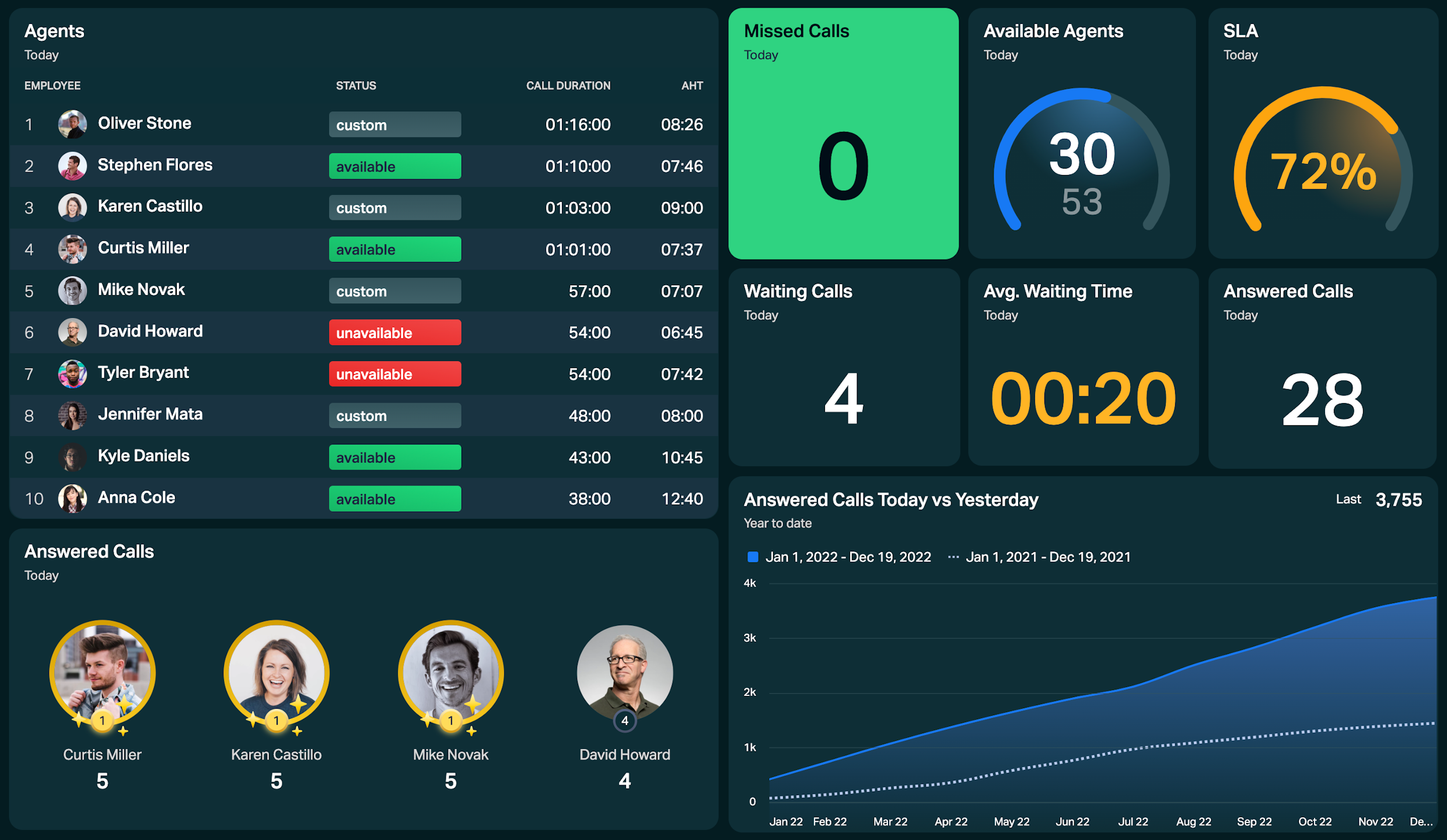
Hent inspirasjon til ditt CS-dashboard og bruk disse KPI-ene for å gi alle en sanntidsoversikt over arbeidsmengden, fremdriften, statusen, og mer.
Rask påminnelse!
I Plecto består en KPI av formel + widget + tidsperiode.
Antall nye supportbilletter
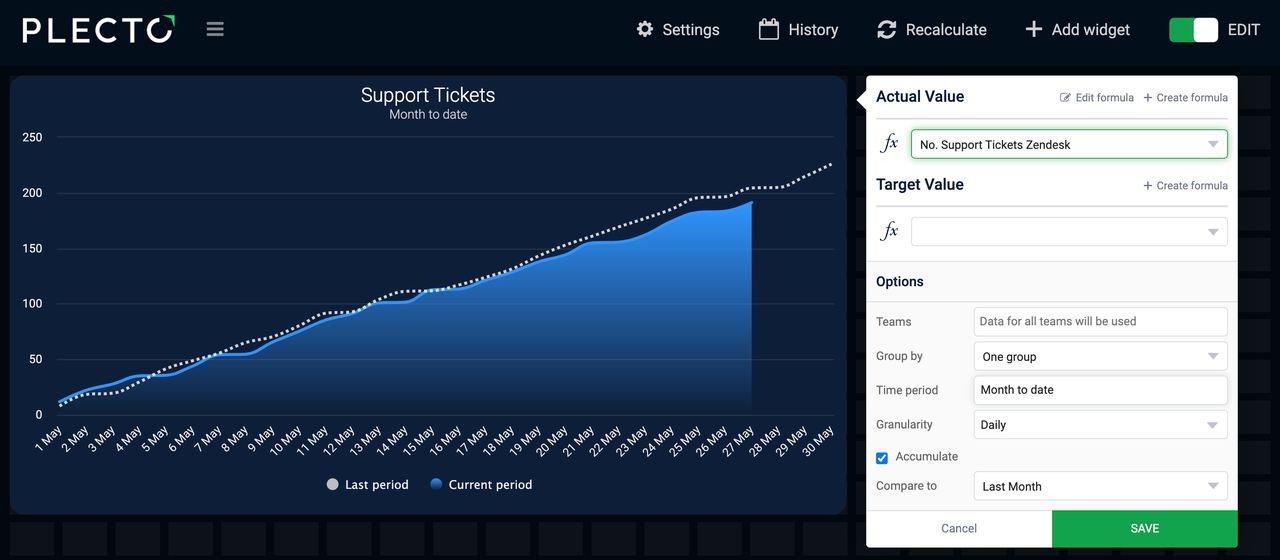
Få en oversikt over supportbilletter. Se antall billetter opprettet i dag eller hvor mange billetter du har hatt i løpet av måneden sammenlignet med forrige måned.
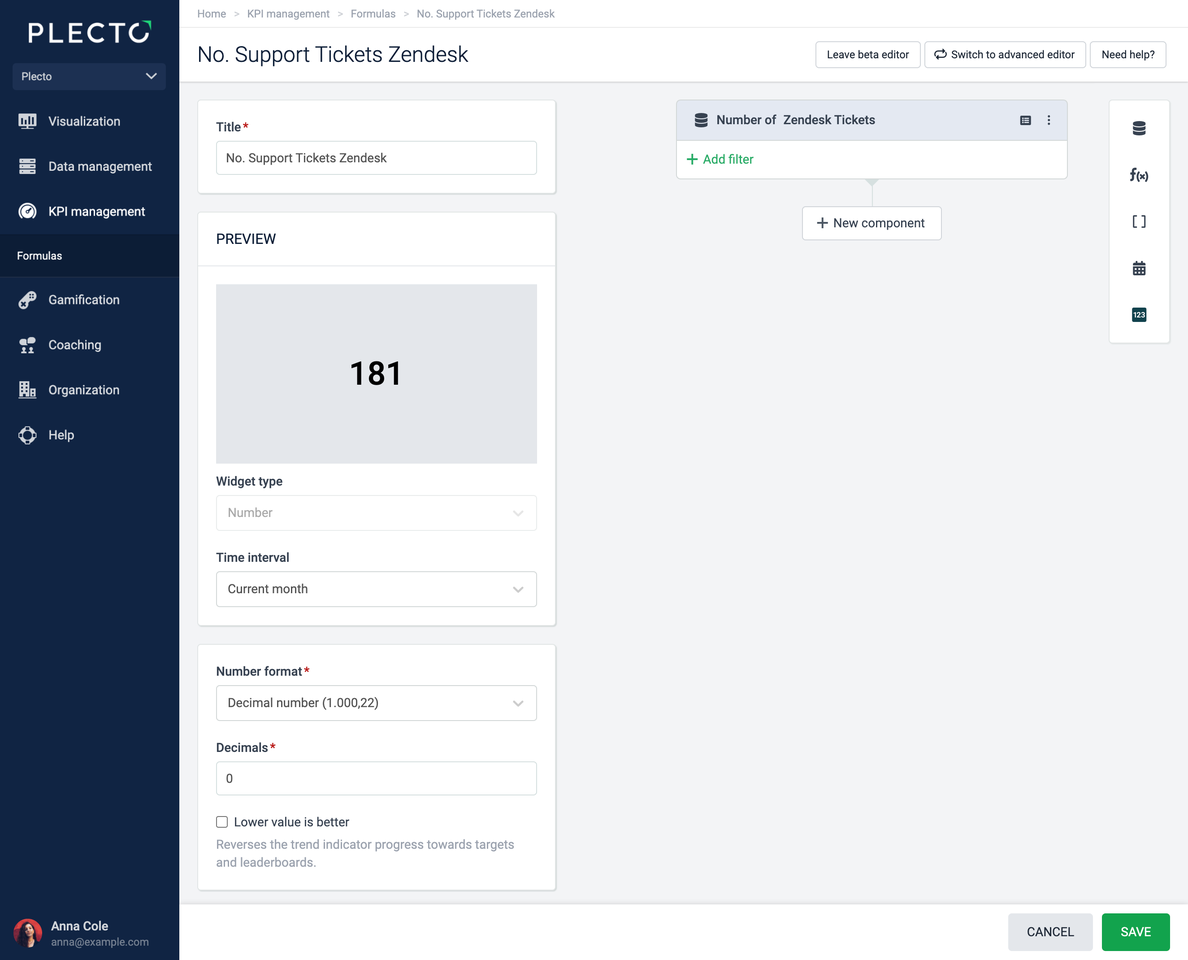
Eksempel med Zendesk Billetter
-
Gå til Formler > Ny formel.
-
Legg til en Datafunksjon-komponent:
-
Datakilde: Zendesk Billetter (eller annen datakilde som Freshservice Billetter. Sørg for å velge datakilden som er relevant for deg)
-
Funksjon: Antall av
-
Datofelt: Velg et relevant datofelt, som Opprettet dato eller Opprettet den
-
-
Hold nummerformatet i formelredigereren til Desimaltall.
-
(Valgfritt) Føl deg fri til å tilpasse formelen din ved å legge til betingede farger.
-
Legg til en formeltittel.
-
Klikk Lagre i nederste høyre hjørne.
-
Åpne et dashboard og legg til formelen i en widget etter eget valg. Vi liker linje eller område diagrammer, men det er opp til deg å bestemme hvordan du vil se metrikene dine.
-
Velg tidsperioden, for eksempel I dag, Nåværende måned eller Måned til dags dato.
-
(Valgfritt) Juster andre widgetinnstillinger avhengig av tilgjengelige alternativer.
-
Klikk Lagre for å fullføre og opprette KPI-en din.
Avansert formelredigerer
Slik ser formelen ut i den avanserte redigereren: (Count(Zendesk Billetter))
Du kan kopiere og bruke formelen i formelredigereren din, men sørg for å velge din egen datakilde.
Hvordan bruke denne formelen på dashboards
Her er noen eksempler på hvordan du kan bruke formelen på et dashboard:
-
Legg den til en nummerwidget for å se antall billetter opprettet i dag, den nåværende uken, eller i løpet av en annen tidsperiode.
-
Legg formelen til et søylediagram og grupper billettene dine etter status, prioritet, type, eller andre felt fra datakilden din.
-
Legg formelen til et linjediagram og se hvor mange billetter som ble opprettet denne måneden sammenlignet med forrige måned.
Bruk tilpasset gruppering
Få en oversikt over supportsakene dine etter forskjellige medier – hvor mange kunder kontakter deg via chat, telefon, e-post? Ta et donut- eller søylediagram og grupper resultatene etter et spesifikt felt fra datakilden din.
Netto promoter poeng (NPS)
Samle tilbakemeldinger fra kundene dine for å forstå hvor godt produktet eller tjenesten din presterer. For å få NPS-poenget, trekker du % av kritikere fra % av promotører.
For eksempel, hvis 70% av respondentene dine er promotører og 10% er kritikere, er din Netto Promoter Score 60.
Eksempel med Vitally NPS-responser
-
Gå til Formler > Ny formel og legg til en Gruppe-komponent.
-
I Gruppe-komponenten, legg til en Datafunksjon-komponent som teller Antall av Vitally NPS-responser.
-
Klikk Legg til filter for å få antallet responser der poengsummen er større enn eller lik 9.
-
Legg til en ny Datafunksjon-komponent som teller Antall av Vitally NPS-responser.
-
Endre operatoren mellom den første og andre komponenten til ➗.
-
Legg til en tredje komponent i gruppen – statisk nummer. Skriv inn 100, og endre operatoren mellom denne komponenten og midten til ✖️.
-
-
Dupliser gruppen ved å klikke på de tre prikkene i øverste høyre hjørne av gruppekomponenten.
-
I den dupliserte gruppen, finn den første Datafunksjon-komponenten og endre filterbetingelsen til poengsummen er mindre enn eller lik 6.
-
Endre operatoren mellom begge grupper til ➖.
-
(Valgfritt) Legg til betingede farger.
-
Klikk Lagre i nederste høyre hjørne.
-
Åpne et dashboard og legg til formelen i en widget. Vi ville valgt en speedometer-widget eller en nummerboks.
-
Velg en tidsperiode som Nåværende kvartal eller år.
-
Klikk Lagre for å legge til KPI-en din i dashboardet.
Avansert formelredigerer
Slik ser formelen ut i den avanserte redigereren: ((Count(Vitally NPS-responser,Score>=9) / Count(Vitally NPS-responser) * 100) - (Count(Vitally NPS-responser,Score<=6) / Count(Vitally NPS-responser) * 100))
Du kan kopiere og bruke formelen i formelredigereren din, men sørg for å velge din egen datakilde.

Agent tilgjengelighetsstatus
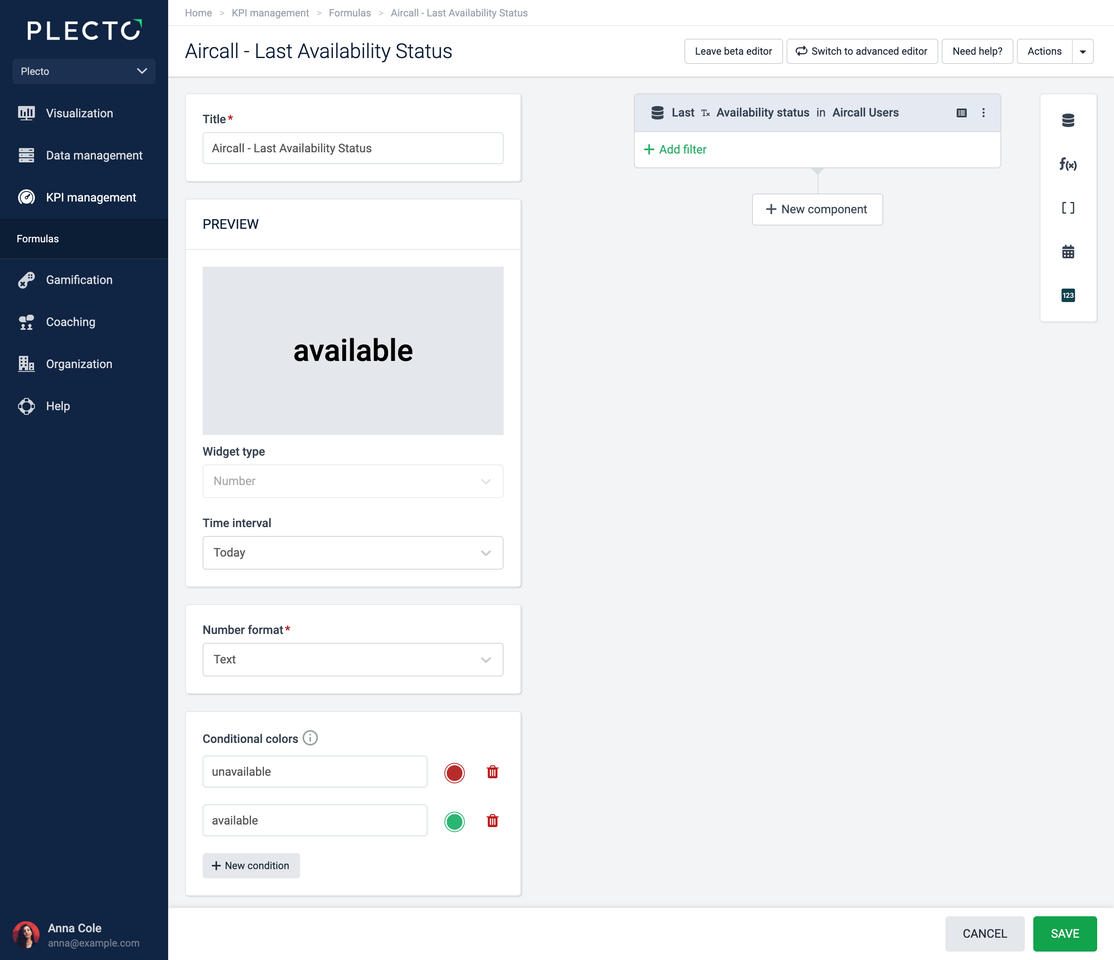
Se den nyeste tilgjengelighetsstatusen til agentene dine. Agentstatusene dine endres konstant, og siden du vil se den nyeste agentstatusen, må du bruke datafunksjonen Siste.
Eksempel med Aircall Brukere
-
Gå til Formler > Ny formel.
-
Legg til en Datafunksjon-komponent:
-
Datakilde: Aircall Brukere
-
Funksjon: Siste
-
Felt: Tilgjengelighetsstatus
-
Datofunksjon: Opplastingsdato
-
-
Endre nummerformatet til Tekst.
-
(Valgfritt) Legg til betingede farger. For eksempel, legg til rødt hvis brukerens status er "utilgjengelig," grønt hvis "tilgjengelig," og så videre. Betingede farger er store og små bokstaver-sensitive, så sørg for å skrive inn verdiene nøyaktig som de vises i datakilden.
-
Klikk Lagre i nederste høyre hjørne.
-
Åpne dashboardet ditt og legg til formelen i en tabellwidget. Tabellwidgeten lar deg få en oversikt over alle agentstatusene dine. Føl deg fri til å legge til flere kolonner for å se andre agent-KPI-er i samme widget.
-
Sett tidsperioden til I dag.
-
Klikk Lagre for å fullføre og opprette KPI-en din.
Avansert formelredigerer
Slik ser formelen ut i den avanserte redigereren: (Last(Aircall Brukere,Tilgjengelighetsstatus))
Du kan kopiere og bruke formelen i formelredigereren din, men sørg for å velge din egen datakilde.
Kundetilfredshetsvurdering (CSAT)
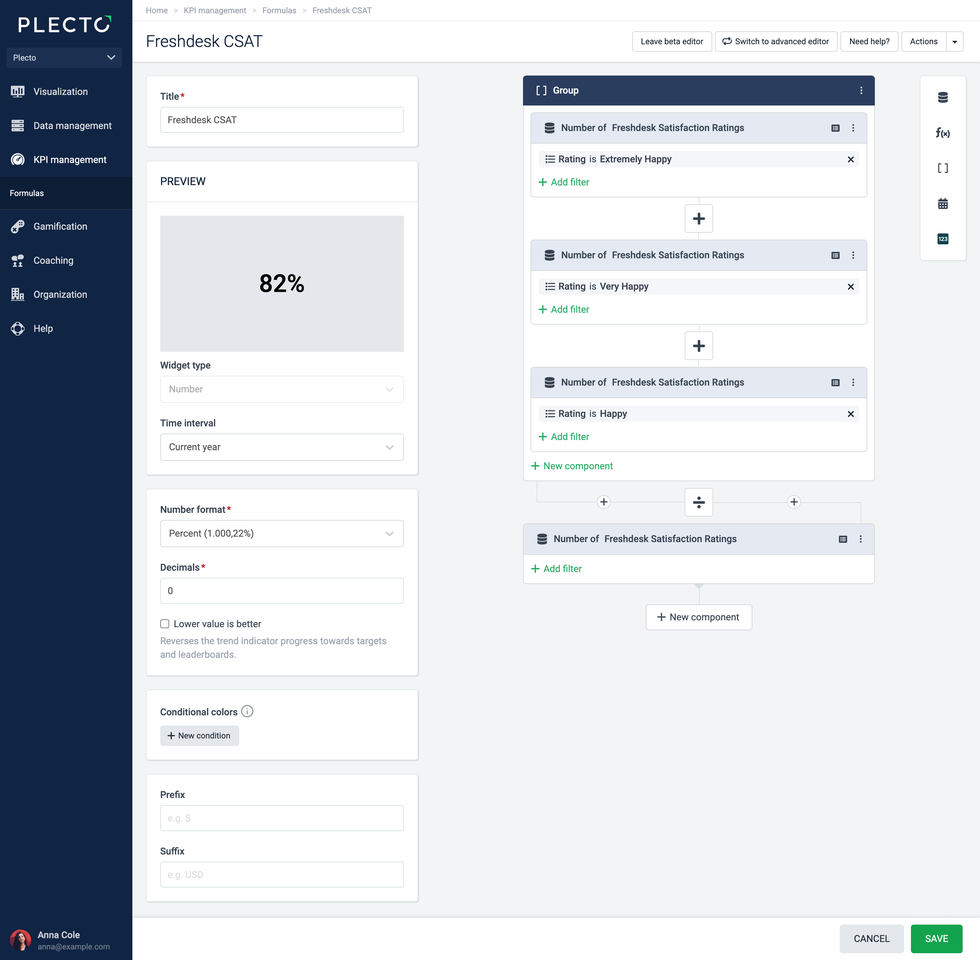
Se hvor tilfredse kundene dine er ved å spore Kundetilfredshetsvurderingen din. For å få CSAT-poenget, del antallet tilfredse kundesvar med det totale antallet svar.
Eksempel med Freshdesk Tilfredshetsvurderinger
-
Gå til Formler > Ny formel og legg til en Gruppe-komponent.
-
I Gruppe-komponenten, legg til en Datafunksjon-komponent:
-
Datakilde: Freshdesk Tilfredshetsvurderinger
-
Funksjon: Antall av
-
Klikk Legg til filter og velg Vurdering = Ekstremt fornøyd.
-
-
Klikk de tre små prikkene i øverste høyre hjørne av datafunksjonskomponenten du nettopp laget og klikk Dupliser komponent.
-
Dupliser komponenten en gang til. Du bør nå ha tre av de samme komponentene inne i en Gruppe-komponent.
-
I den andre komponenten, endre filteret til Vurdering = Veldig fornøyd.
-
I den tredje komponenten, endre filteret til Vurdering = Fornøyd.
-
-
Legg til en ny Datafunksjon-komponent (ikke inne i gruppen) som teller Antall av Freshdesk Tilfredshetsvurderinger.
-
Endre operatoren mellom Datafunksjonen og den store Gruppe-komponenten til ➗.
-
Endre nummerformatet til Prosent.
-
(Valgfritt) Legg til betingede farger slik at widgeten blir grønn når du når 80, for eksempel.
-
Klikk Lagre i nederste høyre hjørne.
-
Åpne et dashboard og legg til formelen i en speedometer eller nummer boks widget.
-
Endre nummerformatet til Nåværende måned, Nåværende kvartal, eller en annen tidsperiode.
-
Klikk Lagre for å legge til KPI-en i dashboardet ditt.
Avansert formelredigerer
Slik ser formelen ut i den avanserte redigereren: ((Count(Freshdesk Tilfredshetsvurderinger,Vurdering="Ekstremt fornøyd") + Count(Freshdesk Tilfredshetsvurderinger,Vurdering="Veldig fornøyd") + Count(Freshdesk Tilfredshetsvurderinger,Vurdering="Fornøyd")) / Count(Freshdesk Tilfredshetsvurderinger))
Du kan kopiere og bruke formelen i formelredigereren din, men sørg for å velge din egen datakilde.
Topp agenter – Rangering
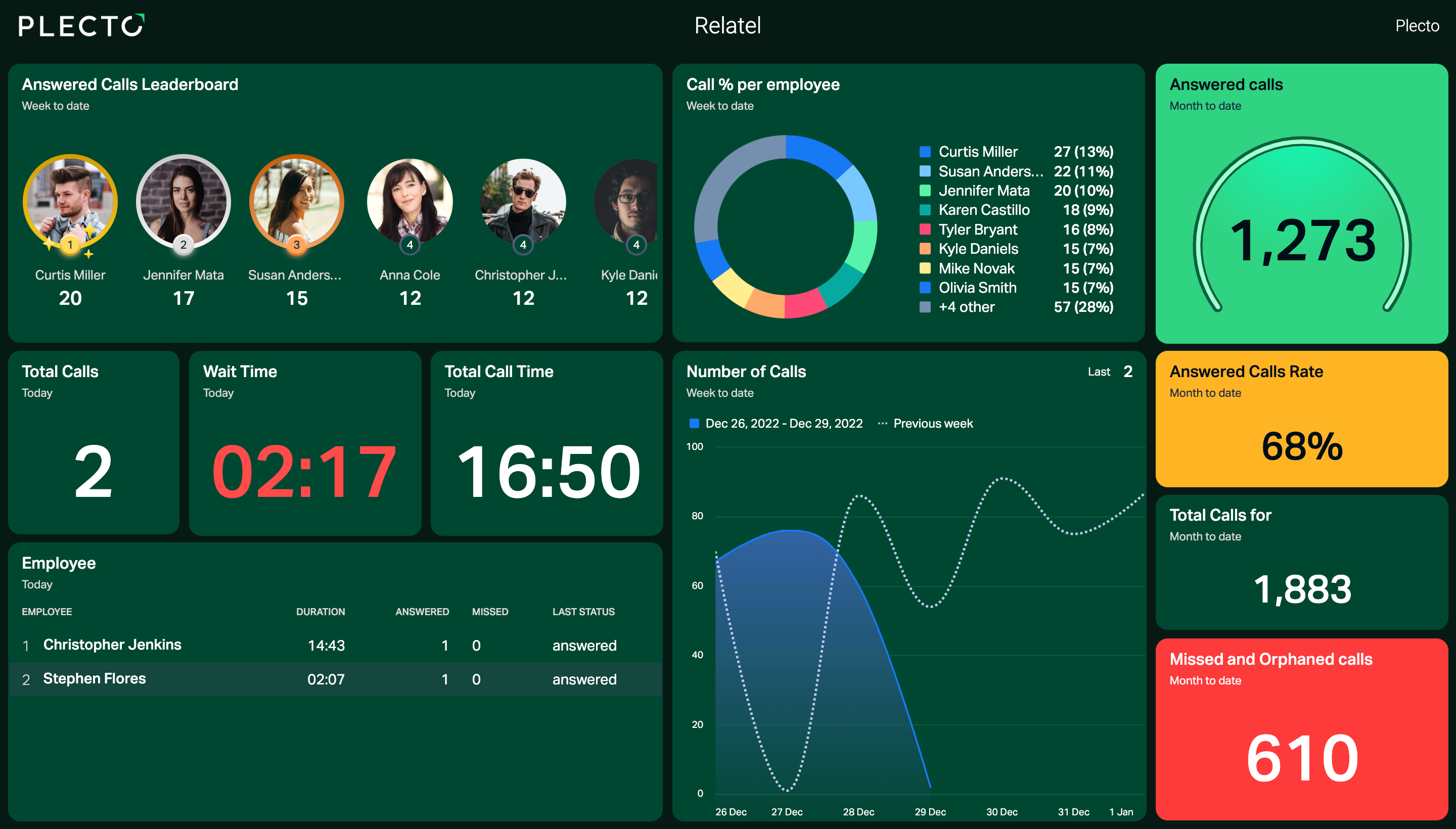
Se hvem som har svart på flest samtaler, kundesaker, og mer. Du kan bruke en av de eksisterende formlene dine som beregner, for eksempel, antall supportbilletter, antall samtaler, eller andre metrikker, og legge den til en rangering på dashboardet ditt. Widgeten vil gjøre resten.
Fungerer med hvilken som helst formel og datakilde
-
Åpne et dashboard og legg til en rangering-widget.
-
Velg en eksisterende formel som Antall Besvarte Samtaler, Gjennomsnittlig Løsningstid, eller andre*.
-
Velg en tidsperiode på widgeten. Widgeten din vil være mest engasjerende hvis du setter tidsperioden til I dag, Nåværende uke, eller Nåværende måned.
Gjennomsnittlig første responstid (FRT)
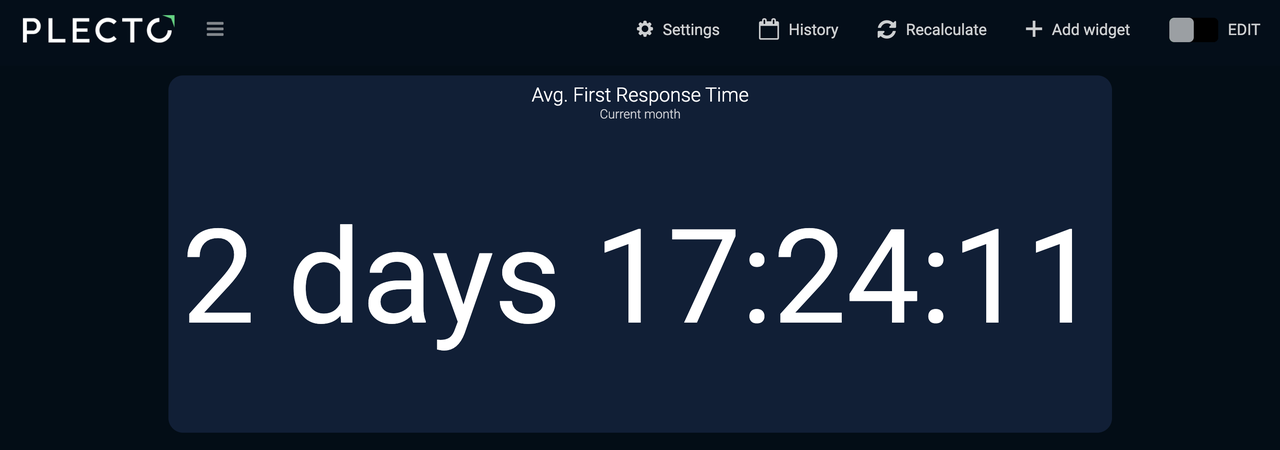
Gjennomsnittlig Første Responstid eller FRT er den gjennomsnittlige tiden det tar for agentene dine å svare på en kundehenvendelse eller supportbillett.
Eksempel med Freshservice Billetter
-
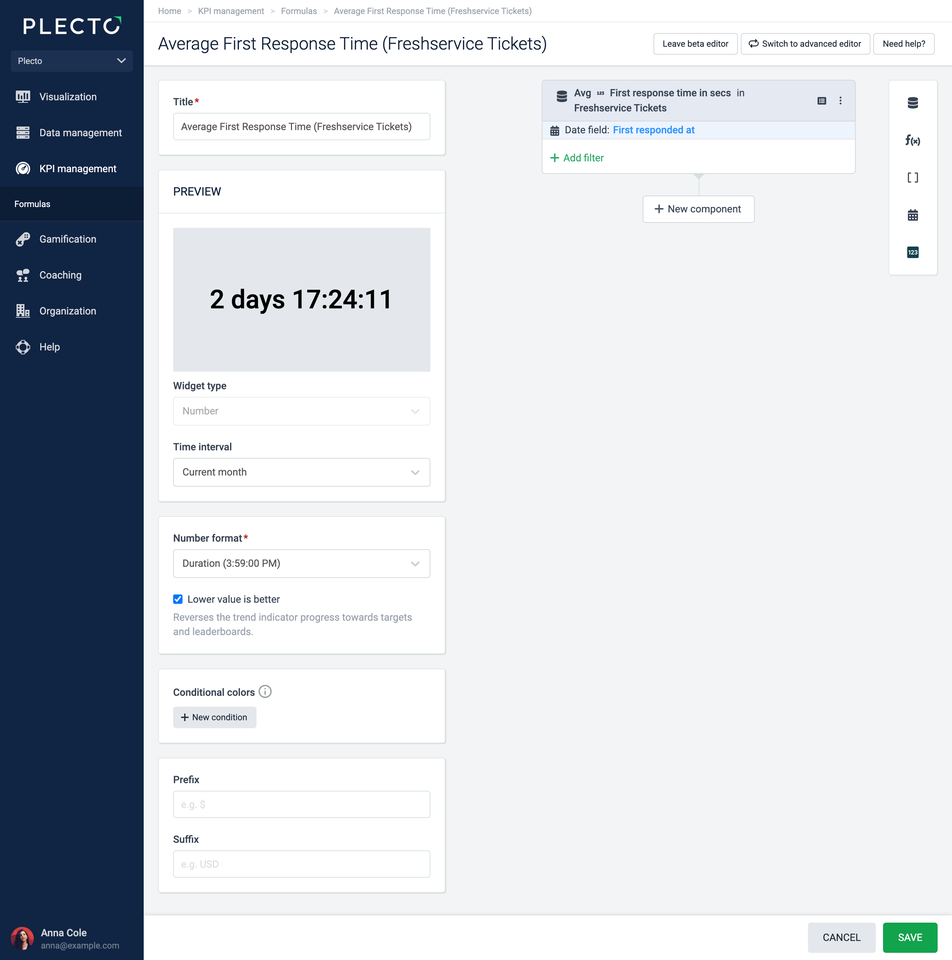
Gå til Formler > Ny formel.
-
Legg til en Datafunksjon-komponent:
-
Datakilde: Freshservice Billetter
-
Funksjon: Gjennomsnitt av
-
Felt: Første responstid i sekunder
-
Datofelt: Første svart den
-
-
Endre nummerformatet til Varighet. Hvis lavere løsningstid er det du går etter, kan du aktivere Lavere verdi er bedre alternativet.
-
(Valgfritt) Føl deg fri til å legge til betingede farger. For varighets-KPI-er må betingelsene angis i sekunder.
-
Klikk Lagre i nederste høyre hjørne.
-
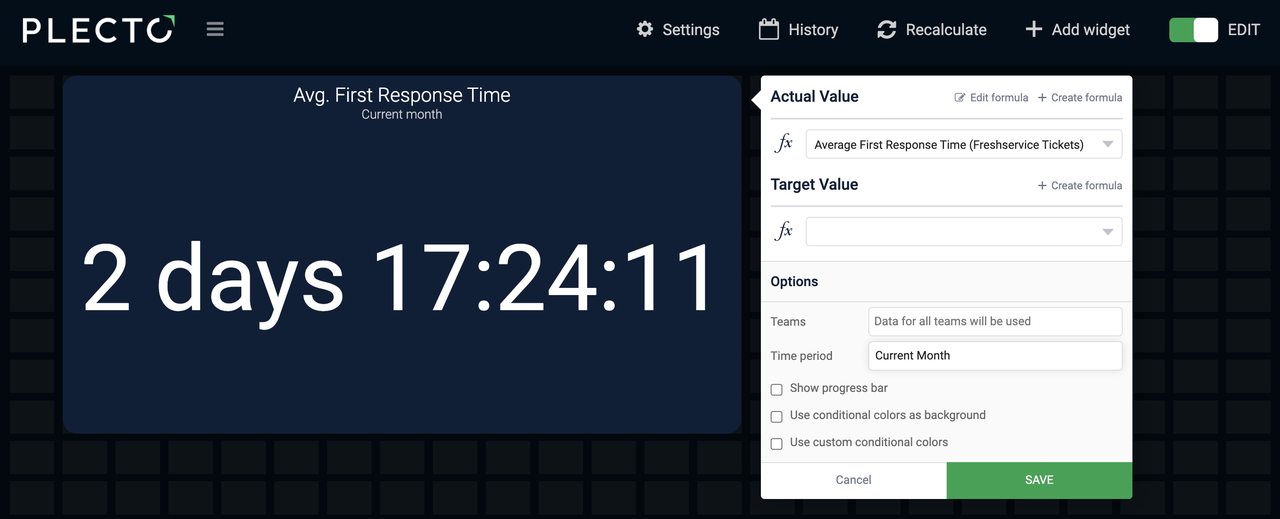
Åpne et dashboard og legg til formelen i en nummerboks.
-
Velg en tidsperiode, for eksempel I dag, Nåværende uke, eller andre, avhengig av hva du vil se.
-
Klikk Lagre for å fullføre og opprette KPI-en din.
Avansert formelredigerer
Slik ser formelen ut i den avanserte redigereren: (Avg(Freshservice Billetter,Første responstid i sekunder).Date(Første svart den))
Du kan kopiere og bruke formelen i formelredigereren din, men sørg for å velge din egen datakilde.
Antall løste billetter
Denne formelen ligner på Antall Supportbilletter-formelen, bortsett fra at den filtrerer registreringene og teller kun antall billetter med status løst. Vær oppmerksom på at statusnavnet kan variere fra integrasjon til integrasjon (løst, løst, lukket, osv.).
Eksempel med Zendesk Billetter*,* Freshdesk Billetter*,* Freshservice Billetter
-
Gå til Formler > Ny formel.
-
Legg til en Datafunksjon-komponent:
-
Datakilde: Velg en datakilde som lagrer data om billetter, for eksempel Zendesk Billetter, Freshdesk Billetter, eller andre.
-
Funksjon: Antall av
-
Datofelt: Velg et relevant datofelt, som Oppdatert den eller Løst den
-
Klikk Legg til filter og velg feltet som inneholder informasjon om billettstatusen. Vi har kartlagt noen datakilder og deres feltnavn og verdier. Se etter følgende, avhengig av datakilden din: Zendesk Billetter = Status = løst Freshdesk Billetter = Status = Løst Freshservice Billetter = Status = Løst
-
-
Hold nummerformatet i formelredigereren til Desimaltall.
-
(Valgfritt) Føl deg fri til å tilpasse formelen din ved å legge til betingede farger.
-
Legg til en formeltittel.
-
Klikk Lagre i nederste høyre hjørne.
-
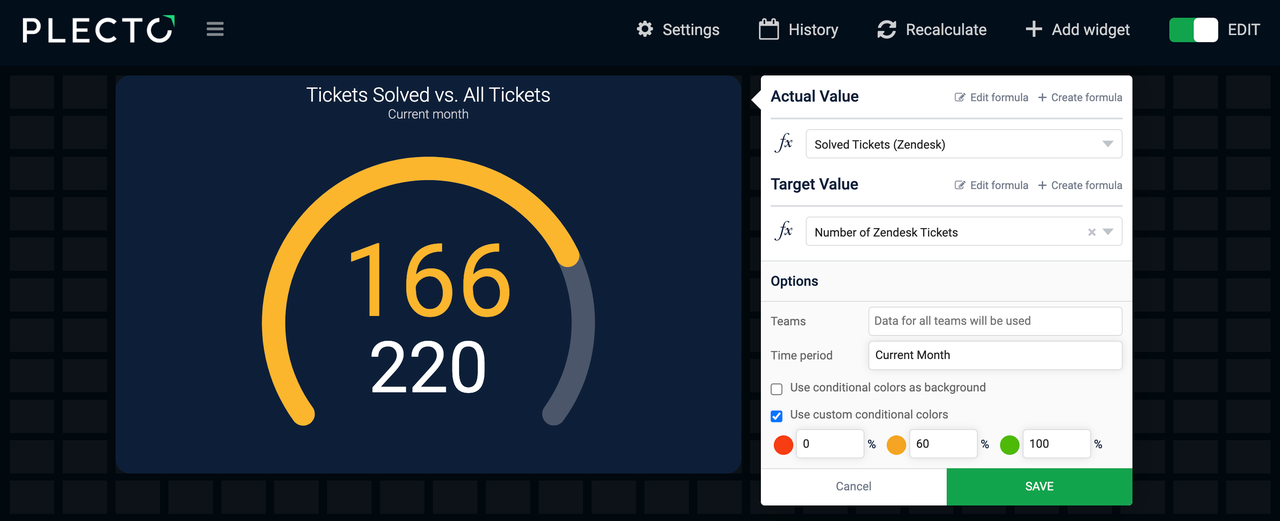
Åpne dashboardet ditt og legg til formelen i en widget. Vi ville valgt en speedometer-widget.
-
(Valgfritt) Legg til en målformel, for eksempel en som teller antall alle billetter.
-
Velg tidsperioden på widgeten, for eksempel I dag eller Nåværende måned.
-
Klikk Lagre for å fullføre og opprette KPI-en din.
Avansert formelredigerer
Slik ser formelen ut i den avanserte redigereren: (Count(Zendesk Billetter,Status="løst").Date(Oppdatert den))
Du kan kopiere og bruke formelen i formelredigereren din, men sørg for å velge din relevante datakilde.

Gjennomsnittlig ventetid
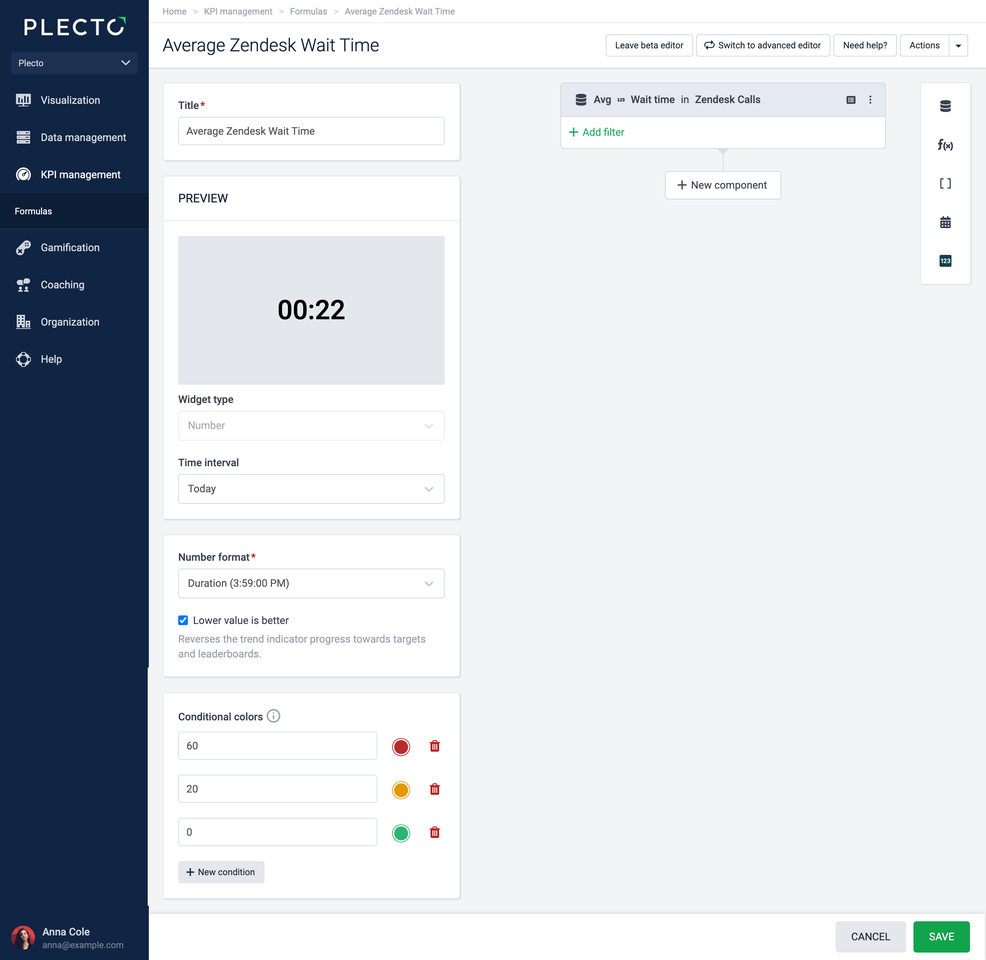
Kundene dine er mer tilbøyelige til å gi deg en god vurdering hvis de ikke må vente på at en agent skal svare på samtalen deres. Spor den gjennomsnittlige ventetiden din og se hvor du kan forbedre tjenesten din.
Eksempel med Zendesk Samtaler
-
Gå til Formler > Ny formel.
-
Legg til en Datafunksjon-komponent:
-
Datakilde: Zendesk Samtaler
-
Funksjon: Gjennomsnitt av
-
Felt: Ventetid
-
-
(Valgfritt) Tilpass formelen din med betingede farger. Legg til rødt hvis ventetiden er over 120 sekunder, gult hvis 30, grønt hvis 0. Du vil se forskjellige farger basert på området KPI-en faller i.
-
Endre nummerformatet til Varighet.
-
Klikk Lagre i nederste høyre hjørne.
-
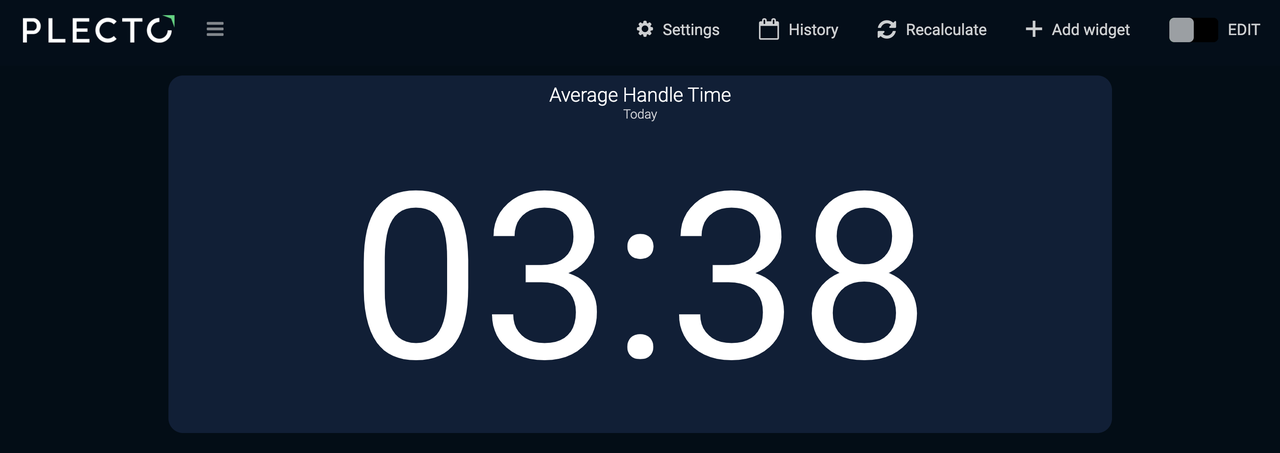
Åpne dashboardet ditt og legg til formelen i en nummerboks.
-
Endre tidsperioden til I dag, Nåværende uke, eller Nåværende måned.
-
Klikk Lagre for å legge til KPI-en i dashboardet.
Avansert formelredigerer
Slik ser formelen ut i den avanserte redigereren: (Avg(Zendesk Samtaler,Ventetid))
Du kan kopiere og bruke formelen i formelredigereren din, men sørg for å velge din egen datakilde.
Nyttige tips
Her er noen praktiske råd om hvordan du får mest mulig ut av formlene dine.
-
Når du har opprettet en formel i formelredigereren, kan du gjenbruke formelen på hele plattformen. Legg den samme formelen til dashboardwidgets, rapporter, konkurranser, varsler, og mer.
-
Hvis du har en formel som teller antall registreringer i datakilden din (datafunksjon = Antall), kan du legge den til en dashboardwidget som støtter tilpasset gruppering og se KPI-ene basert på et spesifikt felt fra datakilden din.
-
Kjenn den standard datofeltet for integrasjonsdatakildene dine. Plecto bruker standarddatoen for å vise KPI-ene dine. Hvis standarddatoen er Opprettet dato, men du vil se antall registreringer basert på Oppdatert dato, kan det være lurt å vurdere å endre standard datofelt (som vil gjelde for alle formler) ELLER legge til en datomodifikator til formelen din (vil gjelde for en enkelt formel). Finn standard datofeltet i innstillingene for datakilden din.
-
Viser widgeten din 0? Sjekk om du har endret Nummerformatet i formelredigereren. Hvis du forventer at widgeten skal vise tekst som Tilgjengelig, men nummerformatet er Desimaltall, vil widgeten vise 0.
Gjennomsnittlig behandlingstid (AHT)
Gjennomsnittlig Behandlingstid (AHT) reflekterer hvor mye tid det tar for agentene dine å håndtere en kundetransaksjon. Vanligvis beregnes AHT ved å dele total samtaletid + total ventetid + total oppfølgingstid med totalt antall samtaler.
Eksempel med Zendesk Samtaler
-
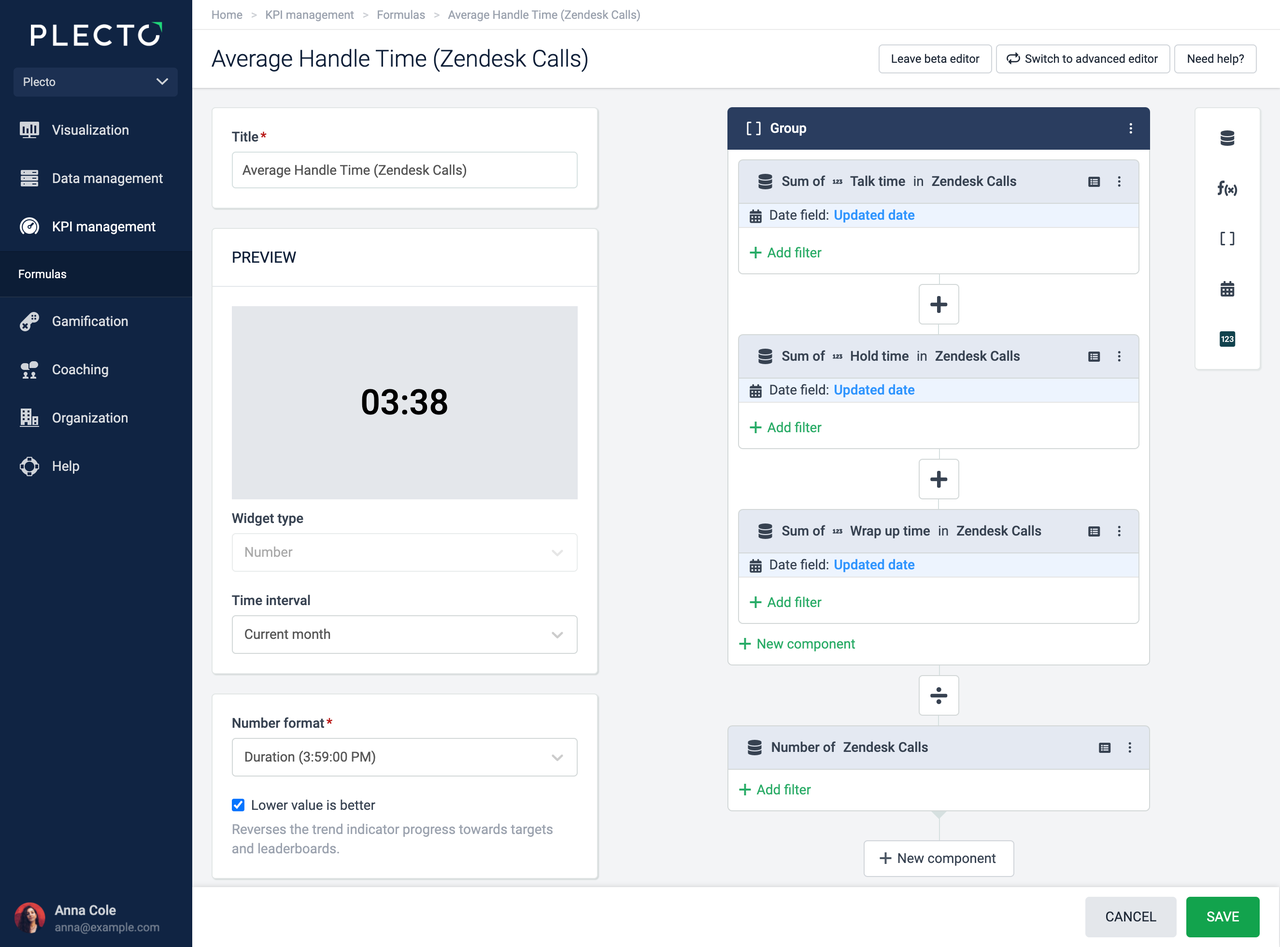
Gå til Formler > Ny formel og legg til en Gruppe-komponent.
-
I Gruppe-komponenten, legg til tre Datafunksjon-komponenter:
-
Sum av Samtaletid i Zendesk Samtaler.
-
Sum av Ventetid i Zendesk Samtaler.
-
Sum av Oppfølgingstid i Zendesk Samtaler.
-
Oppdater datofeltet til Oppdatert dato i alle tre komponentene ovenfor.
-
-
Legg til en egen Datafunksjon-komponent som teller Antall av Zendesk Samtaler.
-
Endre operatoren mellom Gruppe- og Datafunksjonskomponentene til ➗.
-
Endre nummerformatet til Varighet. Hvis lavere behandlingstid er det du går etter, kan du aktivere Lavere verdi er bedre alternativet.
-
(Valgfritt) Føl deg fri til å legge til betingede farger. For varighets-KPI-er må betingelsene angis i sekunder.
-
Klikk Lagre i nederste høyre hjørne.
-
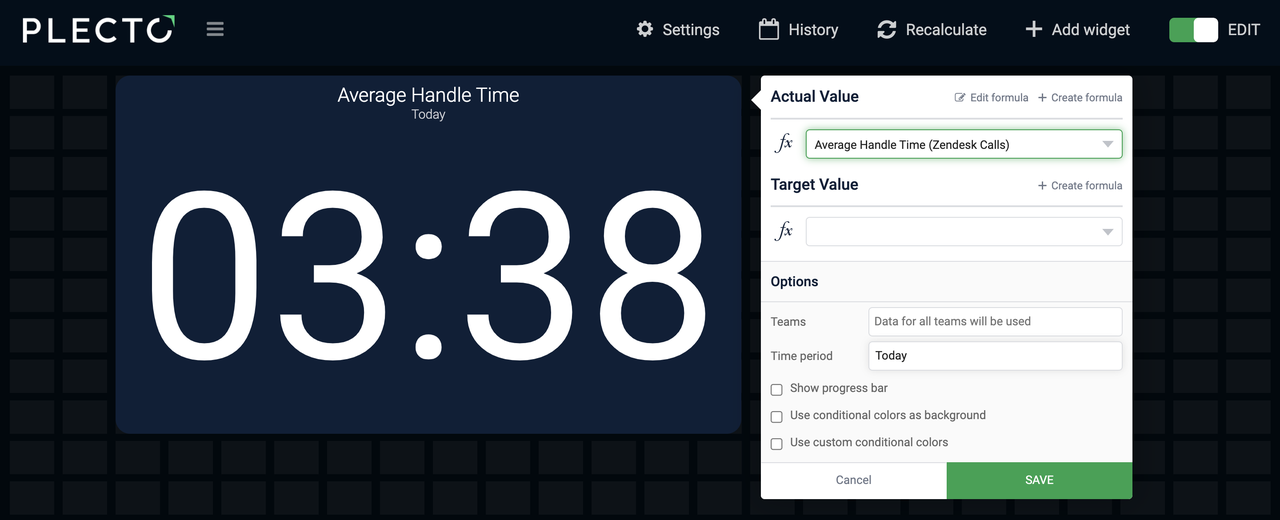
Åpne et dashboard og legg til formelen i en nummerboks.
-
Velg en tidsperiode, for eksempel I dag, Nåværende uke, eller andre, avhengig av hva du vil se.
-
Klikk Lagre for å fullføre og opprette KPI-en din.
Avansert formelredigerer
Slik ser formelen ut i den avanserte redigereren: ((Sum(Zendesk Samtaler,Samtaletid).Date(Oppdatert dato) + Sum(Zendesk Samtaler,Ventetid).Date(Oppdatert dato) + Sum(Zendesk Samtaler,Oppfølgingstid).Date(Oppdatert dato)) / Count(Zendesk Samtaler))
Du kan kopiere og bruke formelen i formelredigereren din, men sørg for å velge din egen datakilde.
Gjennomsnittlig løsningstid (ART)
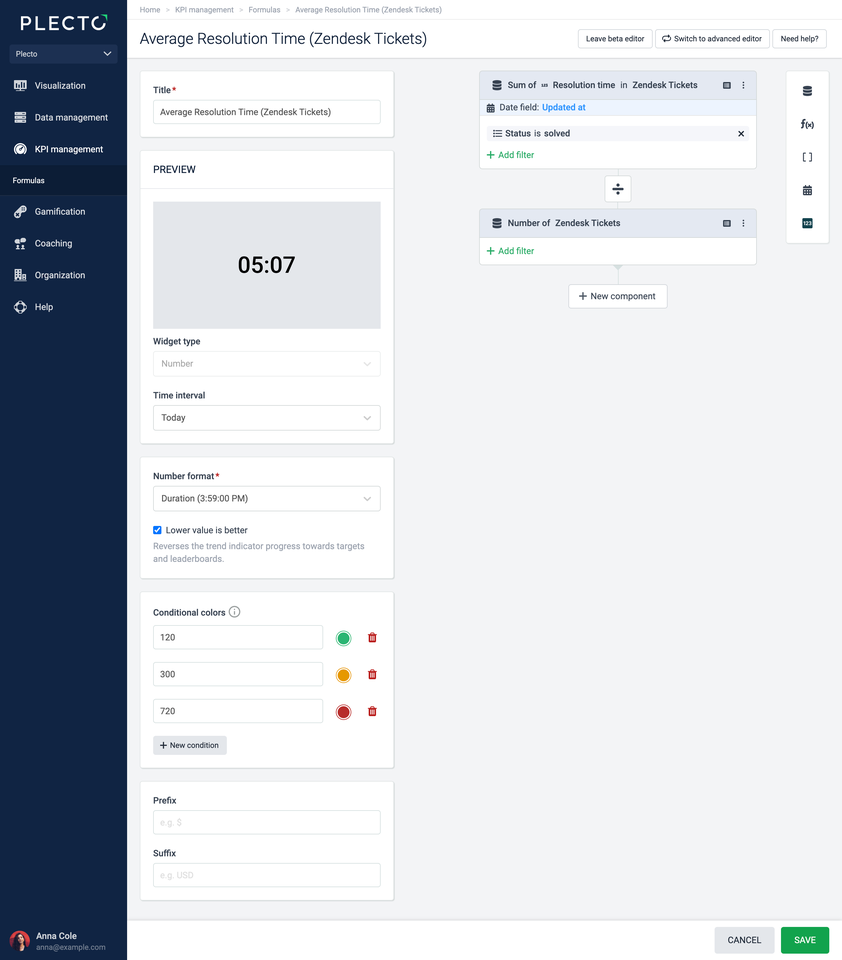
Gjennomsnittlig Løsningstid (ART) tar den totale varigheten av alle løste kundeinteraksjoner og deler den med det totale antallet interaksjoner. Dette formel-eksempelet er basert på Zendesk Billetter, men føl deg fri til å bruke det med andre systemer.
Eksempel med Zendesk Billetter
-
Gå til Formler > Ny formel.
-
Legg til en Datafunksjon-komponent:
-
Datakilde: Zendesk Billetter
-
Funksjon: Sum av
-
Felt: Løsningstid
-
Datofelt: Oppdatert dato
-
Klikk Legg til filter og velg Status = løst.
-
-
Legg til en ny Datafunksjon-komponent:
-
Datakilde: Zendesk Billetter
-
Funksjon: Antall av
-
-
Endre operatoren mellom begge komponentene til ➗.
-
Endre nummerformatet til Varighet. Hvis lavere løsningstid er det du går etter, kan du aktivere Lavere verdi er bedre alternativet.
-
(Valgfritt) Føl deg fri til å legge til betingede farger. For varighets-KPI-er må betingelsene angis i sekunder.
-
Klikk Lagre i nederste høyre hjørne.
-
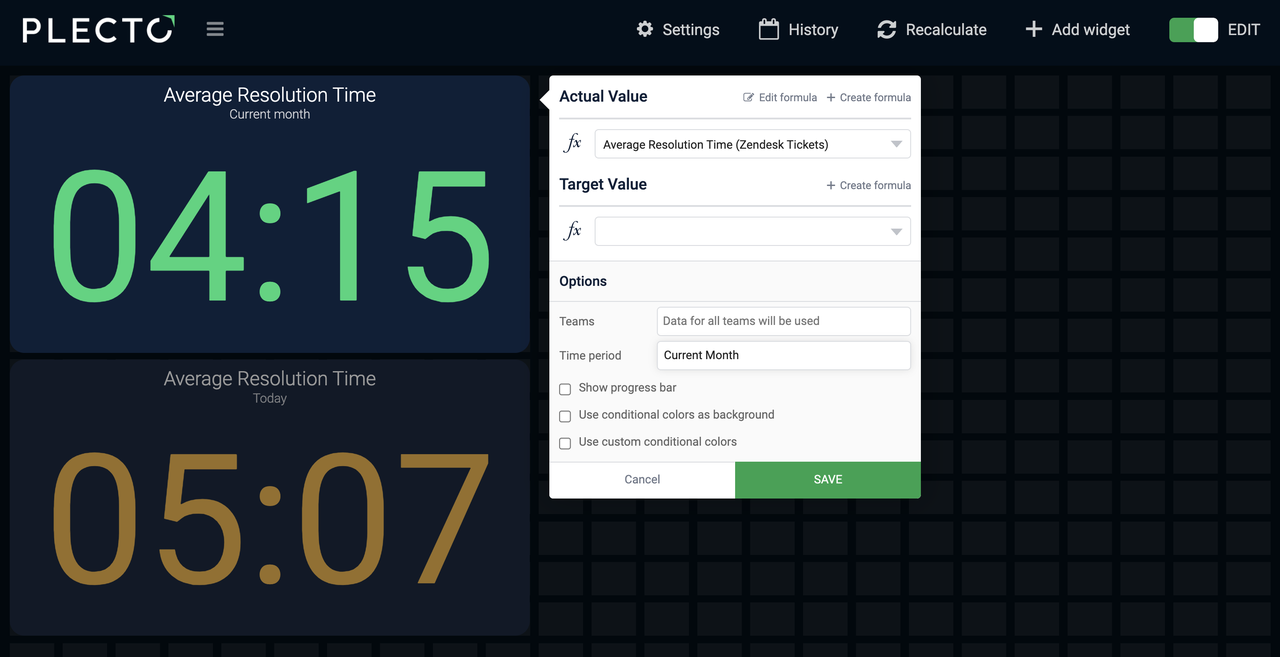
Åpne et dashboard og legg til formelen i en nummerboks.
-
Velg en tidsperiode, for eksempel I dag, Nåværende uke, eller andre, avhengig av hva du vil se.
-
Klikk Lagre for å fullføre og opprette KPI-en din.
Avansert formelredigerer
Slik ser formelen ut i den avanserte redigereren: (Sum(Zendesk Billetter,Status="løst",Løsningstid).Date(Oppdatert den) / Count(Zendesk Billetter))
Du kan kopiere og bruke formelen i formelredigereren din, men sørg for å velge din egen datakilde.