 Logg inn
Datakilder i Plecto
Hva er en datakilde?
En datakilde inneholder all din rådata. Den kan lagre informasjon om dine samtaler, salg, transaksjoner, prosjekter, oppgaver, og enhver annen metrikk du bruker.
Du kan få data inn i Plecto fra:
-
Eksterne systemer,
-
Databaser,
-
Skriv dem inn manuelt, eller
-
Send dem via tilpasset API.
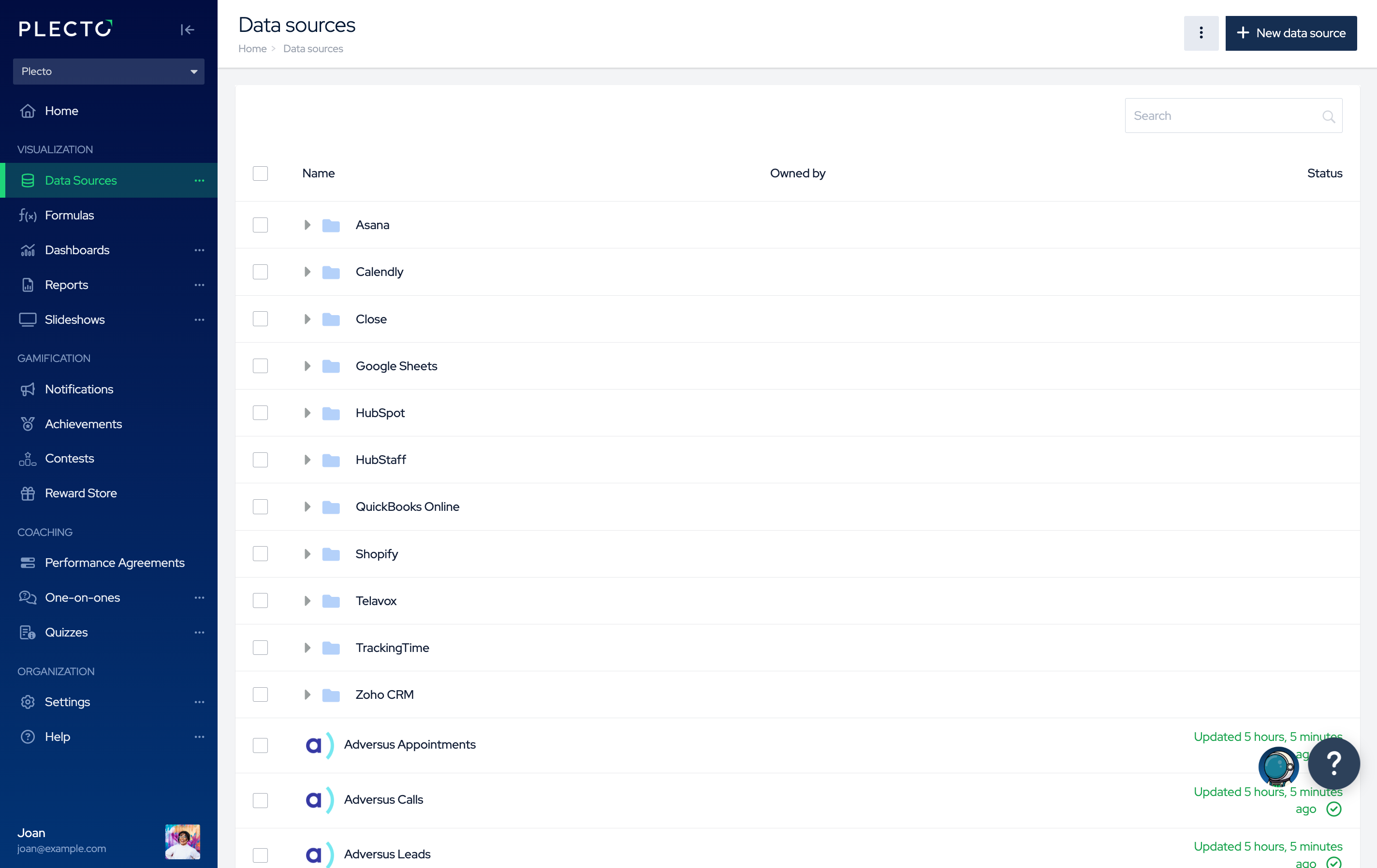
For å legge til en datakilde, gå til Datakilder > Ny datakilde.
Når du integrerer et eksternt system til Plecto, kan du legge til opptil 10 datakilder samtidig, for eksempel: Samtaler, Møter, E-poster, Avtaler.
Datakilde struktur
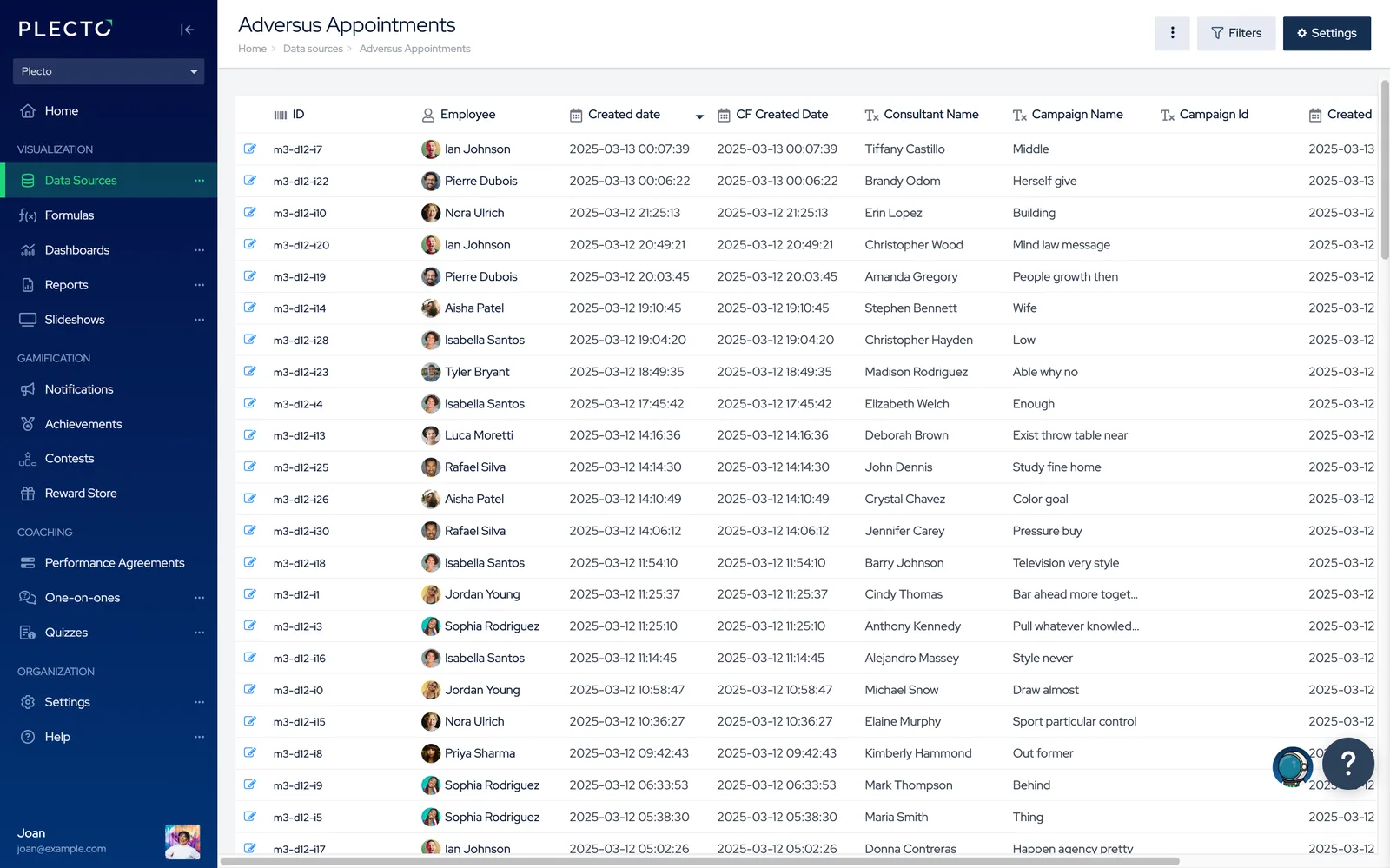
Datakilder er organisert i rader og kolonner. I Plecto kaller vi dem registreringer og felter.
Datakilder støtter forskjellige felt som desimaltall, tekst, liste (nedtrekksmeny), Ja/Nei, og andre felt.
Hver datakilde krever noen obligatoriske felt. Dette gjelder for alle datakildetyper (eksterne systemer, manuelle, databaser, API):
-
ID: Hver registrering i Plecto må ha en unik ID. ID-en er det som lar deg finne eller oppdatere en spesifikk registrering i datakilden din.
-
Ansatt: Hver registrering må være knyttet til en ansatt. Hvis systemet ditt ikke sender data om ansatte, vil vi bruke systemnavnet som alle registreringer vil bli knyttet til.
-
Opprettet dato: Hver registrering må ha minst ett tidsstempel. På den måten kan du lage KPI-er for å se data for i dag, denne uken, neste måned, og så videre. Hvis det er flere datofelt i en datakilde, kan du velge hvilket som skal være standard (primært) datofelt.
Tilpassede datakildefelt
Alle manuelle datakilder støtter tilpassede felt, og mange integrasjonsdatakilder lar deg importere tilpassede felt også.
De tilpassede feltene importert fra integrasjoner avhenger av typen integrasjon. Besøk våre integrasjonssider for å finne alle tekniske detaljer som oppdateringsfrekvens, støtte for tilpassede felt, tilgjengelige datatyper, og mer.
Filtrer data i datakilden din
Hvis du har en stor datakilde, kan du filtrere informasjonen for å finne eller feilsøke registreringene dine.
-
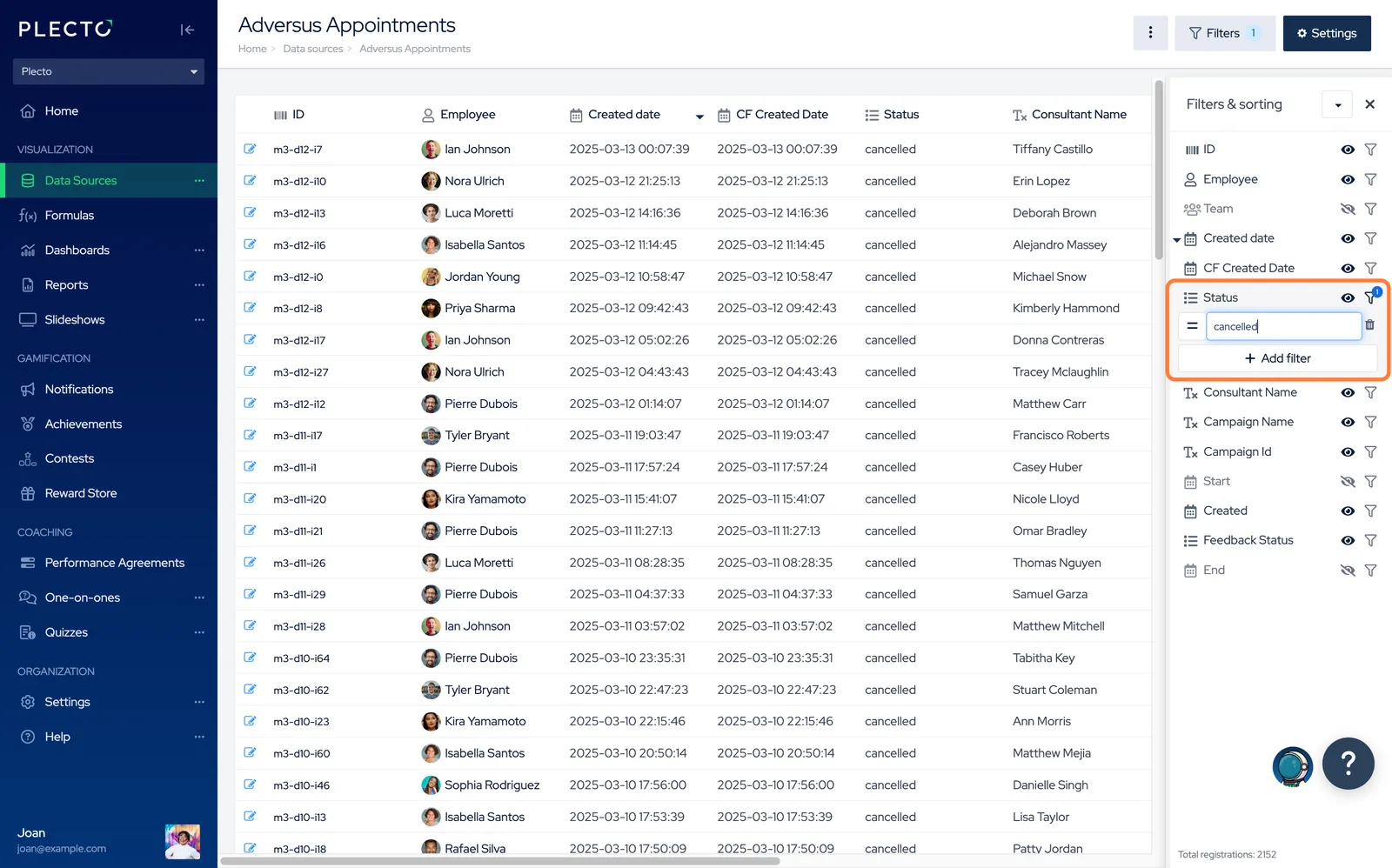
Åpne en datakilde og klikk på Filtre øverst til høyre.
-
For å bruke et filter, klikk filterikonet til høyre for et feltnavn og sett filtreringsparametrene. For eksempel, Status = kansellert hvis du vil se alle dine kansellerte avtaler.
Filtrering er store og små bokstaver følsom, så skriv inn verdiene nøyaktig som de vises i datakilden din.
Vis eller skjul felt
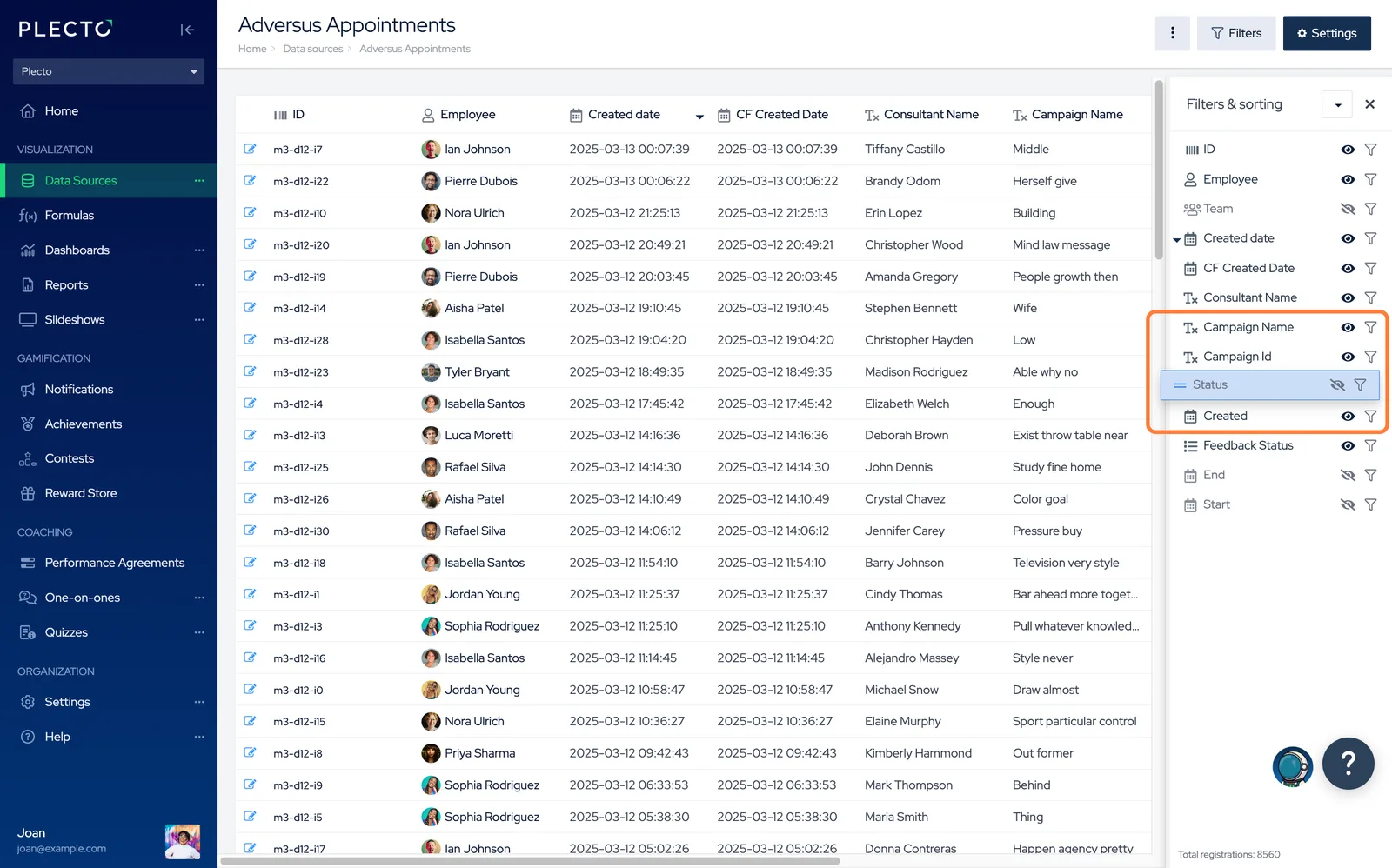
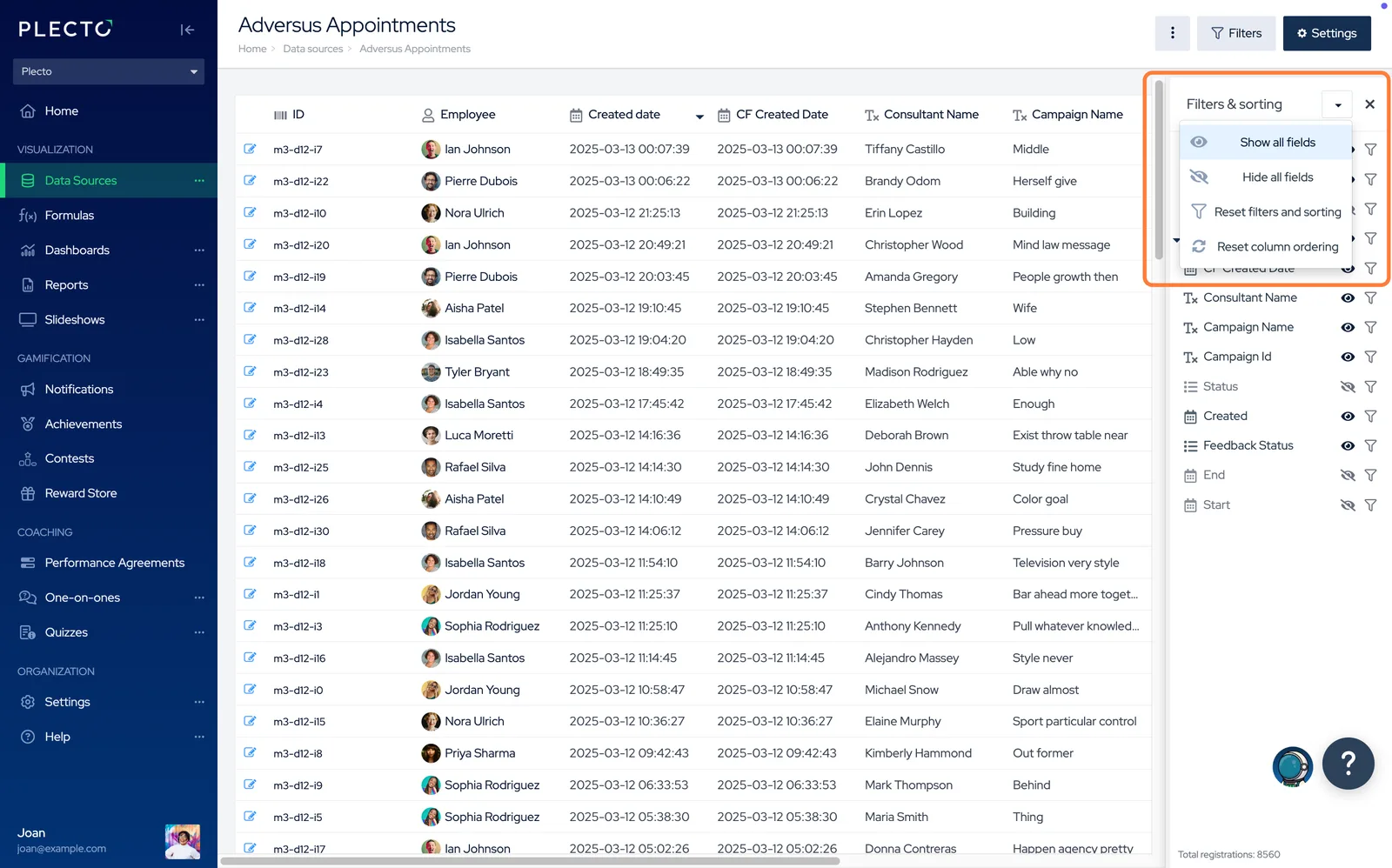
- Du kan vise eller skjule felt ved å klikke på øyeikonet til høyre i Filtre-skyvedøren. For å vise eller skjule alle felt, klikk på den nedovervendte trekanten ved siden av Filtre & sortering tittelen og velg et av de tilgjengelige alternativene.
Omorganiser feltene dine
- I Filtre-skyvedøren, dra og slipp feltnavn for å omorganisere kolonnene. Denne endringen vil bare gjelde i nettleseren din - den vil ikke endres for andre Plecto-brukere.
Manuelle datakilder
Bruk Plecto som ditt eget CRM-system og legg til registreringer manuelt. Opprett individuelle ansattmål, møteplaner, og mer. 🚀