 Connexion
Aperçu des widgets de tableau de bord
Aperçu des widgets de tableau de bord
Plecto propose 14 widgets de tableau de bord différents qui sont faciles à ajouter, modifier, déplacer, redimensionner, et plus encore. Chacun des widgets est hautement personnalisable.
Vous pouvez ajouter la même formule à plusieurs widgets pour extraire différents KPI. Par exemple, Nombre d'appels (aujourd'hui) et Nombre d'appels (ce mois-ci).
Tailles de widget par défaut
Lorsque vous ajoutez un widget à votre tableau de bord, il apparaîtra à une taille par défaut en fonction du type de widget. Vous pouvez toujours le redimensionner par la suite en faisant glisser les bords du widget.
| Type de widget | Taille par défaut |
|---|---|
| Nombre | Petit (compact) |
| Nombre en streaming | Petit (compact) |
| Compte à rebours | Petit (compact) |
| Horloge | Petit (compact) |
| Compteur de vitesse | Petit (carré) |
| Compteur de vitesse en streaming | Petit (carré) |
| Texte | Moyen (large) |
| Image | Moyen |
| Graphique en entonnoir | Moyen |
| Tableau de classement | Moyen (carré) |
| Graphique à secteurs | Moyen |
| Graphique linéaire | Grand (large) |
| Graphique de surface | Grand (large) |
| Graphique à colonnes | Grand (large) |
| Tableau | Grand (large) |
| Chronologie | Grand (large) |
Astuce : Les tailles par défaut sont choisies pour donner à chaque widget suffisamment d'espace pour afficher les informations clairement. Si votre tableau de bord semble encombré, essayez de déplacer les widgets Nombre ou Horloge vers une section plus petite de la grille, ou utilisez des widgets en pleine largeur comme Tableau et Graphiques dans leur propre ligne.
Boîte de nombre
Les boîtes de nombre sont idéales pour tout type de KPI. Elles vous permettent d'afficher des nombres, des pourcentages, des dates et heures, et bien plus encore.
Par exemple, vous pouvez utiliser la boîte de nombre pour voir la valeur des affaires gagnées ce mois-ci, le nombre d'appels aujourd'hui par rapport à l'objectif, et plus encore.
La boîte de nombre vous permet d'ajouter des couleurs conditionnelles personnalisées. Elles remplaceront les couleurs appliquées dans votre formule (le cas échéant) et ne s'appliqueront qu'au widget en question.
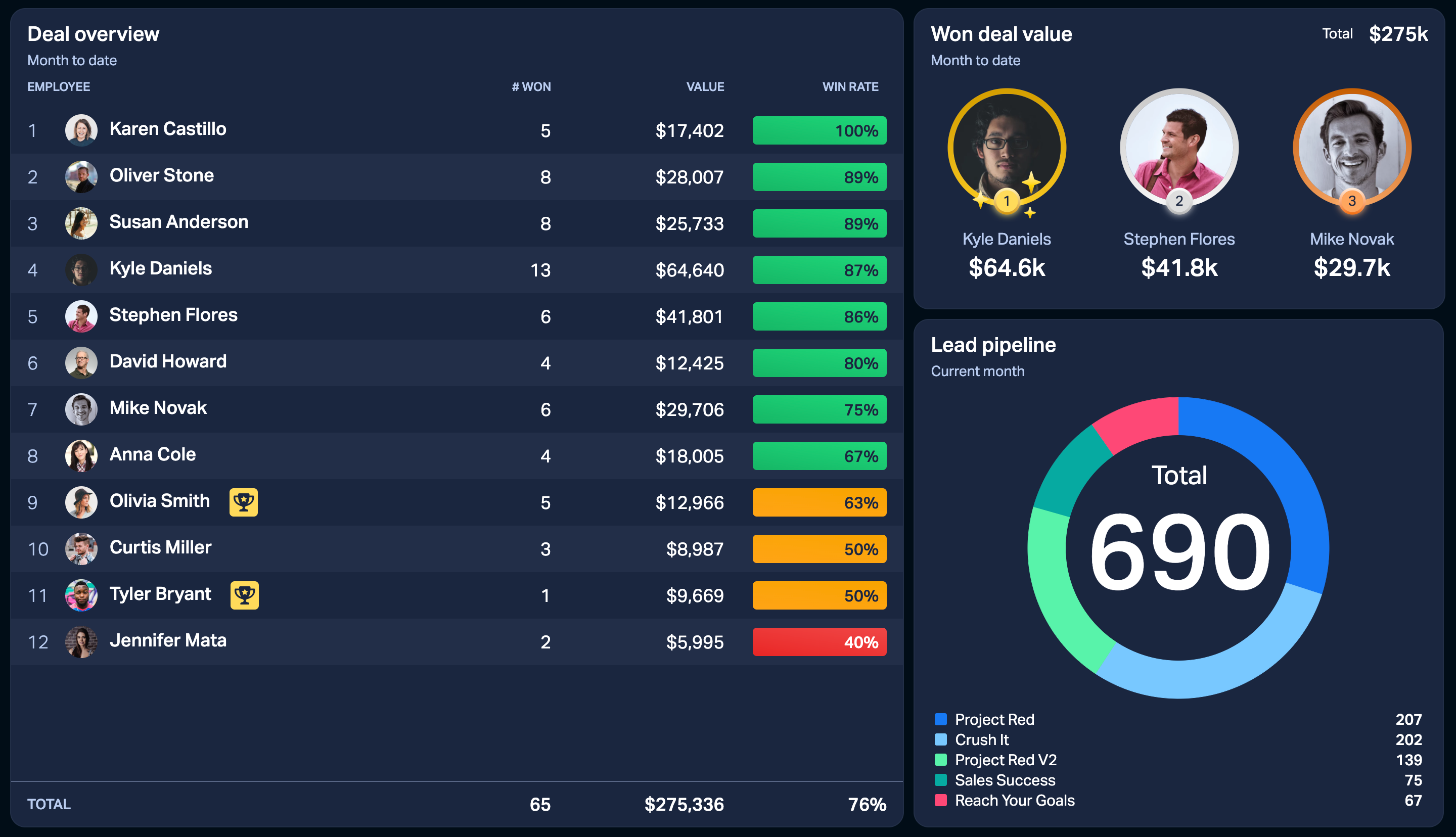
Widget de tableau sur les tableaux de bord
Une colonne = une formule. Le widget de tableau est hautement personnalisable et offre un excellent aperçu de vos KPI.
-
Ajoutez des colonnes illimitées. Ou, jusqu'à ce qu'il n'y ait plus d'espace sur votre écran.
-
Voir les couleurs conditionnelles et les badges de réussite des employés.
-
Trier les colonnes du tableau. Cliquez sur les trois petits points dans le coin supérieur droit d'une colonne pour la trier.
-
Afficher les valeurs moyennes ou totales pour chaque colonne en ajoutant un en-tête de résumé.
-
Réorganisez les colonnes en utilisant le glisser-déposer.
-
Groupez vos données par employés, équipes, temps, ou champs personnalisés de vos sources de données en utilisant l'option Grouper par.
Horloge
Voyez votre heure locale ou l'heure dans votre bureau à Paris. Si vous avez créé un tableau de bord pour toutes vos équipes, le widget horloge peut vous aider à suivre les différents fuseaux horaires sur le même tableau de bord.
Vous pouvez choisir entre un format horaire de 12 ou 24 heures, ainsi que montrer une icône d'horloge ou ajouter un fond de widget.
Graphiques de surface et linéaires
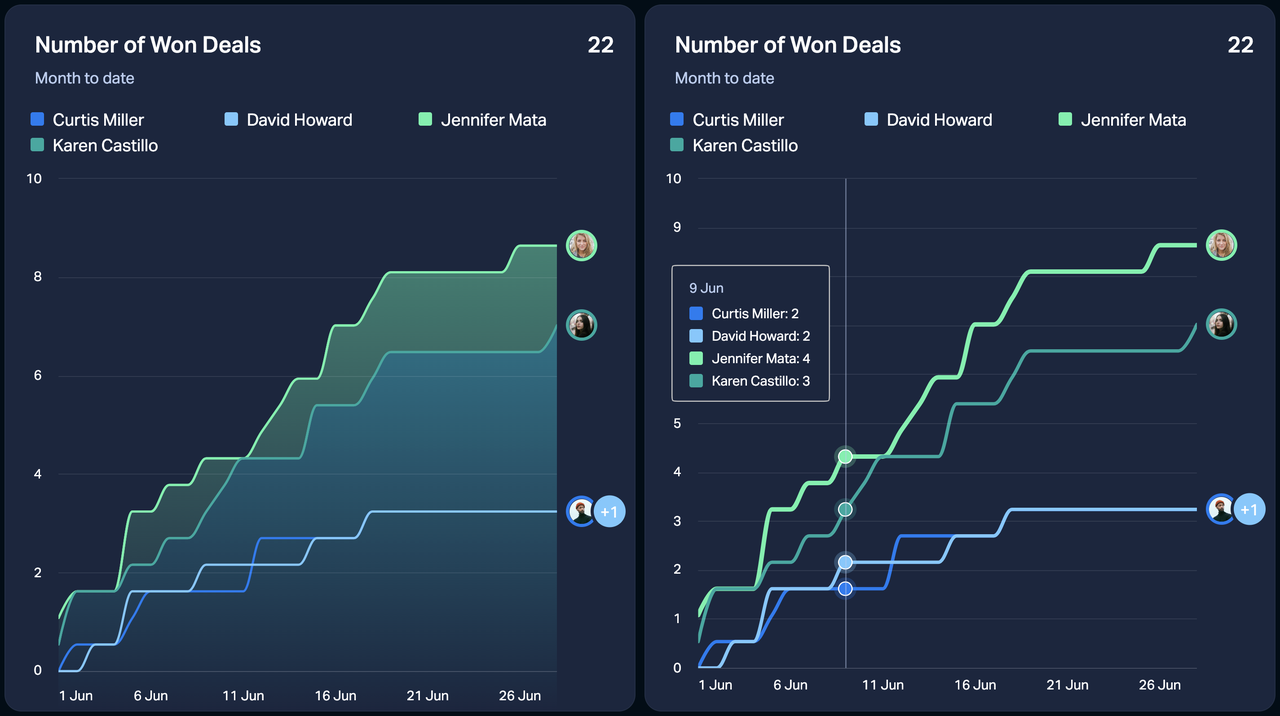
Les graphiques de surface et linéaires sont très similaires – la seule différence est que le graphique de surface met en évidence les zones de données. L'axe Y sur les graphiques s'ajuste automatiquement en fonction de vos données.
Voici comment vous pouvez utiliser les graphiques linéaires et de surface :
-
Ajoutez deux formules au graphique pour suivre deux métriques.
-
Ajoutez une formule et comparez-la à une période précédente.
-
Ajoutez une formule et groupez vos données par employés, équipes, ou champs personnalisés.
-
Affichez un résumé dans le coin supérieur droit. Vous pouvez choisir d'afficher les valeurs Totales, Moyennes ou Dernières.
Astuce – Interagissez avec les widgets ! Cliquez sur les légendes ou survolez les lignes pour voir les KPI individuellement ou résumés.
Texte
Le widget de texte vous permet d'ajouter du texte personnalisé à votre tableau de bord. Écrivez votre message et ajustez le poids, la taille et l'alignement du texte. Vous pouvez également choisir d'afficher le fond du widget.
Graphique en donut
Oubliez les graphiques à secteurs – les donuts sont la nouvelle norme ! Le graphique en donut dans Plecto se présente à la fois en disposition horizontale et verticale.
-
Groupez vos données par employés, équipes, temps, ou champs personnalisés des sources de données pertinentes.
-
Le regroupement par temps vous permet de sélectionner une granularité de période.
-
Si vous montrez des données avec une granularité quotidienne, vous pouvez choisir de cacher les week-ends (samedi et dimanche). Ce paramètre est purement visuel et ne changera pas le résultat de la formule.
-
-
Filtrer par équipe(s) : Si appliqué, ce filtre affichera les données pour les employés des équipes sélectionnées. Si aucune équipe n'est sélectionnée, le widget utilisera les données de toutes les équipes de votre organisation.
-
Cacher les tranches vides : Cette option donne à votre graphique en donut un aspect plus propre.
-
Afficher les nombres comme valeurs ou pourcentages dans le donut. Par exemple, 17 appels = 17 appels contre 17 appels = 25 % de toutes les activités.
-
Afficher les valeurs Totales ou Moyennes dans le coin supérieur droit du widget.
-
Abréger les grands nombres : Au lieu de 24 325 $, afficher 24,3 k $.
Compte à rebours
Le widget de compte à rebours vous permet de voir combien de temps il reste jusqu'à votre prochain événement important. Utilisez-le pour suivre les délais ou compter le temps jusqu'à la prochaine fête au bureau.
Widget de chronologie
Le widget de chronologie affiche les données dans l'ordre chronologique. Il peut montrer vos dernières activités, mais il ne résumera pas les KPI.
Le widget de chronologie est le plus souvent utilisé avec des formules qui utilisent les fonctions de données Dernier et Somme de.
Cacher les lignes avec des valeurs nulles et négatives. Si sélectionné, Plecto examinera la colonne triée et cachera toutes les lignes avec des valeurs négatives, y compris 0. Cela signifie qu'il pourrait exclure des valeurs d'autres colonnes sur la même ligne, même si elles affichent des valeurs positives.
Tableau de classement
Affichez vos équipes ou employés les plus performants. Le widget de tableau de classement a à la fois des dispositions verticales et horizontales, et il peut afficher jusqu'à 30 personnes.
Le tableau de classement reconnaît les égalités. Par exemple, si Louis et Clara ont tous deux effectué 40 appels, ils partageront la même place dans le tableau de classement.
Voici d'autres options pour le tableau de classement :
-
Groupez vos données par employés ou équipes.
-
Filtrer par équipe(s) : Si appliqué, ce filtre affichera les données pour les employés des équipes sélectionnées. Si aucune équipe n'est sélectionnée, le widget utilisera les données de toutes les équipes de votre organisation.
-
Afficher les valeurs Totales ou Moyennes dans le coin supérieur droit du widget.
-
Cacher les éléments sans données : Cela vous permet de ne lister que les employés ou équipes ayant des données à afficher.
-
Limiter le nombre d'éléments à afficher : Ce nombre détermine combien d'éléments apparaissent dans la vue du tableau de classement. Par exemple, si vous le définissez à 3, vous verrez 3 employés par vue une fois que vous faites défiler le tableau de classement.
-
Abréger les grands nombres : Au lieu de 24 325 $, afficher 24,3 k $.
Astuce – Invitez tout le monde à télécharger leurs photos de profil ! Les gens peuvent télécharger leurs photos dans les paramètres de leur compte. Rendez vos tableaux de classement plus attrayants en invitant tout le monde dans votre organisation à télécharger leurs propres photos.
Widget d'image
Ajoutez une touche amusante à vos tableaux de bord avec des widgets d'image ! Téléchargez des images et des GIF jusqu'à 10 Mo et rendez vos tableaux de bord plus amusants.
Les images plus grandes devraient s'adapter avec le widget. Si vous téléchargez une image plus petite, elles resteront aussi grandes que leurs dimensions maximales.
Combinez les widgets d'image avec des thèmes personnalisés, et vous obtiendrez des tableaux de bord amusants.
Tableau de bord du vendredi
Voici un tableau de bord amusant que nous avons créé pour les après-midis de vendredi amusants (installez le package). Nous avons utilisé la déclaration IF suivante avec des NetWorkDays personnalisés :
( IF(NetWorkDays(StartDate(),EndDate(),1111011)>0,"🎊🎉Oui🎉🎊","Non") )
Définissez le format numérique sur Texte.

Graphique à colonnes
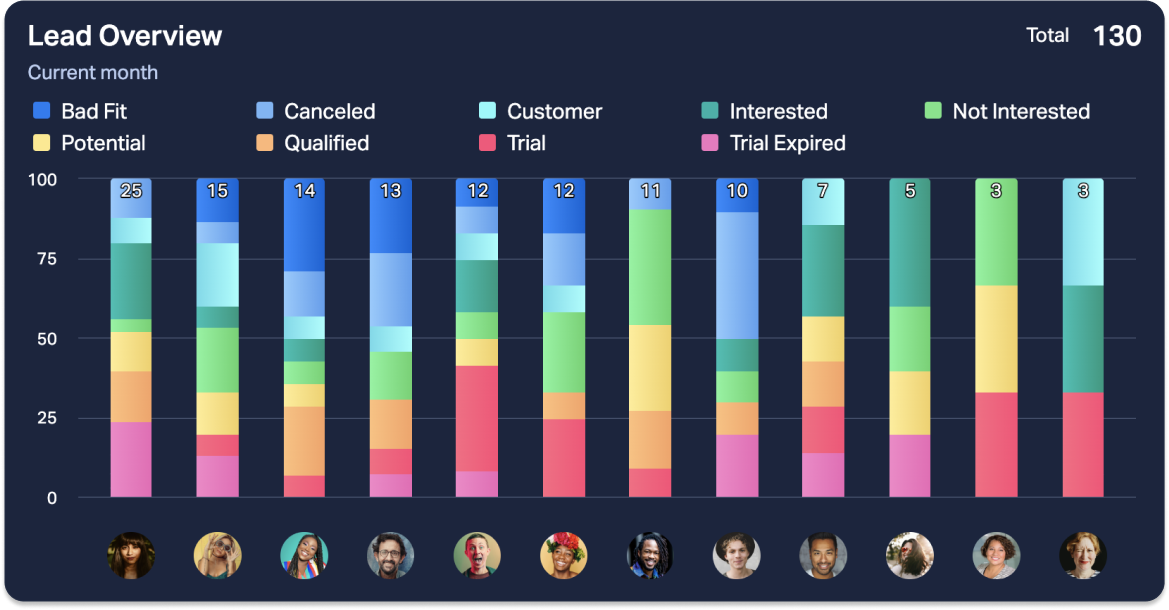
Voici ce que vous pouvez faire avec le graphique à colonnes :
-
Groupez vos données par employés, équipes, temps, ou champs personnalisés des sources de données pertinentes.
-
Le regroupement par temps vous permet de sélectionner une granularité de période.
-
Si vous montrez des données avec une granularité quotidienne, vous pouvez choisir de cacher les week-ends (samedi et dimanche). Ce paramètre est purement visuel et ne changera pas le résultat de la formule.
-
-
Trier les colonnes par ordre alphabétique ou par valeurs les plus élevées/basses.
-
Ajouter un objectif : Comparez chaque colonne à une valeur cible. L'objectif apparaît comme une colonne rayée à côté de la colonne réelle, et les deux sont affichés dans la légende. Vous pouvez taper un nombre fixe ou utiliser une formule comme objectif. Avec une formule, chaque employé ou équipe obtient son propre objectif, donc tout le monde est mesuré par rapport à son but personnel.
-
Affichez les noms des employés et des équipes ou leurs avatars.
-
Empilez les colonnes : Visualisez plusieurs dimensions à partir d'une seule formule. Les colonnes empilées vous permettent de comparer les valeurs totales et les parties individuelles.
-
Filtrer par équipe(s) : Si appliqué, ce filtre affichera les données pour les employés des équipes sélectionnées. Si aucune équipe n'est sélectionnée, le widget utilisera les données de toutes les équipes de votre organisation.
-
Colonnes verticales et horizontales : Personnalisez la disposition de votre graphique à colonnes.
-
Afficher les valeurs Totales ou Moyennes dans le coin supérieur droit du widget.
-
Abréger les grands nombres : Au lieu de 24 325 $, afficher 24,3 k $.
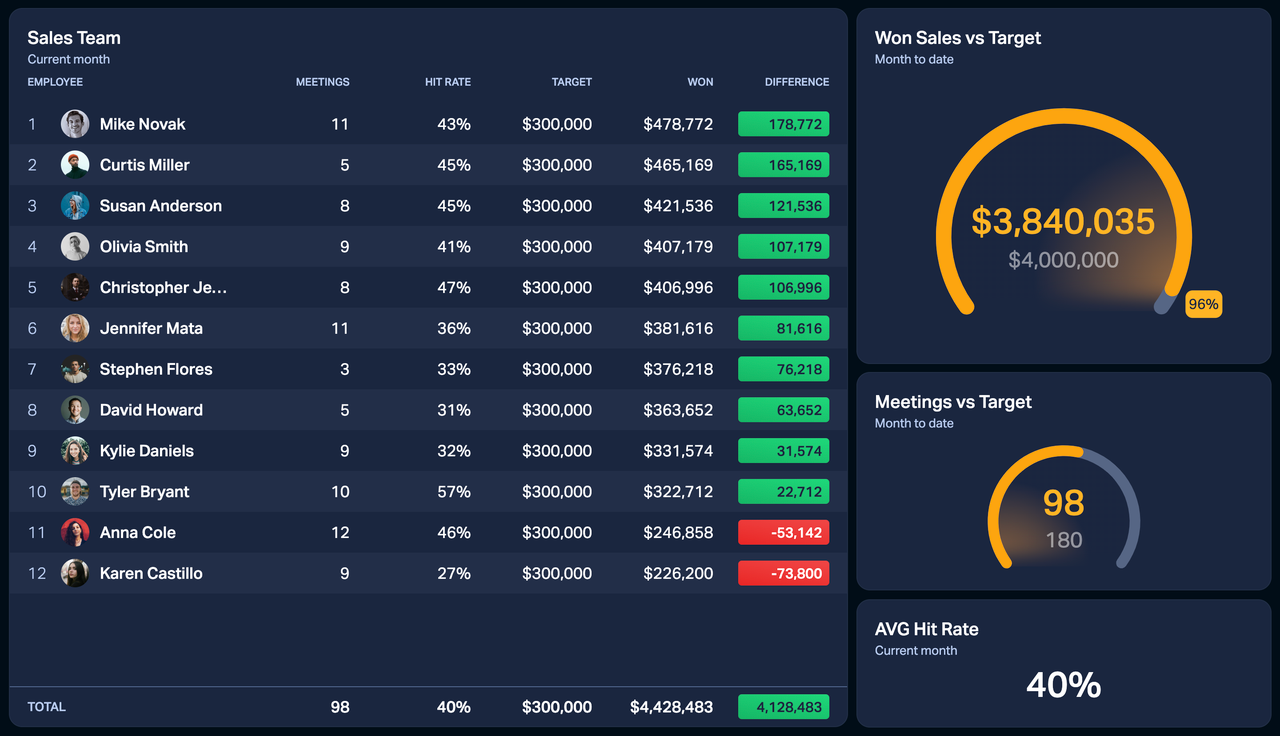
Compteur de vitesse
Le widget compteur de vitesse est le plus souvent utilisé pour mesurer la progression actuelle (valeur réelle) par rapport à une valeur cible. Il fonctionne de la même manière que la boîte de nombre. Si la taille du widget est suffisamment grande, vous verrez un indicateur de pourcentage qui indique combien vous êtes loin d'atteindre l'objectif.
Couleurs conditionnelles personnalisées
Le compteur de vitesse vous permet d'ajouter des couleurs conditionnelles personnalisées. Elles remplaceront les couleurs appliquées dans votre formule (le cas échéant) et ne s'appliqueront qu'au widget en question.
-
Si vous n'ajoutez qu'un seul KPI au widget, les couleurs conditionnelles penseront en nombres.
-
Si vous ajoutez à la fois les valeurs réelles et cibles, la boîte de nombre sera en pourcentages. Vous verrez également l'indicateur % à côté des champs de valeur conditionnelle.
Options de période pour les graphiques de surface et linéaires
Granularité
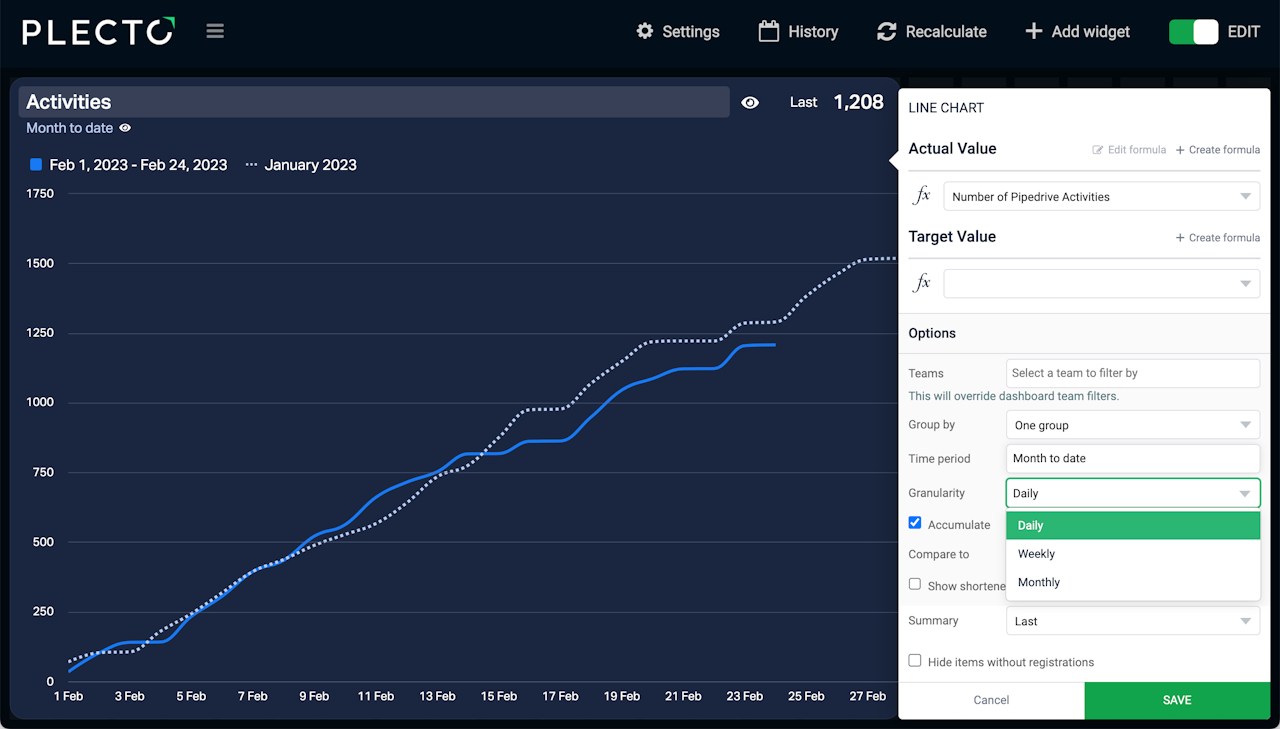
La granularité vous permet de décomposer les points de données sur vos graphiques linéaires et de surface. Les options de granularité dépendent de la période choisie.
-
Lorsque vous montrez des années, vous pouvez utiliser la granularité trimestrielle, mensuelle et hebdomadaire.
-
Lorsque vous montrez des trimestres, vous pouvez utiliser la granularité mensuelle, hebdomadaire et quotidienne.
-
Lorsque vous montrez des mois, vous pouvez utiliser la granularité mensuelle, hebdomadaire et quotidienne.
-
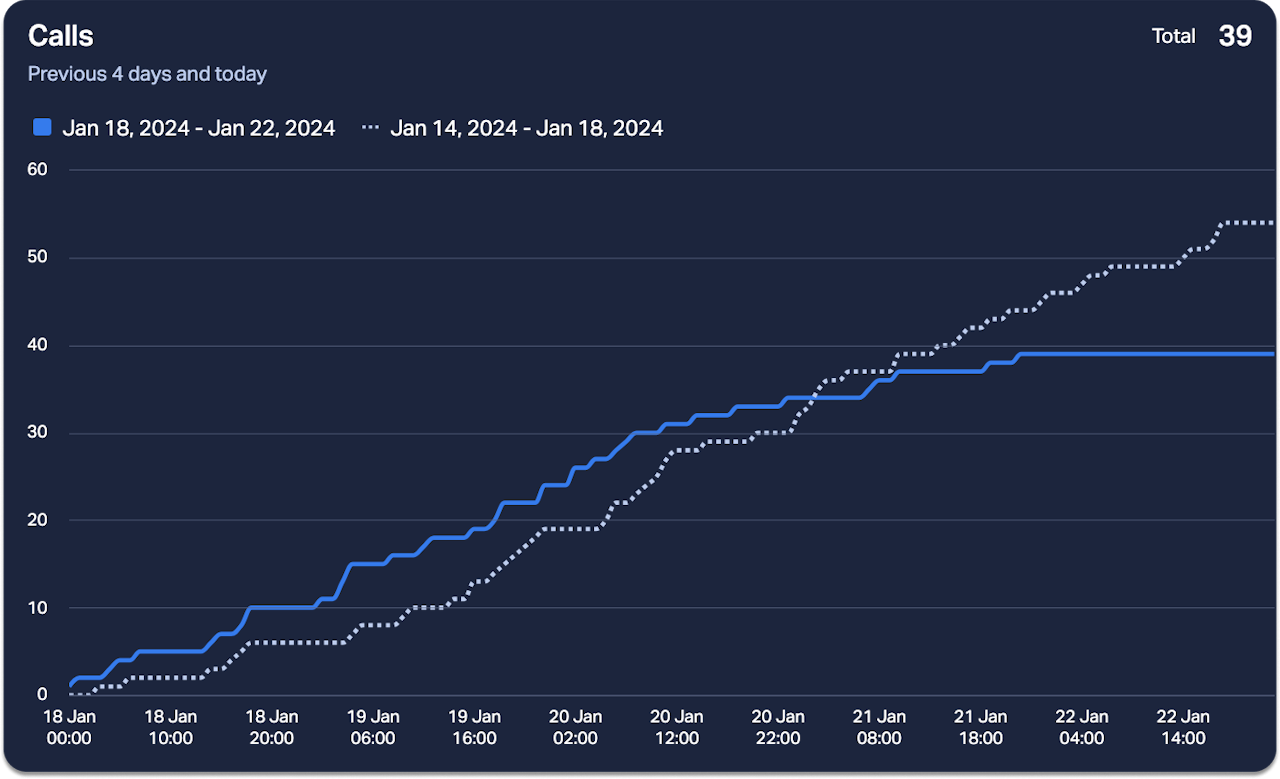
Lorsque vous montrez des jours, vous pouvez utiliser la granularité quotidienne et horaire. Notez que la granularité horaire est limitée à 4 jours.
Si vous montrez des données avec une granularité quotidienne, vous pouvez choisir de cacher les week-ends (samedi et dimanche). Ce paramètre est purement visuel et ne changera pas le résultat de la formule.
Accumuler
Accumulatez les points de données et suivez le progrès total de votre performance. Par exemple, utilisez-le pour voir la valeur totale des affaires conclues, des tâches terminées, ou d'autres, au sein de votre période choisie.
Comparer les données à la dernière période
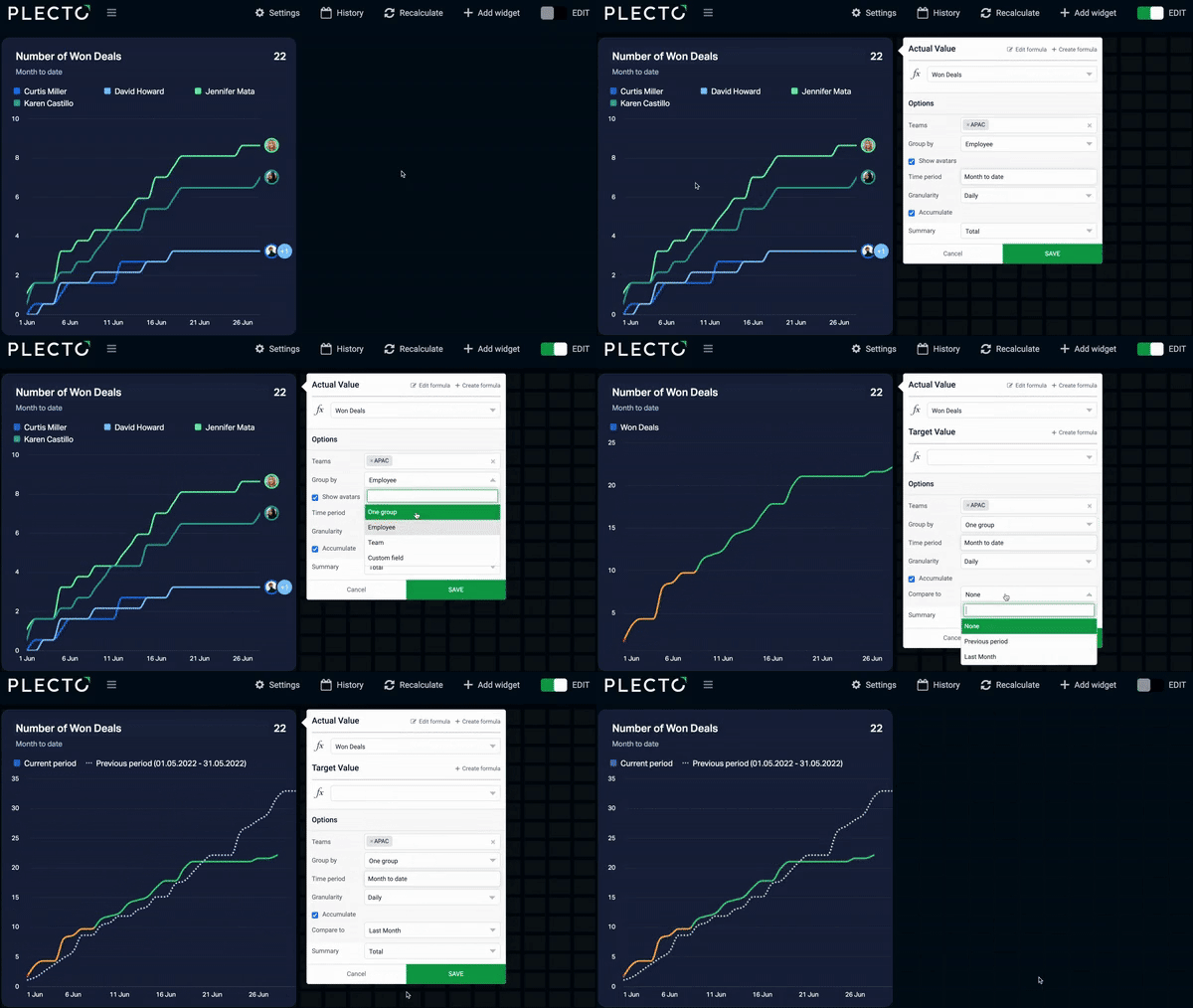
Si l'option Grouper par est définie sur Aucun, vous pouvez comparer le KPI actuel à la période précédente – par exemple, voir le nombre d'affaires ce mois-ci par rapport au mois dernier, les appels aujourd'hui par rapport à hier, et ainsi de suite.
Si vous sélectionnez des périodes de temps à ce jour telles que Semaine à ce jour ou Mois à ce jour, vous pouvez comparer les données à la dernière période à ce jour ou à la dernière période complète.
Par exemple, si la période de temps sélectionnée est Mois à ce jour, vous pouvez la comparer à Période précédente (mois précédent à ce jour) ou Mois dernier (le mois entier dernier).
Les options Valeur cible et Comparer à sont mutuellement exclusives. Cela signifie que vous ne pouvez comparer la valeur réelle qu'à une valeur cible ou à une période passée.
Comment ajouter un widget de tableau
-
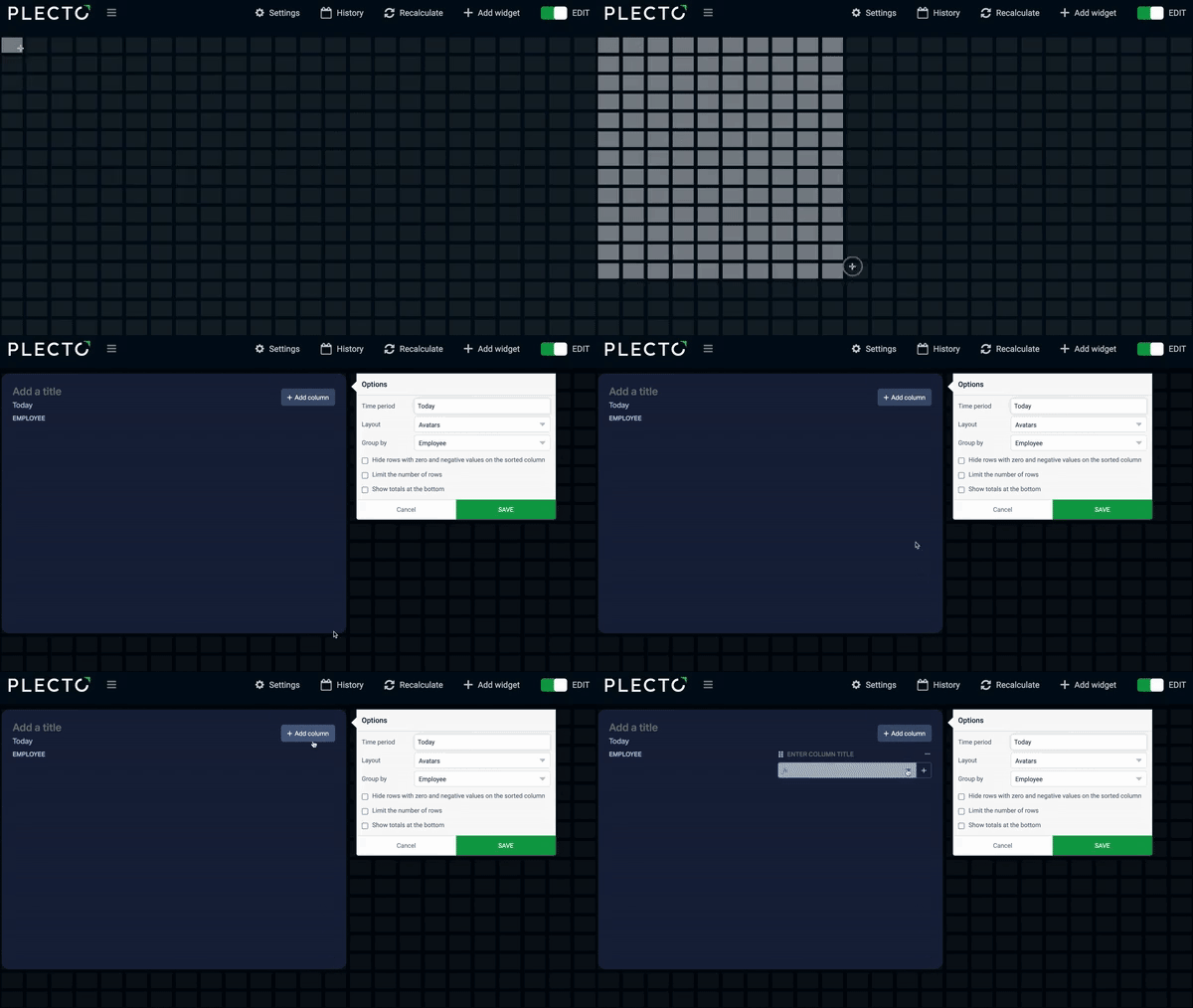
Ouvrez votre tableau de bord, puis cliquez sur Ajouter un widget et sélectionnez Tableau.
-
Maintenez le bouton de clic de votre souris et faites glisser le widget sur le tableau de bord.
-
Cliquez sur Ajouter une colonne et sélectionnez une formule. Vous pouvez ajouter autant de colonnes que vous le souhaitez et créer de nouvelles formules directement à partir du widget en cliquant sur le bouton Nouveau.
-
(Optionnel) Donnez à chaque colonne un titre qui décrit la formule ajoutée.
-
(Optionnel) Donnez un titre à votre widget de tableau.
-
Ajustez les paramètres tels que la disposition, le regroupement, la période, et d'autres.
-
Cliquez sur Enregistrer le widget pour terminer.
Comment trier les colonnes du tableau
Le tri des colonnes dépend de la façon dont vous regroupez les données sur le widget de tableau.
- Pour trier les données, cliquez sur les trois points dans l'en-tête de la colonne et choisissez votre style de tri préféré.
Si une colonne est triée, vous verrez un petit triangle dans l'en-tête. Pour revenir au tri par défaut, cliquez à nouveau sur les points et désélectionnez le style de tri actuel.
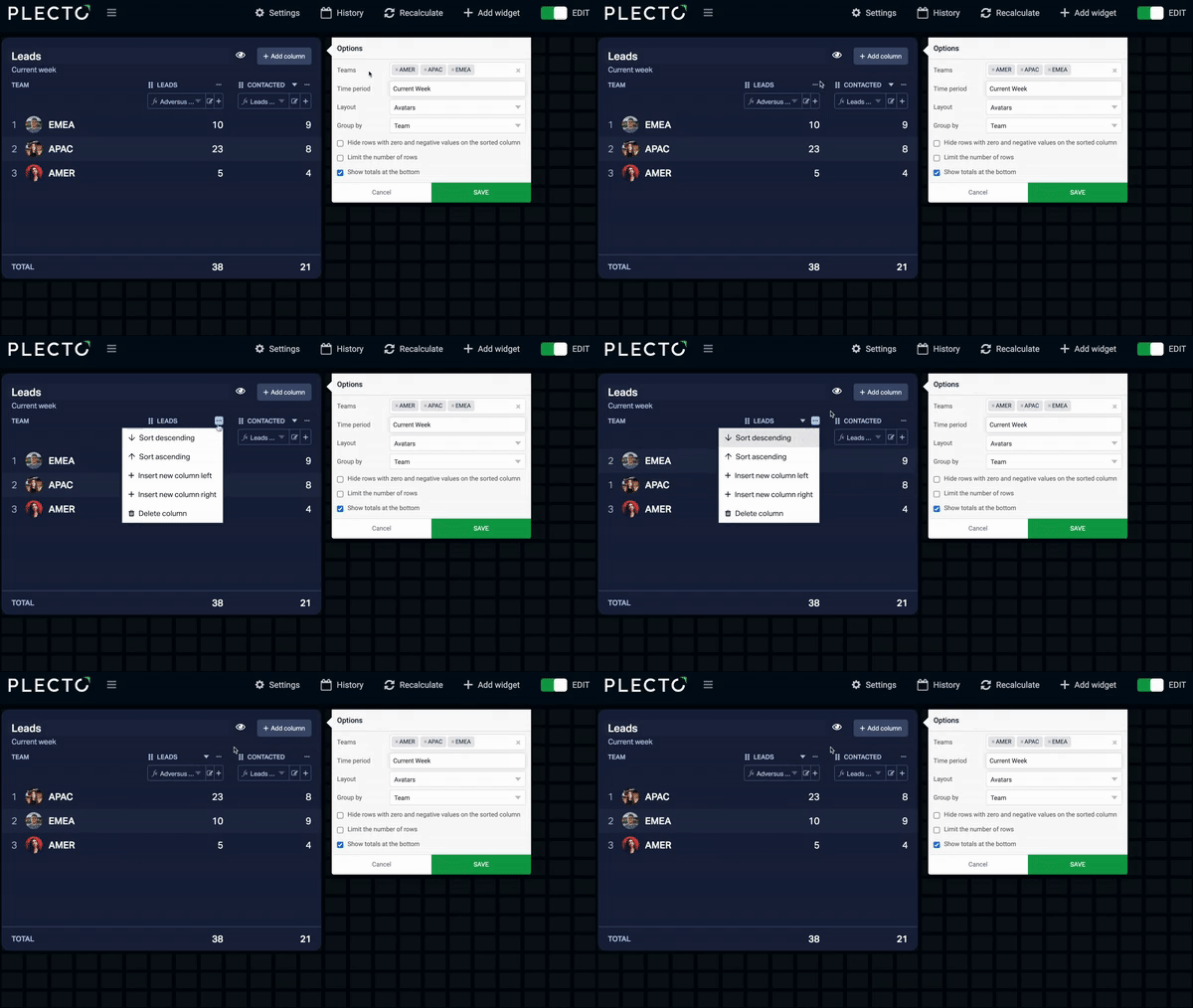
Paramètres du widget de tableau
-
Grouper par : Groupez vos données dans la colonne de gauche par employés, équipes, temps, ou champs personnalisés d'une source de données.
- Champ personnalisé : Le regroupement des données par un champ personnalisé d'une source de données ne fonctionne que lorsque vous utilisez des formules basées sur cette même source de données. Si vous ajoutez une formule qui combine des données de plusieurs sources de données et que vous la regroupez par un champ d'une source de données, vous pourriez ne pas obtenir de résultats.
-
Filtrer par équipe(s) : Si appliqué, ce filtre affichera les données pour les employés des équipes sélectionnées. Si aucune équipe n'est sélectionnée, le widget utilisera les données de toutes les équipes de votre organisation.
-
Première colonne : Personnalisez l'apparence de votre widget en affichant des avatars, des noms, ou juste vos données.
-
Afficher les totaux/moyenne en bas : Voir la valeur totale de votre résultat de formule. Pour obtenir les totaux, Plecto examine la période de temps sélectionnée et calcule les totaux de toutes vos données, peu importe combien de lignes sont visibles sur le widget.
-
Cacher les lignes avec des valeurs nulles et négatives : Si sélectionné, Plecto examinera la colonne triée et cachera toutes les lignes avec des valeurs négatives, y compris 0. Cela signifie qu'il pourrait exclure des valeurs d'autres colonnes sur la même ligne, même si elles affichent des valeurs positives.
-
Limiter le nombre de lignes : Choisissez combien de lignes sont visibles sur le widget de tableau. Limiter les lignes n'affecte pas les totaux du tableau.
-
Abréger les grands nombres : Au lieu de 24 325 $, afficher 24,3 k $.
-
Période : Choisissez combien de données vous souhaitez afficher sur votre widget en sélectionnant une période.
-
Statut et sous-statuts des employés : Ces options s'appliquent aux types de données en streaming. Pour plus d'informations sur les métriques en streaming, consultez le guide Métriques en streaming.
Widget d'entonnoir
Aperçu
Suivez les taux de conversion et d'abandon à travers les étapes de votre pipeline. Ajoutez simplement une formule pour chaque étape, ou une seule source de données avec plusieurs étapes et le widget calcule automatiquement les taux de conversion pour vous.
Configuration des étapes
-
Ajouter des étapes : Entrez une formule par étape, ou utilisez les étapes qui se trouvent dans la source de données.
-
Organiser : Faites glisser et déposez les étapes pour les réorganiser. Elles s'afficheront de haut en bas (ou de gauche à droite dans la disposition horizontale).
-
Supprimer : Supprimez les étapes dont vous n'avez plus besoin.
Comment les taux de conversion sont calculés
-
Conversions par étape : Chaque étape affiche sa valeur en pourcentage de la toute première (supérieure) étape.
-
Changement étape par étape : Les flèches ↑ ou ↓ montrent le changement par rapport à l'étape précédente immédiate, vous aidant à identifier où vous perdez le plus d'affaires.
-
Conversion totale : Regardez dans le coin supérieur droit pour voir votre taux de conversion total (calculé comme : dernière étape ÷ première étape).
Accumuler les étapes : Activez ceci pour afficher un total roulant. Chaque étape inclura sa propre valeur plus les totaux de toutes les étapes suivantes, vous donnant une vue d'ensemble de votre volume de pipeline.
Remarque : Parce qu'un enregistrement n'a besoin d'exister que dans une seule étape pour être compté, cela représente le volume total plutôt que des comptes exacts/actuels étape par étape.
Options de graphique d'entonnoir
-
Grouper par : Décomposez chaque étape par employé ou équipe.
-
Filtrer par équipe(s) : Réduisez les données à des équipes spécifiques. Laissez ceci vide pour inclure tout le monde.
-
Afficher les nombres comme : Choisissez d'afficher des valeurs brutes, des pourcentages, ou les deux à chaque étape.
-
Abréger les grands nombres : Raccourcissez les grands nombres pour une vue plus propre (par exemple, 24,3 k $ au lieu de 24 325 $).
-
Afficher les étapes : Basculez entre une disposition horizontale ou verticale.
-
Cacher les groupes avec des valeurs nulles : Lors du regroupement par employé ou équipe, cela cache complètement les groupes sans données. (Les groupes qui égalent exactement 0 s'afficheront toujours).
-
Couleurs conditionnelles : Appliquez des seuils de couleur basés sur le pourcentage de la première étape, plutôt que sur des nombres bruts.