Connexion
Comment créer et personnaliser des formules dans un widget
Comment ça fonctionne ?
Créez des formules à composant unique et remplacez les paramètres de formule existants directement sur un widget de tableau de bord.
💡 Créer des formules sur des widgets est plus facile que d'utiliser l'éditeur de formule, et elles seront enregistrées et stockées tout comme toutes les autres formules dans Plecto.
💡 Cela signifie également que les couleurs conditionnelles, les préfixes, les suffixes et d'autres paramètres que vous ajoutez lors de la création d'une formule sur un widget seront traduits dans l'éditeur de formule.
Comment créer une formule sur un widget de tableau de bord
-
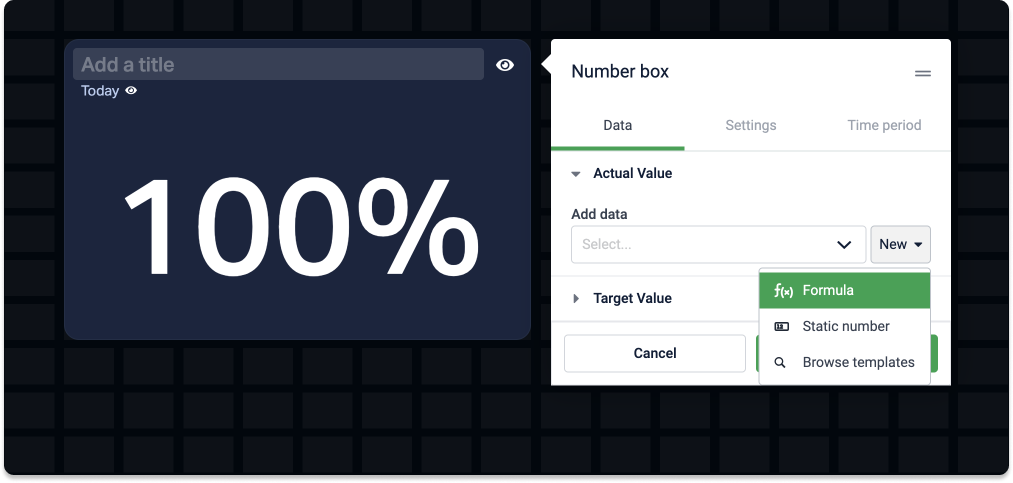
Cliquez sur Nouveau > Formule dans les paramètres du widget.
-
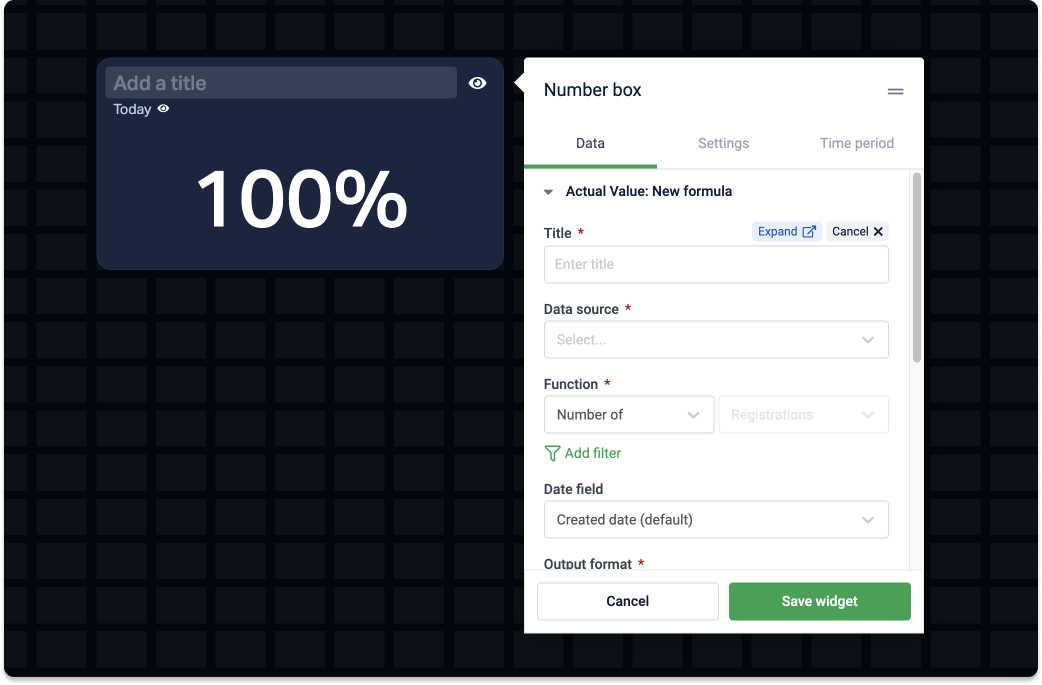
Entrez un titre. Ce sera le titre de votre formule, et vous pourrez le trouver dans la liste des formules sous Formules dans Plecto.
-
Sélectionnez une source de données.
-
Sélectionnez une fonction. Si applicable, choisissez un champ de la source de données.
-
(Optionnel) Ajoutez des filtres. Par exemple, si vous ne voulez voir que les appels avec le statut "Répondu".
-
Choisissez quel champ de date Plecto doit utiliser pour calculer les données. Par défaut, il utilisera le champ de date par défaut dans la source de données. Lisez cet article pour en savoir plus sur la date par défaut.
-
Choisissez le format de sortie. Si vous souhaitez visualiser des nombres, gardez le format Nombre décimal. Si vous souhaitez afficher du texte, changez-le en Texte, et ainsi de suite.
- (Optionnel) Si le format de sortie est une valeur numérique, vous pouvez décider combien de décimales afficher après le point décimal.
-
(Optionnel) Une valeur inférieure est meilleure – si activé, cela inversera l'indicateur de tendance. Par exemple, si votre objectif est de passer de 30 tickets de support à 10.
-
(Optionnel) Ajoutez des couleurs conditionnelles. Par exemple, 0 pour rouge, 50 pour jaune et 100 pour vert.
-
(Optionnel) Ajoutez un préfixe ou un suffixe.
-
Cliquez sur Enregistrer le widget pour terminer.
Si vous souhaitez ajouter plus de composants à la formule, vous devrez l'ouvrir dans l'éditeur de formule.
Comment remplacer les paramètres de formule
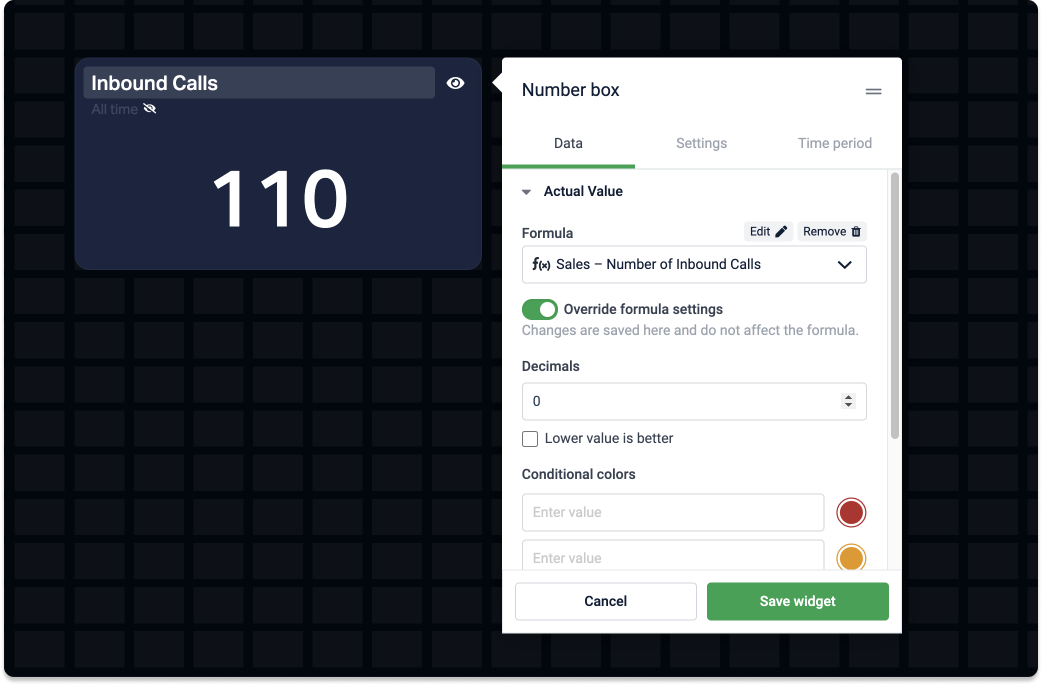
Activez le curseur Remplacer les paramètres de formule sur le widget. À partir de là, vous pouvez personnaliser l'apparence du résultat de la formule sur le widget. Vous pouvez ajuster les paramètres suivants :
-
Décimales (pour les formules qui produisent des valeurs numériques) : Décidez combien de chiffres décimaux afficher après un séparateur décimal (point ou virgule, selon votre localisation).
-
Une valeur inférieure est meilleure (pour les formules qui produisent des valeurs numériques) : Si activé, cela inversera l'indicateur de tendance. Par exemple, si votre objectif est de passer de 30 tickets de support à 10.
-
Couleurs conditionnelles : Ajoutez des couleurs conditionnelles personnalisées au widget.
-
Préfixe et Suffixe : Ajoutez des nombres ou du texte personnalisés avant ou après la sortie de la formule. Par exemple, $ ou USD.
Les modifications des paramètres ne s'appliqueront qu'au widget en question – elles ne seront pas enregistrées dans l'éditeur de formule.