Connexion
Liste des tableaux de bord
Liste des tableaux de bord
Liste des tableaux de bord
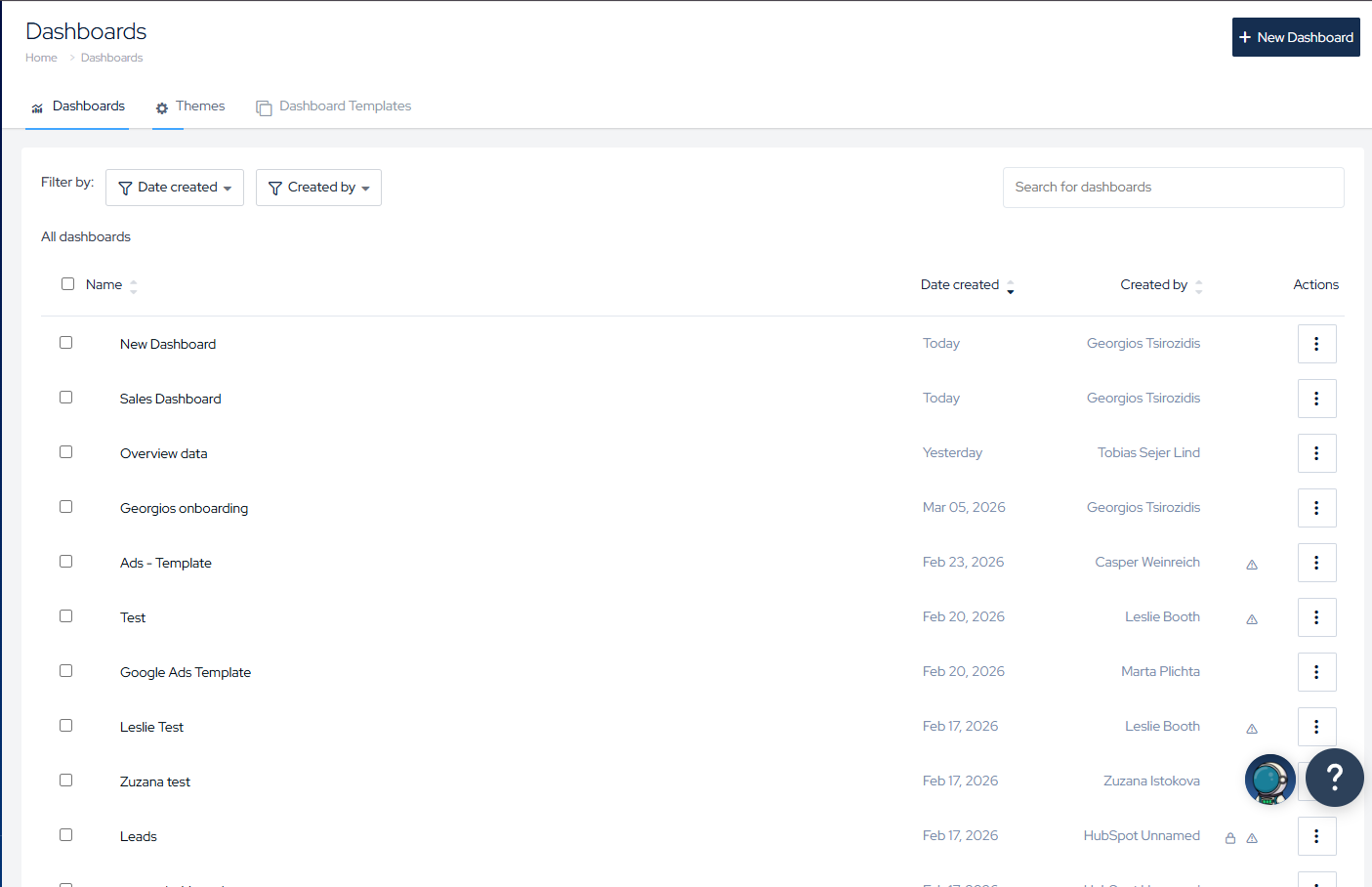
La liste des tableaux de bord est votre hub central pour gérer tous les tableaux de bord de votre organisation. À partir d'ici, vous pouvez créer de nouveaux tableaux de bord, rechercher et filtrer ceux existants, et effectuer des actions sur un ou plusieurs tableaux de bord à la fois.
Créer un tableau de bord
Cliquez sur + Nouveau tableau de bord pour ouvrir le panneau de création. Remplissez les éléments suivants :
-
Nom du tableau de bord (obligatoire) Donnez à votre tableau de bord un titre clair et descriptif.
-
Tableau de bord parent (optionnel) Imbriquez ce tableau de bord sous un tableau de bord existant pour construire une hiérarchie. Utilisez le menu déroulant de recherche pour trouver le parent.
Une fois créé, vous serez directement dirigé vers votre nouveau tableau de bord pour commencer à construire.
Trouver des tableaux de bord
Recherche Utilisez la barre de recherche pour filtrer les tableaux de bord par nom en temps réel. Si un tableau de bord correspondant est imbriqué sous un parent, le parent se développera automatiquement pour que vous puissiez voir le résultat dans son contexte.
Filtres Réduisez la liste en utilisant les menus déroulants de filtre :
-
Date de création Filtrer par date de création des tableaux de bord : Aujourd'hui, Hier, Derniers 7 jours, Derniers 30 jours, ou Plus ancien.
-
Créé par Filtrer par la personne qui a créé le tableau de bord.
Tri Cliquez sur l'en-tête de n'importe quelle colonne pour trier la liste. Cliquez à nouveau pour basculer entre l'ordre croissant et décroissant.
Hiérarchie des tableaux de bord
Les tableaux de bord peuvent être imbriqués sous un tableau de bord parent pour garder les choses organisées. Les tableaux de bord imbriqués apparaissent en retrait et peuvent être développés ou réduits dans la liste. Vous pouvez définir ou changer un tableau de bord parent dans les paramètres du tableau de bord.
Tableaux de bord épinglés
Épinglez vos tableaux de bord les plus utilisés pour les garder en haut de la liste pour un accès rapide. Les tableaux de bord épinglés apparaissent également dans le menu de navigation.
Pour épingler ou désépingler un tableau de bord, utilisez le menu d'action de la ligne (⋯) sur le côté droit de n'importe quelle ligne de tableau de bord, ou utilisez l'action en masse lorsque plusieurs tableaux de bord sont sélectionnés.
Actions de ligne
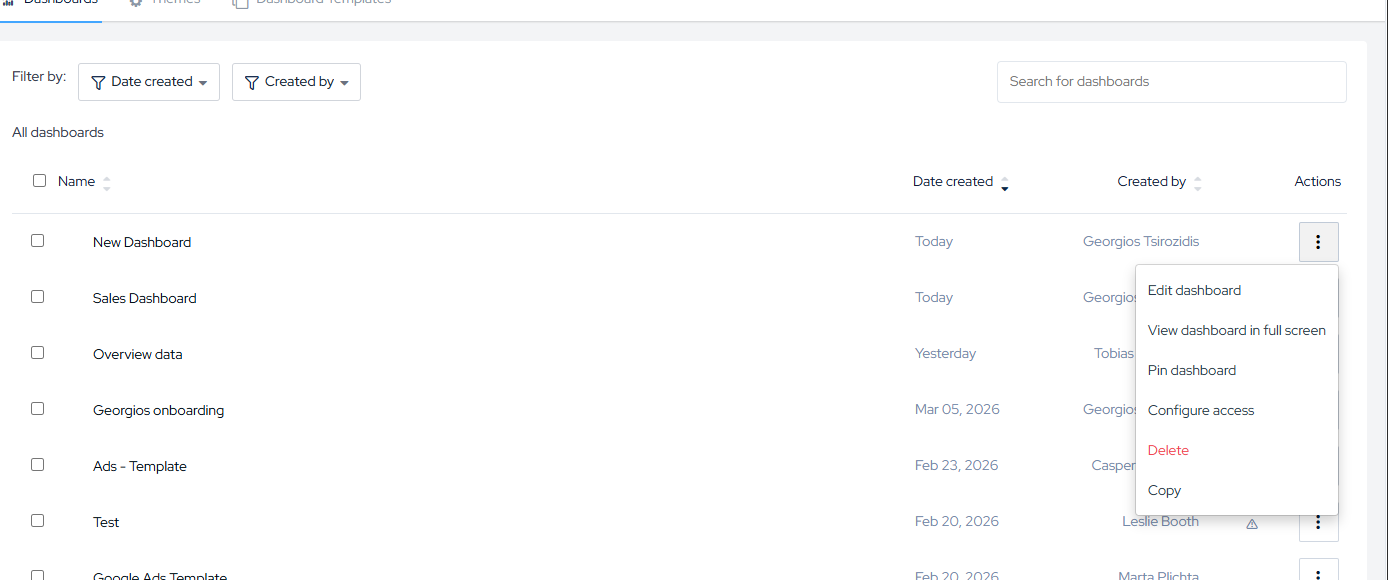
Chaque ligne de tableau de bord a un menu d'action (⋯) avec les options suivantes :
| Action | Ce que cela fait |
|---|---|
| Modifier | Ouvre l'éditeur de tableau de bord |
| Voir en plein écran | Ouvre le tableau de bord dans une nouvelle fenêtre |
| Épingler / Retirer de l'épinglé | Ajoute ou retire de vos tableaux de bord épinglés |
| Configurer l'accès | Définit quelles équipes peuvent accéder à ce tableau de bord |
| Copier | Crée un duplicata du tableau de bord |
| Supprimer | Supprime définitivement le tableau de bord |
Actions en masse
Sélectionnez un ou plusieurs tableaux de bord à l'aide des cases à cocher pour révéler la barre d'actions en masse. Vous pouvez appliquer les actions suivantes à tous les tableaux de bord sélectionnés en même temps :
Épingler / Retirer de l'épinglé Épinglez tous les tableaux de bord sélectionnés, ou retirez-les tous de l'épinglé selon l'état actuel de votre sélection.
Copier Crée une copie de chaque tableau de bord sélectionné.
Configurer l'accès Choisissez quelles équipes ont accès aux tableaux de bord sélectionnés. Si les tableaux de bord que vous avez sélectionnés ont actuellement des configurations d'équipe différentes, vous verrez un avertissement indiquant que les paramètres d'équipe existants seront remplacés par votre nouvelle sélection sur tous les tableaux de bord sélectionnés.
Remarque : La configuration de l'accès n'est disponible que si vous avez la permission requise dans votre organisation.
Supprimer Supprime définitivement tous les tableaux de bord sélectionnés. Vous serez invité à confirmer avant que quoi que ce soit ne soit supprimé.