 Anmelden
Fehlersuche in Ihren Daten
Fehlersuche in Ihren Daten über Plecto
Stimmen Ihre Daten nicht? Hier sind ein paar Dinge, die Sie tun können, um Fehler zu beheben.
Fehlersuche in Datenquellen und Datenimport
Integrationen
-
Fehlen Ihnen Registrierungen? Plecto importiert keine Daten für deaktivierte Mitarbeiter und diejenigen, die unter der Registerkarte "Ausstehend" auf der Seite "Mitarbeiter" aufgelistet sind. Zur Fehlersuche können Sie überprüfen, ob in den Datenquelleneinstellungen übersprungene Schreibvorgänge vorhanden sind, und anschließend alle Mitarbeiter aktivieren, für die Sie Daten nachverfolgenen möchten.
-
Sie können Ihre Datenquelle aktualisieren, indem Sie einen manuellen Datenimport durchführen. Klicken Sie in den Datenquelleneinstellungen auf Weitere Daten importieren und wählen Sie Start- und Enddaten aus. Plecto ruft alle Registrierungen innerhalb dieses Zeitrahmens ab.
-
Sie können auch Ihre Anmeldeinformationen aktualisieren. Manchmal können Anmeldeinformationen ablaufen, oder wenn wir einer Integration neue Datentypen hinzugefügt haben, müssen Sie möglicherweise Ihre Anmeldeinformationen aktualisieren und den neuen Bereichen zustimmen.
-
Sie können die Importprotokolle überprüfen in den Datenquelleneinstellungen, um zu sehen, wie viele Daten importiert werden oder ob Fehler auftreten.
-
Wenn Sie eine Registrierung in Ihrer Datenquelle öffnen und etwas sieht nicht richtig aus, können Sie die Registrierungsdetails vergleichen mit den Daten, die Plecto von Ihrem System erhalten hat.
SQL
-
Sie können einen manuellen Datenimport in SQL-Datenquellen durchführen. Öffnen Sie die Datenquelleneinstellungen und klicken Sie auf Historische Daten importieren.
Wenn Sie eine große Menge historischer Daten importieren möchten, sollten Sie die Importe in mehrere Sitzungen aufteilen. Andernfalls ist die Datenbank möglicherweise nicht in der Lage, große Importe auf einmal durchzuführen.
Berechnete Felder
- Wenn Sie berechnete Felder in Ihrem System haben (wie Salesforce), werden diese als reguläre Zahlen in Plecto importiert. Um Ihre Daten auf die gleiche Weise anzuzeigen wie in Ihrem Quellsystem, erstellen Sie ein berechnetes Feld in Plecto.
Probleme mit Google Sheets
Importprobleme
-
Haben Sie Ihr Blatt umbenannt? Wenn Plecto nach den Daten sucht, wird die Tabellen-ID und der Name des Blatts verwendet. Wenn Sie das Blatt umbenennen, werden die automatischen Importe gestoppt, also benennen Sie das Blatt nicht um.
-
Sie können Excel-Dateien (.xlsx) nicht importieren, auch wenn sie sich auf Ihrem Google Drive befinden. Diese Integration unterstützt nur Google Sheets-Dateien. Was Sie können tun, ist Ihre Excel-Datei in Google Sheets zu importieren und dieses Google Sheets-Arbeitsblatt zur Integration mit Plecto zu verwenden.
Fehlende Registrierungen
- Überprüfen Sie, ob alle Reihen im Blatt externe IDs haben. Plecto importiert nur die Arbeitsblattzeilen, die eine externe ID haben. Dies gilt nicht, wenn Sie Zeilennummern als externe ID verwenden.
Dashboard zeigt keine Daten an
-
Überprüfen Sie das Standarddatum in den Datenquelleneinstellungen. Wenn das Standarddatum das Erstellungsdatum ist (auch als Datum in der Dropdown-Liste bezeichnet), sollten Sie es ändern. Das Erstellungsdatum wird mit jedem automatischen Import aktualisiert, daher ist es kein zuverlässiger Datenpunkt zur Messung von KPIs.
-
Können Sie Ihre Mitarbeiter nicht sehen? Haben Sie das Mitarbeiterfeld geändert (auch als Dieses Feld als Mitglied in Plecto verwenden bezeichnet)? Wenn Sie das Standard-Mitgliedsfeld in den Datenquelleneinstellungen nicht ändern, werden alle Registrierungen einem Mitarbeiter zugeordnet, der Google Sheets heißt.
Fehlersuche in Teams und Mitarbeitern
-
Teams spielen eine wichtige Rolle in Plecto. Wenn Sie Teams zu Ihren Widgets, Dashboards oder Berichten hinzugefügt haben, überprüfen Sie bitte, ob diesem Team Mitarbeiter zugewiesen sind. Gehen Sie zu Einstellungen > Teams und gehen Sie Ihre Teams durch, um zu verstehen, ob etwas fehlt.
-
Alternativ können Sie sich die Mitarbeiterliste unter Einstellungen > Mitarbeiter ansehen. Manchmal kann das gleiche Mitarbeiterprofil doppelt angezeigt werden – das kann passieren, wenn Sie sich in mehreren Systemen integrieren und/oder manuell Mitarbeiterprofile erstellt haben.
-
Plecto importiert alle aktiven Mitarbeiter. Einige Systeme verhindern jedoch, dass Plecto Mitarbeiter automatisch zusammenführt. Wenn Sie sehen, dass es doppelte Mitarbeiterprofile gibt, können Sie eine manuelle Zusammenführung durchführen.
Standarddatum in Formeln verwendet
Alle Teams haben die richtigen Mitarbeiter, und Sie haben alle Daten importiert... aber etwas stimmt immer noch nicht? Überprüfen Sie die Datenquelleneinstellungen, um das in Formeln verwendete Standarddatum anzuzeigen.
Was ist ein Standarddatum?
Das Standarddatum bestimmt, welches Datumsfeld aus Ihrer Datenquelle als Grundlage für Ihre Formeln verwendet wird.
Angenommen, Sie haben zwei Datumsfelder, Erstellungsdatum und Aktualisiert um, und Sie haben diese Woche 15 neue Registrierungen erstellt, aber nur 10 aktualisiert.
Je nachdem, welches der beiden das Standard-Datumsfeld ist, gibt die Formel unterschiedliche Werte zurück, wenn die Anzahl der Registrierungen gezählt wird: 15 (Erstellungsdatum) und 10 (Aktualisiert um).
-
Für manuelle Datenquellen ist das Standarddatum immer das Erstellungsdatum.
-
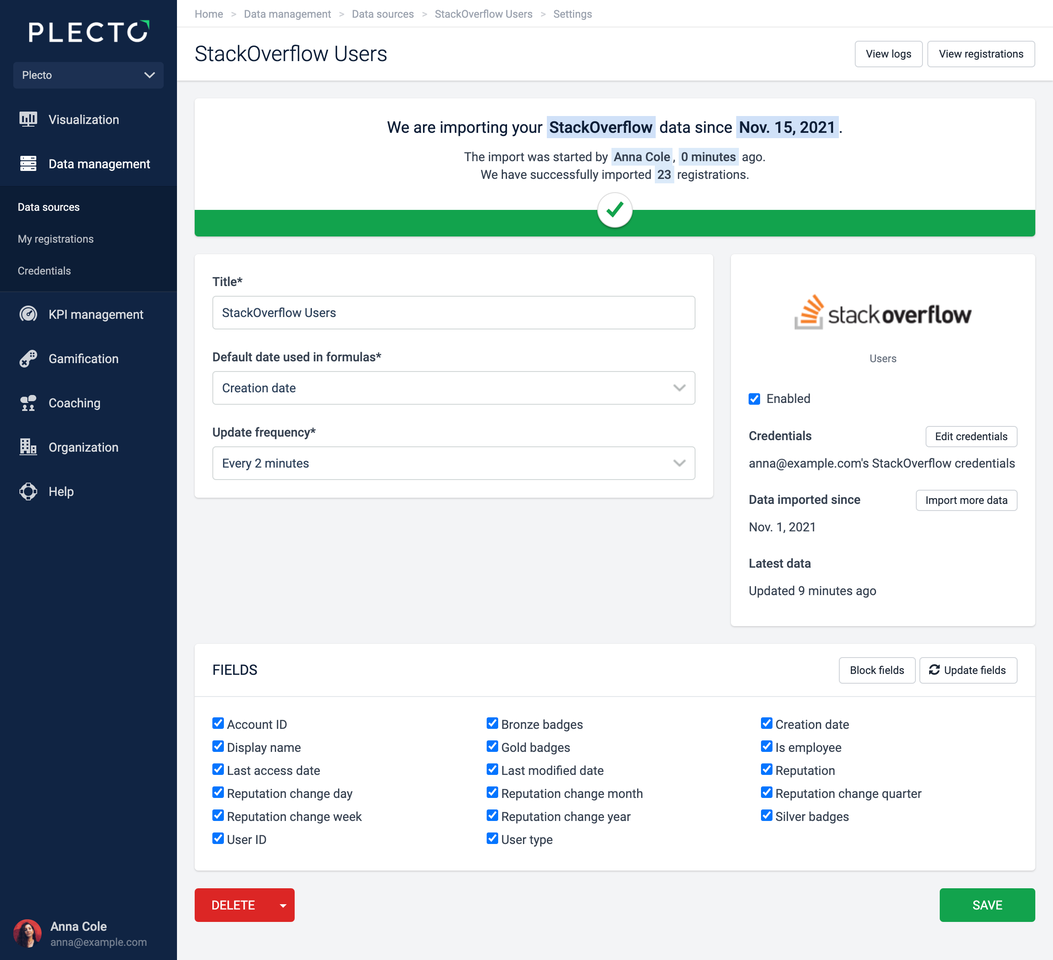
Integrations-Datenquellen haben je nach Ihrer Integration unterschiedliche Standard-Datumsfelder. Sie können wählen, welches Datumsfeld in den Datenquelleneinstellungen als Standard verwendet werden soll (siehe Beispiel unten).
Tipp! – Sie können in Ihrer Formel ein anderes Datumsfeld auswählen, anstatt das Standarddatum für eine gesamte Datenquelle zu ändern. Wählen Sie einfach ein anderes Datumsfeld in der Komponente Datenfunktion Ihrer Formel.
Fehlersuche in Ihren Formeln
Manchmal können die Formeln schuld sein. Hier ist, was zu überprüfen ist:
-
Verwendet Ihre Formel die korrekte Datenquelle? Ist die Datenquelle aktiviert, und werden alle Registrierungen aktualisiert? Wenn nicht, versuchen Sie, einen manuellen Import in Ihren Datenquelleneinstellungen durchzuführen.
-
Überprüfen Sie Ihre Filter doppelt. Wenn Sie Filter in den Formeln verwenden, stellen Sie sicher, dass diese auf die korrekten Felder in der Datenquelle verweisen. Die Filterung ist case-sensitiv, was bedeutet, dass die Filter genau wie in der Datenquelle buchstabiert sein müssen.
-
Sie müssen möglicherweise das Datumsfeld in Ihrer Formel ändern. Klicken Sie auf die drei Punkte in der oberen rechten Ecke Ihrer Datenfunktions-Komponente, um sie zu ändern. So funktioniert es: Wenn Sie im August 10 Registrierungen erstellt haben, aber 5 im September aktualisiert haben, teilt das Datumsfeld Plecto mit, welche Zahl verwendet werden soll.