Anmelden
So überprüfen Sie die JavaScript-Konsole Ihres Browsers
Warum müssen wir Ihre JavaScript-Konsole sehen?
Wenn Sie sich an unser Support-Team wenden, können wir Sie bitten, einen Screenshot Ihrer JavaScript-Konsole zu senden. Sie finden die JavaScript-Konsole in Ihrem Webbrowser als Teil seiner Entwicklertools. Wie Sie auf die JavaScript-Konsole zugreifen, hängt von Ihrem Webbrowser ab.
Die Konsole enthält Informationen zu Fehlern oder anderen Problemen, anhand derer wir das Grundproblem identifizieren und Ihnen besser helfen können.
Zusätzlich zum Konsolen-Screenshot würden wir auch gerne wissen:
-
Welche Browser-Version verwenden Sie? Wenn nicht die neueste, können Sie den Browser aktualisieren und es erneut versuchen?
-
Tritt das Problem in anderen Browsern auf? Wenn es beispielsweise in Chrome nicht funktioniert, funktioniert es in Safari?
-
Tritt das Problem im Inkognito-Modus (oder Äquivalent) auf?
Tipp – Schließen Sie Ihre gesamte Konsole ein, wenn Sie Screenshots machen
-
Um einen Screenshot auf Windows zu machen, drücken Sie die
Windows-Taste+PrtScn. Ihr Screenshot sollte im Ordner Bilder > Screenshots gespeichert werden. -
Um einen Screenshot auf Ihrem macOS zu machen, drücken Sie
Befehl+Umschalt+4und wählen Sie einen Teil Ihres Bildschirms.
Konsole: Safari
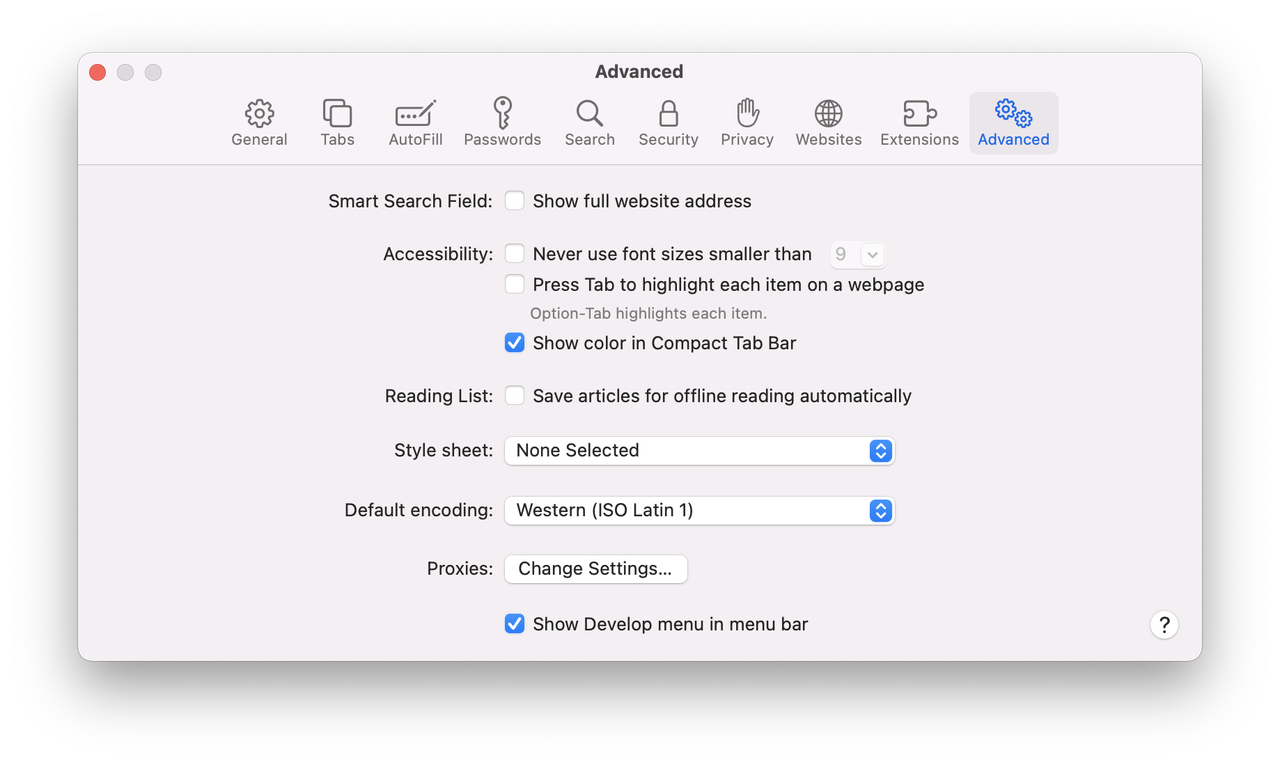
Bevor Sie die Konsole in Safari öffnen können, müssen Sie eine Einstellung in Safaris Einstellungen aktivieren.
-
Öffnen Sie Safari.
-
Klicken Sie in der oberen linken Ecke Ihres Bildschirms auf Safari > Einstellungen > Erweitert.
-
Aktivieren Sie die Option Menü "Entwickeln" in Menüleiste anzeigen. Sie können dieses Fenster jetzt schließen.
-
Gehen Sie zu der Seite, auf der Sie einige Probleme bemerkt haben.
-
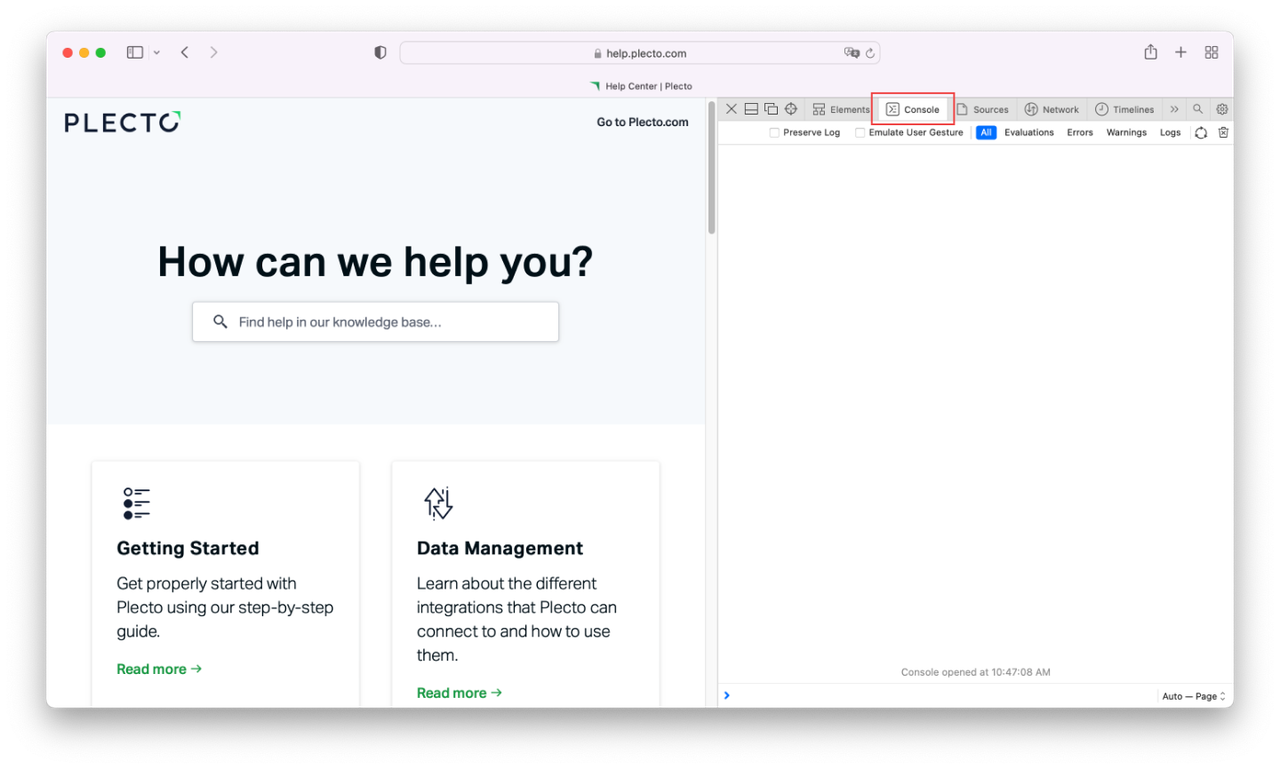
Öffnen Sie die Konsole, indem Sie
Befehl+Option+Cauf Ihrer Tastatur drücken. Wenn etwas nicht ordnungsgemäß funktioniert, sehen Sie Fehlermeldungen im Konsolenfenster. -
Machen Sie einen Screenshot der Konsole und senden Sie ihn an unser Support-Team.
Konsole: Firefox
-
Öffnen Sie eine Seite in Firefox.
-
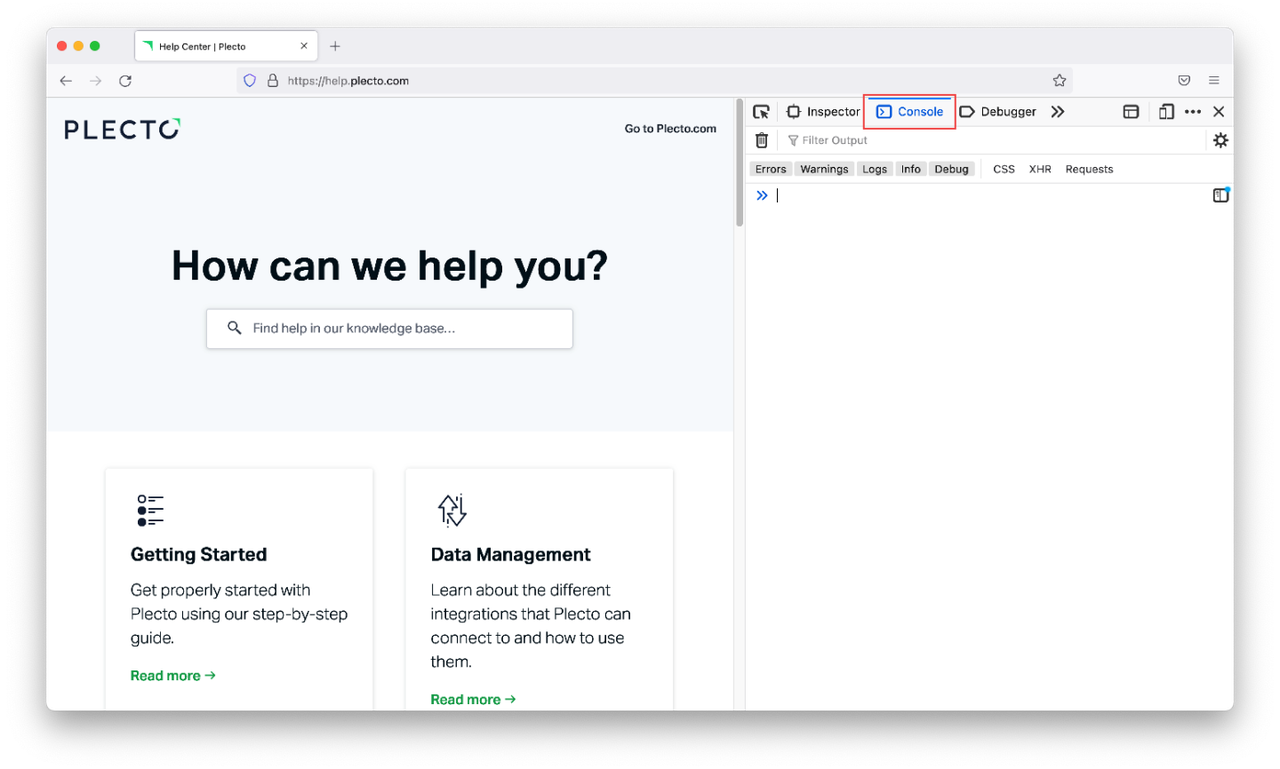
Öffnen Sie die Konsole, indem Sie die folgenden Tasten auf Ihrer Tastatur drücken: macOS:
Befehl+Option+KWindows:Ctrl+Shift+K -
Machen Sie einen Screenshot der Konsole.
Konsole: Edge
-
Öffnen Sie eine Seite in Microsoft Edge.
-
Öffnen Sie die Konsole, indem Sie die folgenden Tasten drücken: macOS:
Befehl+Option+JWindows, Linux:Ctrl+Shift+J -
Machen Sie einen Screenshot der Konsole.
Konsole: Opera
-
Öffnen Sie eine Seite in Opera.
-
Öffnen Sie die Konsole, indem Sie die folgenden Tasten auf Ihrer Tastatur drücken: macOS:
Befehl+Umschalt+IWindows:Ctrl+Shift+I -
Klicken Sie auf die Registerkarte Konsole, um sie zu öffnen.
-
Machen Sie einen Screenshot der Konsole.
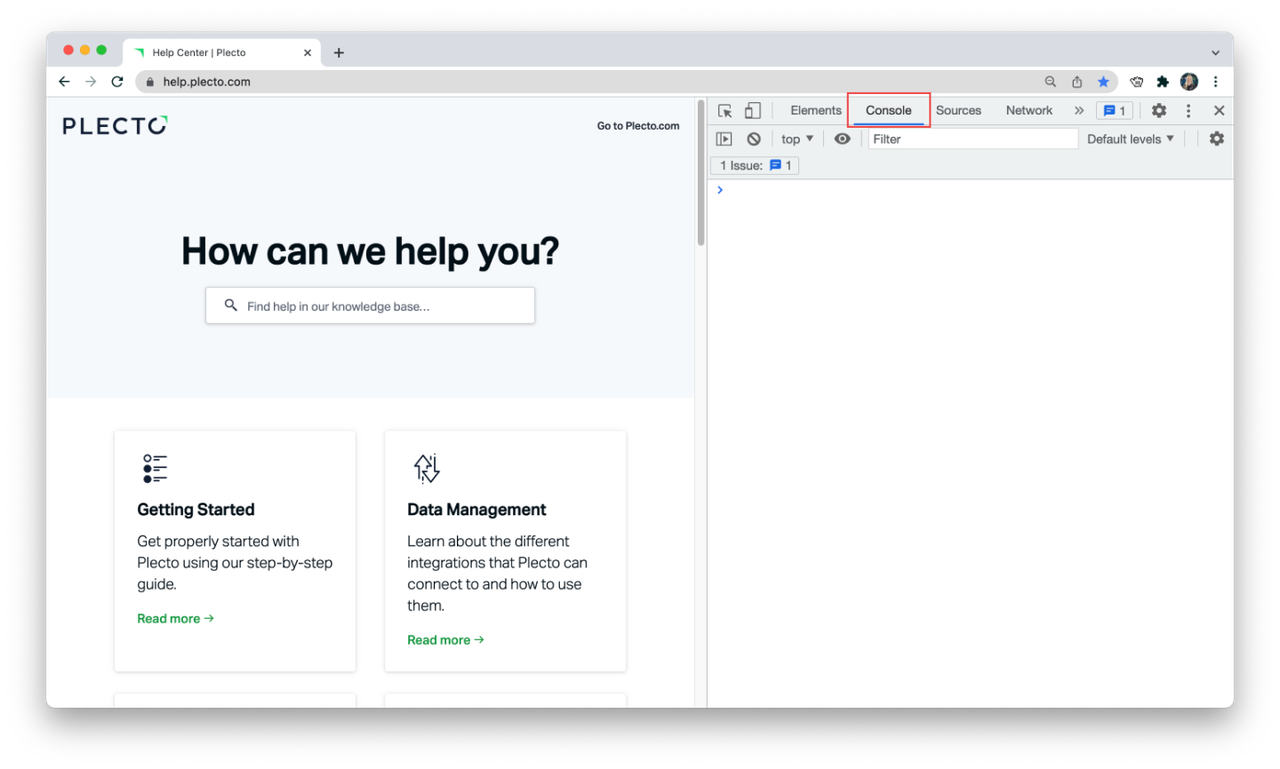
Konsole: Chrome
-
Öffnen Sie eine Seite in Chrome, auf der Sie einige Probleme bemerkt haben.
-
Öffnen Sie die Konsole, indem Sie die folgenden Tasten auf Ihrer Tastatur drücken: macOS:
Befehl+Option+JWindows:Ctrl+Shift+J -
Machen Sie einen Screenshot der Konsole.