 Anmelden

Datenfluss Knoten-Editor
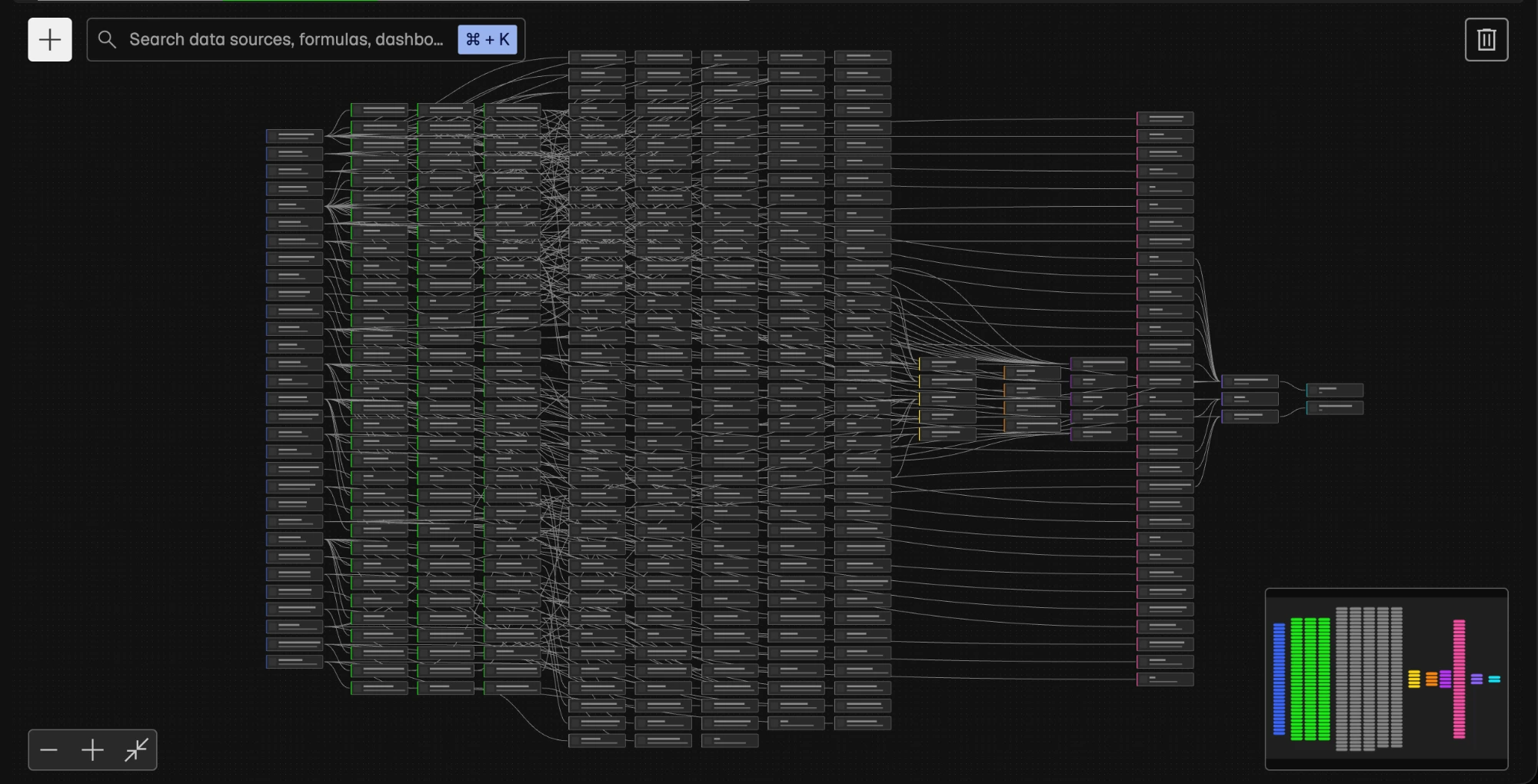
Datenfluss ist der Plecto Knoten-Editor. Er zeichnet Ihre gesamte Einrichtung als eine Karte: Datenquellen links, dann die Formeln, Widgets, Dashboards, Wettbewerbe, Berichte, Benachrichtigungen, Diashows und Fernseher, die sie verwenden. Auf derselben Leinwand können Sie sehen, was von was abhängt, Elemente bearbeiten, neue erstellen und aufräumen, was niemand verwendet.
Dieser Leitfaden zeigt Ihnen, wie Sie den Datenfluss öffnen, die Leinwand lesen, Elemente finden, von einem Knoten aus bearbeiten und erstellen sowie Elemente sicher löschen.
Was Sie mit Datenfluss tun können
- Die Auswirkungen einer Änderung sehen. Klicken Sie auf eine Datenquelle, um jede Formel, jedes Widget, Dashboard und jeden Fernseher zu sehen, die davon abhängen, bevor Sie etwas ändern.
- Finden Sie, was kaputt oder vergessen ist. Listen Sie Formeln auf, die nicht geparst werden, deaktivierte Datenquellen, abgelaufene Wettbewerbe und Dashboards, die seit zwei Wochen niemand geöffnet hat.
- Vor Ort erstellen. Ziehen Sie von einer Karte, um eine Formel, ein Widget, einen Wettbewerb, eine Diashow oder einen Fernseher zu erstellen, der bereits damit verbunden ist.
- Sicher aufräumen. Löschen Sie ein Element oder alles, was davon abhängt. Plecto überprüft, was diese Elemente noch verwendet, bevor etwas gelöscht wird.
Hinweis: Administratoren mit Alle Berechtigungen und Teamleiter können den Datenfluss öffnen. Teamleiter sehen nur Elemente, die mit ihren eigenen Teams und Unterteams verknüpft sind. Erfahren Sie mehr über Berechtigungen.
So öffnen Sie den Datenfluss
- Gehen Sie zu Datenquellen.
- Klicken Sie auf die Datenfluss-Registerkarte oben auf der Seite, zwischen Datenquellen und Meine Registrierungen.
Wenn Sie Datenfluss nicht sehen, umfasst Ihre Rolle keinen Zugriff. Fragen Sie einen Administrator in Ihrer Organisation.

Lesen Sie die Datenfluss-Leinwand
Jede Karte auf der Leinwand ist ein Knoten, ein Element in Ihrem Plecto-Konto. Jede Linie zwischen zwei Karten ist ein Link: Daten fließen von der Karte links in die Karte rechts. Eine Datenquelle speist eine Formel, eine Formel speist ein Widget, ein Widget sitzt auf einem Dashboard, ein Dashboard spielt in einer Diashow, und eine Diashow spielt auf einem Fernseher.
Knotentypen im Datenfluss
Jeder Typ hat seine eigene Farbe und sein eigenes Symbol. Der Untertitel der Karte zeigt den Typ plus ein Detail, wie die Integration hinter einer Datenquelle oder die Berechnung einer Formel.
| Node | Was es ist | Speist ein |
|---|---|---|
| Datenquelle | Importierte oder manuelle Daten | Formeln, Widgets, Bericht-Widgets, Benachrichtigungen |
| Formel | Eine KPI-Berechnung | Andere Formeln, Widgets, Wettbewerbe, Bericht-Widgets, Benachrichtigungen |
| Widget | Ein Dashboard-Widget oder ein Bericht-Widget | Das Dashboard oder den Bericht, auf dem es sich befindet |
| Dashboard | Ein Dashboard und seine Widgets | Diashows |
| Wettbewerb | Ein Wettbewerb basierend auf einer Formel | Diashows |
| Bericht | Ein Bericht und seine Widgets | Nichts, es ist das Ende des Flusses |
| Benachrichtigung | Eine Benachrichtigung und ihr Auslöser | Diashows, auf denen sie angezeigt wird |
| Diashow | Eine Rotation von Dashboards und Wettbewerben | Fernseher |
| TV | Ein gekoppelt Fernseher | Nichts, es ist das Ende des Flusses |
Wenn ein Typ ausgeblendet ist, zieht der Datenfluss den Link direkt daran vorbei. Zum Beispiel, wenn Widgets ausgeblendet sind, verknüpft eine Formel direkt mit dem Dashboard, das es anzeigt.
Kartenstatus im Datenfluss
- Rote Karte mit Warnsymbol: eine Formel, die nicht geparst wird (Formel wird nicht geparst). Widgets, die sie verwenden, zeigen keine korrekten Werte an, bis Sie sie beheben.
- Gestrichelter Rand: ein Widget, das Sie erstellen, das noch nicht gespeichert ist (Nicht auf einem Dashboard oder Nicht in einem Bericht).
- Statussymbol auf einer Datenquelle: sein Importstatus, wie Vorübergehender Fehler, Dauerhaft deaktiviert oder Von Admin deaktiviert.
- Statussymbol auf einem Wettbewerb: ob er live, geplant oder beendet ist.
- Warnsymbol auf einem Dashboard: niemand hat es seit 14 Tagen oder länger geöffnet.
- Deaktiviert im Untertitel: eine Benachrichtigung, die ausgeschaltet ist.
Finden Sie Elemente im Datenfluss
Große Konten können Tausende von Knoten haben. Verwenden Sie die Steuerungen im Seitenkopf, um die Leinwand einzugrenzen.
Aktive, inaktive oder ungenutzte Elemente anzeigen
| Segment | Zeigt |
|---|---|
| Aktiv (Standard) | Alles, was weder inaktiv noch ungenutzt ist |
| Inaktiv | Formeln, die nicht geparst werden, Datenquellen, deren Import deaktiviert ist, Wettbewerbe, die beendet sind oder kein Startdatum haben, und Dashboards, die seit 14 Tagen oder mehr niemand geöffnet hat |
| Ungenutzt | Elemente, von denen nichts liest. Eine Datenquelle oder Formel ist ungenutzt, wenn nichts sie verwendet. Jedes andere Element ist ungenutzt, wenn es keine Links hat. |
| Alle | Jeder Knoten in Ihrem Konto |
Jedes Segment zeigt, wie viele Elemente es enthält. Ein Element kann sowohl inaktiv als auch ungenutzt sein.
Tipp: Ungenutzt und Inaktiv sind gute Ausgangspunkte für eine Bereinigung. Ein Dashboard mit Widgets darauf zählt immer als verwendet, suchen Sie also nach veralteten Dashboards unter Inaktiv.
Wählen Sie, welche Elemente der Datenfluss anzeigt
Standardmäßig blendet der Datenfluss Formeln, Widgets und Benachrichtigungen aus, um die Karte lesbar zu halten. Datenquellen verknüpfen dann direkt mit den Dashboards, die sie verwenden.
Um mehr Typen anzuzeigen:
- Öffnen Sie das Dropdown-Menü Elemente.
- Wählen Sie die gewünschten Typen aus oder klicken Sie auf Alle auswählen.
- Klicken Sie auf Anwenden.
Mindestens ein Typ muss ausgewählt bleiben. Filter zurücksetzen zeigt wieder jeden Typ an. Der Datenfluss merkt sich Ihre Auswahl in diesem Browser.
Filtern Sie den Datenfluss nach Team
Wenn Ihr Konto mehr als ein Team hat, wählen Sie ein Team im Dropdown-Menü Alle Teams. Der Datenfluss zeigt die mit diesem Team und seinen Unterteams verknüpften Elemente an, zusammen mit dem vollständigen Pfad über und unter ihnen.
Suchen Sie im Datenfluss
- Drücken Sie ⌘ + K (Mac) oder Ctrl + K (Windows) oder klicken Sie auf das Suchfeld.
- Geben Sie mindestens zwei Zeichen eines Elementnamens ein.
- Drücken Sie Enter, um zum nächsten Treffer zu springen, oder Shift + Enter für den vorherigen. Der Zähler zeigt Ihre Position an, z. B. 1 von 3.
Die Suche entspricht den Elementnamen und behält den vollständigen Pfad jedes Treffers auf der Leinwand. Sie findet auch Elemente versteckter Typen, jedoch nur innerhalb des ausgewählten Segments, Teams und Fokus. Drücken Sie Esc, um die Suche zu löschen.
Bewegen Sie sich auf der Datenfluss-Leinwand
- Pan: Ziehen Sie den Hintergrund.
- Zoom: Scrollen oder kneifen Sie, oder verwenden Sie Hineinzoomen, Herauszoomen und An Bildschirm anpassen in der unteren linken Ecke.
- Karte: Klicken oder ziehen Sie die Minikarte in der unteren rechten Ecke, um zu einem anderen Teil der Leinwand zu springen. Sie wird ausgeblendet, während ein Seitenpanel geöffnet ist.
Karten werden automatisch platziert und können nicht gezogen werden. In großen Konten werden Karten in Chargen geladen. Ein Spinner (Lade mehr…) zeigt an, bis alles geladen ist, und das Layout kann sich am Ende erneut stabilisieren.
Untersuchen Sie einen Knoten im Datenfluss
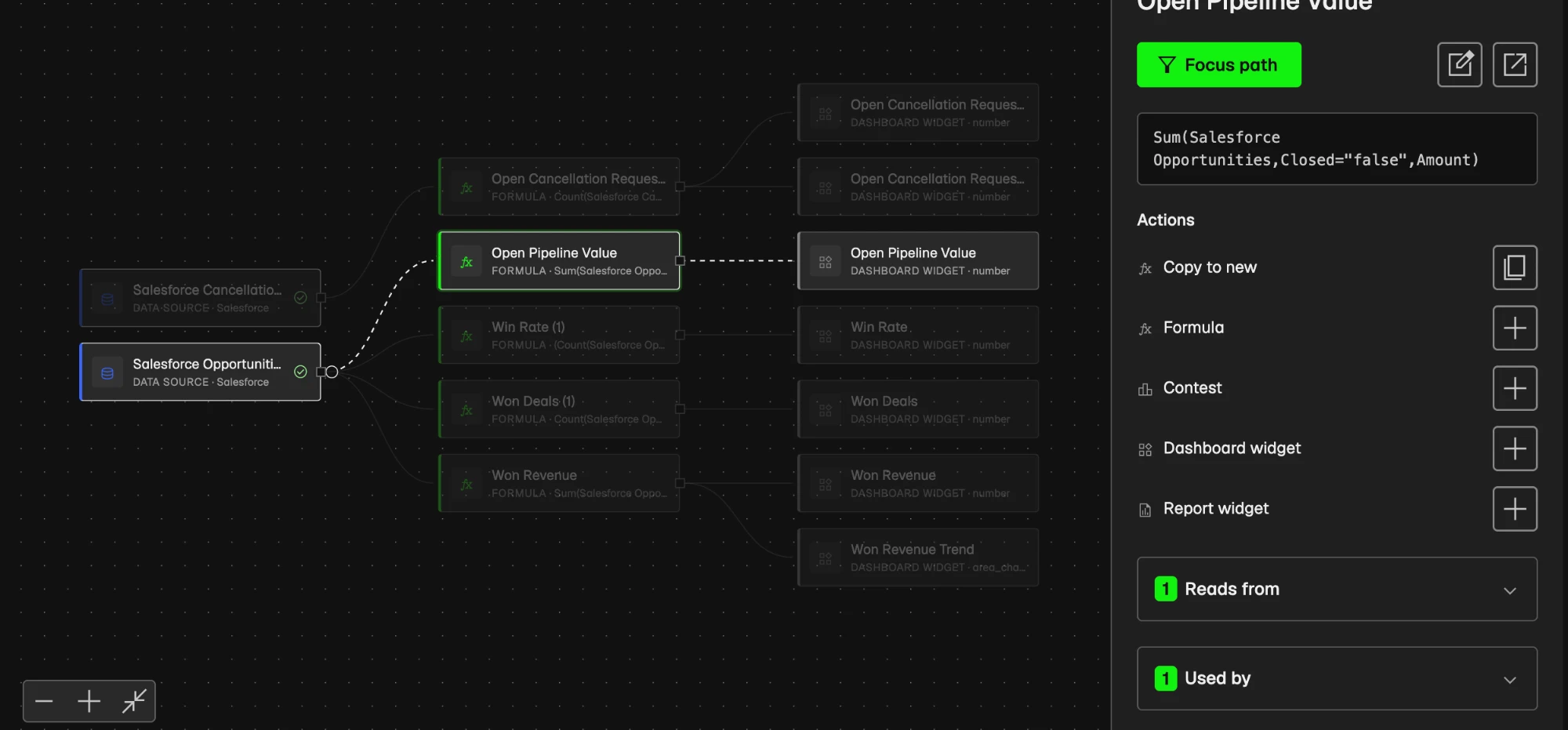
Klicken Sie auf eine Karte, um sie auszuwählen. Der Datenfluss hebt ihren gesamten Pfad hervor, alles, was sie speist, und alles, was sie speist, und dimmt den Rest. Der Inspektor öffnet sich rechts und zeigt:
- Status: den Importstatus einer Datenquelle, den Zustand eines Wettbewerbs oder wann ein Dashboard oder Fernseher zuletzt aufgerufen wurde.
- Berechnung: für eine Formel.
- Anmeldeinformationen: für Integrationsdatenquellen. Siehe Anmeldeinformationen im Datenfluss ändern.
- Aktionen: was Sie aus diesem Element erstellen oder verbinden können. Siehe Elemente im Datenfluss erstellen und verknüpfen.
- Liest von und Wird verwendet von: die mit diesem verbundenen Elemente. Klicken Sie auf ein Element in der Liste, um zu ihm zu springen.
Die Schaltflächen oben im Inspektor:
| Schaltfläche | Was sie tut |
|---|---|
| Bearbeiten | Öffnet die Einstellungen des Elements im Panel |
| Vorschau | Zeigt eine Live-Vorschau eines Dashboards, Wettbewerbs oder Widgets an oder spielt eine Diashow in einem neuen Tab |
| Öffnen | Öffnet die eigene Seite des Elements in einem neuen Tab |
| Pfad fokussieren | Blendet alles aus, was nicht auf dem Pfad dieses Elements ist |
Fokussieren Sie auf einen Pfad
Doppelklicken Sie auf eine Karte oder klicken Sie auf Pfad fokussieren im Inspektor. Eine Leiste oben auf der Leinwand zeigt Fokussiert auf und den Namen des Elements an, mit der Anzahl der angezeigten Elemente. Wenn Ihre Filter einen Teil des Pfades ausblenden, klicken Sie auf Erweitern im Inspektor, um ihn zurückzubringen.
Klicken Sie auf Fokus zurücksetzen oder drücken Sie Esc, um zur vollständigen Karte zurückzukehren.
Elemente aus dem Datenfluss bearbeiten
Klicken Sie auf Bearbeiten im Inspektor, um ein Element zu ändern, ohne die Leinwand zu verlassen. Die Schaltfläche Bearbeiten wird nur für Elemente angezeigt, die Sie bearbeiten dürfen.
| Element | Was Sie bearbeiten können |
|---|---|
| Formel | Die Berechnung im Formel-Editor. Einige komplexe Formeln, wie solche mit IF-Anweisungen oder langen Berechnungen, können hier nur umbenannt werden. Klicken Sie auf Öffnen, um ihre Berechnung zu bearbeiten. |
| Dashboard-Widget | Die Einstellungen des Widgets, mit einer Live-Vorschau neben dem Panel |
| Bericht-Widget | Die Einstellungen des Widgets, mit einer Live-Vorschau |
| Dashboard | Die gleichen Einstellungen wie der Einstellungen-Tab des Dashboards, wie Titel, übergeordnetes Dashboard, Zugriff, Zeitzone und Layout |
| Bericht | Titel, Zugriff, Datenfilter und Mitarbeiternamen |
| Datenquelle | Die Einstellungen manueller Datenquellen und Integrationsimporte |
| Wettbewerb | Name, Zeitrahmen, Typ, Thema, Formel und Teilnehmer. Setzen Sie Meilensteine und Preise auf der eigenen Seite des Wettbewerbs. Beendete Wettbewerbe können nicht bearbeitet werden. |
| Benachrichtigung | Ihre Bedingungen |
| Diashow | Name, Folien, Rotation und Fernseher |
| TV | Name und Diashow |
Klicken Sie auf Speichern, um Ihre Änderungen anzuwenden, oder auf Abbrechen, um sie zu verwerfen. Ein Klick auf die Leinwand schließt ein offenes Formular nicht, sodass Sie Ihre ungespeicherten Arbeiten nicht versehentlich verlieren.
Erfahren Sie mehr über den Visuellen Formel-Editor.
Anmeldeinformationen im Datenfluss ändern
Sie können eine Integrationsdatenquelle auf andere Anmeldeinformationen derselben Integration verweisen, zum Beispiel, wenn der Kollege, der sie verbunden hat, geht.
- Klicken Sie auf die Datenquellenkarte.
- Klicken Sie im Abschnitt Anmeldeinformationen des Inspektors auf Anmeldeinformationen ändern (das Bleistift-Symbol).
- Wählen Sie die neuen Anmeldeinformationen im Dropdown-Menü Anmeldeinformationen aus.
- Klicken Sie auf Speichern.
Warnung: Verwenden Sie Anmeldeinformationen desselben Kontos. Bereits importierte Daten bleiben. Anmeldeinformationen eines anderen Kontos importieren die Datensätze dieses Kontos in dieselbe Datenquelle, und ein Datensatz mit derselben ID wie ein vorhandener überschreibt ihn.
Wenn die Datenquelle deaktiviert war, bleibt sie nach der Änderung deaktiviert. Aktivieren Sie sie erneut auf der eigenen Seite der Datenquelle. Einige Datenquellen, wie webhook-basierte und Streaming-Integrationen, unterstützen das Ändern von Anmeldeinformationen nicht. Um die Anmeldung bestehender Anmeldeinformationen zu aktualisieren, siehe So aktualisieren Sie Ihre Anmeldeinformationen.
Elemente im Datenfluss erstellen und verknüpfen
Elemente mit dem + Menü erstellen
Klicken Sie auf + im Header und wählen Sie Formel, Dashboard, Widget, Wettbewerb, Bericht, Diashow oder TV. Die meisten Elemente öffnen sich im Seitenpanel. Bericht öffnet den Bericht-Builder in einem neuen Tab. Sie sehen nur die Typen, die Sie erstellen dürfen.
Von einem Knoten im Datenfluss aus bauen
- Ziehen Sie vom Griff auf der rechten Seite einer Karte, um darauf aufzubauen, oder vom Griff auf der linken Seite, um etwas zu erstellen, das es speist.
- Lassen Sie es auf einem leeren Teil der Leinwand los. Ein kreisförmiges Menü öffnet sich (Von hier erstellen).
- Wählen Sie aus, was Sie erstellen möchten. Für ein Widget fragt ein zweiter Ring nach dem Widget-Typ.
| Ausgangspunkt | Rechter Griff (darauf aufbauen) | Linker Griff (es speisen) |
|---|---|---|
| Datenquelle | Neue Formel, Neues Widget (Trichterdiagramm) | – |
| Formel | Neue Formel, Neuer Wettbewerb, Neues Widget, Neues Bericht-Widget | – |
| Dashboard | Neue Diashow, Zum Diashow hinzufügen | Neues Widget |
| Wettbewerb | Neue Diashow, Zum Diashow hinzufügen | – |
| Bericht | – | Neues Bericht-Widget |
| Diashow | Neuer Fernseher, Fernseher verbinden | Neues Dashboard, Dashboard hinzufügen, Neuer Wettbewerb, Wettbewerb hinzufügen |
| TV | – | Neue Diashow, Diashow verbinden |
Die gleichen Optionen sind unter Aktionen im Inspektor aufgeführt, jede mit einer +-Schaltfläche, sodass Sie auch von dort aus erstellen können.
Fügen Sie ein neues Widget hinzu
- Ziehen Sie vom rechten Griff einer Formel und wählen Sie Neues Widget, oder klicken Sie auf + neben Dashboard-Widget unter Aktionen.
- Wählen Sie einen Widget-Typ, zum Beispiel Zahlenfeld, Geschwindigkeitsmesser oder Rangliste. Eine gestrichelte Entwurfskarte erscheint auf der Leinwand.
- Wählen Sie im Dashboard das Dashboard aus, auf dem das Widget platziert wird, oder klicken Sie auf Neues Dashboard erstellen.
- Richten Sie das Widget im erscheinenden Formular ein.
- Klicken Sie auf Speichern.
Nichts wird gespeichert, bis Sie auf Speichern klicken. Abbrechen entfernt die Entwurfskarte. Bericht-Widgets funktionieren auf die gleiche Weise, mit einem Bericht anstelle eines Dashboards. Erfahren Sie mehr über Widgets in Berichten.
Verknüpfen Sie vorhandene Elemente
Ziehen Sie vom rechten Griff einer Karte auf den linken Griff einer anderen Karte:
- Formel oder Datenquelle zu einem Dashboard: startet ein neues Widget, das von der Formel oder Datenquelle liest und auf dem Dashboard sitzt. Sie können auch eine Formel mit einem Bericht verknüpfen, um ein Bericht-Widget zu starten.
- Dashboard oder Wettbewerb zu einer Diashow: fügt es als Folie hinzu, nachdem Sie bestätigt haben.
- Diashow zu einem Fernseher: öffnet die Einstellungen des Fernsehers mit der ausgewählten Diashow.
Sie können nur mit Elementen verknüpfen, die Sie bearbeiten dürfen. Ein neuer Link speichert nichts, bis Sie ihn bestätigen.
Verschieben oder Entfernen eines Links
Wählen Sie eine Karte aus und ziehen Sie den Punkt am Anfang eines ihrer Links:
- Lassen Sie ihn auf einem leeren Teil der Leinwand los, um den Link zu entfernen, zum Beispiel um ein Dashboard von einer Diashow zu entfernen oder einen Fernseher zu trennen.
- Lassen Sie ihn auf eine andere Karte desselben Typs los, um den Link zu verschieben, zum Beispiel um ein Dashboard auf einer anderen Diashow anzuzeigen oder um eine Formel von einer anderen Datenquelle lesen zu lassen.
Plecto bittet Sie, jede Änderung zu bestätigen. Wenn Sie das, von dem eine Formel liest, ändern, zeigt der Dialog die neue Berechnung an, bevor Sie speichern.
Hinweis: Ein getrennter Fernseher ist nicht gekoppelt. Um ihn wieder zu verwenden, geben Sie den Code ein, den er anzeigt, um ihn zu koppeln. Siehe den TV-Fehlerbehebungsleitfaden, wenn ein Fernseher nicht verbindet.
Kopieren eines Elements
Unter Aktionen klicken Sie auf die Schaltfläche Kopieren neben In neu kopieren, um ein Dashboard, einen Bericht, eine Benachrichtigung oder eine Formel zu duplizieren. Eine Formelkopie erhält (Kopie) nach ihrem Namen. Für einen Wettbewerb öffnet sich ein vorab ausgefülltes Erstellungsformular in einem neuen Tab.
Elemente im Datenfluss löschen
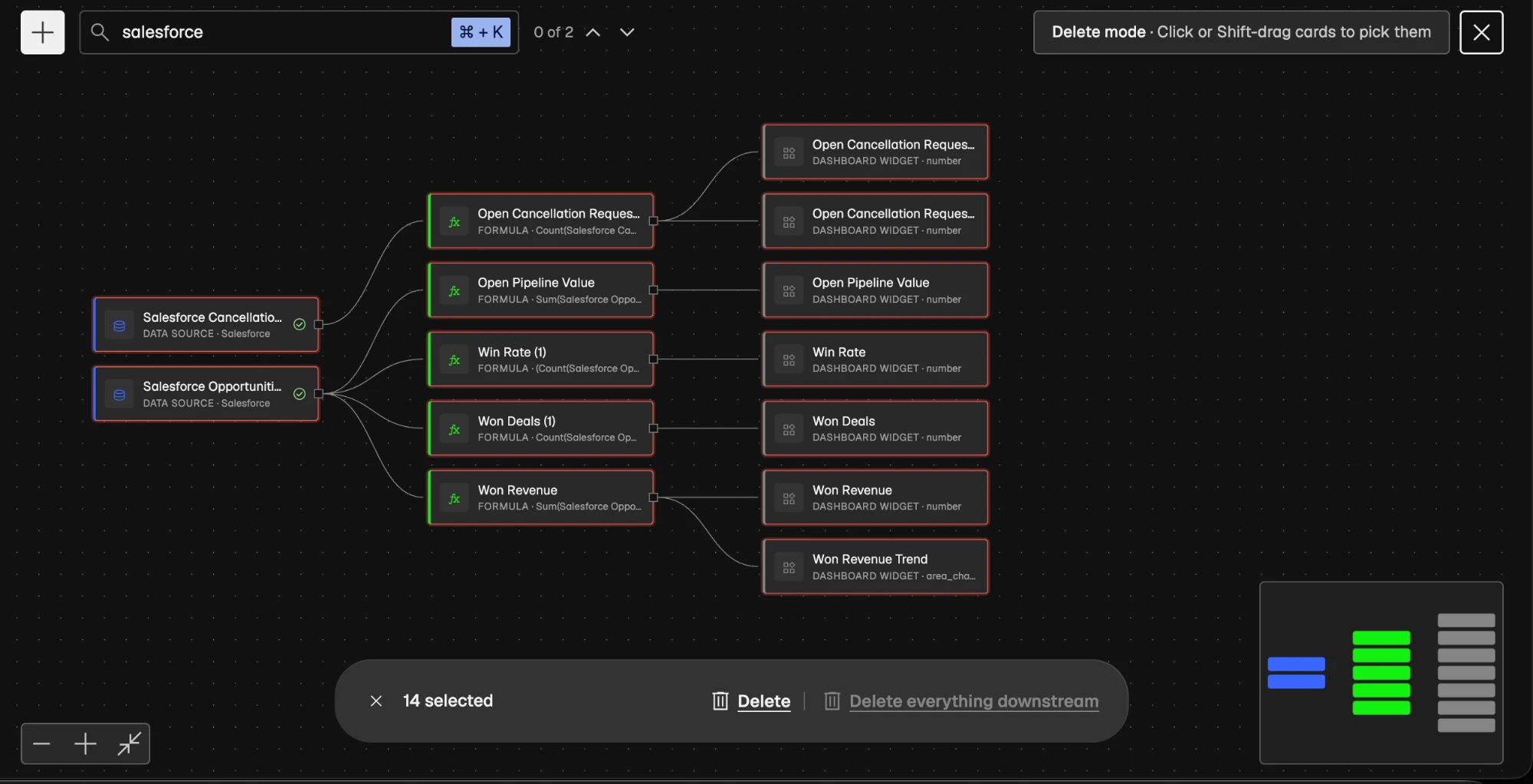
- Klicken Sie auf das Mülleimer-Symbol (Löschmodus) am rechten Ende des Headers.
- Klicken Sie auf die Karten, die Sie löschen möchten, oder halten Sie Shift gedrückt und ziehen Sie ein Feld um sie herum. Ausgewählte Karten erhalten einen roten Rand.
- Klicken Sie in der Leiste am unteren Rand auf Löschen. Um auch das zu entfernen, was nur von einer Karte abhängt, wählen Sie diese einzelne Karte aus und klicken Sie auf Alles, was davon abhängt, löschen.
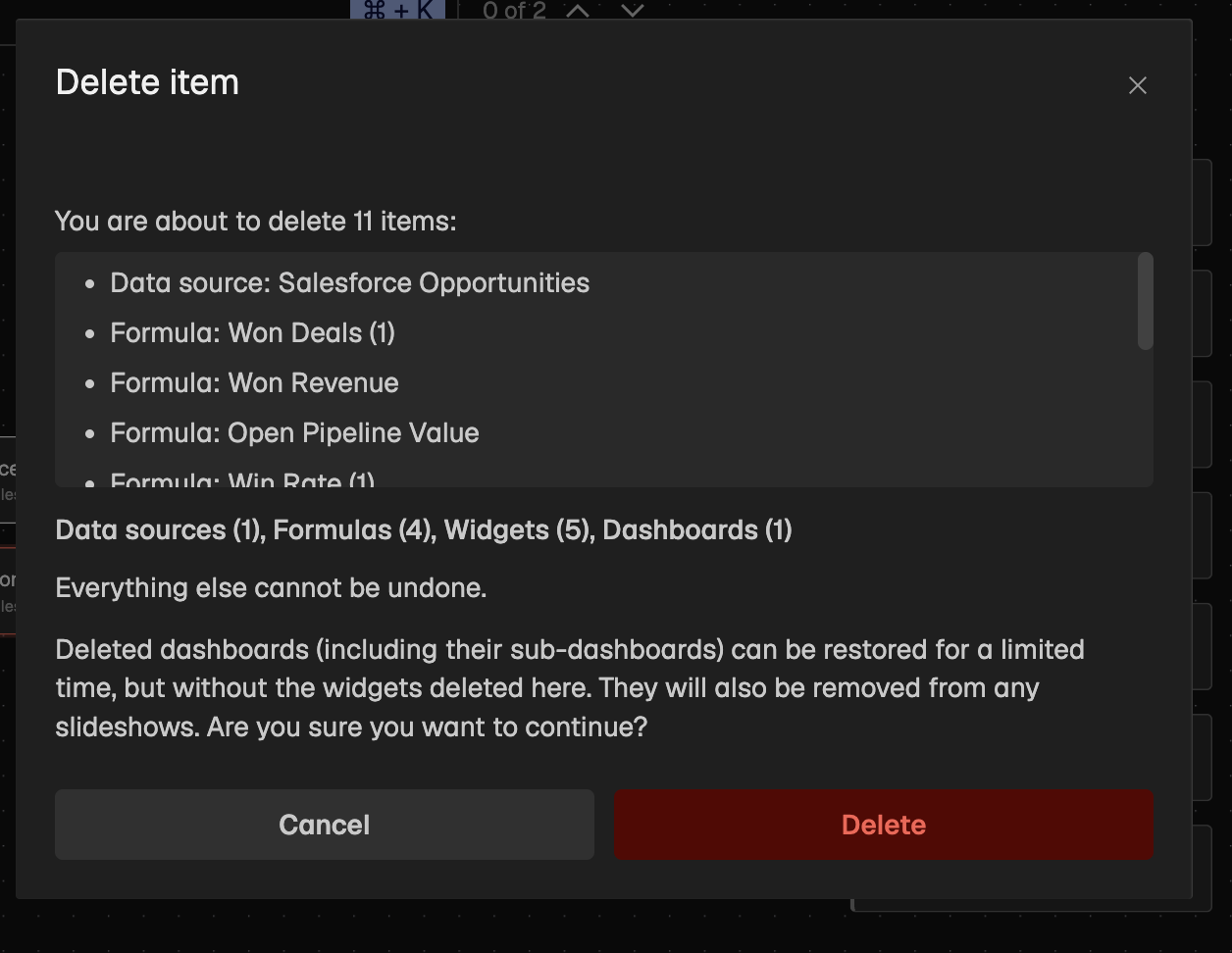
- Überprüfen Sie den Bestätigungsdialog und klicken Sie auf Löschen.
Der Bestätigungsdialog listet auf:
- Die von Ihnen ausgewählten Elemente.
- Verwandte Elemente, die ebenfalls gelöscht werden, wie die Widgets auf einem Dashboard.
- Elemente, die behalten werden, weil andere sie ebenfalls verwenden.
Plecto blockiert das Löschen (Aktion blockiert), wenn etwas außerhalb Ihrer Auswahl noch ein Element verwendet, zum Beispiel eine Formel, die von einem anderen Dashboard noch gelesen wird. Diashows und Fernseher werden niemals durch Alles, was davon abhängt, löschen, entfernt.
Warnung: Gelöschte Dashboards, einschließlich ihrer Unterdashboards, können für eine begrenzte Zeit wiederhergestellt werden. Alles andere wird dauerhaft gelöscht und kann nicht rückgängig gemacht werden.
Sie können nur Elemente auswählen, die Sie löschen dürfen, und das Löschen ist verfügbar, sobald die gesamte Karte geladen ist. Drücken Sie Esc oder klicken Sie auf X, um den Löschmodus zu verlassen.
Tastenkombinationen im Datenfluss
| Tastenkombination | Was sie tut |
|---|---|
| ⌘ + K / Ctrl + K | Suche |
| Enter / Shift + Enter | Springen Sie zum nächsten / vorherigen Suchtreffer |
| Doppelklicken Sie auf eine Karte | Fokussieren Sie ihren Pfad |
| Shift + ziehen (im Löschmodus) | Wählen Sie Karten mit einem Feld aus |
| Esc | Löschen Sie die Suche, schließen Sie das Panel oder Menü, verlassen Sie den Löschmodus oder löschen Sie den Fokus |
FAQ
Warum kann ich den Datenfluss in meinem Konto nicht sehen?
Nur Administratoren mit Alle Berechtigungen und Teamleiter können den Datenfluss öffnen. Fragen Sie einen Administrator in Ihrer Organisation nach Zugriff.
Warum sehe ich meine Formeln und Widgets im Datenfluss nicht?
Der Datenfluss blendet standardmäßig Formeln, Widgets und Benachrichtigungen aus. Öffnen Sie Elemente, wählen Sie sie aus und klicken Sie auf Anwenden.
Kann ich die Karten umsortieren?
Nein. Der Datenfluss legt die Leinwand automatisch an, von Datenquellen links bis zu Fernsehern rechts. Verwenden Sie stattdessen die Suche, Filter und Pfad fokussieren, um sie einzugrenzen.
Ist es sicher, alles in Unbenutzt zu löschen?
Überprüfen Sie zuerst. Ungenutzt bedeutet, dass kein anderes Element davon liest, nicht, dass niemand es ansieht. Öffnen oder sehen Sie sich ein Element an, bevor Sie es löschen. Plecto blockiert auch jedes Löschen, das ein Element brechen würde, das noch in Verwendung ist.
Speichert das Zeichnen eines Links etwas?
Nicht von selbst. Jeder neue Link öffnet ein Formular oder eine Bestätigung, und nichts ändert sich, bis Sie auf Speichern, Hinzufügen, Verschieben oder Entfernen klicken.
In welchen Sprachen ist der Datenfluss verfügbar?
Englisch, Dänisch und Deutsch. In anderen Sprachen wird der Datenfluss auf Englisch angezeigt.
Nächste Schritte
Der Datenfluss gibt Ihnen eine Karte, wie Ihre Daten zu KPIs auf Dashboards und Fernsehern werden. Beginnen Sie mit Ungenutzt und Inaktiv, um Ihr Konto aufzuräumen, und erstellen Sie dann neue Formeln und Widgets direkt aus Ihren Datenquellen.