 Anmelden
Widgets in Reports
Plecto Reports bieten 8 umfassend anpassbare Widgets
Erstellen Sie Ihre Plecto-Reports mit 8 verschiedenen Widgets, die speziell für unsere Reports entwickelt wurden. Jedes Widget ist umfassend anpassbar, sodass Sie alle für Ihre Organisation relevanten Informationen extrahieren und Ihre KPIs übersichtlich darstellen können.
Column chart
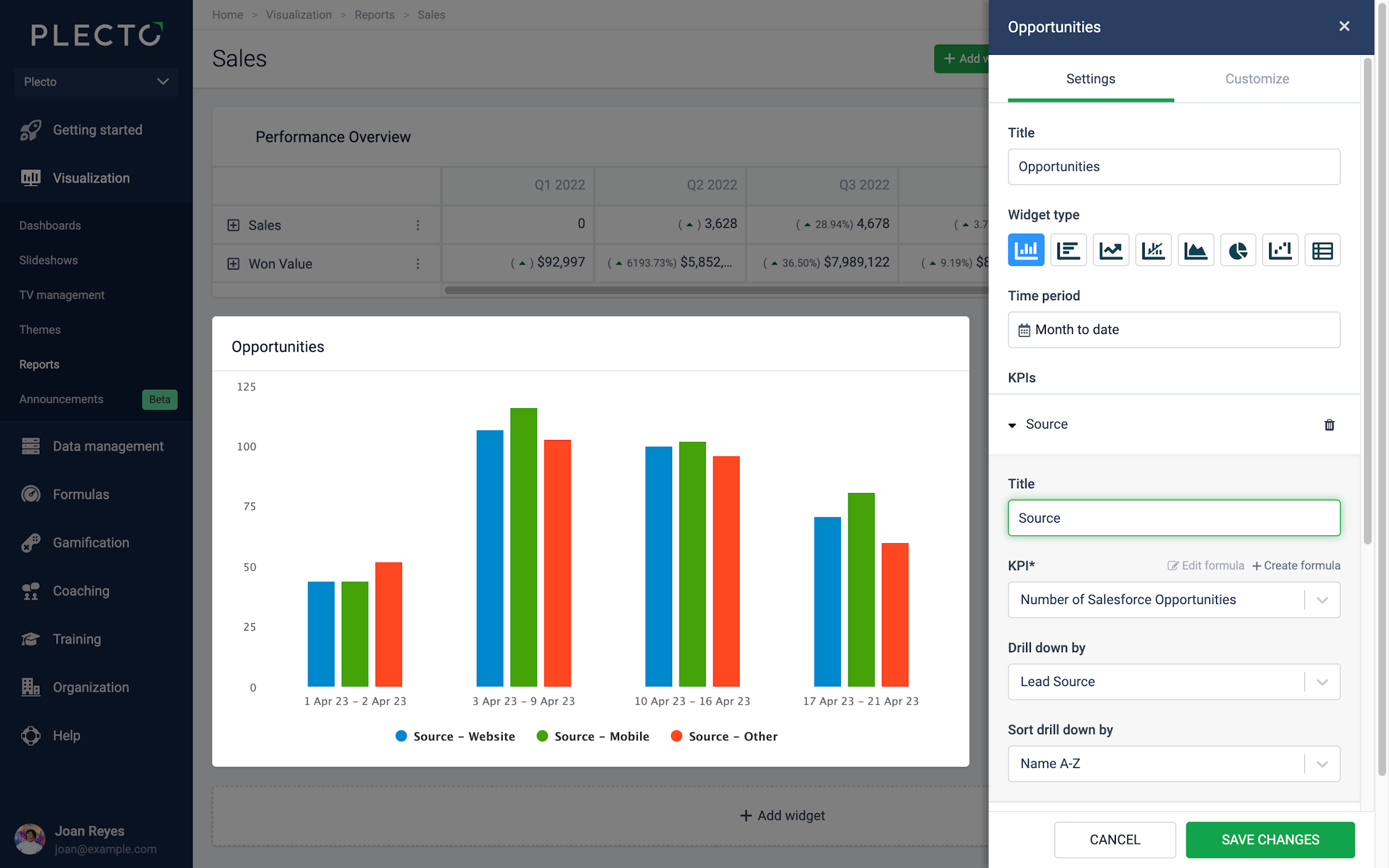
Das Column Chart kann bis zu 20 KPIs in einem einzigen Widget aufnehmen. Fügen Sie eine bestehende Formel hinzu, bearbeiten Sie sie oder erstellen Sie direkt im Einstellungsmenü eine neue Formel.
Sie können Ihre Kennzahlen nach bestimmten Parametern aufschlüsseln (Drilldown), basierend auf den Feldern, die in der Datenquelle verfügbar sind, auf der die Formeln basieren.
Wenn Sie beispielsweise die Anzahl aller Verkaufsabschlüsse anzeigen, können Sie die Daten nach Phase aufschlüsseln, um zu sehen, wie viele Deals offen, verloren, gewonnen usw. sind.
Tipps!
-
Klicken Sie auf die Legenden im Widget, um Spalten ein- oder auszublenden.
-
Klicken Sie auf die Datenpunkte im Widget, um Details zu den angezeigten KPIs zu sehen.
Gruppieren nach Zeit oder KPIs
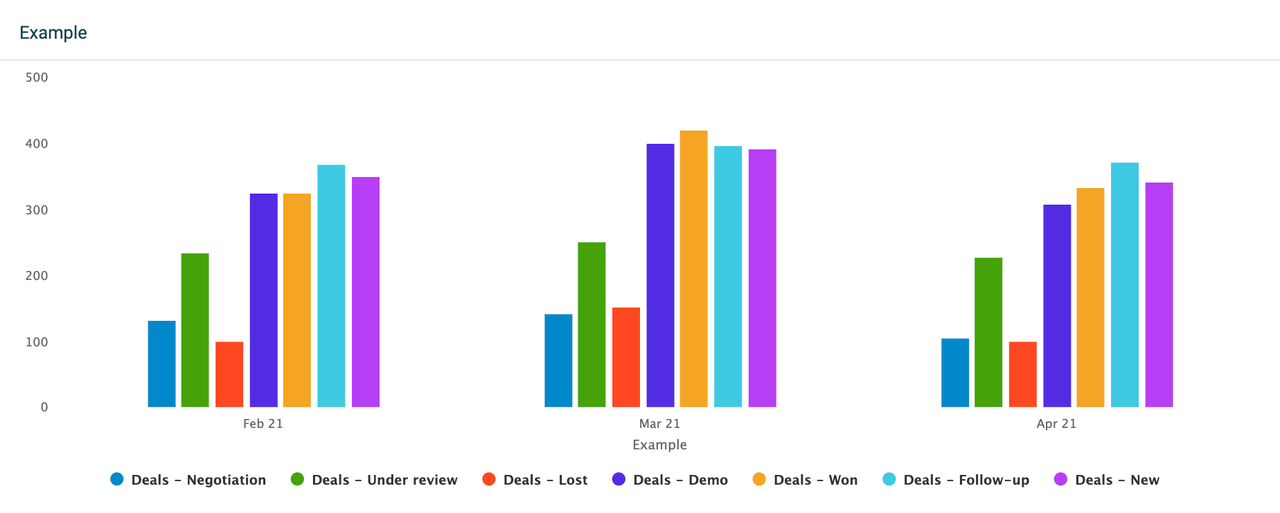
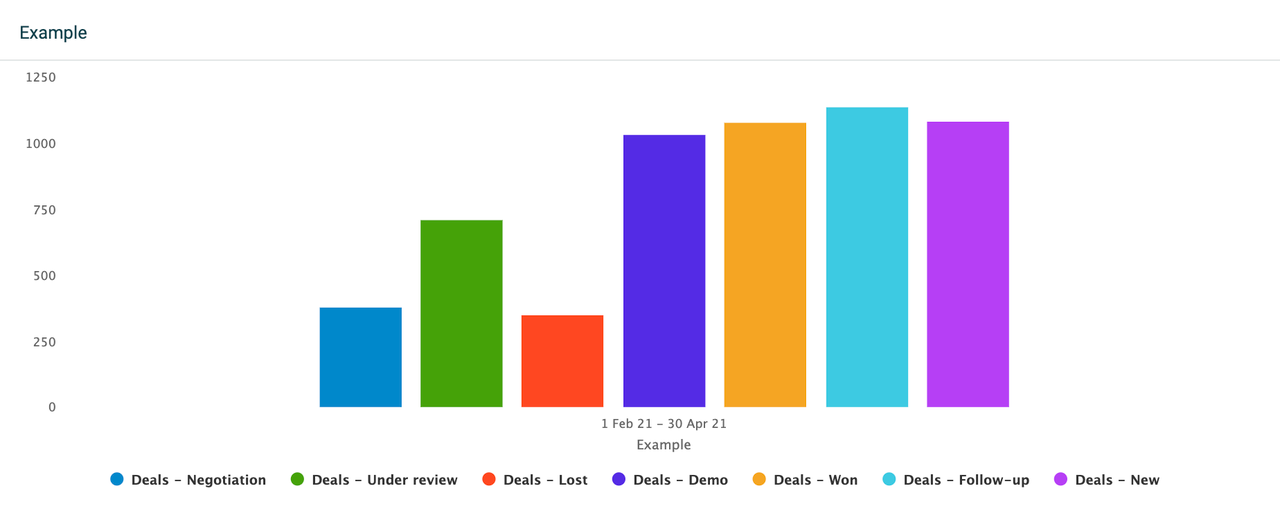
Mit dem Column Chart können Sie Daten nach Zeit oder nach KPIs gruppieren.
-
Zeit: Zeigt alle ausgewählten KPIs zeitbasiert an, abhängig vom ausgewählten Zeitraum. Wenn Sie beispielsweise Daten der letzten 3 Monate betrachten, können Sie zwischen täglicher, wöchentlicher oder monatlicher Gruppierung wählen. Betrachten Sie Daten des laufenden Jahres, können Sie die Daten monatlich, vierteljährlich oder jährlich gruppieren.
-
KPIs: Zeigt eine Spalte pro KPI an, oder falls Sie Drilldowns ausgewählt haben, eine Spalte pro Drilldown. Das Widget zeigt so viele Spalten an, wie KPIs oder Drilldowns hinzugefügt wurden. Jede Spalte zeigt dann die akkumulierten Daten für den gewählten Zeitraum.
Mit einem anderen Zeitraum vergleichen
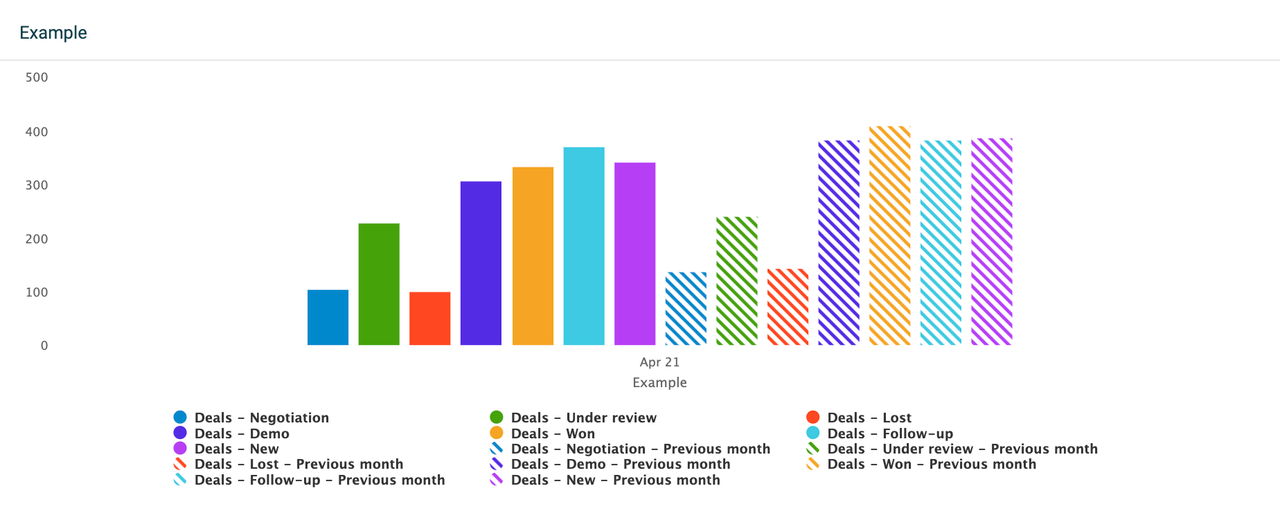
Vergleichen Sie Ihre Daten in einem Column Chart mit einem anderen Zeitraum. Die Vergleichsoptionen hängen vom ausgewählten Zeitraum und der ausgewählten Gruppierungsmethode (Gruppieren nach) ab.
Wenn Sie beispielsweise den Zeitraum auf den laufenden Monat setzen und nach monatlichen Daten gruppieren, können Sie Ihre Daten mit dem vorherigen Monat oder demselben Monat des Vorjahres vergleichen.
Alternativ können Sie, wenn Sie den Zeitraum auf den laufenden Monat setzen und nach wöchentlichen Daten gruppieren, die Daten mit der vorherigen Woche oder derselben Woche des Vormonats vergleichen. Diese Struktur gilt für alle verfügbaren Zeitraumoptionen.
Daten filtern nach
Diese Filteroptionen gelten für alle Widgets gleichermaßen:
-
Wenn Sie alle Daten sehen möchten, wählen Sie Daten filtern nach > Alle.
-
Wenn Sie Daten bestimmter Teams oder Mitarbeiter sehen möchten, wählen Sie entweder die Option Teams oder Mitarbeiter und fügen Sie die Teams oder Mitarbeiter aus der Liste hinzu.
X- und Y-Achsen anpassen
Sie können die horizontalen und vertikalen Achsen sowie den Diagrammstil anpassen. Gehen Sie im Bearbeitungsmodus zum Abschnitt Anpassen in der oberen rechten Ecke. Von dort aus können Sie Achsentitel hinzufügen, die Position der vertikalen Achse ändern, Spalten stapeln und vieles mehr.
Um einen Achsentitel zu entfernen, löschen Sie einfach den Text aus dem Titelfeld.
Bar chart
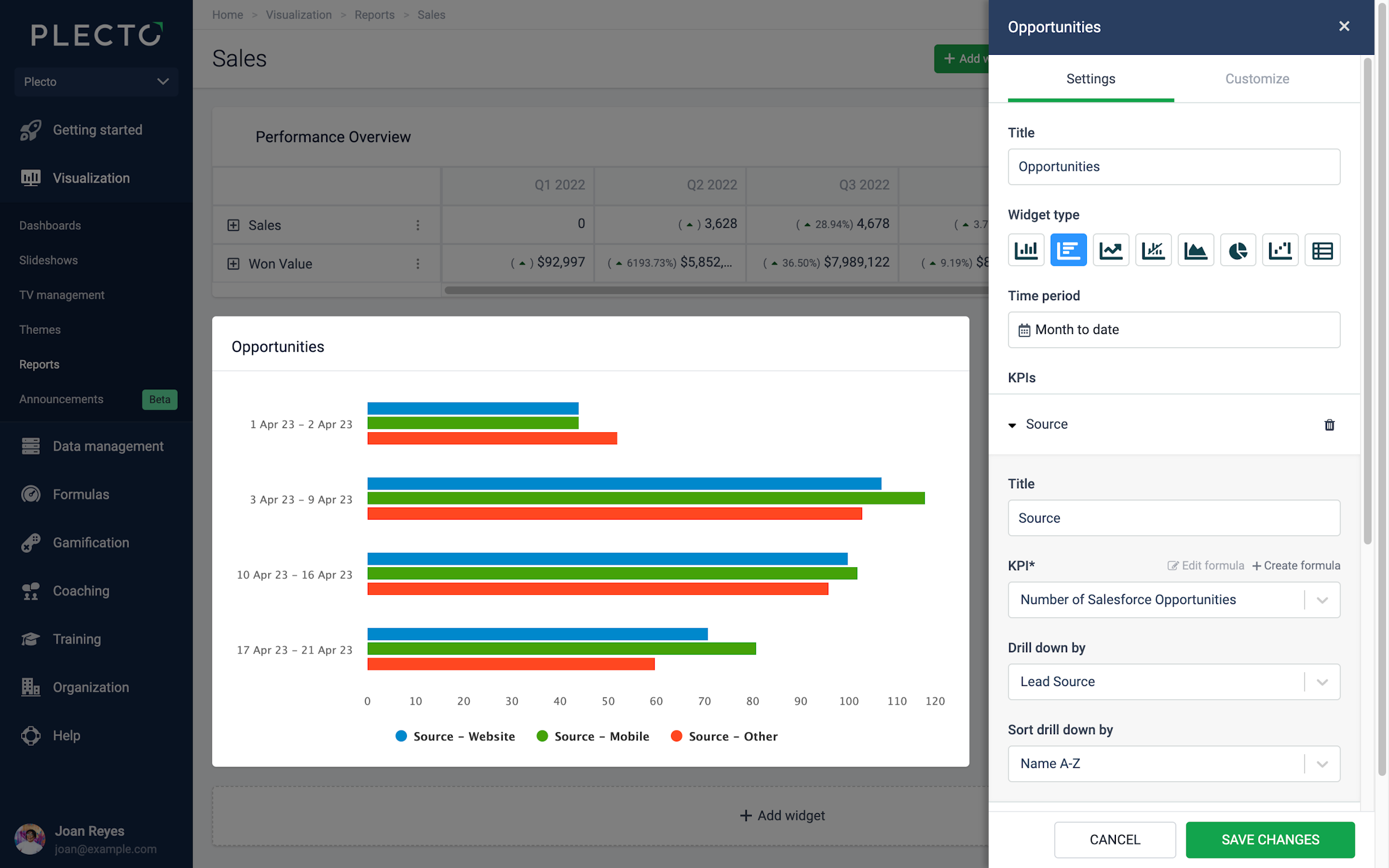
Das Bar Chart ähnelt stark dem Column Chart. Es kann bis zu 20 KPIs in einem einzigen Widget aufnehmen. Fügen Sie eine bestehende Formel hinzu, bearbeiten Sie sie oder erstellen Sie direkt im Einstellungsmenü eine neue Formel.
Sie können Ihre Kennzahlen auch nach bestimmten Parametern aufschlüsseln (Drilldown), basierend auf den Feldern, die in der Datenquelle verfügbar sind, auf der die Formeln basieren. Wenn Sie beispielsweise die Anzahl aller Verkaufsabschlüsse anzeigen, können Sie die Daten nach Phase aufschlüsseln, um zu sehen, wie viele Deals offen, verloren, gewonnen usw. sind.
Tipps!
-
Klicken Sie auf die Legenden im Widget, um Balken ein- oder auszublenden.
-
Klicken Sie auf die Datenpunkte im Widget, um Details zu den angezeigten KPIs zu sehen.
Gruppieren nach Zeit oder KPIs
Mit dem Bar Chart können Sie Daten nach Zeit oder nach KPIs gruppieren:
-
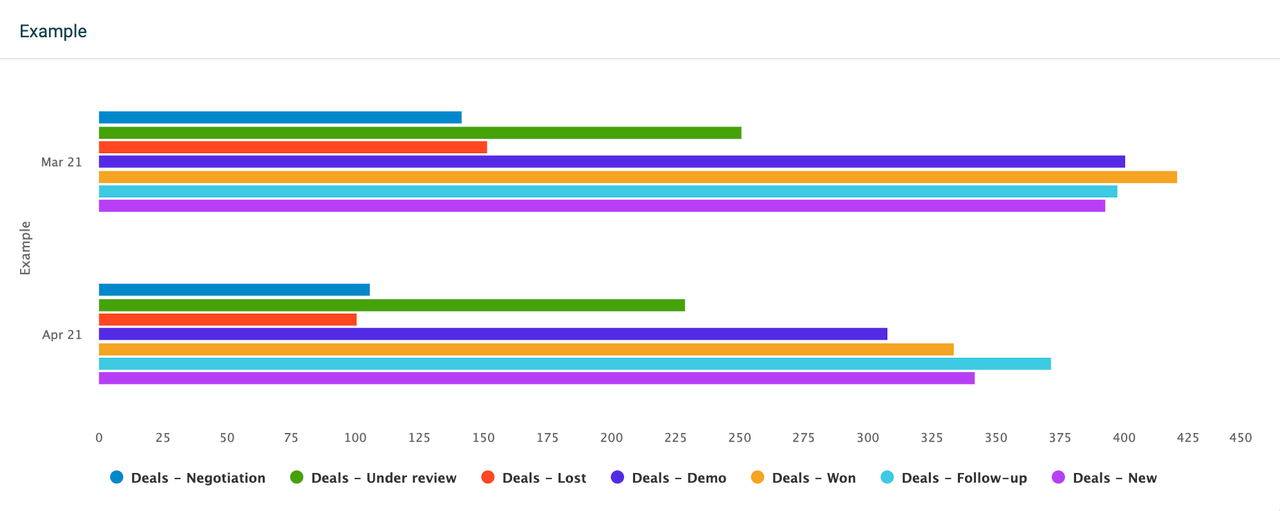
Zeit: Zeigt alle ausgewählten KPIs zeitbasiert an, abhängig vom ausgewählten Zeitraum. Wenn Sie beispielsweise Daten der letzten 2 Monate betrachten, können Sie zwischen täglicher, wöchentlicher oder monatlicher Gruppierung wählen. Betrachten Sie Daten des laufenden Jahres, können Sie die Daten monatlich, vierteljährlich oder jährlich gruppieren.
-
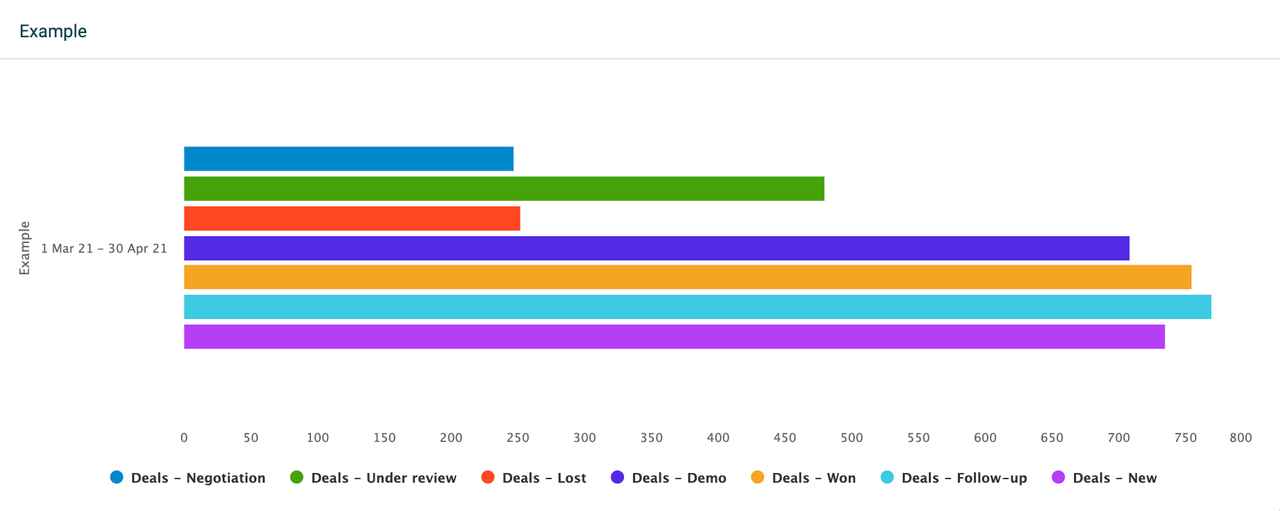
KPIs: Zeigt einen Balken pro KPI an, oder einen Balken pro Drilldown, falls Sie Drilldowns ausgewählt haben. Das Widget zeigt so viele Balken an, wie KPIs oder Drilldowns hinzugefügt wurden. Jeder Balken zeigt dann die akkumulierten Daten für den gewählten Zeitraum.
Mit einem anderen Zeitraum vergleichen
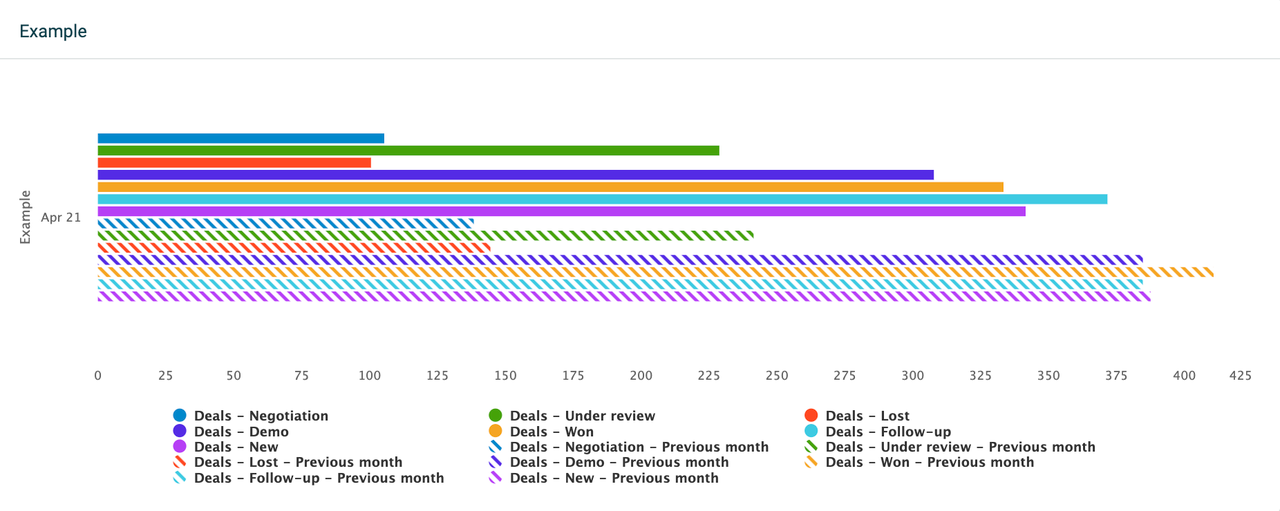
Sie können Ihre Daten in einem Bar Chart mit einem anderen Zeitraum vergleichen. Die Vergleichsoptionen hängen vom ausgewählten Zeitraum und der ausgewählten Gruppierungsmethode (Gruppieren nach) ab.
Wenn Sie beispielsweise den Zeitraum auf den laufenden Monat setzen und nach monatlichen Daten gruppieren, können Sie Ihre Daten mit dem vorherigen Monat oder demselben Monat des Vorjahres vergleichen.
Alternativ können Sie, wenn Sie den Zeitraum auf den laufenden Monat setzen und nach wöchentlichen Daten gruppieren, die Daten mit der vorherigen Woche oder derselben Woche des Vormonats vergleichen. Diese Struktur gilt für alle verfügbaren Zeitraumoptionen.
Daten filtern nach
Diese Filteroptionen gelten für alle Widgets gleichermaßen:
-
Wenn Sie alle Daten sehen möchten, wählen Sie Daten filtern nach > Alle.
-
Wenn Sie Daten bestimmter Teams oder Mitarbeiter sehen möchten, wählen Sie entweder die Option Teams oder Mitarbeiter und fügen Sie die Teams oder Mitarbeiter aus der Liste hinzu.
X- und Y-Achsen anpassen
Sie können die horizontalen und vertikalen Achsen sowie den Diagrammstil anpassen. Gehen Sie im Bearbeitungsmodus zum Abschnitt Anpassen in der oberen rechten Ecke. Von dort aus können Sie Achsentitel hinzufügen, die Position der vertikalen Achse ändern, Spalten stapeln und vieles mehr.
Um einen Achsentitel zu entfernen, löschen Sie einfach den Text aus dem Titelfeld.
Line chart
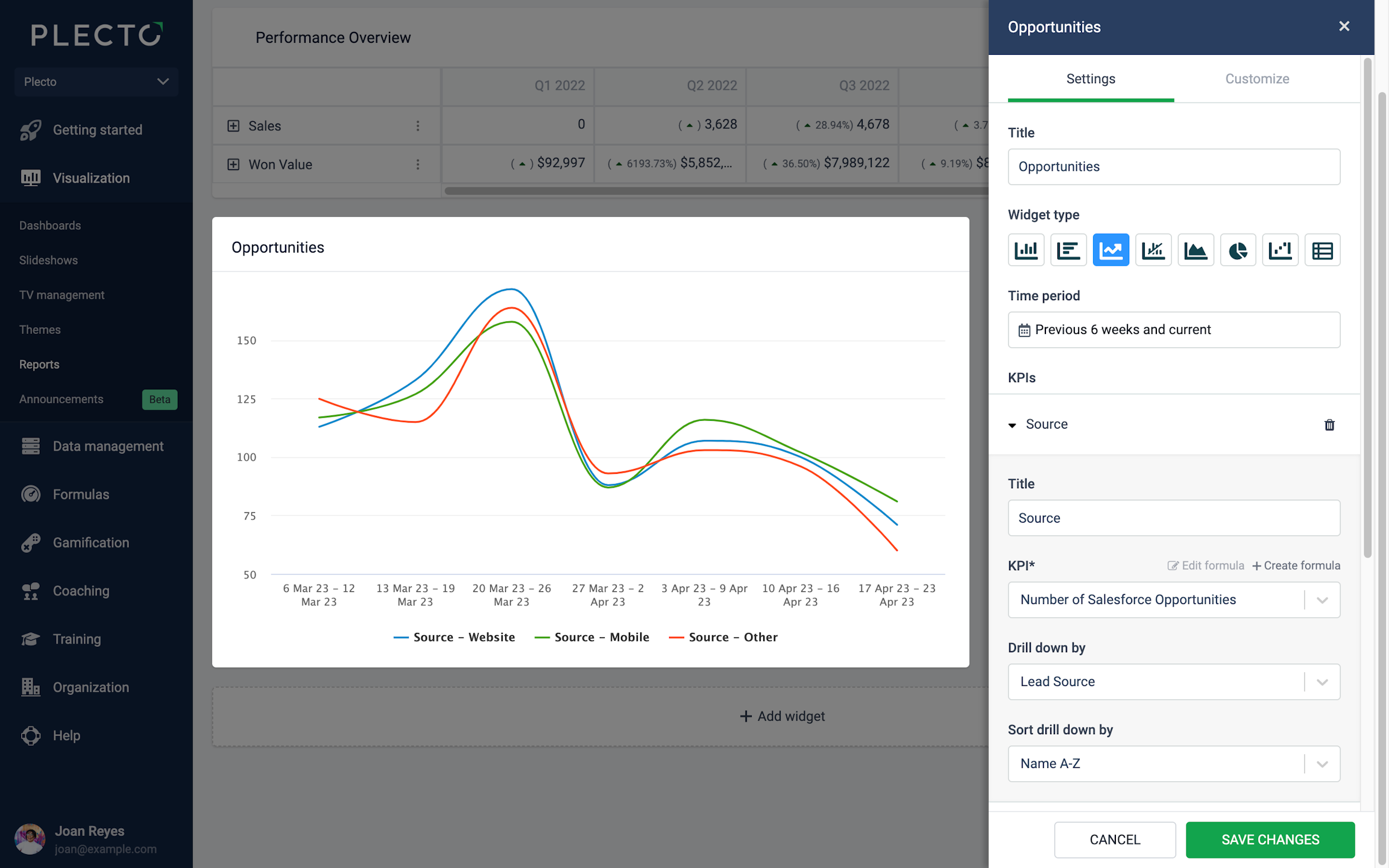
Line Charts eignen sich hervorragend, um Ihre KPIs über einen Zeitraum hinweg darzustellen. Kombinieren Sie mehrere KPIs in einem Diagramm, vergleichen Sie Daten mit unterschiedlichen Zeiträumen oder verwenden Sie andere benutzerdefinierte Einstellungen.
Das Line Chart ermöglicht das Hinzufügen von bis zu 20 KPIs. Fügen Sie eine bestehende Formel hinzu, bearbeiten Sie sie oder erstellen Sie direkt im Widget-Einstellungsmenü eine neue Formel. Sie können Ihre Kennzahlen auch nach bestimmten Parametern aufschlüsseln (Drilldown), basierend auf den Feldern, die in der Datenquelle verfügbar sind, auf der die Formeln basieren.
Wenn Sie beispielsweise die Anzahl aller Leads anzeigen, können Sie die Daten nach Mitarbeiter aufschlüsseln, um zu sehen, wie viele Leads jeder Mitarbeiter im ausgewählten Zeitraum gewonnen hat.
Tipps!
-
Klicken Sie auf die Legenden im Widget, um Linien ein- oder auszublenden.
-
Klicken Sie auf die Datenpunkte im Widget, um Details zu den angezeigten KPIs zu sehen.
Gruppieren nach Zeit
Mit dem Line Chart können Sie Daten nach Zeit gruppieren. Die Gruppierung nach Zeit zeigt alle ausgewählten KPIs zeitbasiert an, abhängig vom ausgewählten Zeitraum.
Wenn Sie beispielsweise Daten der letzten 3 Monate betrachten, können Sie zwischen täglicher, wöchentlicher oder monatlicher Gruppierung wählen. Betrachten Sie Daten des laufenden Jahres, können Sie die Daten monatlich, vierteljährlich oder jährlich gruppieren.
Mit einem anderen Zeitraum vergleichen
Sie können Ihre Daten in einem Line Chart mit einem anderen Zeitraum vergleichen. Die Vergleichsoptionen hängen vom ausgewählten Zeitraum und der ausgewählten Gruppierungsmethode (Gruppieren nach) ab.
Wenn Sie beispielsweise den Zeitraum auf den laufenden Monat setzen und nach täglichen Daten gruppieren, können Sie Ihre Daten mit dem vorherigen Tag oder demselben Tag der vorherigen Woche, des Vormonats oder Vorjahres vergleichen.
Alternativ können Sie, wenn Sie den Zeitraum auf das laufende Jahr setzen und nach monatlichen Daten gruppieren, die Daten mit dem vorherigen Monat oder demselben Monat des Vorjahres vergleichen. Diese Struktur gilt für alle verfügbaren Zeitraumoptionen.
Daten filtern nach
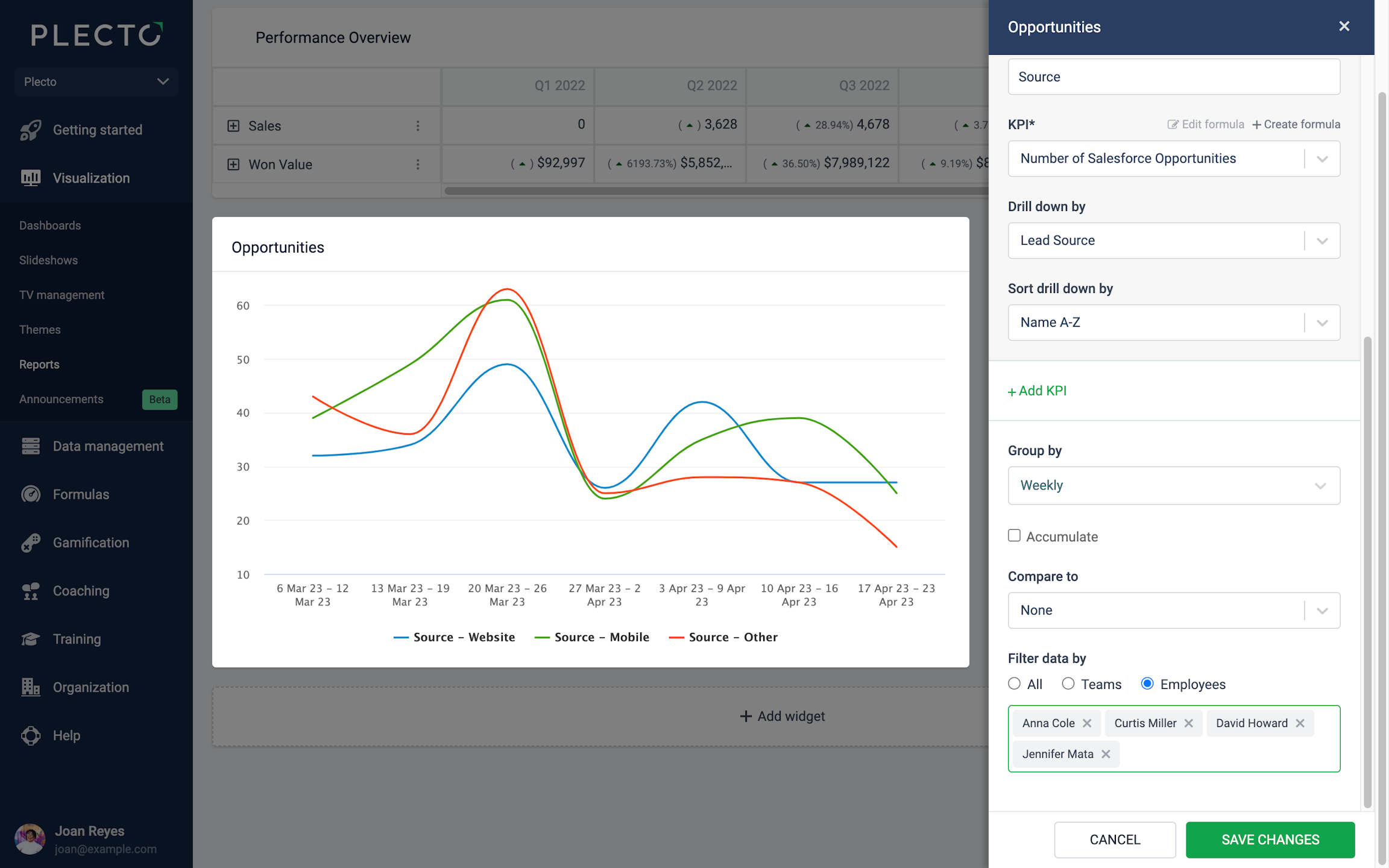
Wenn Sie mehrere KPIs zu einem Line Chart hinzufügen oder aufschlüsseln, kann es schwierig werden, die Daten zu lesen. Um die Übersichtlichkeit Ihres Line Charts zu verbessern, können Sie die Daten filtern.
-
Wenn Sie alle Daten sehen möchten, wählen Sie Daten filtern nach > Alle.
-
Wenn Sie Daten bestimmter Teams oder Mitarbeiter sehen möchten, wählen Sie entweder die Option Teams oder Mitarbeiter und fügen Sie die Teams oder Mitarbeiter aus der Liste hinzu.
X- und Y-Achsen anpassen
Sie können die horizontalen und vertikalen Achsen sowie den Diagrammstil anpassen. Gehen Sie im Bearbeitungsmodus zum Abschnitt Anpassen in der oberen rechten Ecke. Von dort aus können Sie Achsentitel hinzufügen, die Position der vertikalen Achse ändern, Spalten stapeln und vieles mehr.
Um einen Achsentitel zu entfernen, löschen Sie einfach den Text aus dem Titelfeld.
Combo chart
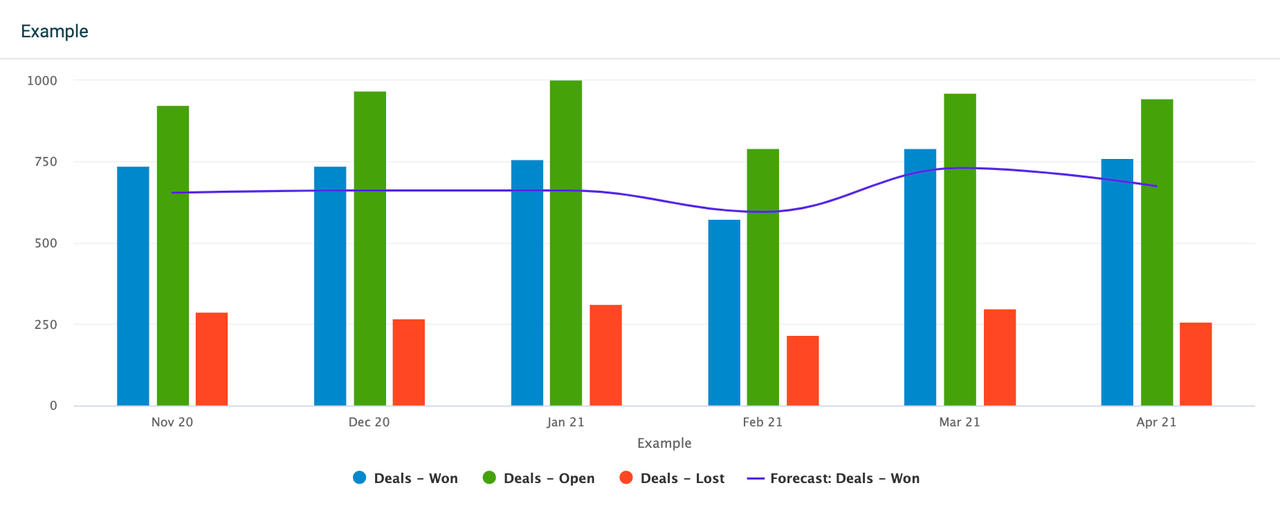
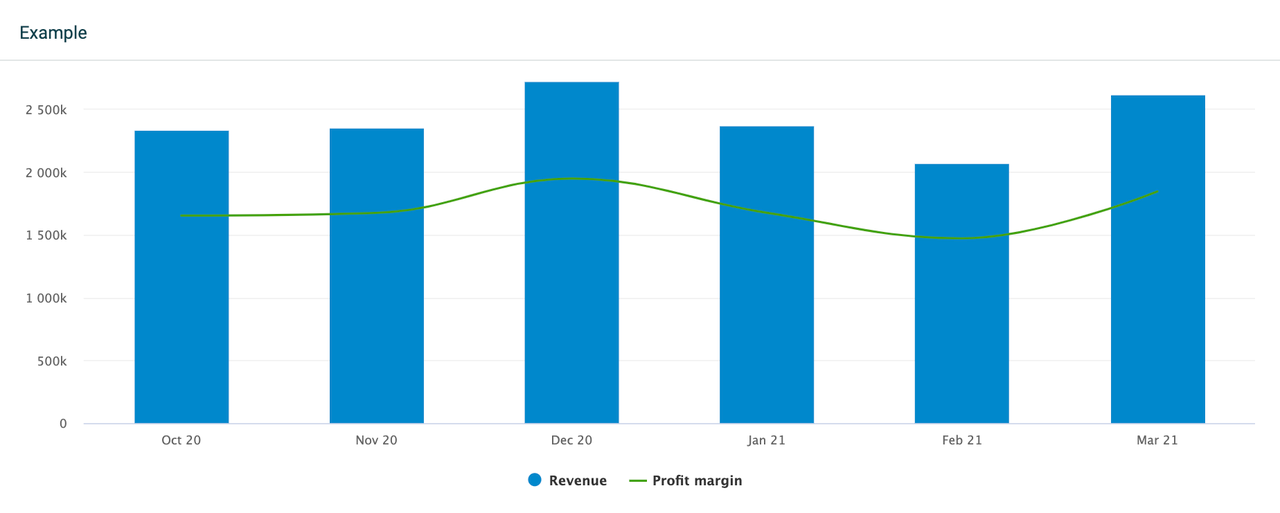
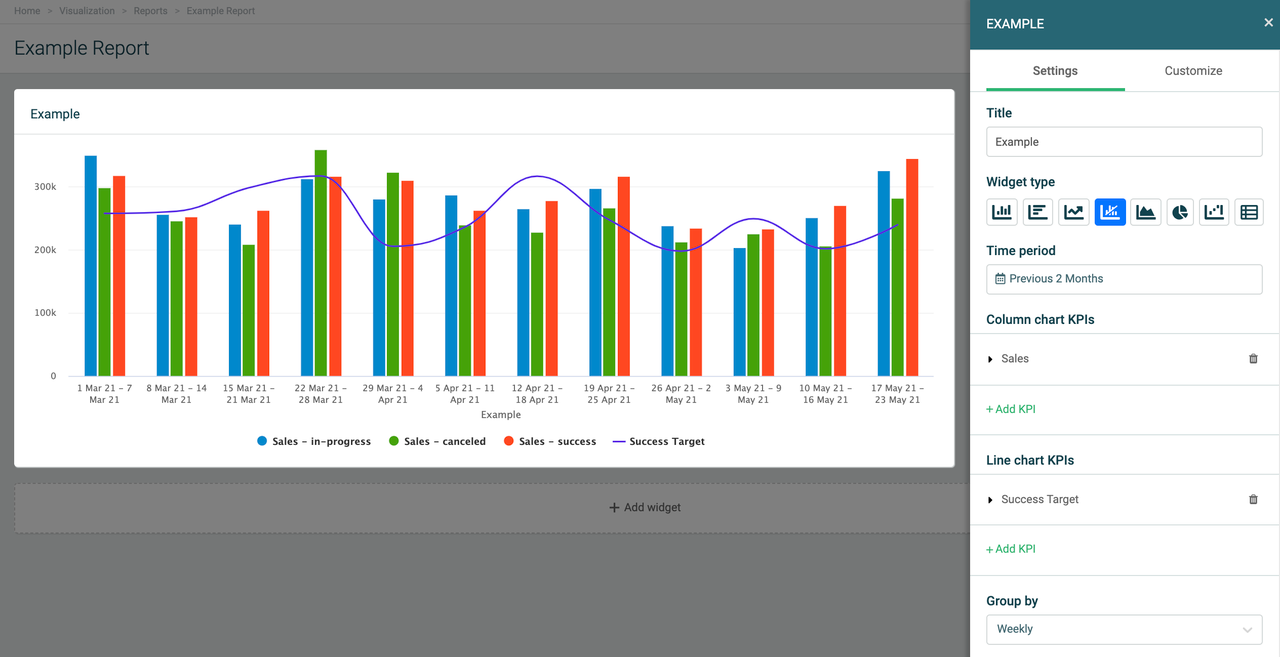
Das Combo Chart ist eine Kombination aus Column- und Line-Chart. Es ermöglicht die Anzeige unterschiedlicher Datentypen in einem Widget. Das Combo Chart kann nützlich sein, wenn Sie beispielsweise die tatsächlichen Werte Ihrer Daten im Vergleich zu einem Zielwert, den Umsatz im Vergleich zur Gewinnspanne oder anderes sehen möchten.
Daten und KPIs
Die Combo-Chart-Einstellungen bieten zwei definierte KPI-Felder – eines für das Column Chart und eines für das Line Chart. Fügen Sie Ihre KPIs (Formeln) je nachdem, wie Ihre Daten dargestellt werden sollen, im entsprechenden Feld hinzu.
Das Combo Chart kann bis zu 20 KPIs in einem einzigen Widget aufnehmen. Fügen Sie eine bestehende Formel hinzu, bearbeiten Sie sie oder erstellen Sie direkt im Einstellungsmenü eine neue Formel.
Sie können Ihre Kennzahlen nach bestimmten Parametern aufschlüsseln (Drilldown), basierend auf den Feldern, die in der Datenquelle verfügbar sind, auf der die Formeln basieren. Wenn Sie beispielsweise die Anzahl aller Verkaufsabschlüsse anzeigen, können Sie die Daten nach Phase aufschlüsseln, um zu sehen, wie viele Deals offen, verloren, gewonnen usw. sind.
Das Combo Chart kann derzeit nicht sowohl Dezimal- als auch Prozentwerte im selben Widget anzeigen. Wenn Sie beispielsweise eine Gewinnspanne in einem Line Chart anzeigen möchten, empfehlen wir eine Formel, die Dezimalwerte ausgibt.
Gruppieren nach Zeit
Mit dem Combo Chart können Sie Daten nach Zeit gruppieren. Die Gruppierung nach Zeit zeigt alle ausgewählten KPIs zeitbasiert an, abhängig vom ausgewählten Zeitraum.
Wenn Sie beispielsweise Daten der letzten 2 Monate betrachten, können Sie zwischen täglicher, wöchentlicher oder monatlicher Gruppierung wählen. Betrachten Sie Daten des laufenden Jahres, können Sie die Daten monatlich, vierteljährlich oder jährlich gruppieren.
Mit einem anderen Zeitraum vergleichen
Sie können Ihre Daten in einem Combo Chart mit einem anderen Zeitraum vergleichen. Die Vergleichsoptionen hängen vom ausgewählten Zeitraum und der ausgewählten Gruppierungsmethode (Gruppieren nach) ab.
Wenn Sie beispielsweise den Zeitraum auf den laufenden Monat setzen und nach monatlichen Daten gruppieren, können Sie Ihre Daten mit dem vorherigen Monat oder demselben Monat des Vorjahres vergleichen.
Alternativ können Sie, wenn Sie den Zeitraum auf den laufenden Monat setzen und nach wöchentlichen Daten gruppieren, die Daten mit der vorherigen Woche oder derselben Woche des Vormonats vergleichen. Diese Struktur gilt für alle verfügbaren Zeitraumoptionen.
Daten filtern nach
Diese Filteroptionen gelten für alle Widgets gleichermaßen:
-
Wenn Sie alle Daten sehen möchten, wählen Sie Daten filtern nach > Alle.
-
Wenn Sie Daten bestimmter Teams oder Mitarbeiter sehen möchten, wählen Sie entweder die Option Teams oder Mitarbeiter und fügen Sie die Teams oder Mitarbeiter aus der Liste hinzu.
Ihr Combo Chart anpassen
Das Combo Chart bietet zahlreiche Anpassungsmöglichkeiten. Gehen Sie im Bearbeitungsmodus zum Abschnitt Anpassen in der oberen rechten Ecke. Von dort aus können Sie Einstellungen für die horizontalen und vertikalen Achsen, Legenden sowie individuelle Einstellungen für sowohl das Column- als auch das Line-Chart anpassen.
Area chart
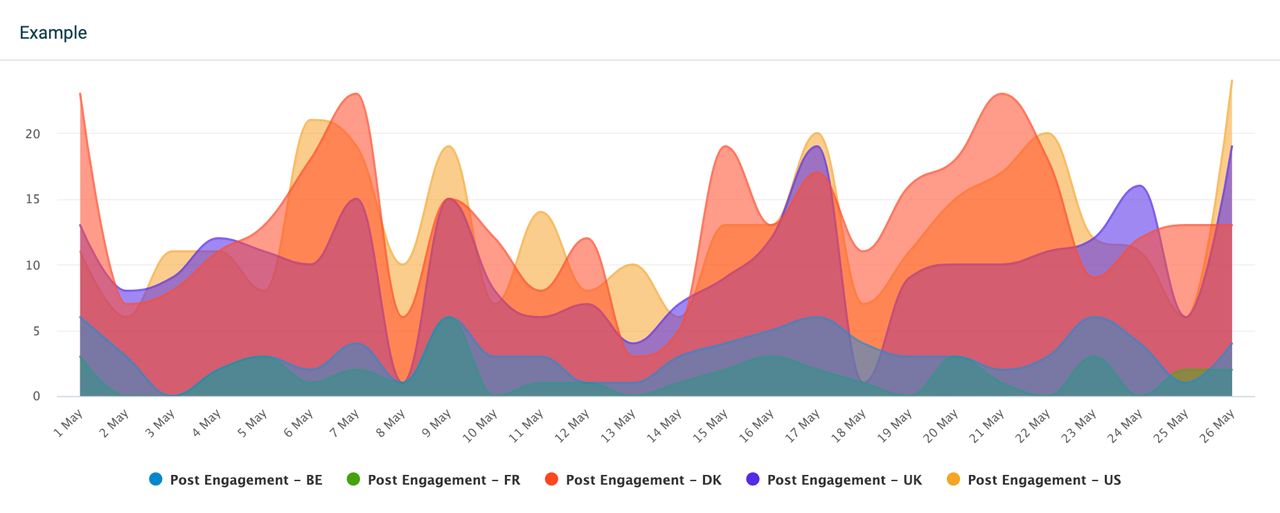
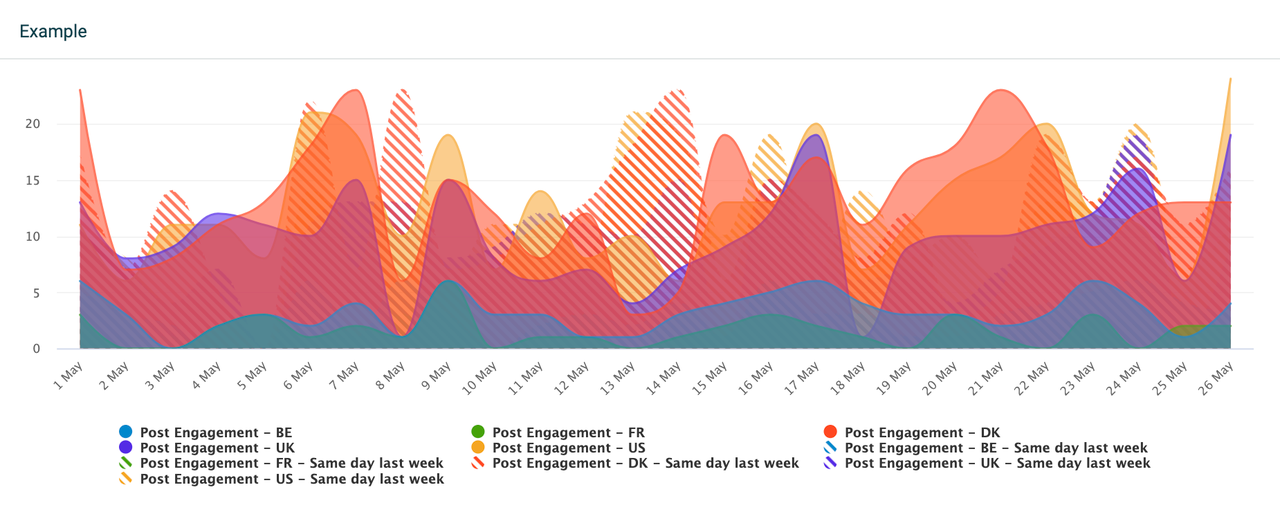
Das Area Chart ermöglicht das Hinzufügen von bis zu 20 KPIs. Fügen Sie eine bestehende Formel hinzu, bearbeiten Sie sie oder erstellen Sie direkt im Widget-Einstellungsmenü eine neue Formel. Sie können Ihre Kennzahlen auch nach bestimmten Parametern aufschlüsseln (Drilldown), basierend auf den Feldern, die in der Datenquelle verfügbar sind, auf der die Formeln basieren.
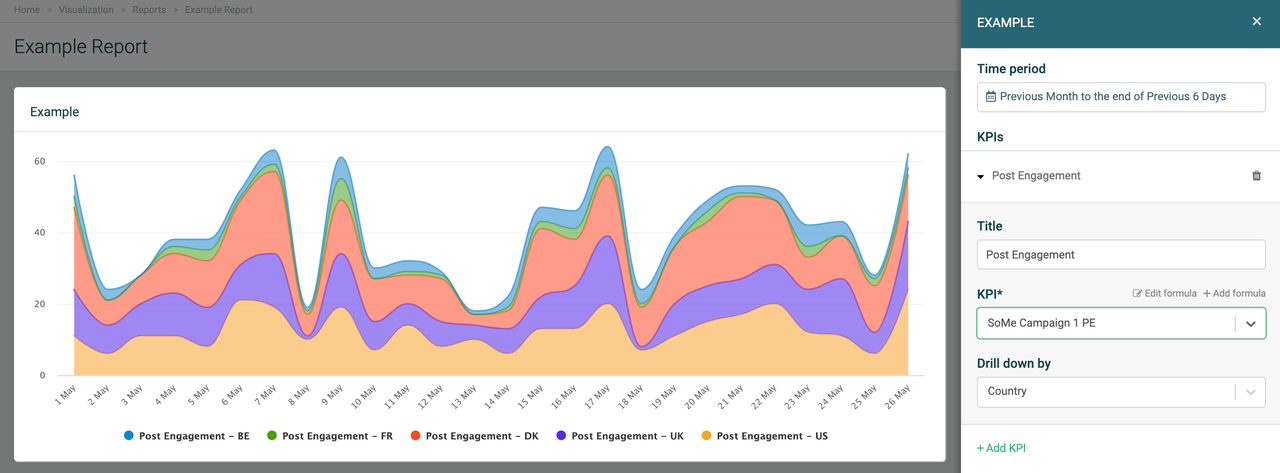
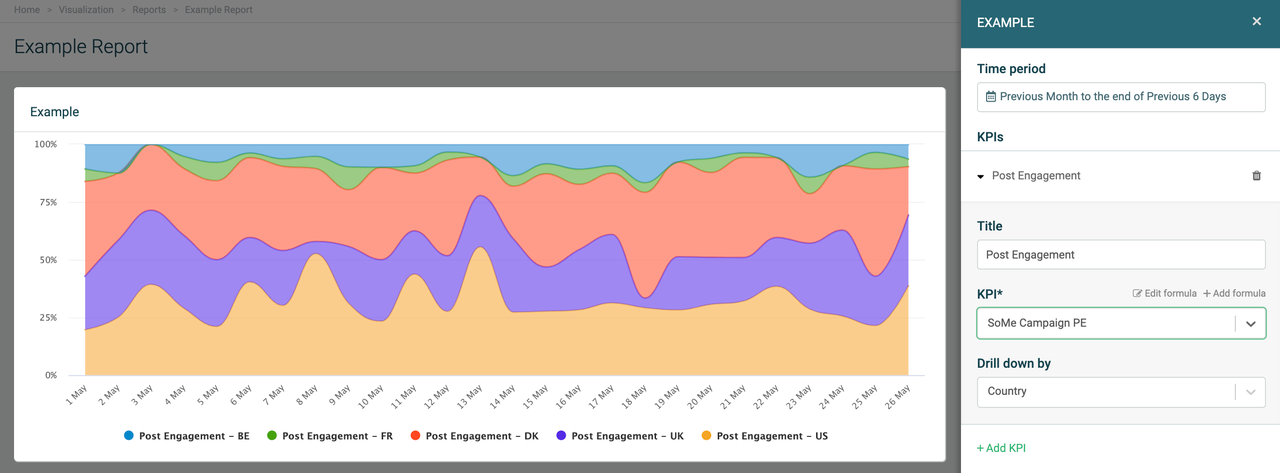
Wenn Sie beispielsweise eine Marketingkampagne organisieren und die Anzahl aller Interaktionen mit Ihrem Social-Media-Beitrag anzeigen möchten, können Sie die Daten nach Land aufschlüsseln, um zu sehen, wie viele mit Ihren Inhalten interagiert haben und aus welchem Land.
Sie können auch die KPIs oder Drilldowns stapeln, um die kumulative Gesamtzahl der Interaktionen zu sehen, während Sie gleichzeitig Segmente des Beitrags jedes Landes sehen, oder ein 100 %-gestapeltes Area Chart verwenden.
Tipps!
-
Klicken Sie auf die Legenden im Widget, um Bereiche ein- oder auszublenden.
-
Klicken Sie auf die Datenpunkte im Widget, um Details zu den angezeigten KPIs zu sehen.
Gruppieren nach Zeit
Mit dem Area Chart können Sie Daten nach Zeit gruppieren. Die Gruppierung nach Zeit zeigt alle ausgewählten KPIs zeitbasiert an, abhängig vom ausgewählten Zeitraum.
Wenn Sie beispielsweise Daten der letzten 3 Monate betrachten, können Sie zwischen täglicher, wöchentlicher oder monatlicher Gruppierung wählen. Betrachten Sie Daten des laufenden Jahres, können Sie die Daten monatlich, vierteljährlich oder jährlich gruppieren.
Mit einem anderen Zeitraum vergleichen
Wenn Sie beispielsweise den Zeitraum auf den laufenden Monat setzen und nach täglichen Daten gruppieren, können Sie Ihre Daten mit dem vorherigen Tag oder demselben Tag der vorherigen Woche, des Vormonats oder Vorjahres vergleichen.
Alternativ können Sie, wenn Sie den Zeitraum auf das laufende Jahr setzen und nach monatlichen Daten gruppieren, die Daten mit dem vorherigen Monat oder demselben Monat des Vorjahres vergleichen. Diese Struktur gilt für alle verfügbaren Zeitraumoptionen.
Daten filtern nach
Wenn Sie mehrere KPIs zu einem Area Chart hinzufügen oder aufschlüsseln, kann es schwierig werden, die Daten zu lesen. Um die Übersichtlichkeit Ihres Area Charts zu verbessern, können Sie die Daten filtern.
-
Wenn Sie alle Daten sehen möchten, wählen Sie Daten filtern nach > Alle.
-
Wenn Sie Daten bestimmter Teams oder Mitarbeiter sehen möchten, wählen Sie entweder die Option Teams oder Mitarbeiter und fügen Sie die Teams oder Mitarbeiter aus der Liste hinzu.
Anpassen
Passen Sie Ihr Area Chart an. Gehen Sie im Bearbeitungsmodus zum Abschnitt „Anpassen“ in der oberen rechten Ecke.
Von dort aus können Sie Titel zu Ihren Area-Chart-Achsen hinzufügen, die Position der vertikalen Achse ändern, den Diagrammstil einschließlich Stapelung, Linienstil, -gewicht oder Legendenposition anpassen. Aktivieren Sie Datenbeschriftungen oder zeigen Sie eine Trendlinie an, um einen präzisen Überblick über Ihre KPIs zu erhalten.
Pie chart
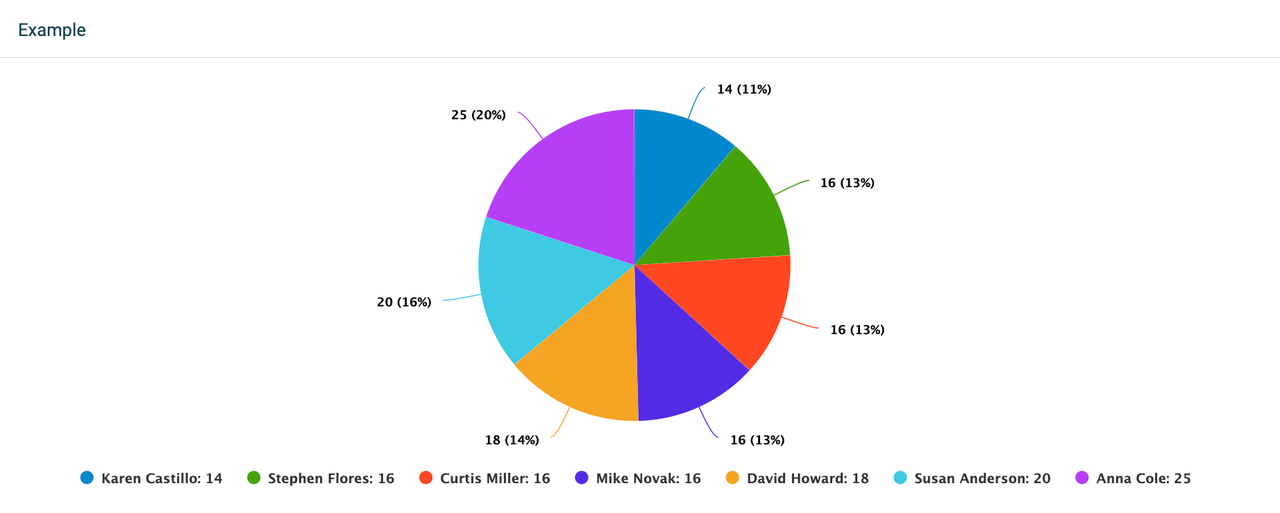
Das Pie Chart ermöglicht das Hinzufügen von bis zu 20 KPIs. Fügen Sie eine bestehende Formel hinzu, bearbeiten Sie sie oder erstellen Sie direkt im Widget-Einstellungsmenü eine neue Formel. Sie können Ihre Kennzahlen auch nach bestimmten Parametern aufschlüsseln (Drilldown), basierend auf den Feldern, die in der Datenquelle verfügbar sind, auf der die Formeln basieren.
Wenn Sie beispielsweise die Anzahl der Supportfälle für den laufenden Monat anzeigen, können Sie die Daten nach Medium aufschlüsseln, um zu sehen, wie viele Fälle über verschiedene Kommunikationskanäle bearbeitet wurden, oder nach Mitarbeiter, um die Anzahl der von jedem Support-Mitarbeiter abgeschlossenen Fälle zu sehen.
Tipps!
-
Klicken Sie auf die Legenden im Widget, um Segmente ein- oder auszublenden.
-
Klicken Sie auf die Datenpunkte im Widget, um Details zu den angezeigten KPIs zu sehen.
Gruppieren nach Zeit oder KPIs
Mit dem Pie Chart können Sie Daten nach Zeit oder nach KPIs gruppieren:
-
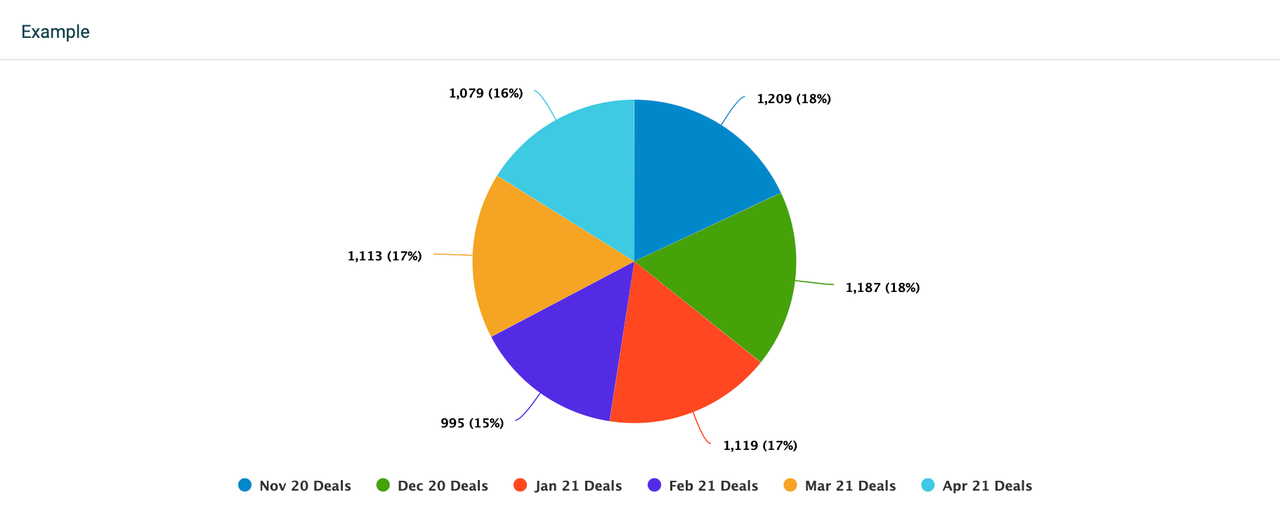
Zeit: Diese Gruppierungsoption ist verfügbar, wenn eine KPI ohne Drilldowns zum Diagramm hinzugefügt wurde. Sie ermöglicht dann verschiedene Gruppierungszeiträume, abhängig vom ausgewählten Zeitraum. Wenn Sie beispielsweise Daten des vorherigen Monats betrachten, können Sie zwischen täglicher, wöchentlicher oder monatlicher Gruppierung wählen. Betrachten Sie Daten des laufenden Jahres, können Sie die Daten monatlich, vierteljährlich oder jährlich gruppieren.
Klicken Sie in der oberen rechten Ecke auf Anpassen, um die Legenden in Ihrem Pie Chart zu sortieren.
-
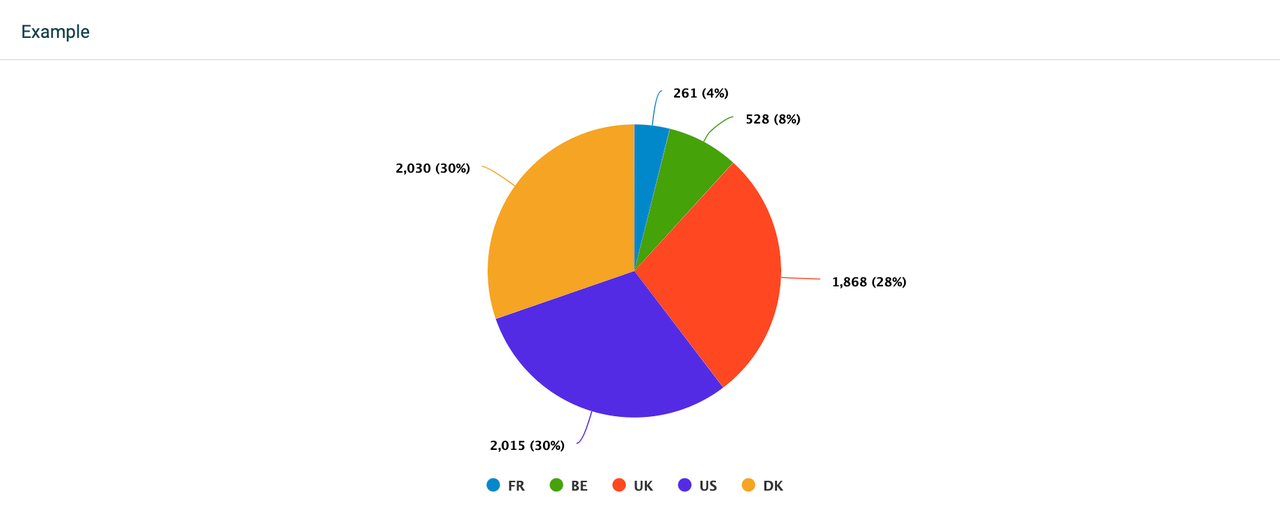
KPIs: Die Gruppierung nach KPIs ermöglicht die Anzeige eines Segments pro KPI, oder falls Sie Drilldowns ausgewählt haben, eines Segments pro Drilldown. Das Widget zeigt so viele Segmente an, wie KPIs oder Drilldowns hinzugefügt wurden.
Daten filtern nach
Diese Filteroptionen gelten für alle Widgets gleichermaßen:
-
Wenn Sie alle Daten sehen möchten, wählen Sie Daten filtern nach > Alle.
-
Wenn Sie Daten bestimmter Teams oder Mitarbeiter sehen möchten, wählen Sie entweder die Option Teams oder Mitarbeiter und fügen Sie die Teams oder Mitarbeiter aus der Liste hinzu.
Anpassen
Passen Sie Ihr Diagramm nach Belieben an. Gehen Sie im Bearbeitungsmodus zum Abschnitt „Anpassen“ in der oberen rechten Ecke. Von dort aus können Sie Datenbeschriftungen hinzufügen, sortieren, Legendeneinstellungen anpassen oder Ihre Torte in einen Donut verwandeln! 🍩
Waterfall chart
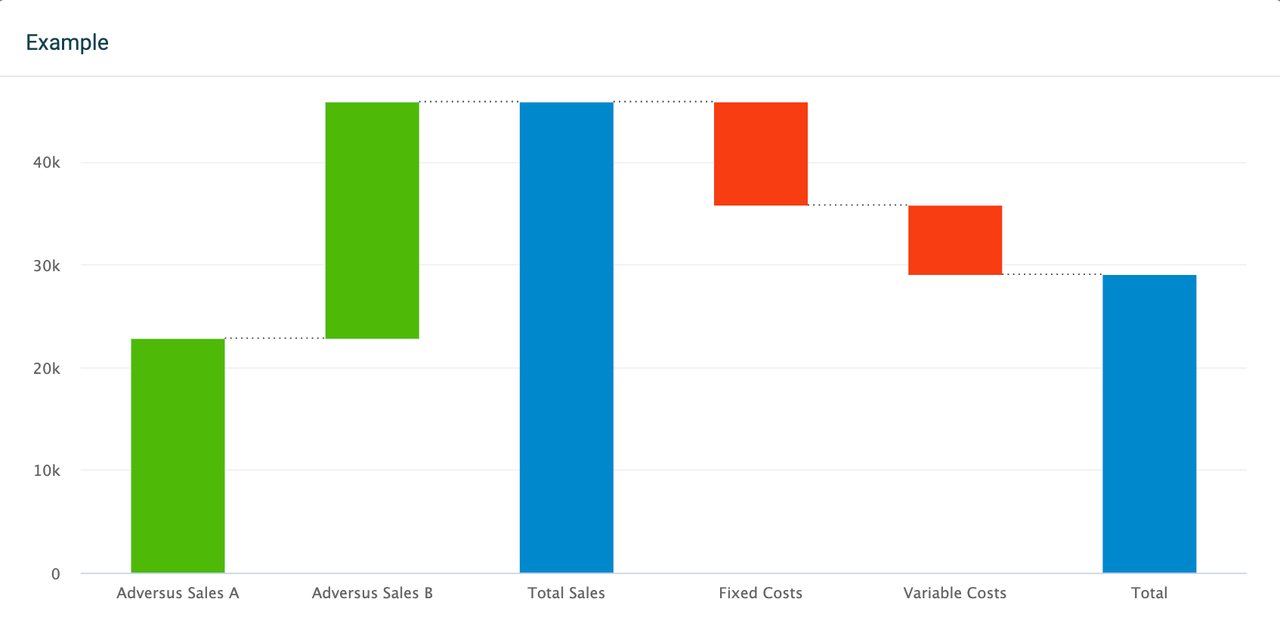
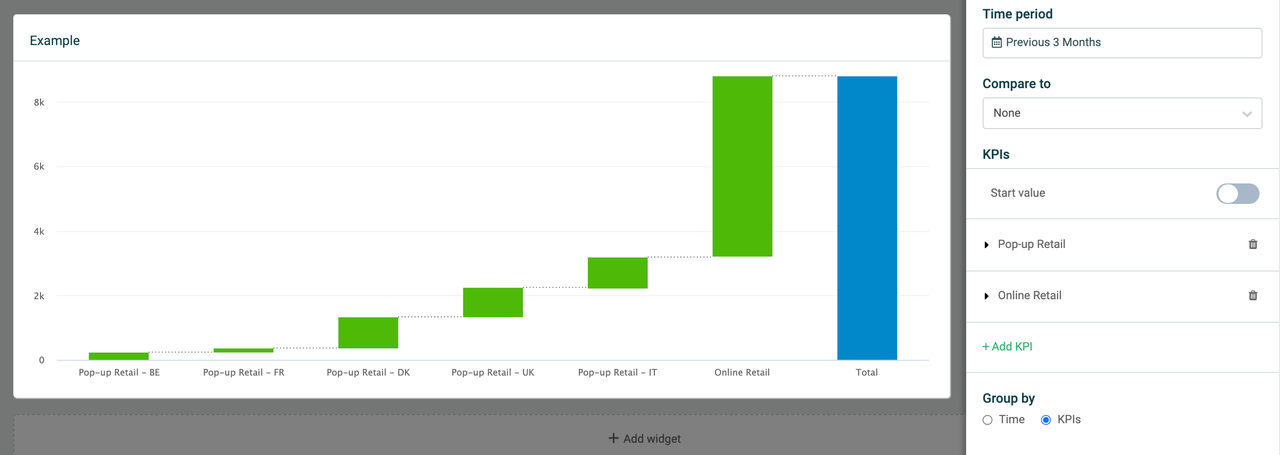
Verfolgen Sie Veränderungen in Ihren KPIs und betrachten Sie Umsatz, Budget, Nettogewinn oder andere Daten mit einem Waterfall Chart. Das Waterfall Chart hilft dabei zu verstehen, wie sich ein Startwert über eine Reihe positiver oder negativer Änderungen zu einem Endwert entwickelt. Das Waterfall Chart in Plecto ist umfassend anpassbar und bietet viele Konfigurationsmöglichkeiten.
Daten und KPIs
Es gibt mehrere Möglichkeiten, Daten in einem Waterfall Chart zu visualisieren. Fügen Sie bis zu 20 KPIs hinzu, legen Sie einen Startwert fest, fügen Sie Zielformeln, Zwischensummen hinzu, oder schlüsseln Sie Ihre Kennzahlen für jede KPI nach bestimmten Parametern auf (Drilldown). Die Parameter basieren auf den Feldern, die in der Datenquelle verfügbar sind, auf der die Formeln basieren.
Sie können neue Formeln direkt aus den Widget-Einstellungen hinzufügen, bearbeiten und erstellen.
Das Waterfall Chart zeigt eine laufende Summe an, während positive oder negative Werte zu Ihren Daten hinzugefügt werden.
-
Um Abweichungen in Ihren Daten mit positiven oder negativen Werten zu beobachten, müssen Sie Ihre KPIs entweder mit einem anderen Zeitraum oder einer Ziel-KPI vergleichen. Dadurch können Sie direkte Vergleiche zwischen den aktuellen Daten und Ihren Zielen/vergangenen Daten sehen.
-
Sie können auch einen Startwert in Form einer KPI aktivieren, an dem die anderen KPIs gemessen werden.
Erfahren Sie in den folgenden Abschnitten mehr über den Startwert und die Vergleichsoptionen.
**
Tipp!
**
Wenn Sie möchten, dass eine KPI einen negativen Wert ausgibt, zum Beispiel -500, können Sie die Formel im Formeleditor mit -1 multiplizieren. Dies kann nützlich sein, wenn Sie KPI-Werte in Ihrem Waterfall Chart subtrahieren möchten, ohne einen Startwert hinzuzufügen oder die KPI mit einem anderen Zeitraum oder einer Ziel-KPI zu vergleichen.
Startwert
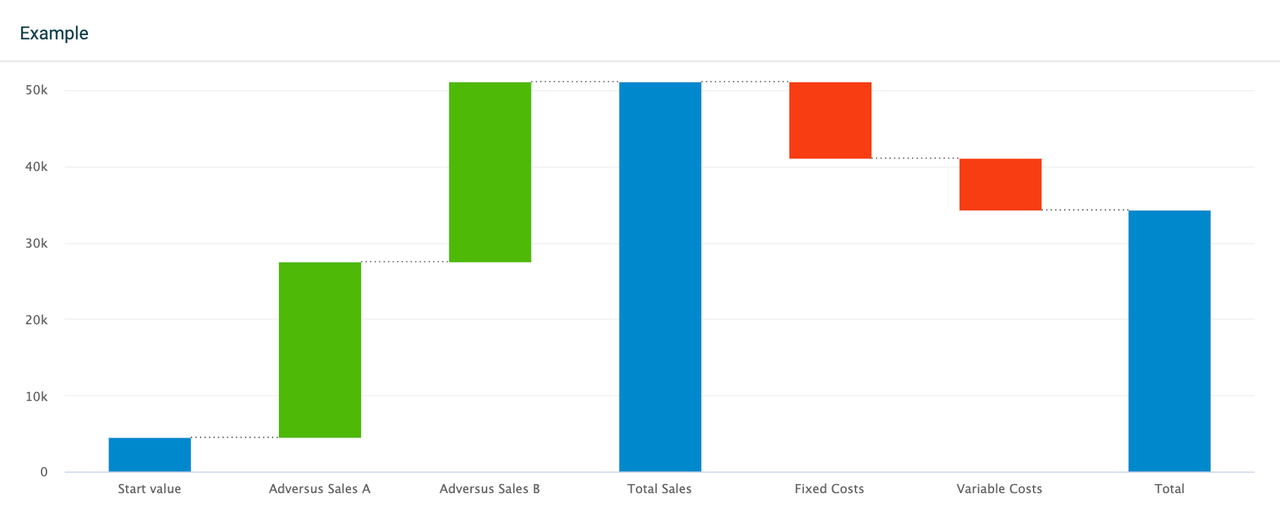
Fügen Sie Ihrem Waterfall Chart einen Startwert hinzu, wodurch auf der linken Seite des Diagramms eine neue Startwert-Spalte erstellt wird. Der Startwert repräsentiert eine Formel, an der die anderen KPIs gemessen werden.
Entscheiden Sie, ob Sie den Startwert aus demselben Zeitraum oder einem vorherigen Zeitraum anzeigen möchten:
-
Die Auswahl desselben Zeitraums ermöglicht die Betrachtung aktueller Werte. Zum Beispiel Jahresbudget im Vergleich zu Tatsächlicher Umsatz.
-
Die Auswahl eines vorherigen Zeitraums ermöglicht die Betrachtung derselben Werte für den aktuellen und den vergangenen Zeitraum. Zum Beispiel Umsatz dieses Jahr im Vergleich zu Letztes Jahr.
Zwischensumme
Sehen Sie Zwischensummen und erhalten Sie einen guten Überblick über Ihre Daten mit Zwischensummen.
-
Klicken Sie in der oberen rechten Ecke des Widgets auf Bearbeiten.
-
Scrollen Sie nach unten zum Abschnitt Zwischensumme.
-
Klicken Sie auf Zwischensumme hinzufügen und wählen Sie dann Position nach > [KPI Ihrer Wahl].
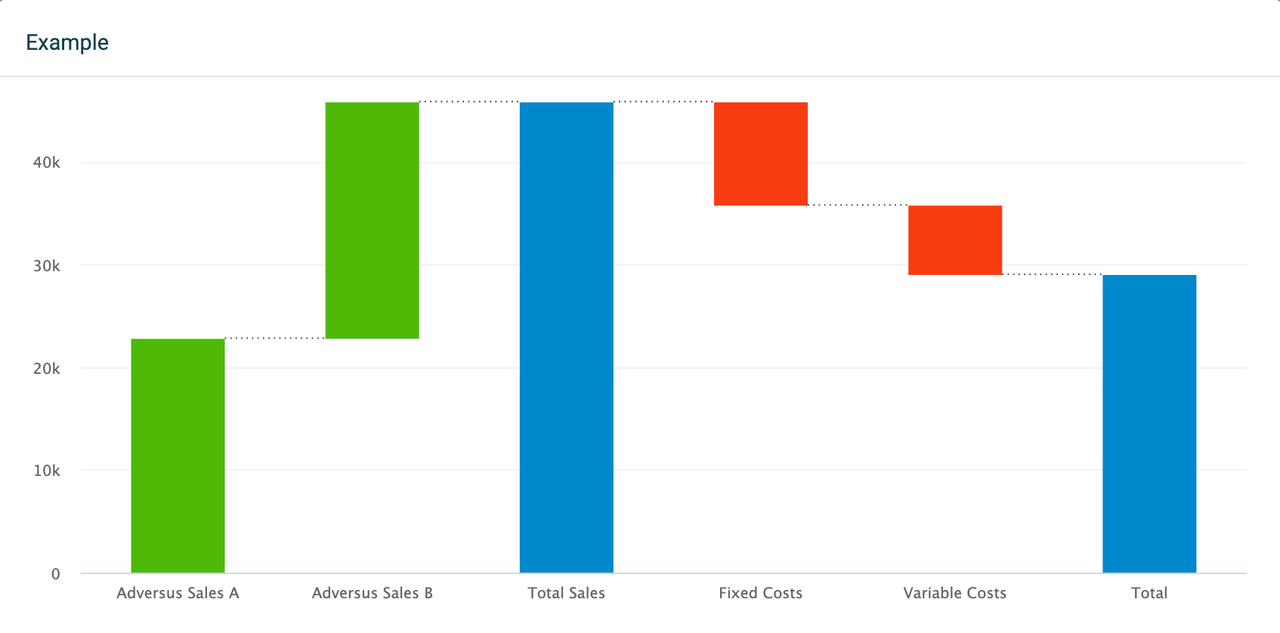
Dadurch wird eine Zwischensummen-Spalte im Diagramm eingefügt, die die Summe der links davon stehenden KPIs anzeigt. Dies kann sehr nützlich sein, um beispielsweise Brutto- vs. Nettowerte, EBITDA, Quartalsübersichten usw. darzustellen.
Sie können dem Diagramm mehrere Zwischensummen hinzufügen. Jede Zwischensumme zeigt Daten der links davon stehenden KPIs an und berücksichtigt dabei nur die KPIs, die zwischen den Zwischensummen stehen.
Mit einem anderen Zeitraum vergleichen
Kein Vergleich
Mit dieser Option können Sie Ihre Kennzahlen für jede hinzugefügte KPI aufschlüsseln, jedoch keine Ziel-KPI hinzufügen.
Mit einem anderen Zeitraum vergleichen
Die Vergleichsoptionen hängen von Ihrem ausgewählten Zeitraum ab. Wenn Sie beispielsweise Daten für den laufenden Monat anzeigen, können Sie diese mit demselben Monat des Vorjahres vergleichen. Wenn Sie Daten für die laufende Woche anzeigen, ermöglicht das Widget einen Vergleich mit derselben Woche des Vormonats usw.
Mit einer Ziel-KPI vergleichen
Wenn ausgewählt, wird auf der linken Seite des Diagramms eine Spalte namens Startwert hinzugefügt, und für jede zum Waterfall Chart hinzugefügte KPI muss eine Zielformel ausgewählt werden. Die Spalte zeigt dann eine Summe aller ausgewählten Ziele an.
Sie können die Startwert-Spalte auch nach Ihren Bedürfnissen umbenennen. Erweitern Sie das Feld Startwert und geben Sie einen neuen Titel ein.
Gruppieren nach Zeit oder KPIs
Das Waterfall Chart ermöglicht die Gruppierung von Daten nach Zeit oder KPIs.
-
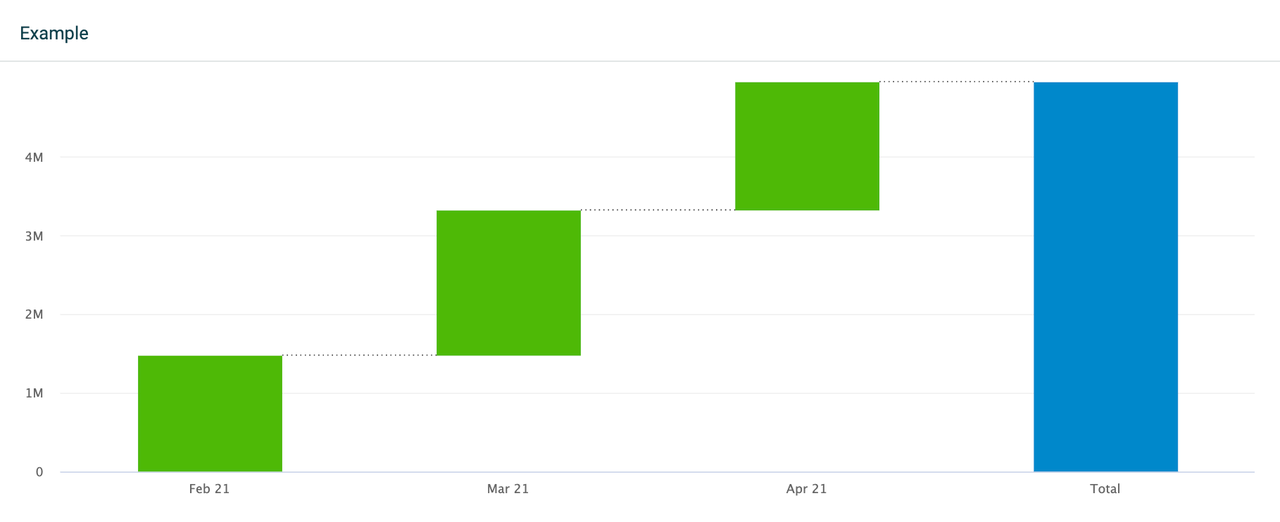
Zeit: Zeigt Ihre ausgewählten KPIs zeitbasiert an, abhängig vom ausgewählten Zeitraum. Wenn Sie beispielsweise Daten der letzten 3 Monate betrachten, können Sie zwischen täglicher, wöchentlicher oder monatlicher Gruppierung wählen. Betrachten Sie Daten des laufenden Jahres, können Sie die Daten monatlich, vierteljährlich oder jährlich gruppieren. Enthält Ihr Diagramm mehrere KPIs, werden diese gestapelt.
Wenn Sie mehr als eine KPI zum Widget hinzufügen und Ihre Daten nach Zeit gruppieren, wird die Drilldown-Option für alle hinzugefügten KPIs deaktiviert. Wenn Sie hingegen nur eine KPI im Widget haben, die nach Zeit gruppiert ist, können Sie die Daten weiterhin aufschlüsseln.
-
KPIs: Zeigt eine Spalte pro KPI an, oder falls Sie Drilldowns ausgewählt haben, eine Spalte pro Drilldown. Das Widget zeigt so viele Spalten an, wie KPIs oder Drilldowns hinzugefügt wurden. Die Gruppierung von Daten nach KPIs ermöglicht die Auswahl von Drilldowns für jede der hinzugefügten KPIs.
Wenn Sie Daten mit einer Ziel-KPI vergleichen, ist die Gruppierung deaktiviert. Das Widget zeigt Ihre Daten dann automatisch nach KPIs gruppiert an.
Daten filtern nach
Diese Filteroptionen gelten für alle Widgets gleichermaßen:
-
Wenn Sie alle Daten sehen möchten, wählen Sie Daten filtern nach > Alle.
-
Wenn Sie Daten bestimmter Teams oder Mitarbeiter sehen möchten, wählen Sie entweder die Option Teams oder Mitarbeiter und fügen Sie die Teams oder Mitarbeiter aus der Liste hinzu.
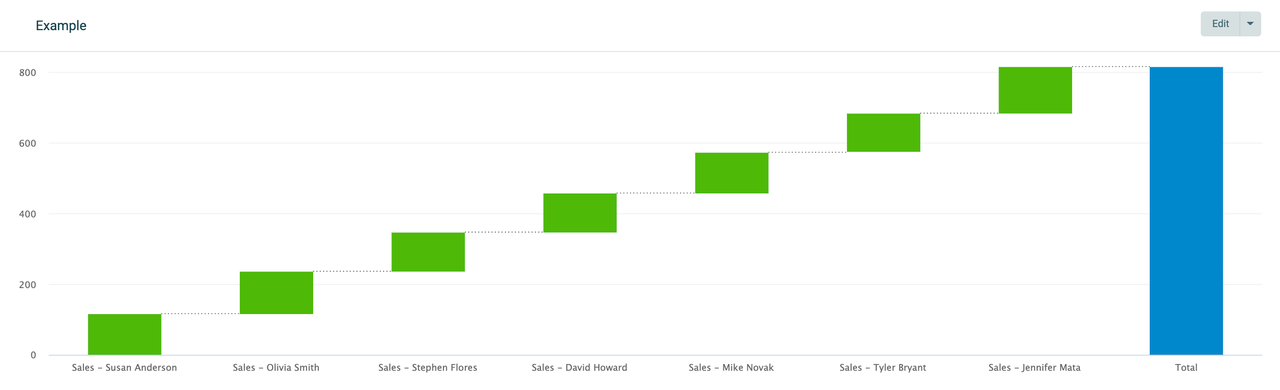
Table-Widget in Reports
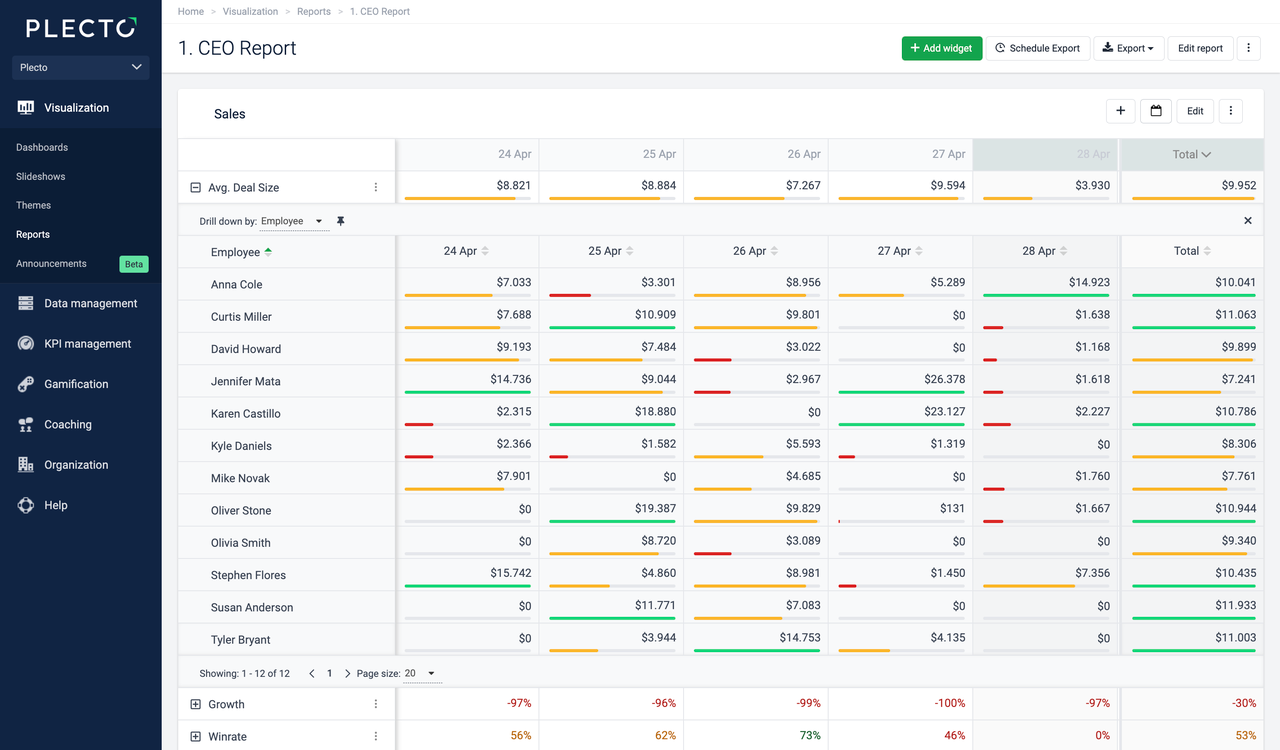
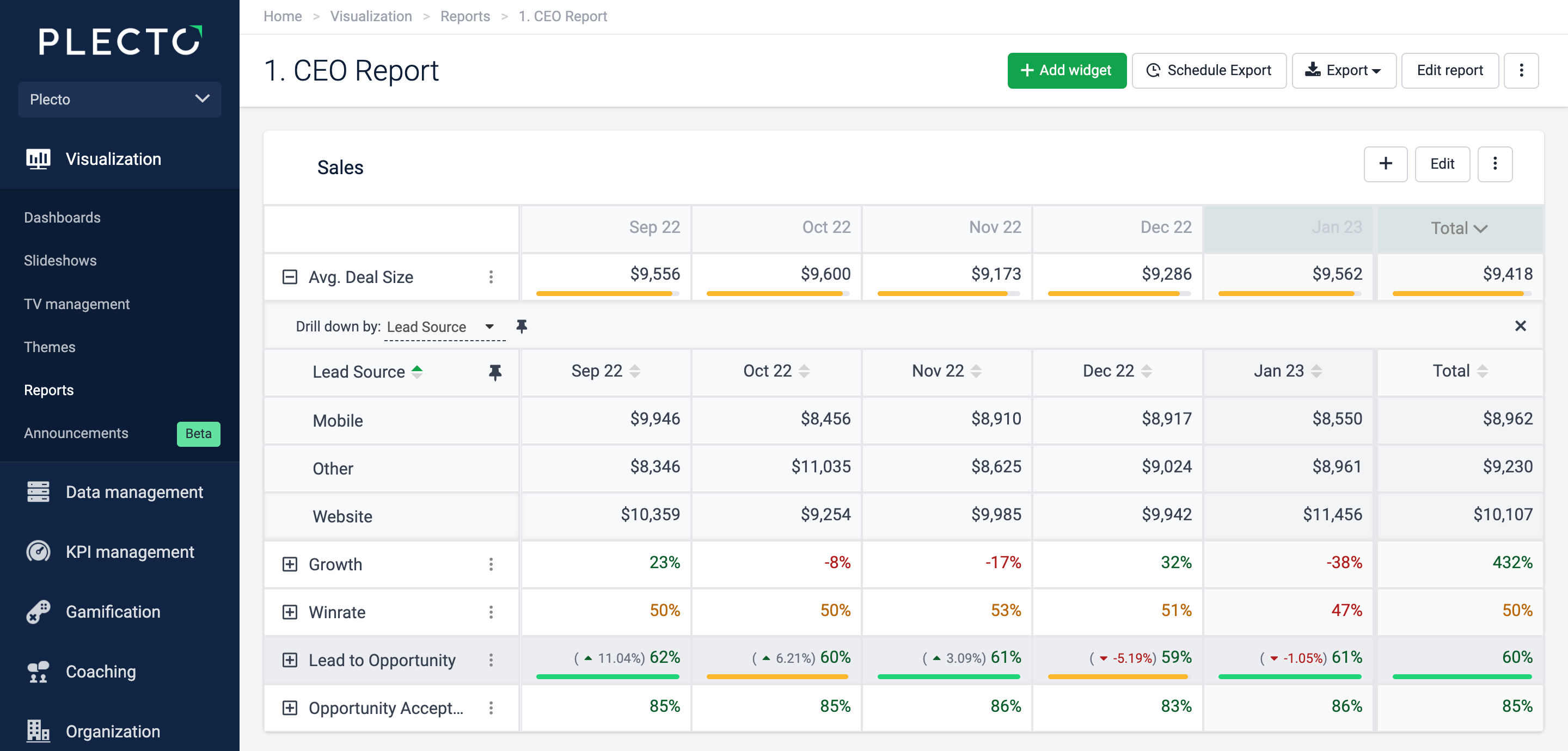
Das Table-Widget ist das bekannteste Reporting-Tool in Plecto. Es kann bis zu 20 KPIs in einem einzigen Widget aufnehmen. Beim Hinzufügen eines Table-Widgets können Sie eine bestehende Formel hinzufügen und bearbeiten oder direkt in den Widget-Einstellungen eine neue Formel erstellen.
Jede KPI, die Sie dem Widget hinzufügen, wird in einer separaten Zeile Ihrer Tabelle angezeigt. Sie können bis zu 20 KPIs in dieselbe Tabelle einfügen. Sie können auch Zielformeln hinzufügen und Ihre Daten mit einem anderen Zeitraum vergleichen.
-
Ziel: Wenn Sie eine Zielformel hinzufügen, sehen Sie den Fortschritt direkt im Report.
-
Vergleichen mit: Vergleichen Sie Ihre KPI mit einem anderen Zeitraum.
-
Aufschlüsseln nach: Erweitern Sie Ihre KPI, und sehen Sie die Daten nach Mitarbeitern oder anderen Feldern aus der Datenquelle, auf der Ihre KPI basiert. Wenn Sie beispielsweise die Anzahl aller Verkaufsabschlüsse anzeigen, können Sie die Daten nach Phase aufschlüsseln, um zu sehen, wie viele Deals offen, verloren, gewonnen usw. sind.
-
Diese Zeile hervorheben: Heben Sie die Zeile hervor, indem Sie sie hellgrau markieren.
-
Als eigene Folie in Exporten einschließen: Beim Export nach PowerPoint (.pptx) werden KPIs mit dieser aktivierten Option als einzelne Column Charts auf separaten Folien angezeigt.
Gruppieren nach Zeit
Das Table-Widget ermöglicht die Gruppierung von Daten nach Zeit. Die Gruppierung nach Zeit zeigt alle ausgewählten KPIs zeitbasiert an, abhängig vom ausgewählten Zeitraum.
Wenn Sie beispielsweise Daten der letzten 3 Monate betrachten, können Sie zwischen täglicher, wöchentlicher oder monatlicher Gruppierung wählen. Betrachten Sie Daten des laufenden Jahres, können Sie die Daten monatlich, vierteljährlich oder jährlich gruppieren.
Daten filtern nach
Diese Filteroptionen gelten für alle Widgets gleichermaßen:
-
Wenn Sie alle Daten sehen möchten, wählen Sie Daten filtern nach > Alle.
-
Wenn Sie Daten bestimmter Teams oder Mitarbeiter sehen möchten, wählen Sie entweder die Option Teams oder Mitarbeiter und fügen Sie die Teams oder Mitarbeiter aus der Liste hinzu.
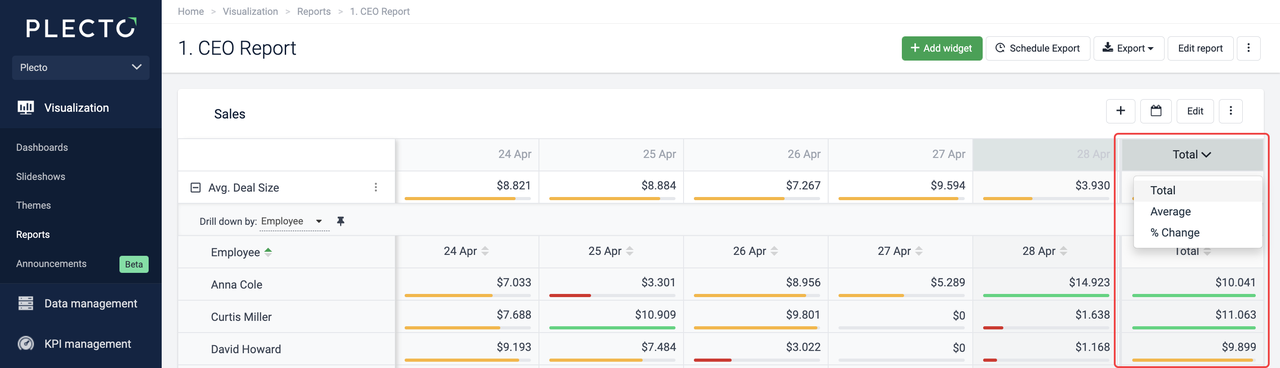
Zusammenfassungsspalte
-
Gesamt zeigt den Gesamtwert der Formel für den gesamten Zeitraum an. Hier verwendet Plecto den Gesamtwert der Formel, nicht die akkumulierte Summe der Spalten.
-
Durchschnitt zeigt den Gesamtwert des gesamten Zeitraums geteilt durch die Anzahl der Spalten im Report an. Dabei wird der Gesamtwert der Formel verwendet, nicht die akkumulierte Summe der Spalten.
-
Änderung zeigt die prozentuale Veränderung von der ersten Spalte des ausgewählten Zeitraums bis zur letzten an.
Aktivieren Sie Zusammenfassungsspalte fixieren, um die Spalte an einer festen Position im Table-Widget zu halten.
Allgemeine Widget-Einstellungen in Reports
Erstellen Sie Ihre Plecto-Reports mit 8 verschiedenen Widgets, die speziell für unsere Reports entwickelt wurden. Jedes Widget ist umfassend anpassbar, sodass Sie alle für Ihre Organisation relevanten Informationen extrahieren und Ihre KPIs übersichtlich darstellen können.
Widgets verwenden dieselben Formeln und Daten wie an anderer Stelle in Plecto, was ihre Einrichtung erleichtert und sie automatisch aktualisiert, sobald sich Ihre Daten ändern.
Widget-Typ
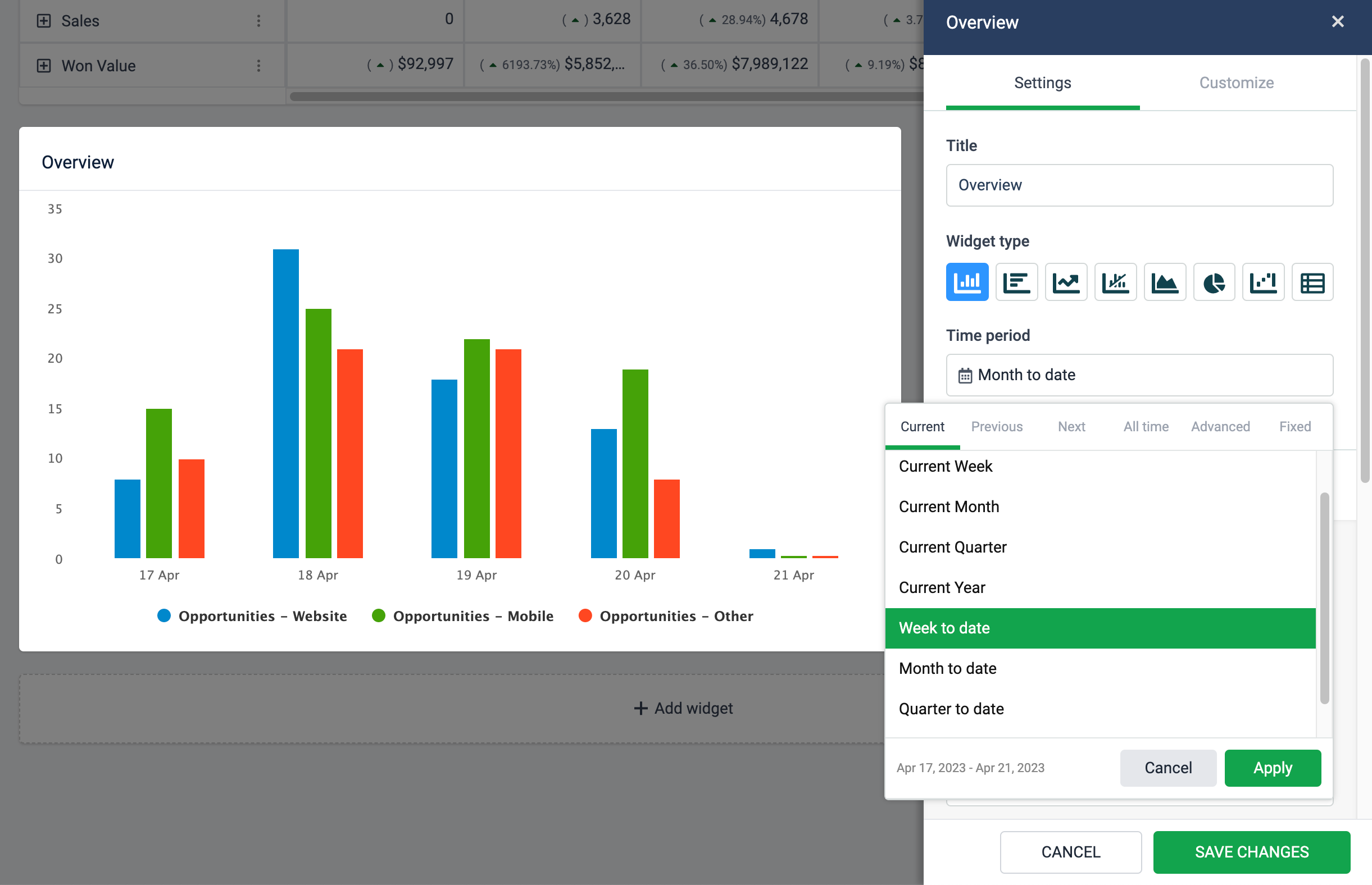
Es gibt acht verschiedene Widgets in Reports. Plecto ermöglicht es, den Widget-Typ zu wechseln und zu ändern, auch nachdem er dem Report hinzugefügt wurde.
Dadurch können Sie die visuelle Darstellung Ihrer KPIs anpassen, ohne neue Widgets erstellen und alle Einstellungen erneut vornehmen zu müssen.

Zeitraum
Wählen Sie, ob Sie Daten des laufenden Monats, der letzten 3 Jahre, aller Zeiten, zwischen zwei benutzerdefinierten Daten oder anderes betrachten möchten. Sie können für jedes Widget im Report einen anderen Zeitraum auswählen.
Die Zeitraumauswahl zeigt auch eine Datumsvorschau an, sodass Sie stets einen klaren Überblick darüber haben, welcher Zeitraum im Widget angezeigt wird.
KPIs und Daten
Fügen Sie Ihren Widgets KPIs (Formeln) im Einstellungsbereich „KPIs“ hinzu. Jedes Widget ermöglicht das Hinzufügen von bis zu 20 KPIs.
Sie können Ihre Kennzahlen auch nach bestimmten Parametern aufschlüsseln (Drilldown), basierend auf den Feldern, die in der Datenquelle verfügbar sind, auf der die Formeln basieren.
Wenn Sie beispielsweise die Anzahl aller Verkaufsabschlüsse in einem Pie Chart anzeigen, können Sie die Daten nach Status aufschlüsseln, um zu sehen, wie viele Deals verloren oder gewonnen wurden.
Gruppieren nach
Alle Widgets unterstützen die Gruppierung von Daten nach Zeit. Einige Widgets ermöglichen die Wahl zwischen Gruppierung nach Zeit oder KPIs, nämlich Column-, Bar-, Area-, Pie- und Waterfall-Widgets.
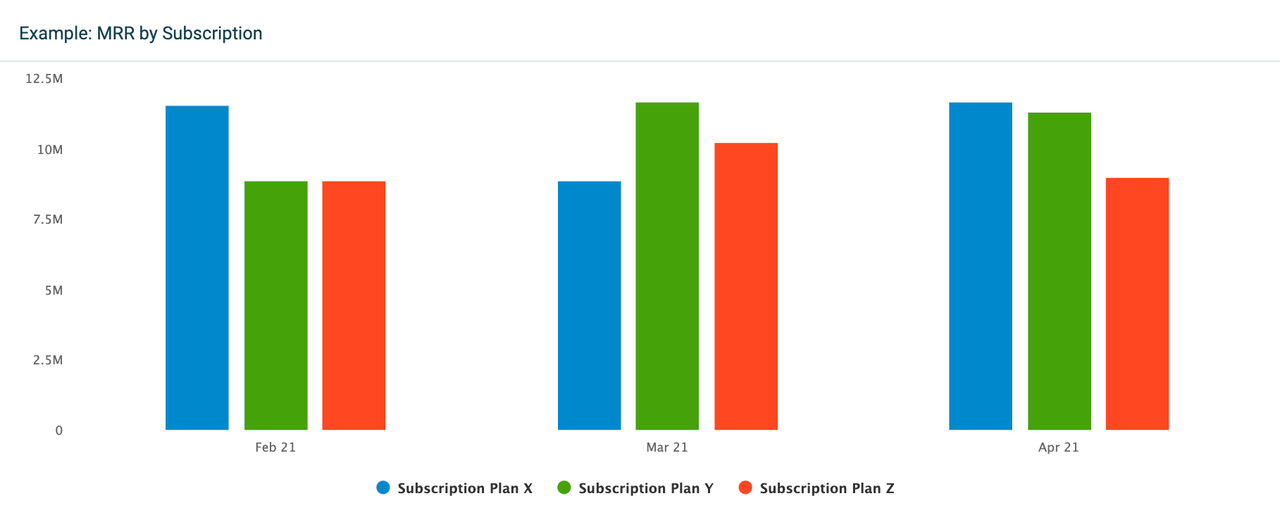
Der Unterschied besteht darin, dass die Gruppierung von Daten nach Zeit alle ausgewählten KPIs zeitbasiert anzeigt. Wenn Sie beispielsweise einen Zeitraum ausgewählt haben, der Daten der letzten 3 Monate anzeigt, zeigt das Widget separate KPI-Spalten für jeden Monat. Diese Gruppierungsoption bietet einen Überblick über Ihre KPIs im zeitlichen Verlauf.
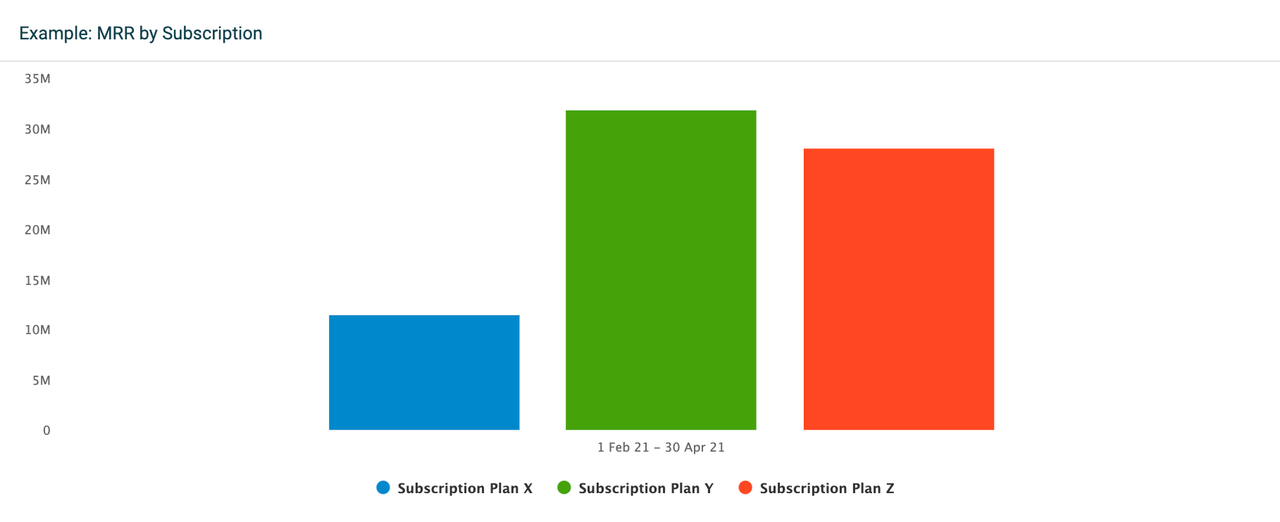
Wenn Sie die Gruppierung nach KPIs wählen, zeigt das Widget nur eine Spalte pro KPI an. Die Spalte zeigt dann akkumulierte Daten für den ausgewählten Zeitraum, in diesem Fall für die letzten 3 Monate.
Vergleichen mit
Vergleichen Sie Ihre KPIs mit anderen Zeiträumen oder in manchen Fällen mit einer Ziel-KPI. Alle Widgets unterstützen den Vergleich von Daten mit einem anderen Zeitraum.
Beim Waterfall Chart und Table-Widget kann ein Vergleich mit einer Ziel-KPI vorgenommen werden. Wählen Sie für das Waterfall Chart Vergleichen mit > Ziel-KPI, oder fügen Sie im Table-Widget einzelnen KPIs Ziele hinzu.
Daten filtern nach
Diese Filteroptionen gelten für alle Widgets gleichermaßen:
-
Wenn Sie alle Daten sehen möchten, wählen Sie Daten filtern nach > Alle.
-
Wenn Sie Daten bestimmter Teams oder Mitarbeiter sehen möchten, wählen Sie entweder die Option Teams oder Mitarbeiter und fügen Sie die Teams oder Mitarbeiter aus der Liste hinzu.