 Anmelden

Shopify Dashboard Beispiele: Live Store KPIs für Ihr gesamtes Team
Verwandeln Sie Shopify-Bestellungen, Produkte, Rückerstattungen und Kunden in ein Live-Dashboard, das Ihr Team auf einem Fernseher mit Zielen und Benachrichtigungen sehen kann.

Was ist ein Shopify Dashboard?
Ein Shopify Dashboard ist eine visuelle Zusammenfassung Ihrer Store-Daten, wie Bestellungen, Umsatz, Produkte, Rückerstattungen und Kunden. Shopify hat seine eigenen Analytics und Live View im Admin-Bereich. Ein Live-Shopify-Dashboard in Plecto zeigt die Aktivitäten des Stores auf einem Fernseher, neben Support-, CRM- und Finanzdaten, mit Zielen und Benachrichtigungen.
Die meisten Menschen, die nach einem Shopify Dashboard suchen, wollen das im Shopify Admin, und es ist der richtige Ort, um den Store zu betreiben. Diese Seite behandelt beides: was die eigenen Tools von Shopify zeigen und wie Teams eine teamweite Ansicht erstellen, die jeder sehen kann. Plecto verbindet sich über eine Shopify-Integration, die sich derzeit in der Beta-Phase befindet, was bedeutet, dass sie Änderungen basierend auf Tests und Ihrem Feedback unterliegt.
Geschrieben von Plecto. Die Details der Wettbewerber spiegeln die öffentliche Dokumentation jedes Anbieters im November 2026 wider; überprüfen Sie deren Websites für aktuelle Pläne und Preise.
Shopifys integriertes Dashboard: Analytics und Live View
Laut Shopifys Hilfezentrum hat das Reporting im Admin drei Teile:
- Analytics Dashboard. Eine anpassbare Seite mit Metrik-Karten, die jeweils einen schnellen Wert wie Nettoumsatz nach Kanal anzeigen. Jede Karte verlinkt zu einem entsprechenden Bericht.
- Berichte. Zu finden unter Analytics > Berichte, mit einer Visualisierung und einer detaillierten Tabelle für jede Metrik. Sie können einen Bericht anpassen, um die Daten zu erkunden, und ein benutzerdefinierter Bericht fügt eine Karte zur Dashboard-Bibliothek hinzu.
- Live View. Eine Weltkarte und ein 3D-Globus der Store-Aktivitäten. Laut Shopifys Live View-Dokumentation zeigt es die aktuellen Besucher, Gesamteinnahmen, Sitzungen, Bestellungen, die besten Standorte und die besten Produkte sowie die Anzahl der Kunden mit aktiven Warenkörben, die gerade auschecken oder gekauft haben. Es erfordert den Verkaufskanal Online-Store.
Die Hauptfunktionen sind in jedem Shopify-Plan verfügbar, und Mitarbeiter benötigen Analytics-Berechtigungen, um sie zu öffnen. Für einen Store-Besitzer oder Marketer ist das ein starkes Toolkit, und es umfasst den Storefront-Verkehr, den Plecto nicht importiert. Was es nicht dafür gebaut hat, ist ein gemeinsamer Wandscreen, der Shopify mit Support-Tickets oder dem Verkaufs-Pipeline mischt und die Zahlen mit den Zielen vergleicht, die Ihr Team festlegt. Das ist die Lücke, die ein Team-Dashboard füllt.
Wann ein Plecto Shopify Dashboard hilft
Plecto ist eine Plattform für Leistungsmanagement, die Daten in Echtzeit-KPI-Dashboards, Wettbewerbe und Coaching umwandelt. Ein Shopify Dashboard in Plecto eignet sich für einen Store, wenn mehr als eine Person die Zahlen sehen muss.
- TV-Bildschirme für das Team. Zeigen Sie Bestellungen und Umsatz auf einem Fernseher im Lager, im Kundenservice-Raum oder auf der Verkaufsfläche an, mit der Plecto TV-App oder einem Browser.
- Shopify neben anderen Daten. Kombinieren Sie Store-Bestellungen mit Tickets von Zendesk, Deals von HubSpot oder Werbedaten von Google Ads und Facebook.
- Ziele und bedingte Farben. Setzen Sie ein tägliches oder monatliches Ziel pro KPI, sodass eine Zahl grün oder rot wird, ohne dass jemand die Mathematik machen muss.
- Wettbewerbe und Benachrichtigungen. Führen Sie einen Verkaufs- oder Support-Wettbewerb für die Store-Mitarbeiter durch oder senden Sie eine Benachrichtigung, wenn etwas passiert.
- Geplante Berichte. Exportieren Sie Berichte nach Excel oder PowerPoint oder senden Sie sie stündlich, täglich, wöchentlich oder monatlich per E-Mail.
Wenn Sie online und in Geschäften verkaufen, kann Plecto auch Shopify neben POS- oder anderen E-Commerce-Daten anzeigen. Sehen Sie sich Shopware, WooCommerce und Klaviyo für weitere E-Commerce-Quellen an.
Shopify Dashboard Beispiel: Online Store Verkäufe
Das Dashboard oben auf dieser Seite wurde in Plecto mit Shopify-Daten erstellt. Seine Kacheln zeigen die durchschnittliche Warenkorbbestellung und den durchschnittlichen Warenkorbwert bis zum aktuellen Monat, heute verkaufte Produkte, Umsatz bis zum aktuellen Monat, teilweise Rückerstattungen und die Rückerstattungsrate. Zwei Liniendiagramme zeigen den Wert der Bestellungen und die Anzahl der verkauften Produkte als durchgehende Linie über einer gestrichelten Linie für den vorherigen Zeitraum, sodass eine langsame Woche offensichtlich wird.
Die Mischung funktioniert für einen Store-Manager: Ein Blick sagt Ihnen, ob der Monat mit dem letzten Monat übereinstimmt, und die Rückerstattungskacheln zeigen Rückgaben, bevor sie zur Überraschung werden. Kopieren Sie das Layout: große Kacheln für heute und bis zum aktuellen Monat, Trendlinien darunter. Unsere Seite zum Store-Performance-Dashboard zeigt dieselbe Idee über mehrere Stores hinweg.
Shopify KPIs Dashboard: Vorgefertigte Widgets
Vorgefertigte Widgets für ein Shopify Dashboard
Plecto enthält vorgefertigte Shopify KPI-Widgets für den Wert neuer Bestellungen, die durchschnittliche Warenkorbgröße, den durchschnittlichen Bestellwert und verkaufte Produkte. Sie sind eine schnelle Möglichkeit, ein Shopify KPIs Dashboard zu starten, bevor Sie Ihre eigenen Formeln hinzufügen. Wählen Sie ein Widget, wählen Sie einen Zeitraum und einen Vergleich und platzieren Sie es auf dem Dashboard.
Von dort aus fügen Sie die spezifischen Zahlen Ihres Stores hinzu, wie Rückerstattungen nach Grund oder meistverkaufte Produkte. Die E-Commerce Dashboard Seite zeigt weitere Möglichkeiten, sie anzuordnen.

Online und im Geschäft: ein Shopify Dashboard neben POS-Verkäufen
Eine Ansicht für stationäre Geschäfte, die mit Online-Daten kombiniert wird
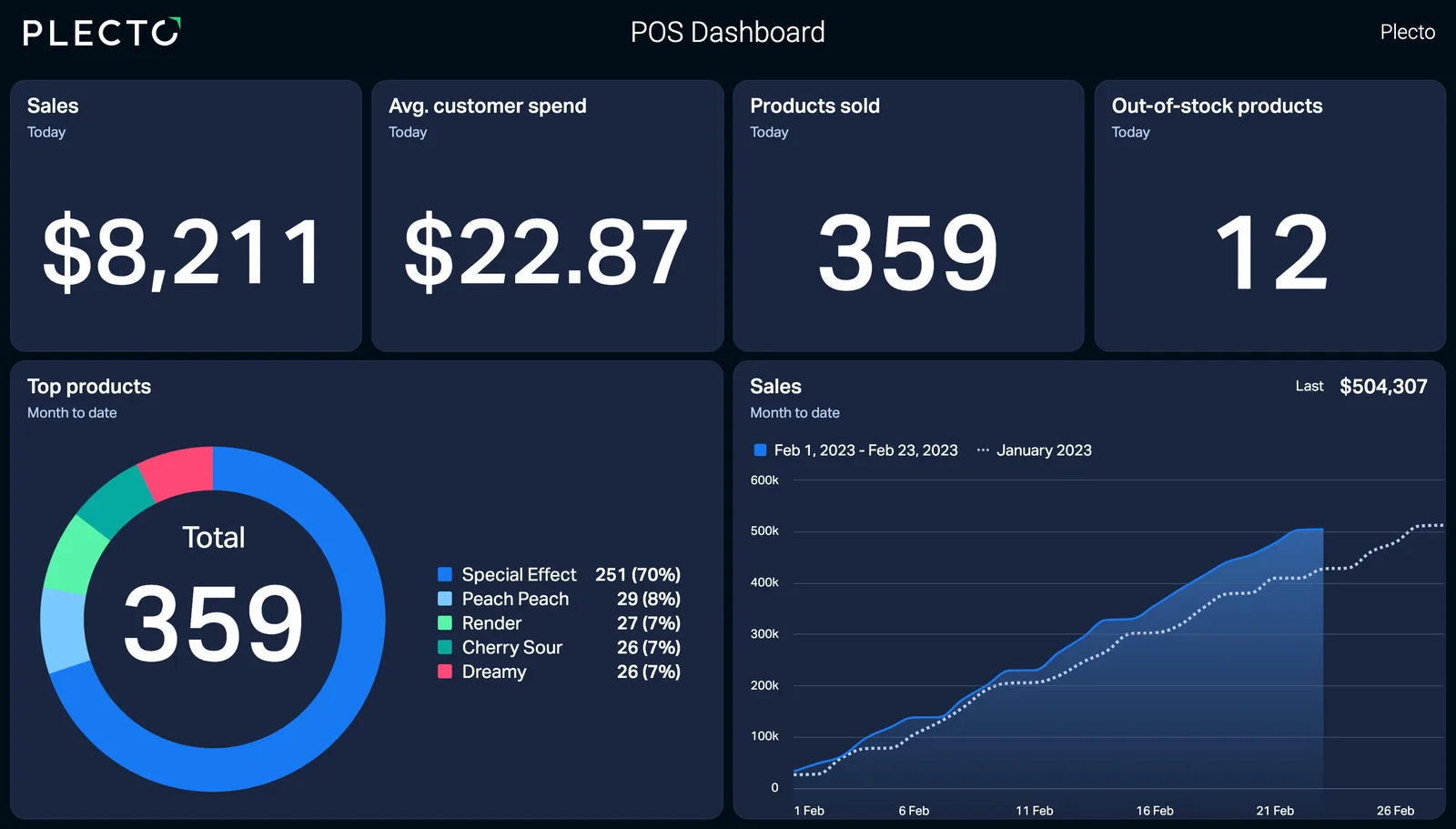
Wenn Sie auch stationäre Geschäfte betreiben, geben Sie ihnen ihre eigene Live-Ansicht. Dieses Beispiel ist ein POS-Dashboard mit heutigen Verkäufen von 8.211 $, einem durchschnittlichen Kundenaufwand von 22,87 $, 359 verkauften Produkten und 12 nicht vorrätigen Produkten, plus einem Donut für die besten Produkte und einem kumulierten Verkaufs-Liniendiagramm. Es basiert auf POS-Daten, nicht auf Shopify-Daten.
Stellen Sie es neben Ihr Online-Dashboard in derselben Diashow, und das Team sieht beide Kanäle. Plecto verbindet sich mit POS-Systemen wie OnlinePOS und FlexPOS. Sehen Sie sich Einzelhandels-Dashboards für das vollständige Bild an.
Welche KPIs gehören zu einem Shopify Dashboard?
Beginnen Sie mit dem, was Plecto heute importieren kann, und fügen Sie dann die Zahlen hinzu, die nur Shopify Analytics hat.
Wert neuer Bestellungen und durchschnittlicher Bestellwert
Umsatzpuls und Ausgaben pro Bestellung. Achten Sie auf beides: Mehr Bestellungen mit einem niedrigeren Wert erzählen eine andere Geschichte.
Wert neuer Rückerstattungen
Geld, das an Kunden zurückgezahlt wird. Stellen Sie es rot gegen ein Limit, damit Rückgaben Aufmerksamkeit erhalten.
Anzahl neuer Kunden
Wie viele Personen sich im Zeitraum angemeldet oder zum ersten Mal gekauft haben.
Wiederkaufsquote
Der Anteil der Kunden, die zurückkommen. Ein starkes Zeichen für Loyalität über werbebasierte Besucher hinaus.
Warenkorbabbruchquote
Warenkörbe, die gestartet, aber nicht gekauft wurden. Shopify Analytics verfolgt dies; Plectos Shopify-Datentypen umfassen keine Warenkörbe.
Umschlagshäufigkeit des Inventars
Wie schnell der Bestand verkauft wird. Nützlich, sobald die Bestandsdaten auf demselben Bildschirm wie die Verkäufe angezeigt werden.
Shopify KPIs: Was Plecto anzeigen kann und was nur Shopify kann
Verwenden Sie die Tabelle, um zu entscheiden, in welche Ansicht jede Zahl gehört. "Nur Shopify Analytics" bedeutet, dass Plectos Shopify-Datentypen die Eingaben nicht enthalten.
| KPI | Was es zeigt | Shopify-Datentyp in Plecto |
|---|---|---|
| Umsatz und Anzahl der Bestellungen | Verkaufsvolumen nach Tag, Woche oder Monat | Bestellungen |
| Durchschnittlicher Bestellwert | Ausgaben pro Bestellung | Bestellungen |
| Verkaufte Produkte | Verkaufte Einheiten, nach Produkt | Bestellpositionen |
| Rückerstattungen und Rückerstattungsquote | Geld und Artikel, die zurückgegeben werden | Rückerstattungen, Rückerstattungspositionen, Bestelländerungen |
| Neue Kunden | Kundenwachstum | Kunden |
| Bestandsniveaus | Inventar nach Artikel und Standort | Inventarartikel, Produktvarianten |
| Sitzungen, Besucher, Konversionsrate | Storefront-Verkehr und wie viel davon kauft | Nur Shopify Analytics |
| Warenkorbabbruch | Warenkörbe, die vor dem Checkout verlassen wurden | Nur Shopify Analytics |
| Marketing-Zuordnung | Welcher Kanal einen Verkauf generiert hat | Nur Shopify Analytics |
Für weitere Ideen lesen Sie unsere Leitfäden zu E-Commerce KPIs und E-Commerce-Analytics, oder stöbern Sie in KPI-Beispielen.
Welche Daten kann ein Shopify Dashboard in Plecto verwenden?
Plecto importiert neun Datentypen von Shopify. Die meisten aktualisieren sich alle 2 Minuten, Produkte alle 5 Minuten und Produktvarianten alle 10 Minuten. Keine unterstützt Webhooks, sodass Updates geplant und nicht sofort sind. Keine unterstützt benutzerdefinierte Felder, und die meisten unterstützen Beziehungen.
| Datentyp | Aktualisierungsfrequenz |
|---|---|
| Kunden | 2 Minuten |
| Inventarartikel | 2 Minuten |
| Bestelländerungen | 2 Minuten |
| Bestellpositionen | 2 Minuten |
| Bestellungen | 2 Minuten |
| Rückerstattungspositionen | 2 Minuten |
| Rückerstattungen | 2 Minuten |
| Produkte | 5 Minuten |
| Produktvarianten | 10 Minuten |
Die ehrlichen Grenzen: Die Integration befindet sich in der Beta-Phase, und die oben genannten Datentypen umfassen keine Sitzungen, Verkehr, Warenkörbe oder Marketing-Zuordnung. Für diese verwenden Sie weiterhin Shopify Analytics oder fügen Sie Google Analytics als separate Quelle hinzu. Details finden Sie im Shopify-Integrationsleitfaden.
Zeigen Sie Ihr Shopify Dashboard auf einem Fernseher
Eine Zahl hilft nur, wenn jemand sie sieht, also platzieren Sie Ihr Shopify Dashboard dort, wo das Team bereits hinschaut. Fügen Sie das Dashboard einer Plecto-Diashow hinzu und spielen Sie es auf einem Büro- oder Lagerfernseher über die Plecto TV-App oder den Browser des Fernsehers ab. Der Leitfaden für TV-Dashboards führt durch die Einrichtung.
Wie man ein Shopify Dashboard in Plecto einrichtet
- Erstellen Sie eine App in Shopify. Unter Einstellungen > Apps und Verkaufskanäle wählen Sie Apps entwickeln und erstellen eine App, zum Beispiel mit dem Namen Plecto.
- Leseberechtigungen festlegen. Aktivieren Sie den Lesezugriff für Bestellungen, Kunden, Inventar, Standorte und Produkte und installieren Sie dann die App.
- Kopieren Sie das Zugriffstoken. Enthüllen Sie es einmal und bewahren Sie es sicher auf. Ihre Subdomain ist der Teil vor .myshopify.com.
- In Plecto verbinden. Fügen Sie eine Shopify-Datenquelle hinzu, fügen Sie die Subdomain und das Token ein und wählen Sie die zu importierenden Datentypen aus.
- Konfigurieren und importieren. Legen Sie das Standarddatum und die Felder fest, wählen Sie aus, wie viel Historie importiert werden soll, und klicken Sie auf Importieren.
- Bauen Sie das Dashboard. Erstellen Sie Formeln, fügen Sie Widgets mit Zielen hinzu und platzieren Sie das Dashboard auf einem Fernseher.
Plecto bietet eine 14-tägige kostenlose Testversion ohne Kreditkarte an.
Echtzeit Shopify Dashboard Optionen im Vergleich
Das richtige Tool hängt davon ab, wer die Zahlen benötigt. Shopifys eigene Tools sind die Standardlösung für Store-Betreiber, und ein dediziertes Dashboard-Tool fügt gemeinsame Bildschirme und andere Datenquellen hinzu.
| Option | Am besten geeignet für | Shopify-Daten | Live / Aktualisierung | TV- und Team-Bildschirme | Mit anderen Daten kombinieren |
|---|---|---|---|---|---|
| Shopify Analytics und Live View | Store-Besitzer und Marketer | Vollständige Store-Analysen, einschließlich Sitzungen und Warenkörbe | Live View zeigt aktuelle Besucher und Warenkörbe; Gesamtzahlen seit Mitternacht | Im Admin-Bereich, nicht für Team-Bildschirme gebaut | Nur Shopify-Daten |
| Plecto | Teams, die Ziele, Wettbewerbe und Fernseher möchten | Neun Datentypen (Bestellungen, Produkte, Rückerstattungen, Kunden, Inventar); keine Sitzungen oder Warenkörbe; Beta | Alle 2 bis 10 Minuten; keine Webhooks | Ja, TV-App und Diashows | Ja, 150+ Integrationen |
| Geckoboard | Einfache Live-KPI-Bildschirme | Verkäufe, Bestellungen und Artikel | Innerhalb von Sekunden nach einer neuen Bestellung, laut ihrer Website | Ja, einschließlich Büro- oder Lagerfernsehern | Ja, 90+ Datenquellen wie Google Analytics, Google Ads und Zendesk |
| Databox | Marketing- und E-Commerce-Berichterstattung | Bestellungen, Verkäufe, Rückerstattungen, abgebrochene Warenkörbe, Kunden, Produkte | Standardaktualisierung nicht angegeben; 15-minütiger Synchronisierungs-Add-On für TV | Ja, TV-Dashboards | Ja, 130+ Tools plus Tabellenkalkulationen, Datenbanken und APIs |
Plectos Grenzen: Beta-Status, geplante Updates und kein Storefront-Verkehr. Überprüfen Sie die Website jedes Anbieters für aktuelle Pläne und unseren Vergleich der besten Dashboard-Software für eine umfassendere Sicht.
Shopify Dashboard FAQ
Es ist eine visuelle Zusammenfassung Ihrer Shopify Store-Daten, wie Bestellungen, Umsatz, Produkte, Rückerstattungen und Kunden. Shopify hat sein eigenes Analytics-Dashboard, Berichte und Live View im Admin. Tools wie Plecto zeigen Shopify-Daten live auf Fernsehern neben anderen Geschäftsdaten, mit Zielen.
Ja. Shopifys Live View zeigt aktuelle Besucher, Bestellungen, Verkäufe, Sitzungen und Kundenverhalten wie aktive Warenkörbe auf einer Karte und einem Globus. Es erfordert den Verkaufskanal Online-Store, und einige Gesamtzahlen zählen ab Mitternacht Store-Zeit. Analytics fügt Berichte und ein anpassbares Metrik-Dashboard hinzu.
Es hängt von der Aufgabe ab. Shopifys Live View eignet sich für den Store-Besitzer. Plecto passt zu Teams, die Shopify-Bestellungen und Rückerstattungen auf einem Fernseher mit Zielen, Wettbewerben und anderen Daten möchten. Geckoboard und Databox listen ebenfalls Shopify-Integrationen auf. Plectos Integration befindet sich in der Beta-Phase und aktualisiert sich alle paar Minuten.
Shopify Analytics deckt umfassende Store-Berichterstattung ab. Für gemeinsame Team-Bildschirme verbinden sich Plecto, Geckoboard und Databox jeweils mit Shopify. Plecto sticht hervor durch Ziele, Wettbewerbe und Benachrichtigungen auf demselben Bildschirm wie Shopify, Support- und CRM-Daten, hat jedoch keine Daten zum Storefront-Verkehr. Siehe die Vergleichstabelle oben.
Verbinden Sie Shopify mit Plecto, erstellen Sie ein Dashboard mit Bestellungen, Umsatz und Rückerstattungen und fügen Sie es einer Diashow hinzu. Spielen Sie die Diashow über die Plecto TV-App oder den Browser des Fernsehers ab. Die Daten aktualisieren sich alle paar Minuten, sodass der Bildschirm aktuell bleibt, ohne dass jemand eingreifen muss.
Kunden, Inventarartikel, Bestelländerungen, Bestellpositionen, Bestellungen, Rückerstattungspositionen und Rückerstattungen aktualisieren sich alle 2 Minuten. Produkte aktualisieren sich alle 5 Minuten und Produktvarianten alle 10 Minuten. Die Integration hat keine Webhooks, sodass Updates nicht sofort sind und sich in der Beta-Phase befindet.
Beginnen Sie mit Umsatz, Anzahl der Bestellungen, durchschnittlichem Bestellwert, verkauften Produkten, Rückerstattungen und neuen Kunden, die alle von Plectos Shopify-Daten verfügbar sind. Konversionsrate, Sitzungen und Warenkorbabbrüche stammen von Shopify Analytics, da Plectos Shopify-Integration keinen Verkehr oder Warenkörbe importiert.