 Logga in
Felsökning av dina data
Felsök dina data i Plecto
Stämmer inte dina data? Här är några saker du kan göra för att felsöka.
Felsök datakällor och datainförsel
Integrationer
-
Saknar du registreringar? Plecto kommer inte att importera data för avaktiverade anställda och de som listas under Pending tab på Anställd-sidan. För att felsöka kan du kontrollera om det finns några hoppade skrivningar i inställningarna för datakällan och därefter aktivera de anställda du vill spåra data för.
-
Du kan uppdatera din datakälla genom att köra en manuell datainförsel. Klicka på Importera mer data i inställningarna för datakällan och välj start- och slutdatum. Plecto kommer att hämta alla registreringar inom den tidsramen.
-
Du kan också uppdatera dina autentiseringsuppgifter. Ibland kan autentiseringsuppgifter gå ut eller, om vi har lagt till nya datatyper till en integration, kan du behöva uppdatera dina autentiseringsuppgifter och godkänna de nya behörigheterna.
-
Du kan kontrollera importloggarna i inställningarna för datakällan för att se hur mycket data som importeras eller om det finns några fel.
-
Om du öppnar en registrering i din datakälla och något ser fel ut, kan du jämföra registreringsdetaljerna med de data Plecto fick från ditt system.
SQL
-
Du kan köra en manuell datainförsel på SQL-datakällor. Öppna inställningarna för datakällan och klicka på Importera historisk data.
Om du vill importera en stor mängd historisk data bör du dela upp importerna i flera sessioner. Annars kanske databasen inte kan köra stora importer på en gång.
Beräknade fält
- Om du har beräknade fält i ditt system (som Salesforce), kommer de att importeras som vanliga nummer i Plecto. För att få dina data att visas på samma sätt som i ditt källsystem, skapa ett beräknat fält i Plecto.
Problem med Google Sheets
Importproblem
-
Har du döpt om ditt ark? När Plecto letar efter data använder det kalkylbladets ID och arkets namn. Om du döper om arket kommer de automatiska importerna att stoppas, så döj inte om arket.
-
Du kan inte importera Excel-filer (.xlsx) även om de finns på din Google Drive. Denna integration stöder endast Google Sheets-filer. Vad du kan göra är att importera din Excel-fil till Google Sheets och använda det Google Sheets-kalkylbladet för att integrera med Plecto.
Saknade registreringar
- Kontrollera om alla rader i arket har externa ID:n. Plecto kommer endast att importera de kalkylbladsrader som har ett externt ID. Detta gäller inte om du använder radnummer som det externa ID:t.
Dashboard visar inte data
-
Kontrollera standarddatumet i inställningarna för datakällan. Om standarddatumet är Skapat datum (även kallat Datum i rullgardinsmenyn), bör du ändra det. Skapat datum uppdateras med varje automatisk import, så det är inte en tillförlitlig datapunkt för att mäta KPI:er.
-
Kan du inte se dina anställda? Har du ändrat Anställd fält (även kallat Använd detta fält som medlem i Plecto)? Om du inte ändrar standardmedlemsfältet i inställningarna för datakällan kommer alla registreringar att kopplas till en anställd som heter Google Sheets.
Felsök team och anställda
-
Team har en viktig roll i Plecto. Om du har lagt till team till dina widgets, dashboards eller rapporter, vänligen verifiera att det finns anställda kopplade till dessa team. Gå till Inställningar > Team och gå igenom dina team för att förstå om något saknas.
-
Alternativt kan du titta på anställdalistan i Inställningar > Anställda. Ibland kan samma anställdaprofil visas två gånger – det kan hända om du integrerar med flera system och/eller har skapat anställdaprofilen manuellt.
-
Plecto importerar alla aktiva anställda. Men vissa system förhindrar Plecto från att automatiskt slå samman anställda. Om du ser att det finns dubblett anställdaprofil kan du göra en manuell sammanslagning.
Standarddatum som används i formler
Alla team har rätt anställda, och du har importerat alla data... men något stämmer fortfarande inte? Kontrollera inställningarna för din datakälla för att se vilket standarddatum som används i formlerna.
Vad är ett standarddatum?
Standarddatumet avgör vilket datumfält från din datakälla som används som grund för dina formler.
Säg att du har två datumfält, Skapat datum och Uppdaterat vid, och du har gjort 15 nya registreringar den här veckan men bara uppdaterat 10.
Beroende på vilket av de två som är standarddatumfältet kommer formeln att returnera olika värden när antalet registreringar räknas: 15 (Skapat datum) och 10 (Uppdaterat vid).
-
För manuella datakällor är standarddatumet alltid Skapat datum.
-
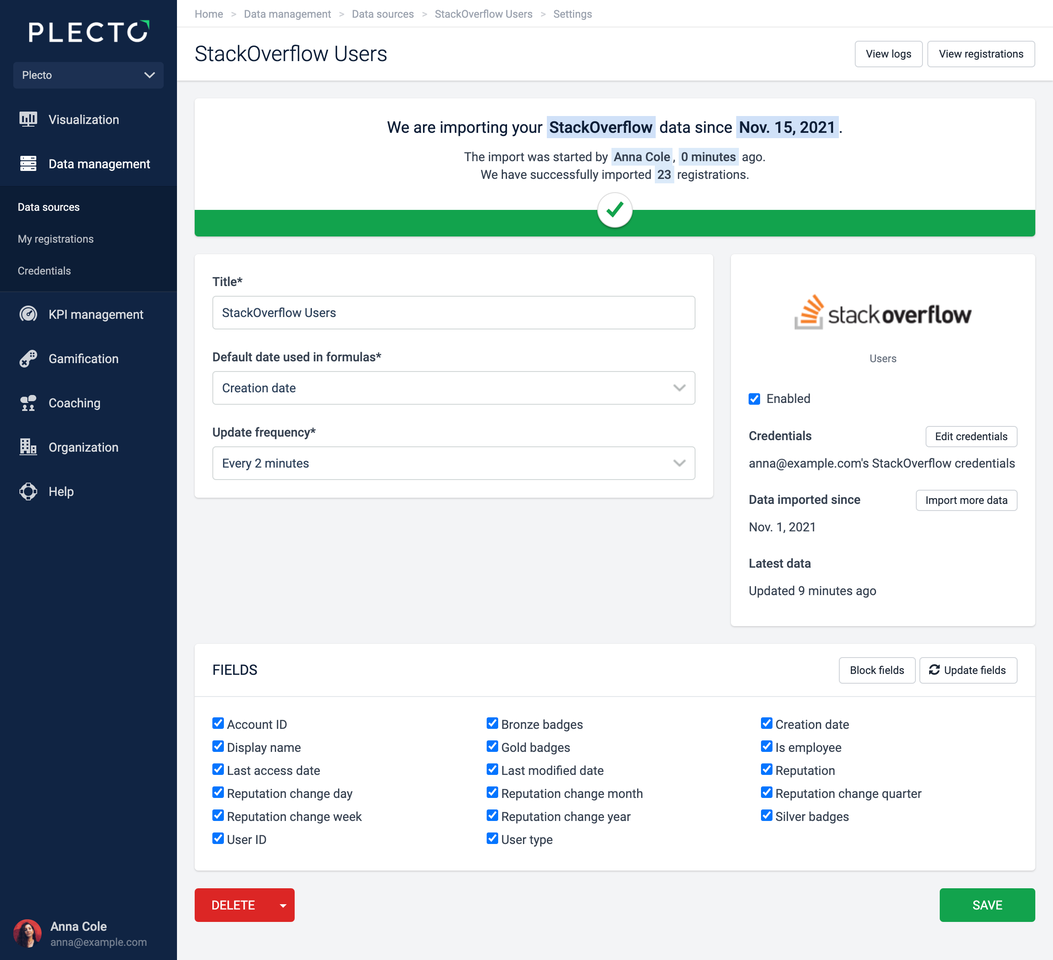
Integrationsdatakällor har olika standarddatumfält, beroende på din integration. Du kan välja vilket datumfält som ska användas som standard i inställningarna för datakällan (se exemplet nedan).
Tips! – Du kan välja ett annat datumfält i din formel istället för att ändra standarddatumet för en hel datakälla. Välj bara ett annat datumfält i komponenten Datafunktion i formeln.
Felsök dina formler
Ibland kan formlerna vara boven. Här är vad du ska kontrollera:
-
Använder din formel rätt datakälla? Är datakällan aktiverad, och är alla registreringar uppdaterade? Om inte, försök att köra en manuell import i inställningarna för din datakälla.
-
Dubbelkolla dina filter. Om du använder några filter i formlerna, se till att de hänvisar till rätt fält i datakällan. Filtrering är skiftlägeskänsligt, vilket innebär att filtren måste stavas exakt som de visas i datakällan.
-
Du kan behöva ändra datumfältet i din formel. Klicka på de tre punkterna i det övre högra hörnet av din Datafunktion-komponent för att ändra det. Så här fungerar det: Om du skapade 10 registreringar i augusti, men uppdaterade 5 i september, kommer datumfältet att berätta för Plecto vilket nummer som ska användas.