 Logga in
Använda MCP med Plecto
Använda MCP med Plecto
Plecto ansluter till AI-assistenter genom Model Context Protocol (MCP), en öppen standard som låter AI-verktyg läsa och hantera dina Plecto-data genom naturlig konversation. När du är ansluten kan du skapa dashboards och rapporter, bygga formler och ställa in tävlingar, streaks och aviseringar genom att beskriva vad du vill istället för att skriva formelsyntax manuellt.
Stödda klienter: Alla MCP-kompatibla AI-klienter kan fungera, inklusive claude.ai, Claude Desktop och andra verktyg som stöder fjärr-MCP-servrar.
Ansluta
Plecto MCP-endpoint är https://app.plecto.com/api/mcp
Anslut från claude.ai
-
Öppna Inställningar → Anslutningar → Lägg till anpassad anslutning.
-
Logga in när du omdirigeras och välj den Plecto-organisation du vill ansluta till.
-
Klicka på Tillåt för att ge åtkomst.
Vid första användning öppnar Claude Desktop ett webbläsarfönster så att du kan slutföra inloggningen och auktoriseringen.
Anslut från andra MCP-kompatibla klienter
Alla AI-klienter (som ChatGPT) som stöder fjärr-MCP-servrar över HTTP med OAuth kan använda samma endpoint: https://app.plecto.com/api/mcp. Följ din klients instruktioner för att lägga till en fjärr-MCP-server. Under auktoriseringen kommer du att omdirigeras till Plecto för att logga in och välja en organisation.
Bästa praxis: Om du arbetar över flera Plecto-organisationer, dubbelkolla vilken du auktoriserar innan du börjar skapa dashboards eller formler.
Vad du kan göra
Dashboards
-
Bläddra bland alla dashboards eller sök efter namn
-
Skapa en ny dashboard och välj ett tema
-
Bygg en komplett dashboard i ett svep från en färdig layout med KPI-rutor och diagram
-
Uppdatera dashboardinställningar såsom titel, tema och vem som har åtkomst
-
Ta bort dashboards som du inte längre behöver
Exempel på uppmaningar
-
“Visa mig alla mina dashboards”
-
“Skapa en dashboard för Försäljningsprestanda och lägg till en nummerwidget som visar total intäkt denna månad”
-
“Ta bort testdashboarden jag gjorde förra veckan”
Widgets
Din assistent kan lägga till och hantera flera Plecto-widgettyper:
-
Nummer-rutor för en enda KPI, valfritt med röda, gula och gröna trösklar
-
Hastighetsmätare för framsteg mot ett mål
-
Diagram inklusive områdes-, linje-, kolumn-, paj-, donut- och tratt-diagram
-
Topplistor som rankar anställda eller team efter en mätning
-
Tabeller och tidslinjer med flera kolumner stödda av formler
-
Textwidgets för anteckningar, rubriker och instruktioner
-
Tidtagare för deadlines eller live-klockor
-
Streaming-widgets för live externa värden
Diagram kan grupperas efter anställd, team, tid såsom dag, vecka eller månad, eller efter anpassade fält från din datakälla. Widgets kan också filtreras till specifika team, förkorta stora nummer och dölja streak badges.
Assistenten kontrollerar den befintliga layouten innan den lägger till något, så nya widgets överlappar inte befintliga. Du kan också be den att ändra storlek, flytta eller ersätta widgets.
Exempel på uppmaningar
-
“Lägg till en topplista till min Försäljningsdashboard som visar de bästa representanterna efter stängda affärer”
-
“Gör att intäktsrutan blir röd under 50 000 och grön över 100 000”
-
“Lägg till ett donut-diagram över samtal uppdelat efter riktning”
-
“Lägg till ett kolumndiagram över vunna affärer per månad för detta år”
-
“Bygg en trattwidget som visar leads, kvalificerade, förslag och vunna faser från mitt CRM”
-
“Lägg till en nedräkningstimer till slutet av kvartalet”
-
“Flytta topplistan till den nedersta raden och gör att den sträcker sig över två kolumner”
-
“Ersätt den gamla intäktswidgeten med en hastighetsmätare”
Formler
-
Bläddra bland befintliga formler, inklusive mapporganisation
-
Skapa nya formler från beskrivningar i vanligt språk
-
Välj visningsformat som nummer, procent, varaktigheter, datum, prefix eller suffix
-
Kontrollera en formels värde för aktuella eller tidigare perioder
-
Dela upp resultat efter anställd eller team
-
Testa en formel utan att spara den
-
Redigera eller ta bort formler
-
Organisera automatiskt dashboard-relaterade formler i en mapp som heter efter dashboarden
Exempel på uppmaningar
-
“Skapa en formel för genomsnittlig affärsstorlek på vunna affärer i Pipedrive, visad i dollar”
-
“Vad är det aktuella värdet av min formel för Månatlig Intäkt, och vad var det förra månaden?”
-
“Vad är min Vinstfrekvens per team detta kvartal?”
-
“Testa detta för mig utan att spara: antal öppna Zendesk-biljetter där prioriteten är hög”
Datakällor, team och teman
-
Lista anslutna datakällor och inspektera deras fält, typer och tillåtna värden
-
Visa organisationsteam för delning eller gruppering av dashboards
-
Lista aktiva anställda
-
Bläddra bland tillgängliga dashboard-teman, inklusive anpassade teman
Exempel på uppmaningar
-
“Vilka datakällor har jag anslutna?”
-
“Vilka teman finns tillgängliga? Byt denna dashboard till den mörka”
Hur det ser ut i praktiken
Bygg en dashboard från en uppmaning
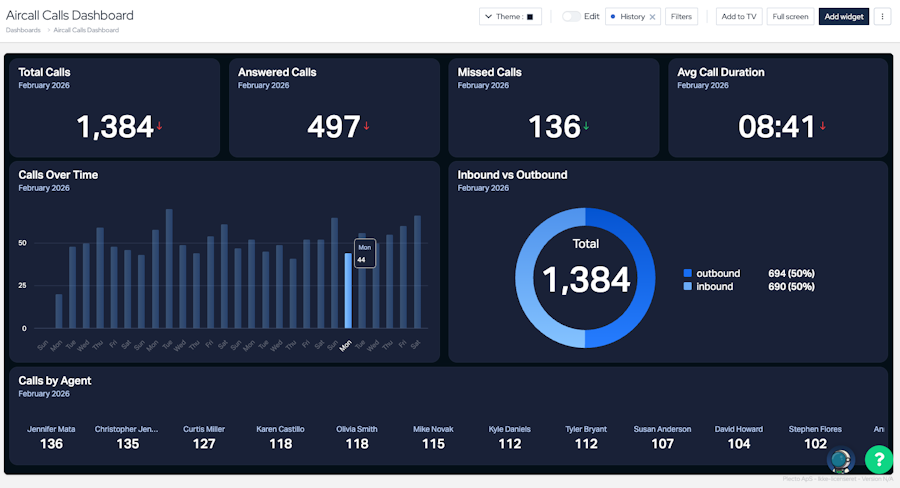
En enda uppmaning kan vara tillräcklig för att skapa en komplett dashboard. Till exempel, att fråga “Kan du göra mig en dashboard för Aircall-samtal i Plecto?” kan leda assistenten att utforska datakällan, skapa formler och placera widgets automatiskt.
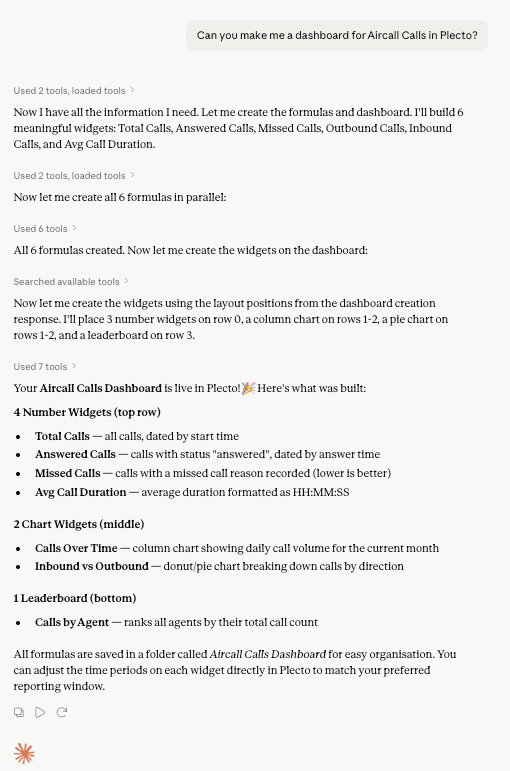
Den resulterande dashboarden kan inkludera KPI-rutor högst upp, diagram i mitten och en topplista nedan.
Redigera layouten på vanligt språk
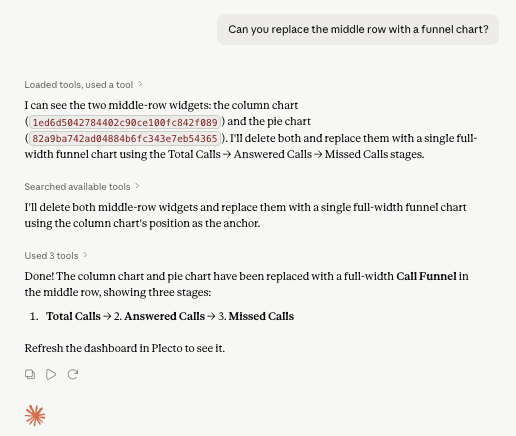
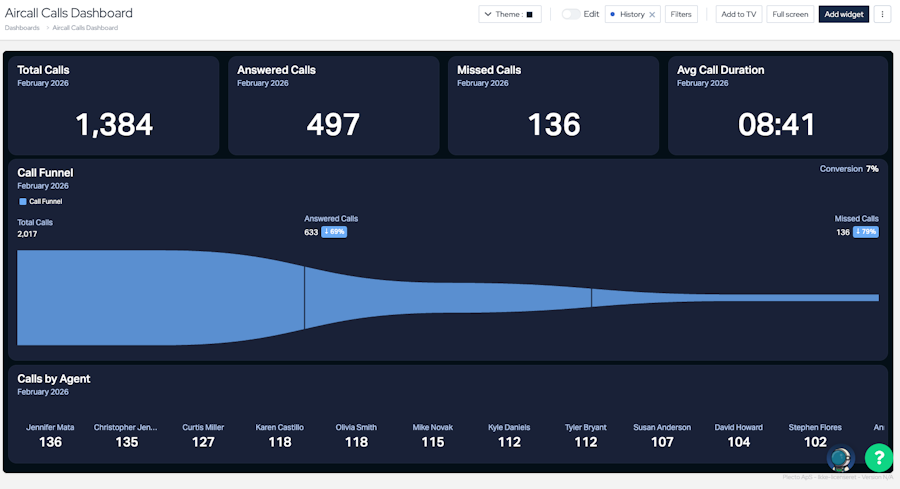
Uppföljningsinstruktioner fungerar på samma sätt. Om du ber assistenten att “ersätta den mittersta raden med ett tratt-diagram”, kan den ta bort de befintliga widgets i den raden och placera en ny fullbredd trattwidget i samma utrymme.
Ställ frågor om dina data
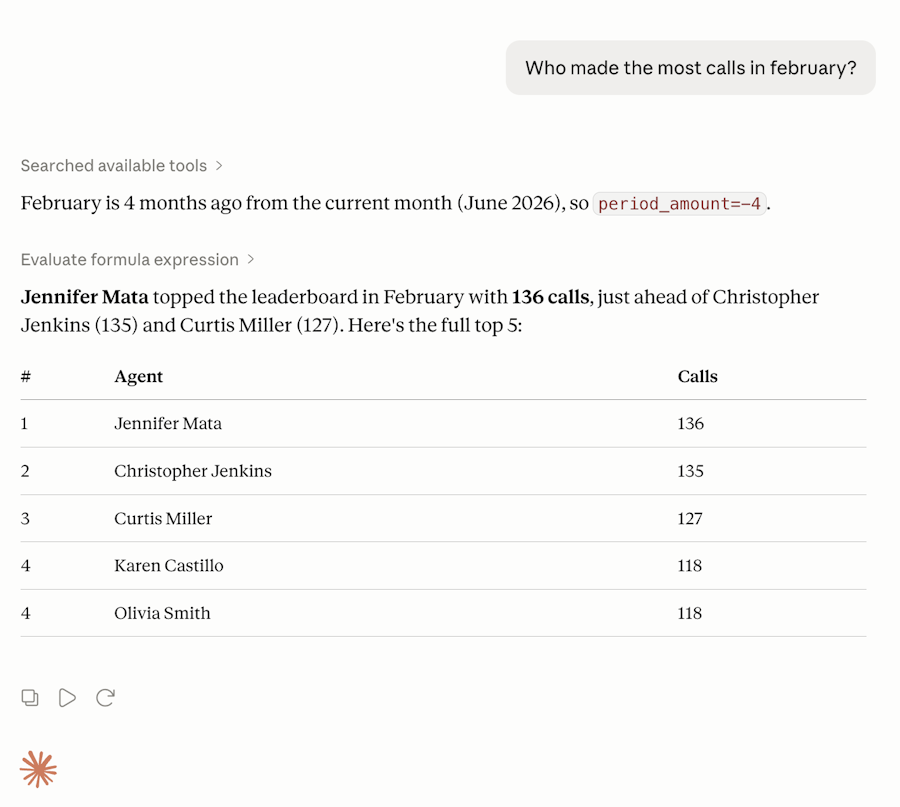
Du kan också använda assistenten för ad hoc-analyser utan att skapa widgets eller spara formler. Frågor som “Vem gjorde flest samtal i februari?” kan utvärderas direkt mot dina data.
Utforska KPI:er automatiskt
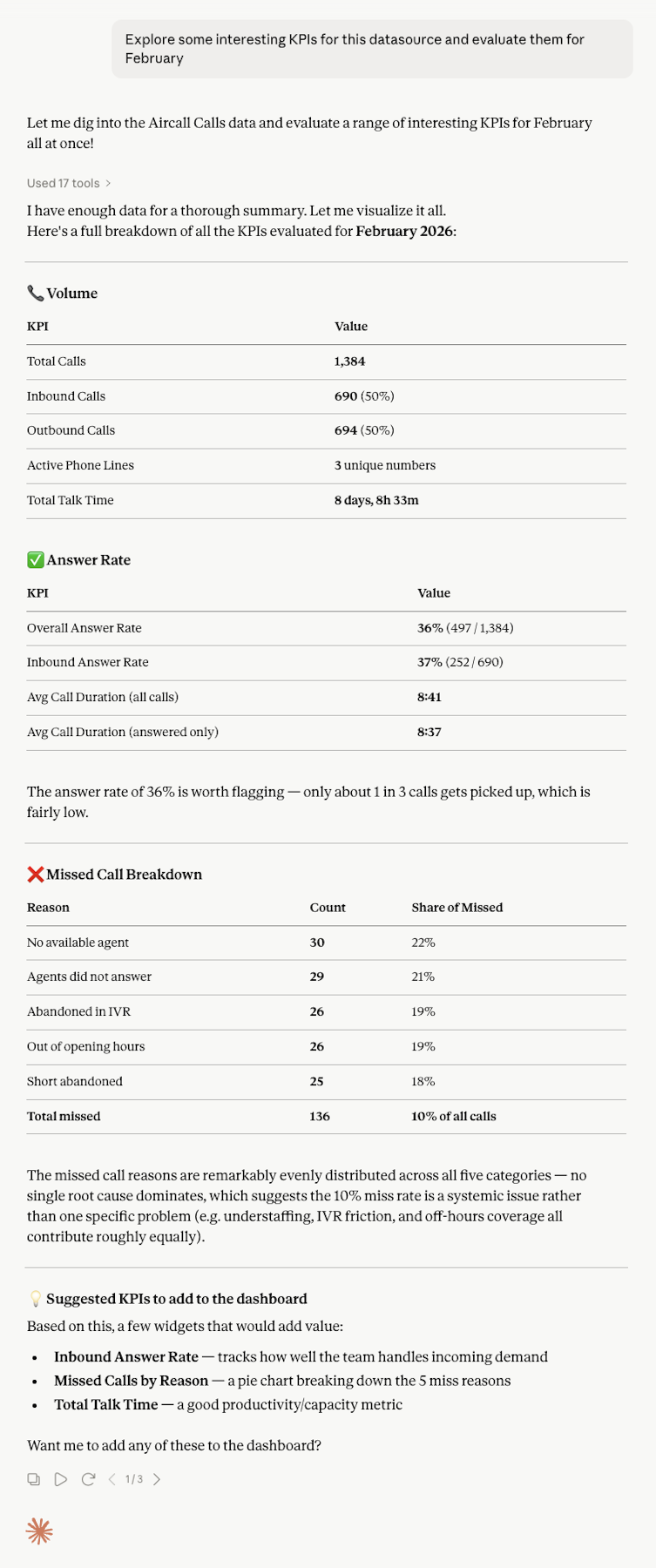
Du kan be assistenten att leta efter användbara insikter i en datakälla, utvärdera lovande KPI:er och föreslå widgets som är värda att lägga till en dashboard.
Tips för bättre resultat
-
Namnge datakällan tydligt om du har flera integrationer. “Samtal från Aircall” är mer exakt än “samtal.”
-
Ange ett dashboardnamn om du redan vet det. Annars kan assistenten föreslå ett.
-
Referera till befintliga formler med namn när du bygger vidare på tidigare arbete.
-
Be den att testa först om du vill validera en formel innan du sparar den.
Hjälpsam påminnelse: Assistenten validerar och utvärderar formler mot verkliga data innan de sparas när det är möjligt, vilket gör det lättare att bekräfta att resultatet är korrekt innan något skapas.