Logga in
Hur man kontrollerar din webbläsares JavaScript-konsol
Varför behöver vi se din JavaScript-konsol?
När du kontaktar vårt supportteam kan vi be dig att skicka en skärmdump av din JavaScript-konsol. Du kan hitta JavaScript-konsolen i din webbläsare som en del av dess utvecklarverktyg. Hur du får tillgång till JavaScript-konsolen beror på din webbläsare.
Konsolen innehåller information om fel eller andra problem, vilket gör att vi kan identifiera det grundläggande problemet och hjälpa dig bättre.
Förutom skärmdumpen av konsolen skulle vi också vilja veta:
-
Vilken webbläsarversion använder du? Om det inte är den senaste, kan du uppdatera webbläsaren och försöka igen?
-
Uppstår problemet i andra webbläsare? Till exempel, om det inte fungerar i Chrome, gör det det i Safari?
-
Uppstår problemet i inkognitoläge (eller motsvarande)?
Tips – Inkludera hela din konsol när du tar skärmdumpar
-
För att ta en skärmdump på Windows, tryck på
Windows-tangenten+PrtScn. Din skärmdump bör sparas i mappen Bilder > Skärmdumpar. -
För att ta en skärmdump på din macOS, tryck på
Command+Shift+4och välj en del av din skärm.
Konsol: Safari
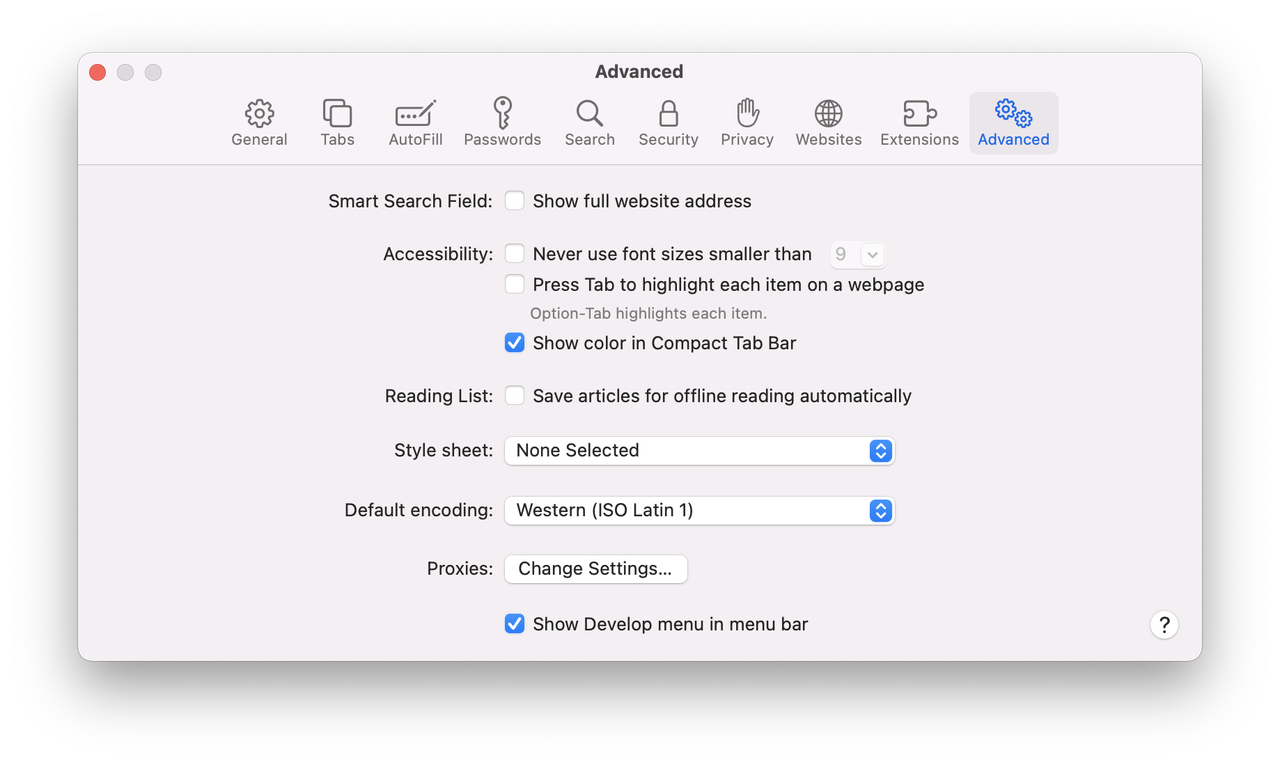
Innan du kan öppna konsolen i Safari måste du aktivera en inställning i Safaris inställningar.
-
Öppna Safari.
-
I det övre vänstra hörnet av din skärm, klicka på Safari > Inställningar > Avancerat.
-
Aktivera alternativet Visa utvecklarmenyn i menyraden. Du kan nu stänga detta fönster.
-
Gå till sidan där du upptäckte några problem.
-
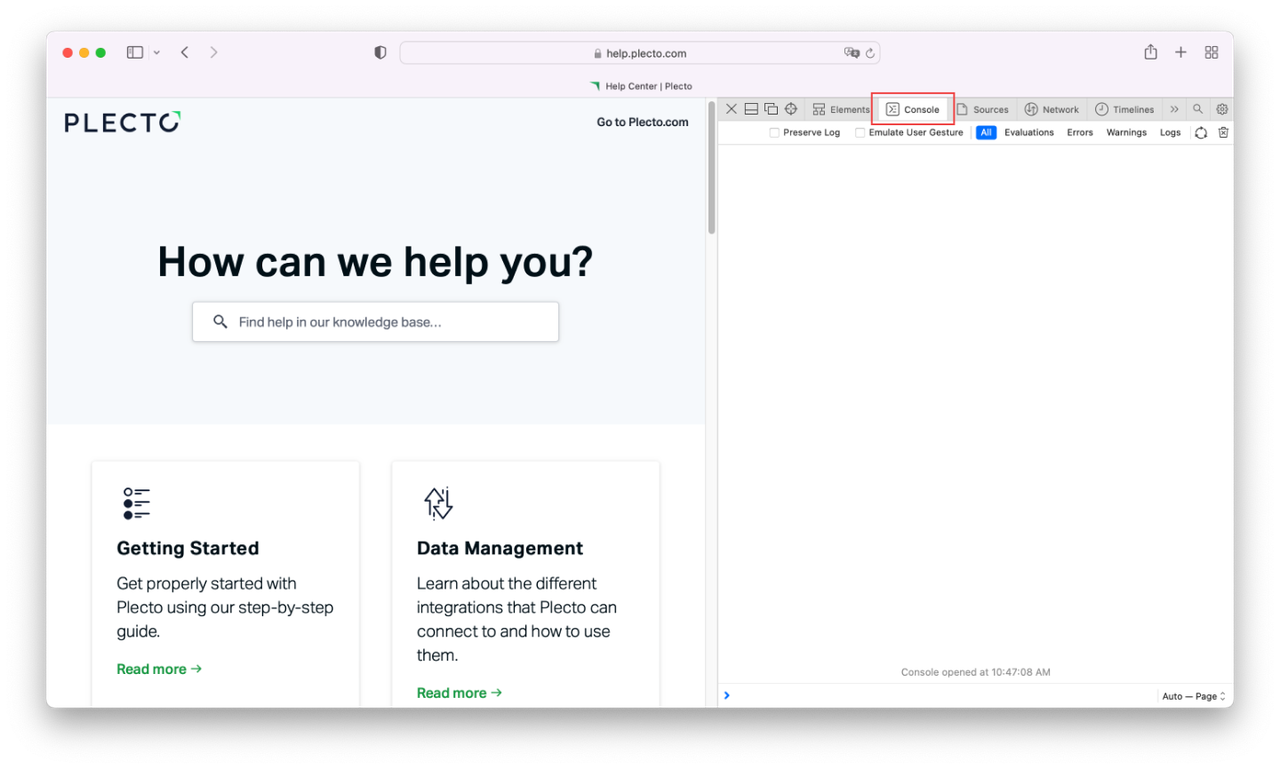
Öppna konsolen genom att trycka på
Command+Option+Cpå ditt tangentbord. Om något inte fungerar korrekt kommer du att se felmeddelanden i konsolfönstret. -
Ta en skärmdump av konsolen och skicka den till vårt supportteam.
Konsol: Firefox
-
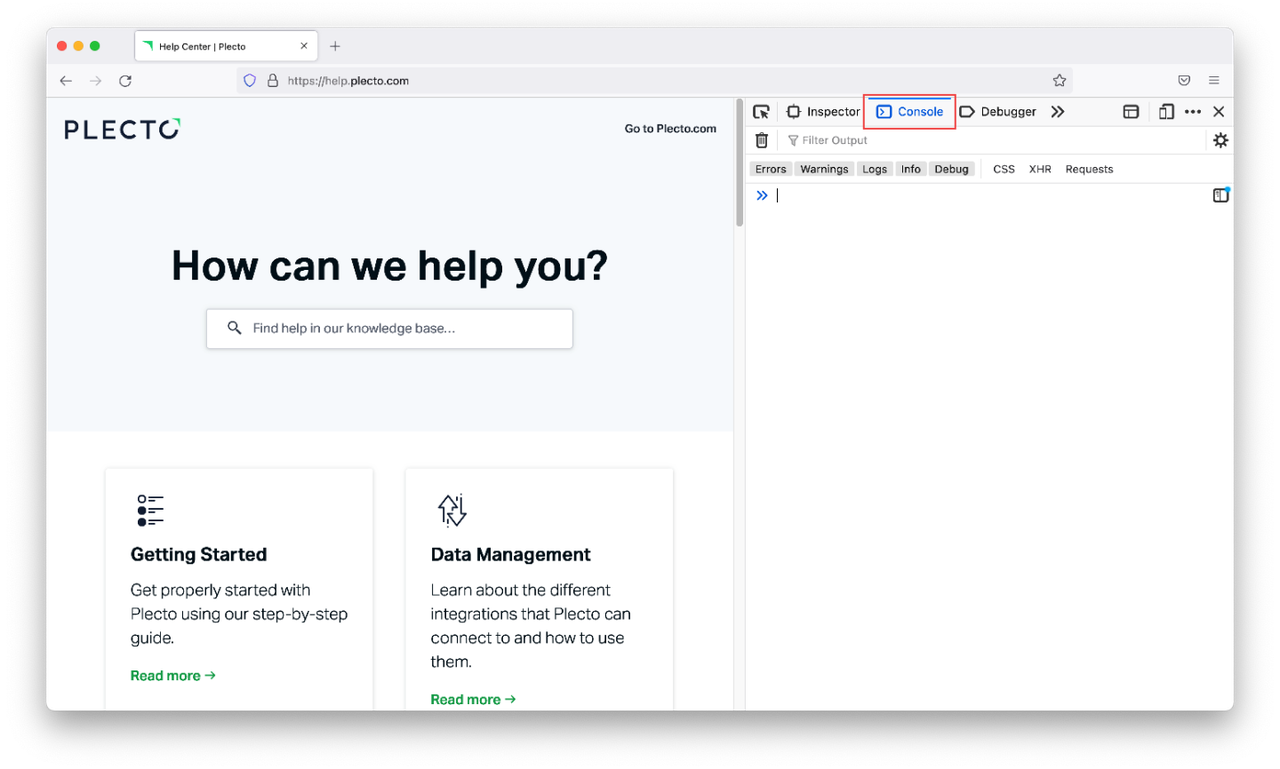
Öppna en sida i Firefox.
-
Öppna konsolen genom att trycka på följande tangenter på ditt tangentbord: macOS:
Command+Option+KWindows:Ctrl+Shift+K -
Ta en skärmdump av konsolen.
Konsol: Edge
-
Öppna en sida i Microsoft Edge.
-
Öppna konsolen genom att trycka på följande tangenter: macOS:
Command+Option+JWindows, Linux:Ctrl+Shift+J -
Ta en skärmdump av konsolen.
Konsol: Opera
-
Öppna en sida i Opera.
-
Öppna konsolen genom att trycka på följande tangenter på ditt tangentbord: macOS:
Command+Shift+IWindows:Ctrl+Shift+I -
Klicka på fliken Konsol för att öppna den.
-
Ta en skärmdump av konsolen.
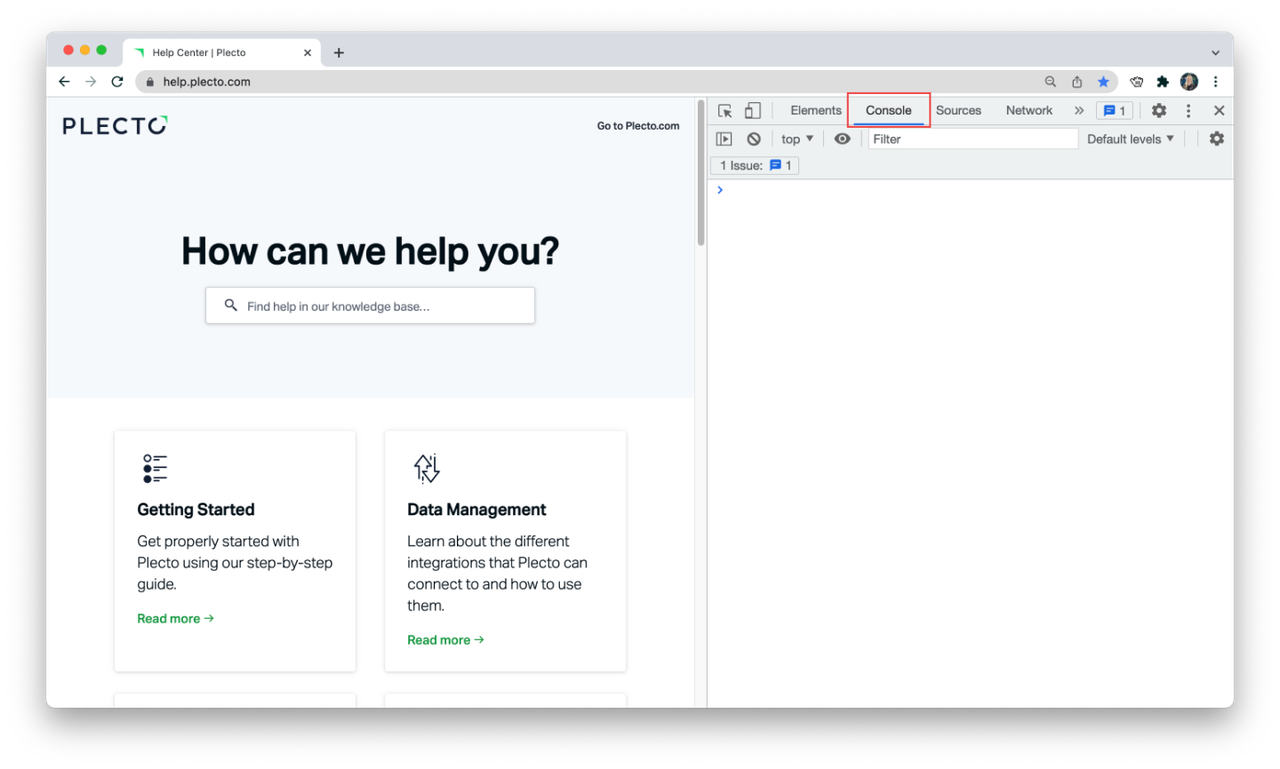
Konsol: Chrome
-
Öppna en sida i Chrome där du har märkt några problem.
-
Öppna konsolen genom att trycka på följande tangenter på ditt tangentbord: macOS:
Command+Opt+JWindows:Ctrl+Shift+J -
Ta en skärmdump av konsolen.