 Logg inn
Feilsøking av dataene dine
Feilsøk dataene dine på tvers av Plecto
Stemmer ikke dataene dine? Her er noen ting du kan gjøre for å feilsøke.
Feilsøk datakilder og dataimport
Integrasjoner
-
Mangler du registreringer? Plecto importerer ikke data for deaktiverte ansatte og de som er oppført under Pending-tabben på Ansatt-siden. For å feilsøke kan du sjekke om det er noen utelatte skrivinger i innstillingene for datakilden og deretter aktivere eventuelle ansatte du ønsker å spore data for.
-
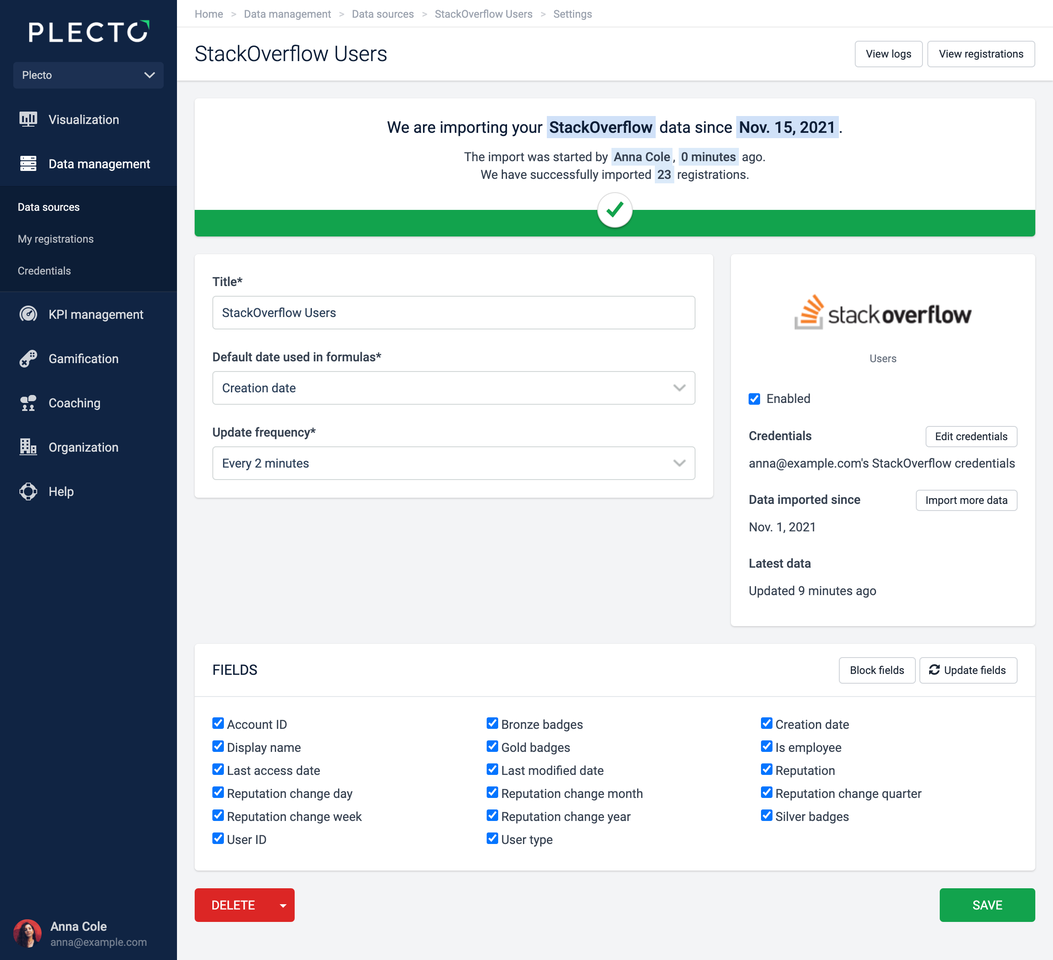
Du kan oppdatere datakilden din ved å kjøre en manuell dataimport. Klikk på Importer mer data i innstillingene for datakilden og velg start- og sluttdatoer. Plecto vil hente alle registreringer innenfor den tidsrammen.
-
Du kan også oppdatere legitimasjonen din. Noen ganger kan legitimasjonen utløpe, eller hvis vi har lagt til nye datatyper til en integrasjon, må du kanskje oppdatere legitimasjonen din og godkjenne de nye omfangene.
-
Du kan sjekke importloggene i innstillingene for datakilden for å se hvor mye data som importeres eller om det er noen feil.
-
Hvis du åpner en registrering i datakilden din og noe ikke ser riktig ut, kan du sammenligne registreringsdetaljene med dataene Plecto fikk fra systemet ditt.
SQL
-
Du kan kjøre en manuell dataimport på SQL-datakilder. Åpne innstillingene for datakilden og klikk på Importer historiske data.
Hvis du ønsker å importere en stor mengde historiske data, bør du dele importene opp i flere økter. Ellers kan databasen ha problemer med å kjøre store importer samtidig.
Beregnede felt
- Hvis du har beregnede felt i systemet ditt (som Salesforce), vil de importeres som vanlige tall i Plecto. For å få dataene dine til å vises på samme måte som i kildesystemet, opprett et beregnet felt i Plecto.
Problemer med Google Sheets
Importeringsproblemer
-
Har du omdøpt arket ditt? Når Plecto leter etter data, bruker det regneark-ID-en og arknavnet. Hvis du omdøper arket, vil de automatiske importene stoppe, så ikke omdøp arket.
-
Du kan ikke importere Excel-filer (.xlsx) selv om de ligger på Google Drive. Denne integrasjonen støtter kun Google Sheets-filer. Det du kan gjøre, er å importere Excel-filen din til Google Sheets og bruke det Google Sheets-regnearket til å integrere med Plecto.
Manglende registreringer
- Sjekk om alle radene i arket har eksterne ID-er. Plecto vil kun importere de regnearksradene som har en ekstern ID. Dette gjelder ikke hvis du bruker radnumre som den eksterne ID-en.
Dashboard viser ikke data
-
Sjekk standarddatoen i innstillingene for datakilden. Hvis standarddatoen er Opprettet dato (også kalt Dato i nedtrekksmenyen), bør du endre den. Opprettet dato oppdateres med hver automatisk import, så det er ikke et pålitelig datapunkt for å måle KPI-ene.
-
Ser du ikke ansatte? Har du endret Ansattfeltet (også kalt Bruk dette feltet som medlem i Plecto)? Hvis du ikke endrer standard medlemfelt i innstillingene for datakilden, vil alle registreringer bli knyttet til en ansatt kalt Google Sheets.
Feilsøk team og ansatte
-
Team har en viktig rolle i Plecto. Hvis du har lagt til team til widgetene, dashbordene eller rapportene dine, vennligst verifiser at det er ansatte tildelt til disse teamene. Gå til Innstillinger > Team og gå gjennom teamene dine for å forstå om noe mangler.
-
Alternativt kan du se på ansattlisten i Innstillinger > Ansatte. Noen ganger kan den samme ansattprofilen vises to ganger – det kan skje hvis du integrerer med flere systemer og/eller har opprettet ansattprofiler manuelt.
-
Plecto importerer alle aktive ansatte. Imidlertid kan noen systemer hindre Plecto fra å slå sammen ansatte automatisk. Hvis du ser at det er dupliserte ansattprofiler, kan du gjøre en manuell sammenslåing.
Standarddato brukt i formler
Alle team har de riktige ansatte, og du har importert alle dataene... men noe stemmer fortsatt ikke? Sjekk innstillingene for datakilden din for å se standarddatoen som brukes i formler.
Hva er en standarddato?
Standarddatoen bestemmer hvilket datofelt fra datakilden din som brukes som grunnlag for formlene dine.
Si at du har to datofelt, Opprettet dato og Oppdatert den, og du har gjort 15 nye registreringer denne uken, men bare oppdatert 10.
Avhengig av hvilket av de to som er standarddatofeltet, vil formelen returnere forskjellige verdier når den teller antall registreringer: 15 (Opprettet dato) og 10 (Oppdatert den).
-
For manuelle datakilder er standarddatoen alltid Opprettet dato.
-
Integrasjonsdatakilder har forskjellige standarddatofelt, avhengig av integrasjonen din. Du kan velge hvilket datofelt som skal brukes som standard i innstillingene for datakilden (se eksempelet nedenfor).
Tips! – Du kan velge et annet datofelt i formelen din i stedet for å endre standarddatoen for en hel datakilde. Bare velg et annet datofelt i Datafunksjon-komponenten i formelen.
Feilsøk formlene dine
Noen ganger kan formlene være skyld i problemet. Her er hva du bør sjekke:
-
Bruker formelen din den riktige datakilden? Er datakilden aktivert, og er alle registreringer oppdatert? Hvis ikke, prøv å kjøre en manuell import i innstillingene for datakilden.
-
Dobbeltsjekk filtrene dine. Hvis du bruker noen filtre i formlene, må du sørge for at de refererer til de riktige feltene i datakilden. Filtrering er store og små bokstaver-sensitive, noe som betyr at filtrene må staves nøyaktig slik de vises i datakilden.
-
Du må kanskje endre datofeltet i formelen din. Klikk på de tre prikkene i øverste høyre hjørne av Datafunksjon-komponenten for å endre det. Slik fungerer det: Hvis du opprettet 10 registreringer i august, men oppdaterte 5 i september, vil datofeltet fortelle Plecto hvilket tall som skal brukes.