 Logg inn
Bruke MCP med Plecto
Bruke MCP med Plecto
Plecto kobler til AI-assistenter gjennom Model Context Protocol (MCP), en åpen standard som lar AI-verktøy lese og administrere Plecto-dataene dine gjennom naturlig samtale. Når du er tilkoblet, kan du lage dashboards og rapporter, bygge formler og sette opp konkurranser, streaks og varsler ved å beskrive hva du ønsker i stedet for å skrive formelsyntaks manuelt.
Støttede klienter: Enhver MCP-kompatibel AI-klient kan fungere, inkludert claude.ai, Claude Desktop, og andre verktøy som støtter eksterne MCP-servere.
Koble til
Plecto MCP-endepunktet er https://app.plecto.com/api/mcp
Koble til fra claude.ai
-
Åpne Innstillinger → Koble til → Legg til tilpasset tilkobling.
-
Skriv inn https://app.plecto.com/api/mcp.
-
Logg inn når du blir omdirigert og velg Plecto-organisasjonen du ønsker å koble til.
-
Klikk Tillat for å gi tilgang.
Ved første bruk åpner Claude Desktop et nettleservindu slik at du kan fullføre innlogging og autorisasjon.
Koble til fra andre MCP-kompatible klienter
Enhver AI-klient (som ChatGPT) som støtter eksterne MCP-servere over HTTP med OAuth kan bruke det samme endepunktet: https://app.plecto.com/api/mcp. Følg instruksjonene fra klienten din for å legge til en ekstern MCP-server. Under autorisasjonen vil du bli omdirigert til Plecto for å logge inn og velge en organisasjon.
Beste praksis: Hvis du jobber på tvers av flere Plecto-organisasjoner, dobbeltsjekk hvilken du autoriserer før du begynner å lage dashboards eller formler.
Hva du kan gjøre
Dashboards
-
Bla gjennom alle dashboards eller søk etter navn
-
Opprett et nytt dashboard og velg et tema
-
Bygg et komplett dashboard i ett drag fra en ferdiglaget layout med KPI-fliser og diagrammer
-
Oppdater dashboardinnstillinger som tittel, tema og hvem som har tilgang
-
Slett dashboards du ikke lenger trenger
Eksempel på forespørsel
-
“Vis meg alle mine dashboards”
-
“Opprett et salgsprestasjonsdashboard og legg til en tall-widget som viser total inntekt denne måneden”
-
“Slett testdashboardet jeg laget forrige uke”
Widgets
Assistenten din kan legge til og administrere flere Plecto-widgettyper:
-
Tallfliser for en enkelt KPI, valgfritt med røde, gule og grønne terskler
-
Hastighetsmålere for fremgang mot et mål
-
Diagrammer inkludert områdediagram, linjediagram, søylediagram, kakediagram, donutdiagram og traktediagram
-
Topplister som rangerer ansatte eller team etter en metrikk
-
Tabeller og tidslinjer med flere kolonner støttet av formler
-
Tekstwidgets for notater, overskrifter og instruksjoner
-
Tidtakere for frister eller live klokker
-
Strømmende widgets for live eksterne verdier
Diagrammer kan grupperes etter ansatt, team, tid som dag, uke eller måned, eller etter tilpassede felt fra datakilden din. Widgets kan også filtreres til spesifikke team, forkorte store tall, og skjule streak merker.
Assistenten sjekker den eksisterende layouten før den legger til noe, slik at nye widgets ikke overlapper eksisterende. Du kan også be den om å endre størrelse, flytte eller erstatte widgets.
Eksempel på forespørsel
-
“Legg til en toppliste til mitt salg-dashboard som viser topp representanter etter lukkede avtaler”
-
“Få tallflisen til å bli rød under 50 000 og grønn over 100 000”
-
“Legg til et donutdiagram av samtaler delt etter retning”
-
“Legg til et søylediagram av vunne avtaler per måned for dette året”
-
“Bygg en trakt-widget som viser leads, kvalifiserte, forslag og vunne faser fra CRM-en min”
-
“Legg til en nedtellingstimer til slutten av kvartalet”
-
“Flytt topplisten til nederste rad og få den til å dekke to kolonner”
-
“Erstatt den gamle inntektswidgeten med en hastighetsmåler”
Formler
-
Bla gjennom eksisterende formler, inkludert mappeorganisering
-
Opprett nye formler fra beskrivelser i vanlig språk
-
Velg visningsformater som tall, prosent, varighet, datoer, prefikser eller suffikser
-
Sjekk en formels verdi for nåværende eller tidligere perioder
-
Bryt resultater ned etter ansatt eller team
-
Test en formel uten å lagre den
-
Rediger eller slett formler
-
Organiser automatisk dashboard-relaterte formler i en mappe oppkalt etter dashboardet
Eksempel på forespørsel
-
“Opprett en formel for gjennomsnittlig avtales størrelse på vunne avtaler i Pipedrive, vist i dollar”
-
“Hva er den nåværende verdien av min månedlige inntektsformel, og hva var den forrige måneden?”
-
“Hva er min vinnerate per team dette kvartalet?”
-
“Test dette for meg uten å lagre: antall åpne Zendesk-billetter hvor prioriteten er høy”
Datakilder, team og temaer
-
List opp tilkoblede datakilder og inspiser feltene deres, typer og tillatte verdier
-
Vis organisasjons team for deling eller gruppering av dashboards
-
List opp aktive ansatte
-
Bla gjennom tilgjengelige dashboard-temaer, inkludert tilpassede temaer
Eksempel på forespørsel
-
“Hvilke datakilder har jeg koblet til?”
-
“Hvilke temaer er tilgjengelige? Bytt dette dashboardet til det mørke”
Hvordan det ser ut i praksis
Bygg et dashboard fra én forespørsel
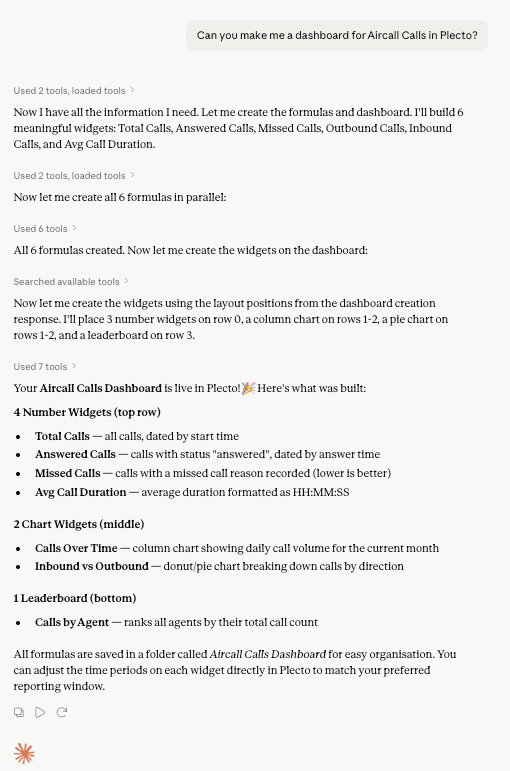
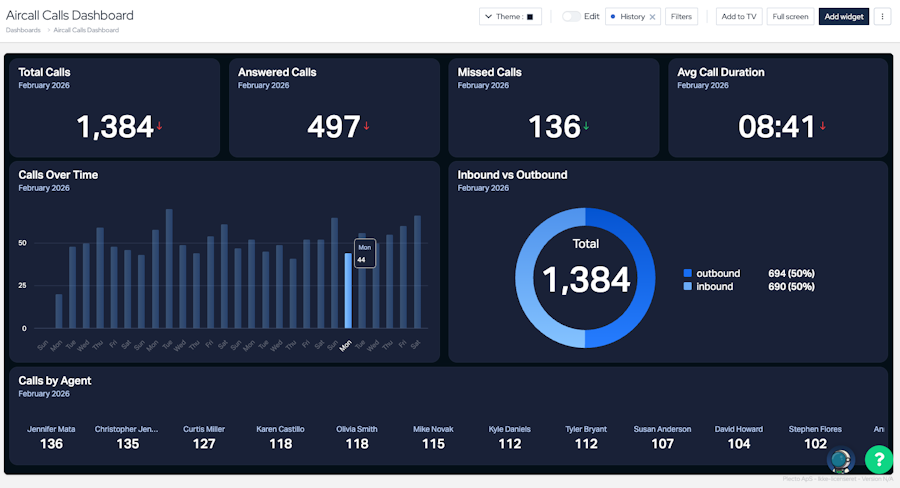
En enkelt forespørsel kan være nok til å lage et komplett dashboard. For eksempel, å spørre “Kan du lage et dashboard for Aircall-samtaler i Plecto?” kan føre til at assistenten utforsker datakilden, lager formler og plasserer widgets automatisk.
Det resulterende dashboardet kan inkludere KPI-fliser øverst, diagrammer i midten, og en toppliste nedenfor.
Rediger layouten på vanlig språk
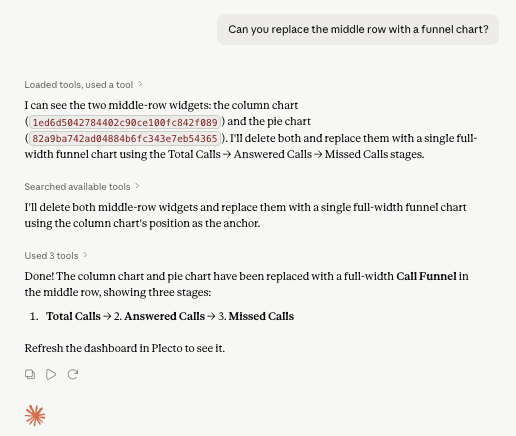
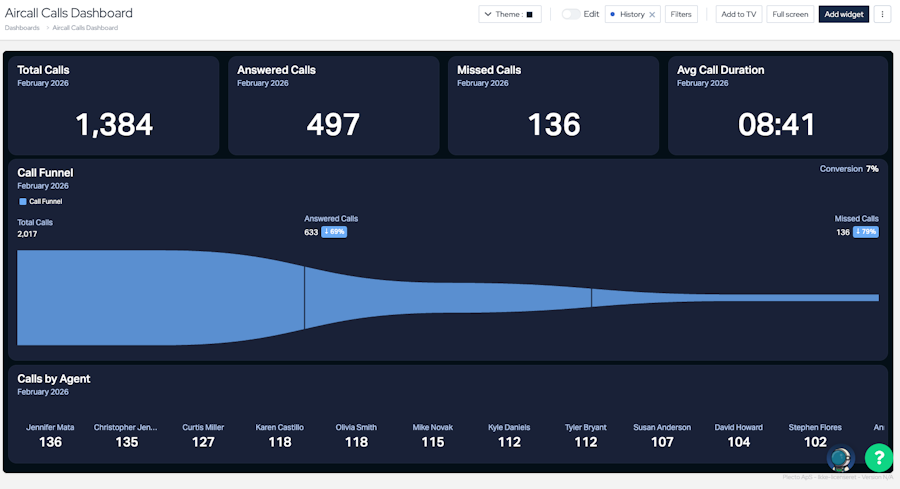
Oppfølgingsinstruksjoner fungerer på samme måte. Hvis du ber assistenten om å “erstatte midtraden med et traktediagram”, kan den fjerne de eksisterende widgetene i den raden og plassere en ny fullbredde trakt-widget i samme plass.
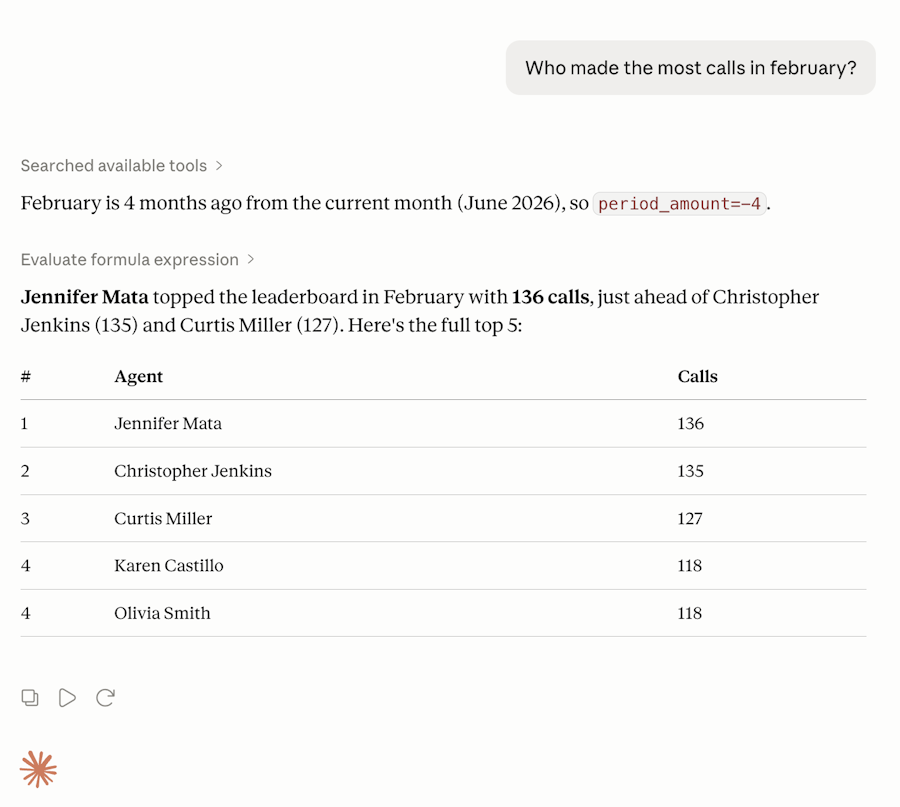
Still spørsmål om dataene dine
Du kan også bruke assistenten til ad hoc-analyse uten å lage widgets eller lagre formler. Spørsmål som “Hvem gjorde flest samtaler i februar?” kan evalueres direkte mot dataene dine.
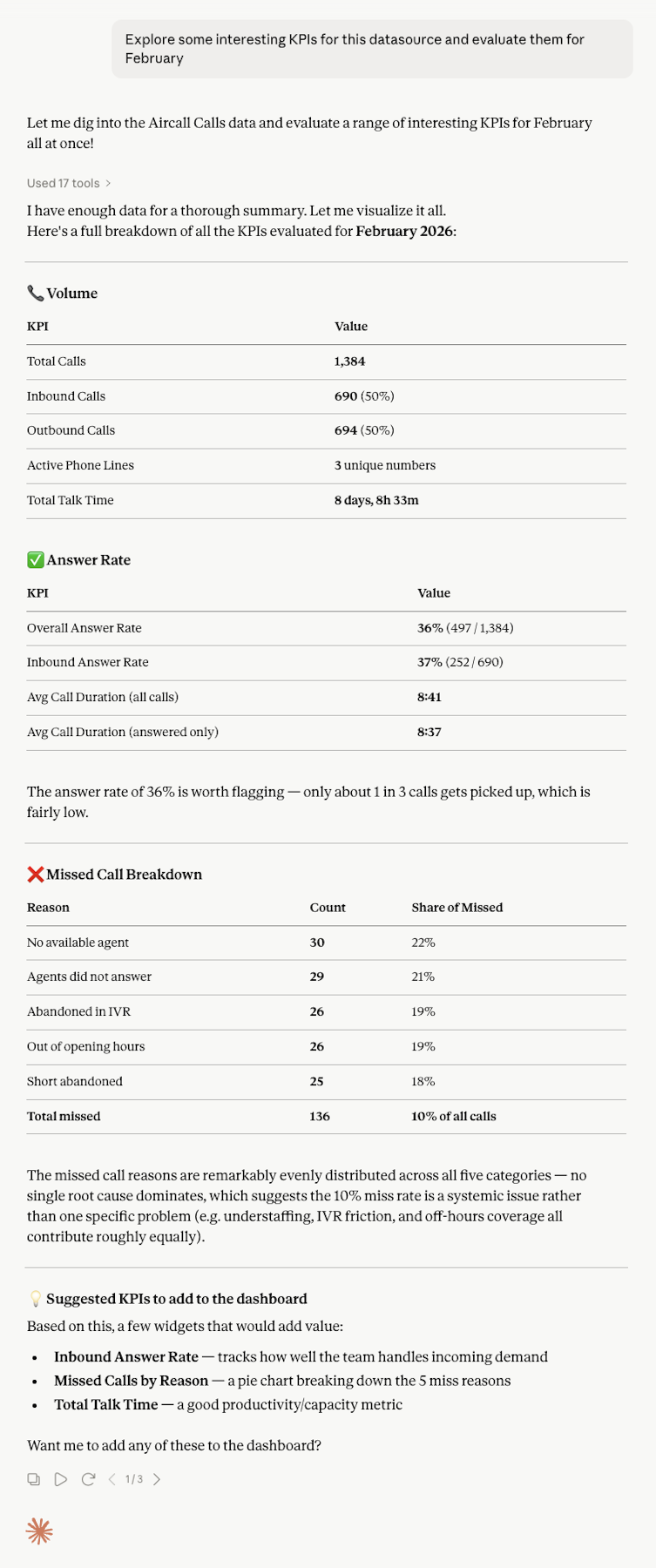
Utforsk KPI-er automatisk
Du kan be assistenten om å se etter nyttige innsikter i en datakilde, evaluere lovende KPI-er, og foreslå widgets som er verdt å legge til i et dashboard.
Tips for bedre resultater
-
Navngi datakilden klart hvis du har flere integrasjoner. “Samtaler fra Aircall” er mer presist enn “samtaler.”
-
Oppgi et dashboardnavn hvis du allerede vet det. Ellers kan assistenten foreslå ett.
-
Referer til eksisterende formler med navn når du bygger videre på tidligere arbeid.
-
Be den om å teste først hvis du vil validere en formel før du lagrer den.
Nyttig påminnelse: Assistenten validerer og evaluerer formler mot ekte data før lagring når det er mulig, noe som gjør det lettere å bekrefte at resultatet er korrekt før noe opprettes.