Logg inn
Hvordan sjekke JavaScript-konsollen i nettleseren din
Hvorfor trenger vi å se JavaScript-konsollen din?
Når du kontakter supportteamet vårt, kan vi be deg om å sende et skjermbilde av JavaScript-konsollen din. Du kan finne JavaScript-konsollen i nettleseren din som en del av utviklerverktøyene. Måten du får tilgang til JavaScript-konsollen på avhenger av nettleseren din.
Konsollen inneholder informasjon om feil eller andre problemer, som gjør at vi kan identifisere rotproblemet og hjelpe deg bedre.
I tillegg til skjermbildet av konsollen, vil vi også gjerne vite:
-
Hvilken nettleserversjon bruker du? Hvis det ikke er den nyeste, kan du oppdatere nettleseren og prøve igjen?
-
Oppstår problemet i andre nettlesere? For eksempel, hvis det ikke fungerer i Chrome, fungerer det da i Safari?
-
Oppstår problemet i inkognitomodus (eller tilsvarende)?
Tips – Inkluder hele konsollen din når du tar skjermbilder
-
For å ta et skjermbilde på Windows, trykk
Windows-tasten+PrtScn. Skjermbildet ditt skal lagres i Bilder > Skjermbilder-mappen. -
For å ta et skjermbilde på macOS, trykk
Command+Shift+4og velg en del av skjermen din.
Konsoll: Safari
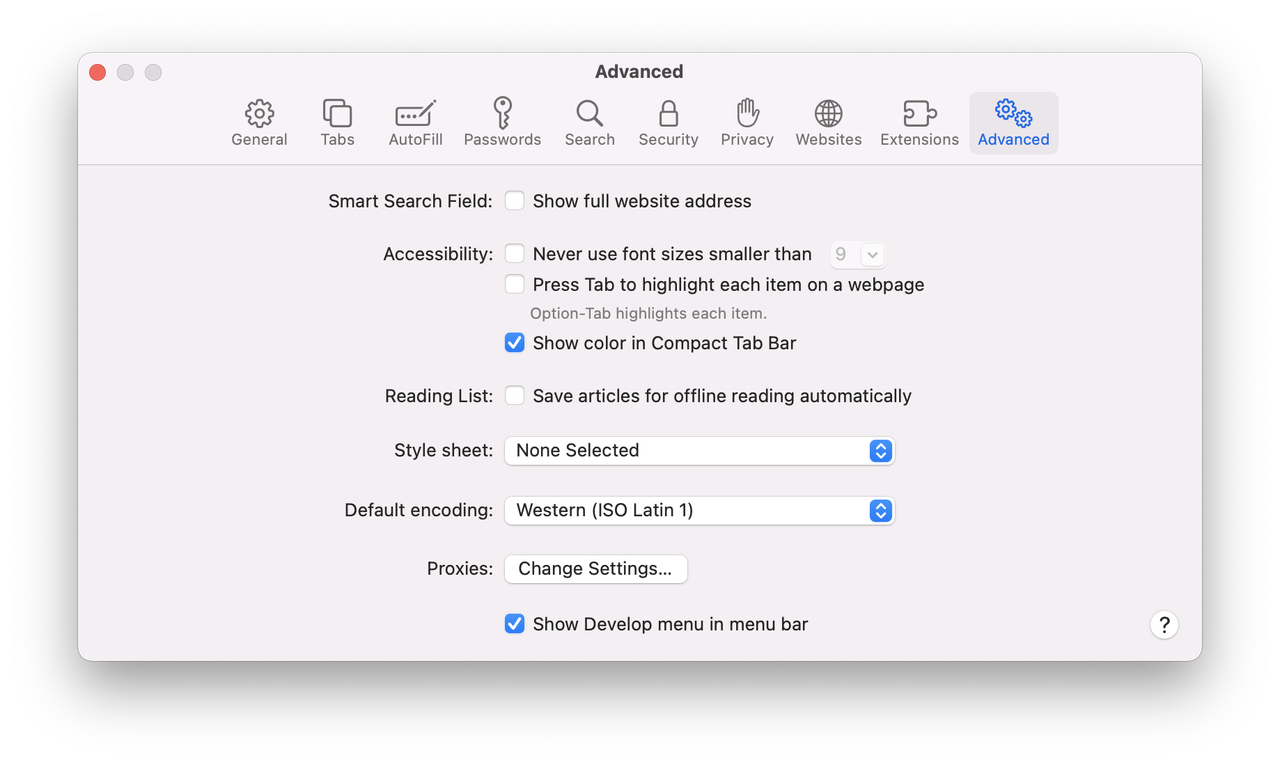
Før du kan åpne konsollen i Safari, må du aktivere en innstilling i Safaris preferanser.
-
Åpne Safari.
-
I øverste venstre hjørne av skjermen din, klikk Safari > Preferanser > Avansert.
-
Aktiver alternativet Vis utviklermeny i menylinjen. Du kan nå lukke dette vinduet.
-
Gå til siden der du oppdaget noen problemer.
-
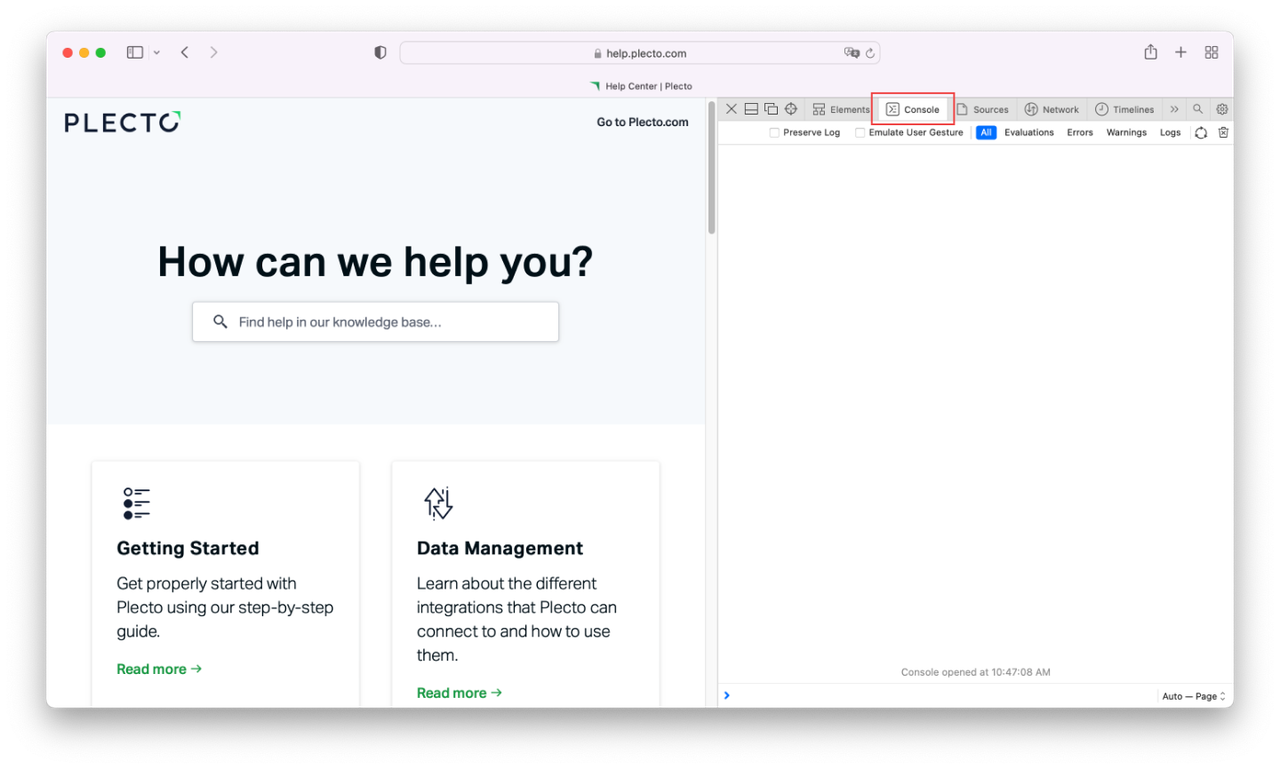
Åpne konsollen ved å trykke
Command+Option+Cpå tastaturet ditt. Hvis noe ikke fungerer som det skal, vil du se feilmeldinger i konsollvinduet. -
Ta et skjermbilde av konsollen og send det til supportteamet vårt.
Konsoll: Firefox
-
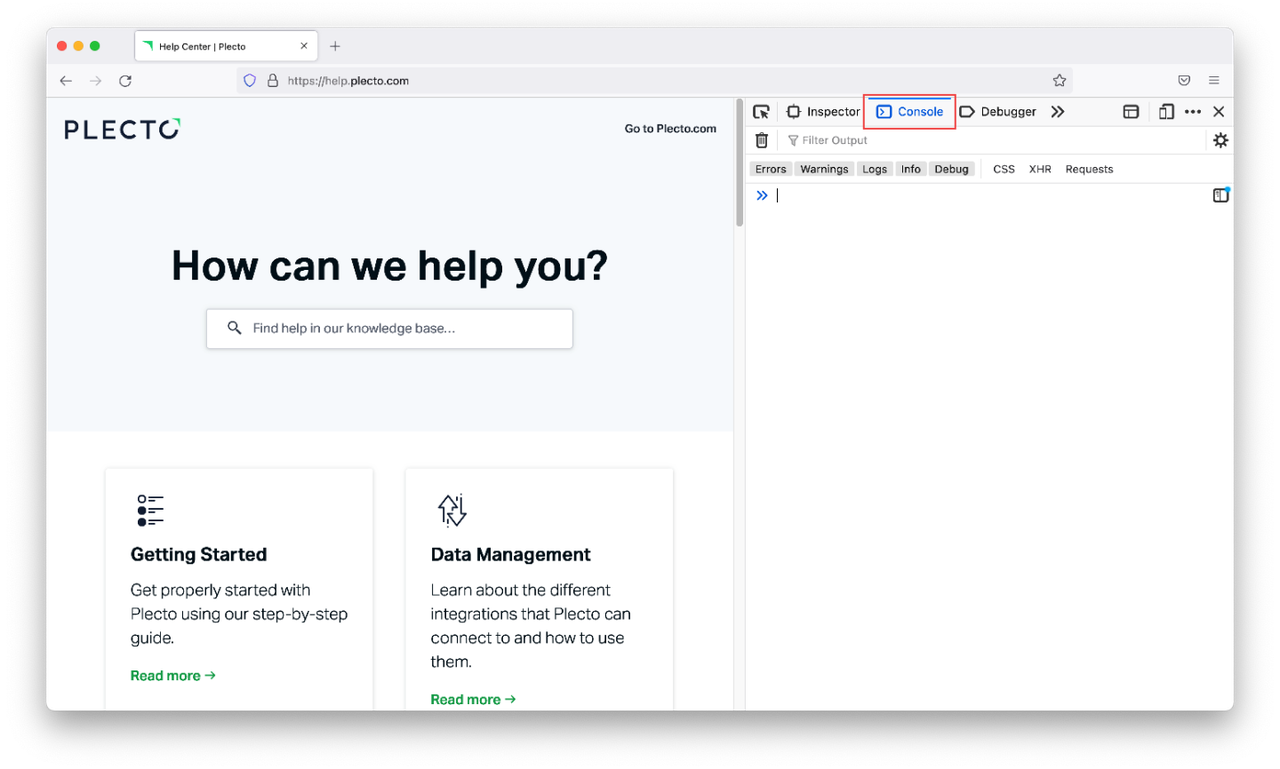
Åpne en side i Firefox.
-
Åpne konsollen ved å trykke følgende taster på tastaturet ditt: macOS:
Command+Option+KWindows:Ctrl+Shift+K -
Ta et skjermbilde av konsollen.
Konsoll: Edge
-
Åpne en side i Microsoft Edge.
-
Åpne konsollen ved å trykke følgende taster: macOS:
Command+Option+JWindows, Linux:Ctrl+Shift+J -
Ta et skjermbilde av konsollen.
Konsoll: Opera
-
Åpne en side i Opera.
-
Åpne konsollen ved å trykke følgende taster på tastaturet ditt: macOS:
Command+Shift+IWindows:Ctrl+Shift+I -
Klikk på fanen Konsoll for å åpne den.
-
Ta et skjermbilde av konsollen.
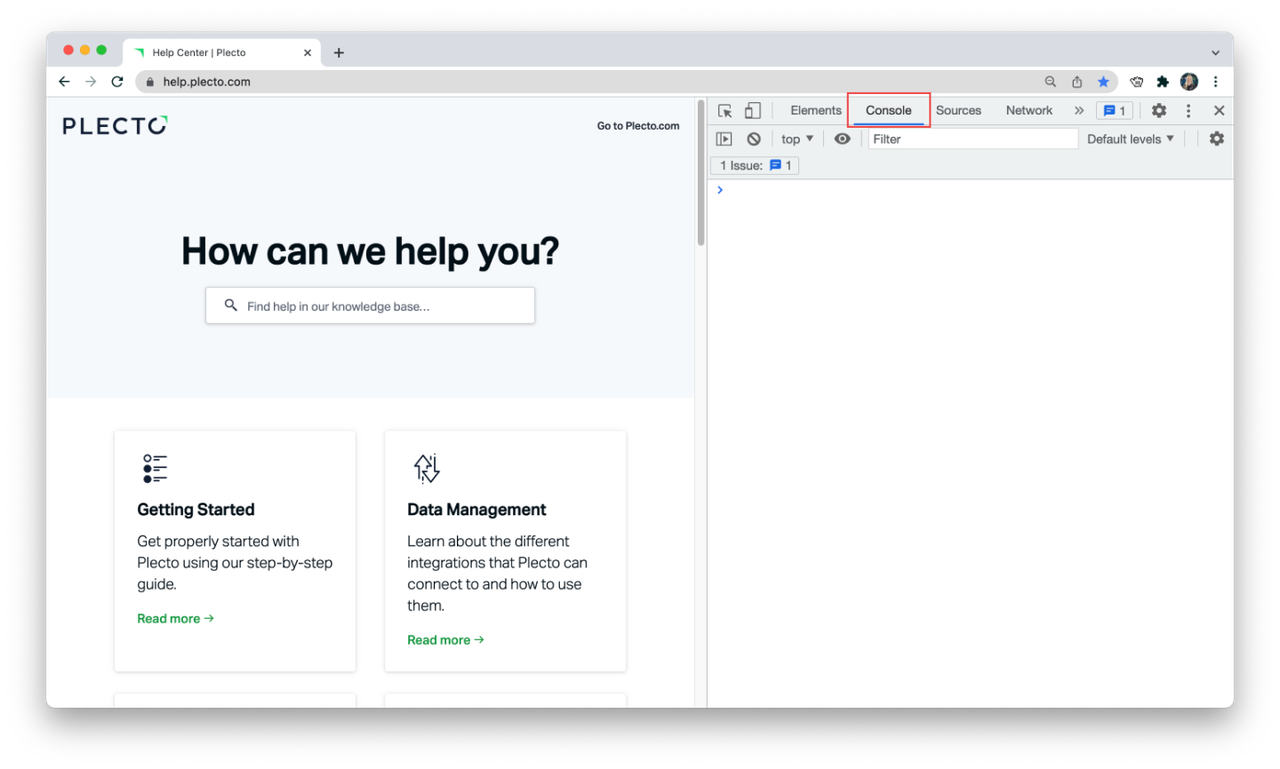
Konsoll: Chrome
-
Åpne en side i Chrome der du har lagt merke til noen problemer.
-
Åpne konsollen ved å trykke følgende taster på tastaturet ditt: macOS:
Command+Opt+JWindows:Ctrl+Shift+J -
Ta et skjermbilde av konsollen.