 Logg inn
Hvordan slå sammen ansattprofiler
Slå sammen flere profiler eller duplikater manuelt
Duplisering kan skje når Plecto mottar data fra forskjellige systemer som bruker de samme ansatte, i så fall vil hver ansatt bli importert separat.
Duplikater matches basert på navn, e-post og integrasjon.
-
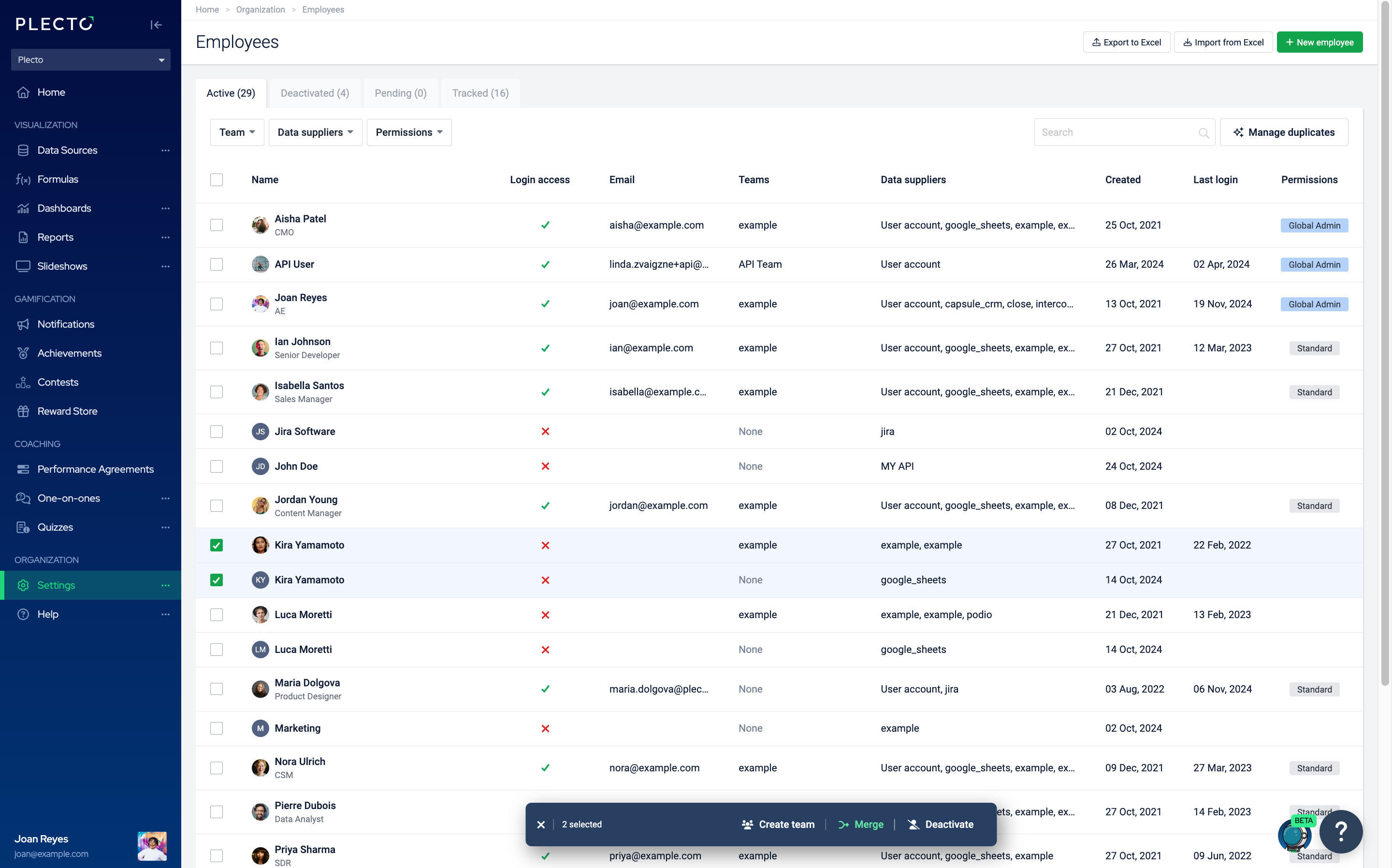
For å slå sammen to eller flere ansattprofiler, gå til Innstillinger > Ansatte.
-
Velg to eller flere ansatte fra listen, og klikk deretter Slå sammen i handlingslinjen nederst.
-
Velg hvilken ansattprofil du vil beholde - den som blir værende vil vise Behold profil til venstre, alle andre vil bli slått sammen med den profilen. Profilen du beholder vil arve all annen data, inkludert tillatelser.
-
Klikk Bekreft sammenslåing for å fullføre. Merk – Denne handlingen kan ikke angres!
Smarte sammenslåingsforslag
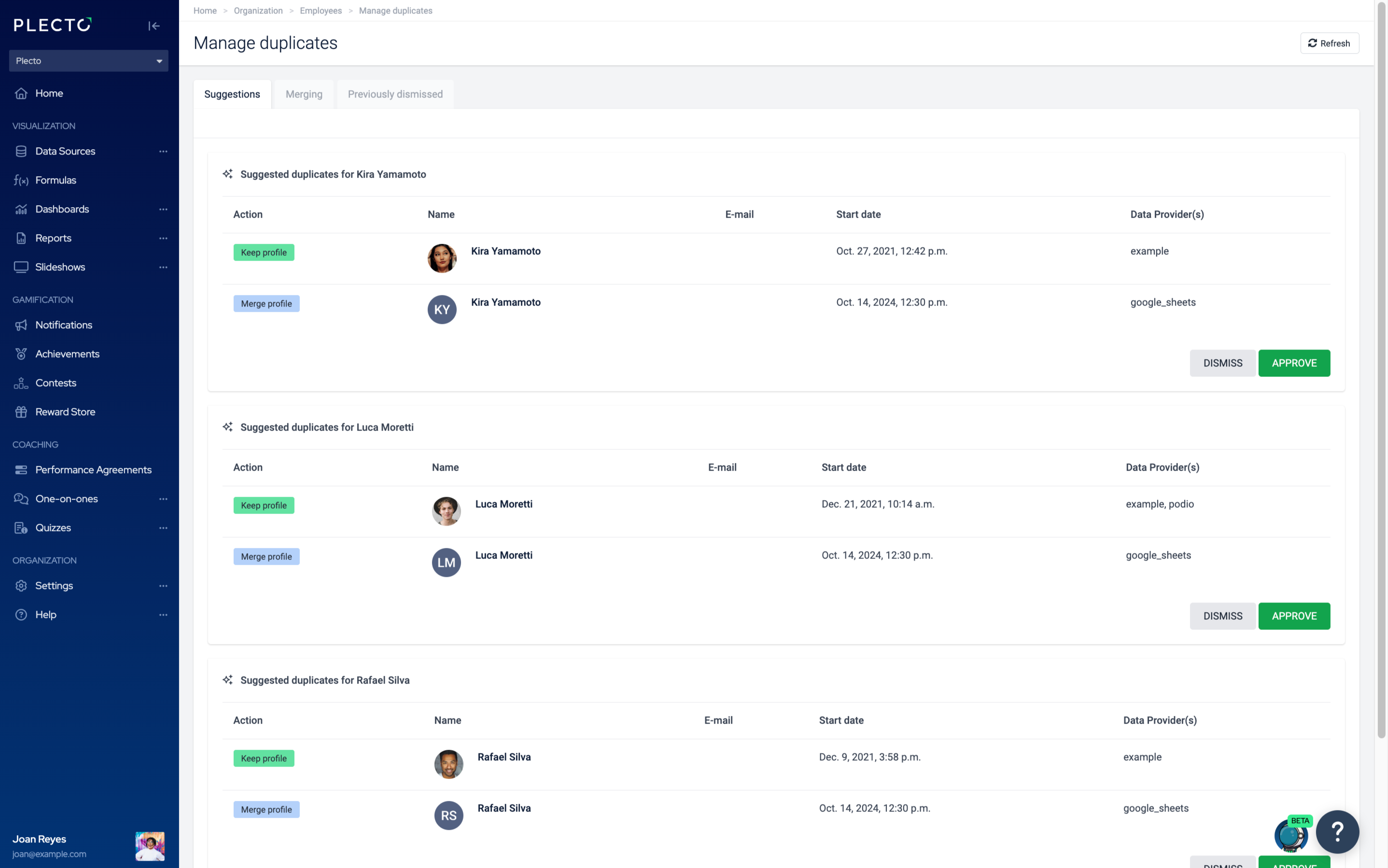
Plecto skanner automatisk etter potensielle duplikater. Hvis det finner noen, vil du kunne godkjenne eller forkaste sammenslåingsforslagene:
-
Gå til Innstillinger > Ansatte > Administrer duplikater.
-
Der kan du godkjenne eller forkaste hver seksjon én etter én, eller bruke en generell kommando ved å klikke Godkjenn alle/Forkast alle i øverste høyre hjørne. Hvis du vil ekskludere noen profiler fra sammenslåing, kan du fjerne dem fra utvalget.
-
Seksjonene du forkaster vil bli flyttet til fanen Forkastet.
Automatisk sammenslåing
Plecto kan automatisk slå sammen eksterne kontoer (ansattprofiler importert fra et eksternt system som Salesforce eller Adversus) basert på ansattens e-post.
Det betyr at hvis du kobler Plecto til flere systemer, vil Plecto slå sammen ansattprofilene som bruker den samme e-posten. Sammenslåingen skjer når Plecto mottar en ny registrering laget av den ansatte.
Du kan se hvilke eksterne kontoer (også kalt systemer, dataleverandører) de ansatte dine er koblet til i Innstillinger > Ansatte.
For å se mer detaljer, klikk Rediger i en ansattlinje og rull til bunnen av siden for å se den ansattes eksterne ID og en e-postadresse hvis de har oppgitt en.