 Connexion
Comment associer Philips Hue avec Plecto
Comment ça fonctionne ?
Créez une expérience colorée dans le bureau chaque fois que quelqu'un déclenche une notification.
Avec cette action de notification, vous pouvez changer la couleur de votre Philips Hue ou faire clignoter la lumière dans une couleur différente lorsque la notification est déclenchée. 💡🎉
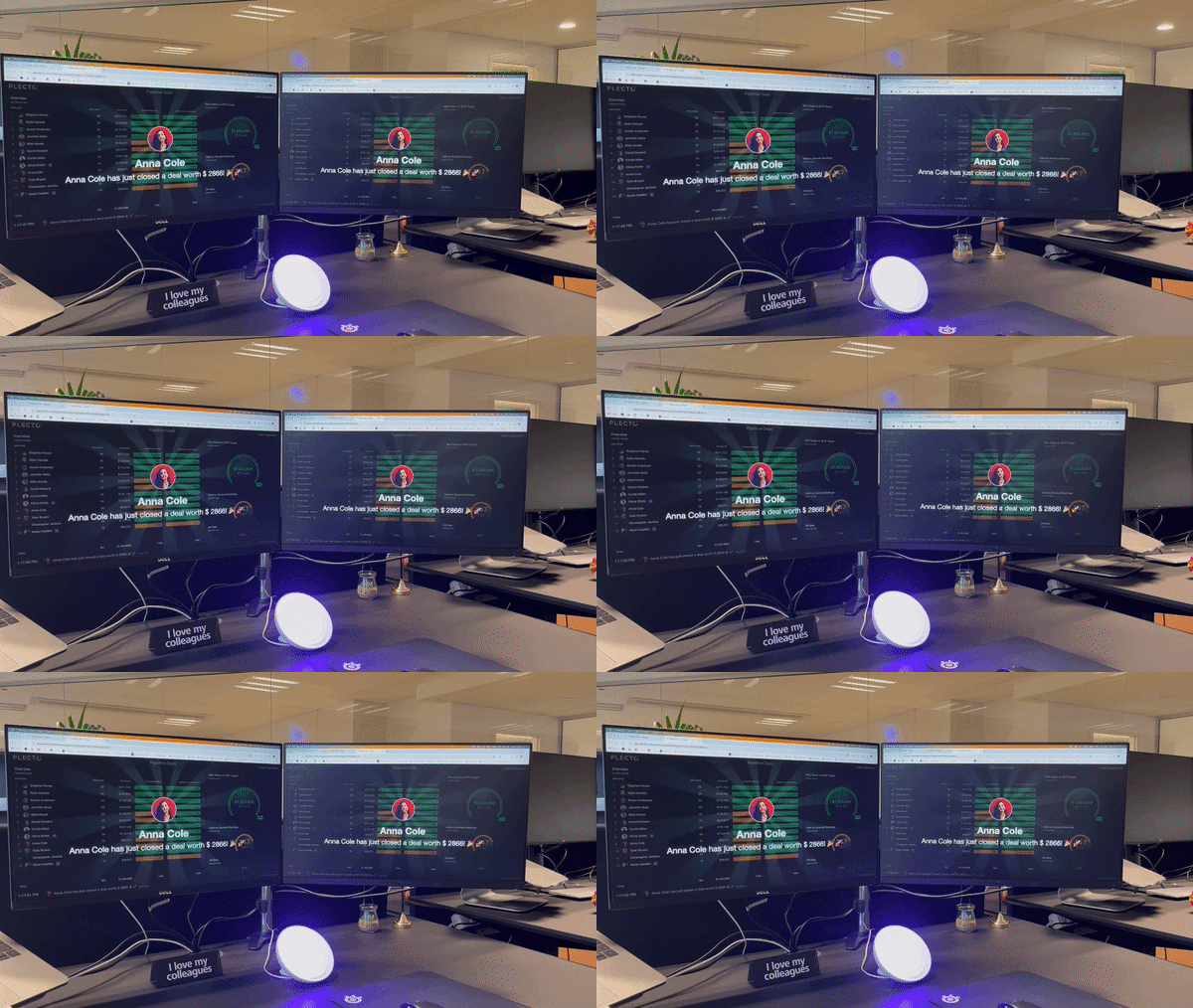
Étape 1 : Configurez votre Philips Hue
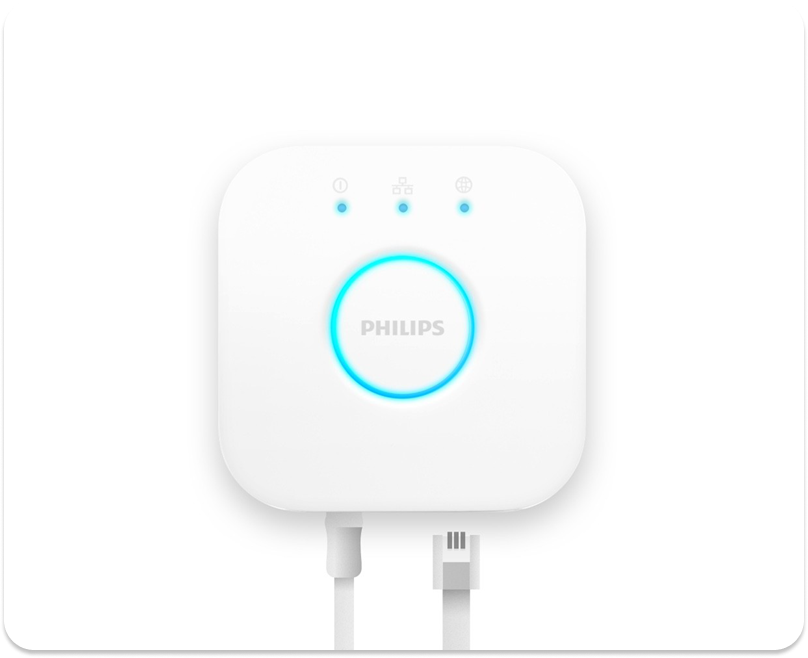
Tout d'abord, vous devez configurer votre pont Philips Hue et vos lumières. Pour plus d'aide, suivez les instructions décrites ici : Comment configurer un kit de démarrage.
Si vous avez déjà connecté vos lumières, passez à l'étape 2.
Étape 2 : Configurez votre notification dans Plecto
-
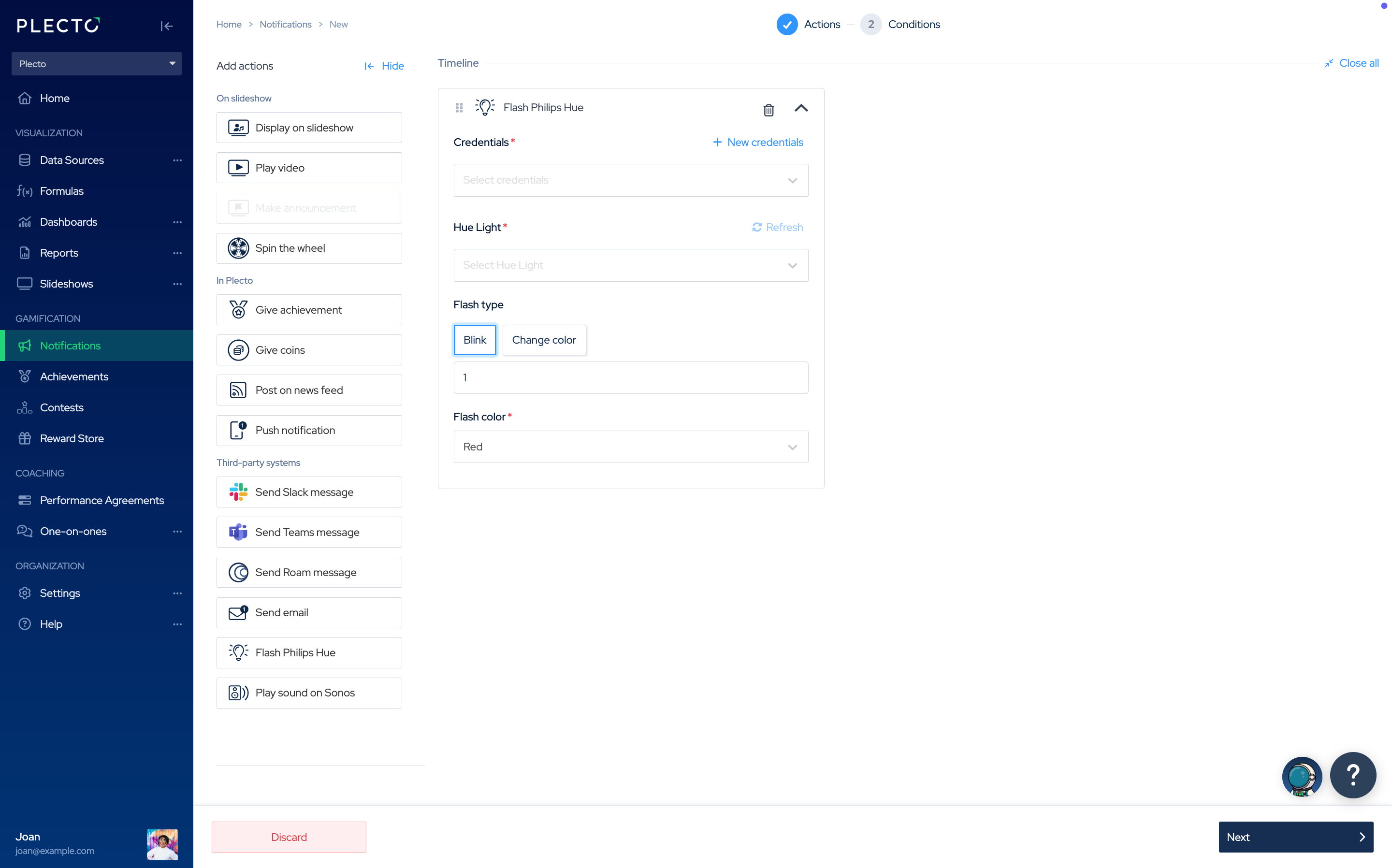
Allez dans Notifications et créez une nouvelle notification ou ouvrez une notification existante.
-
Ajoutez Flash Philips Hue comme action de notification.
-
Cliquez sur + Nouvelles informations d'identification et connectez-vous à votre compte Hue. Autorisez Plecto à accéder à vos contrôles.
-
Sélectionnez votre lumière Hue.
-
Sélectionnez le type de flash :
-
Clignoter fera clignoter la lumière.
-
Changer de couleur fera passer votre Philips Hue à une autre couleur.
-
-
Vous pouvez choisir ci-dessous combien de fois cela doit se répéter, ainsi que la couleur que le flash doit avoir.
-
Pour continuer, cliquez sur Suivant dans le coin inférieur droit, puis Enregistrer la notification.
La notification sera active une fois que vous aurez configuré les conditions de notification (avant de cliquer sur Enregistrer la notification).
Limitations connues de Philips Hue
- L'ampoule assume la couleur d'alarme après avoir clignoté : Après que la notification d'alarme se soit déclenchée, certaines ampoules Philips Hue ne retournent pas à la couleur d'origine, mais assument la couleur de la lumière d'alarme. Il existe de nombreuses lampes Philips Hue différentes, et certaines (principalement de 1ère génération) pourraient ne pas avoir la même compatibilité que leurs versions ultérieures.