 Connexion
Comment créer un quiz
Comment créer un quiz dans Plecto
-
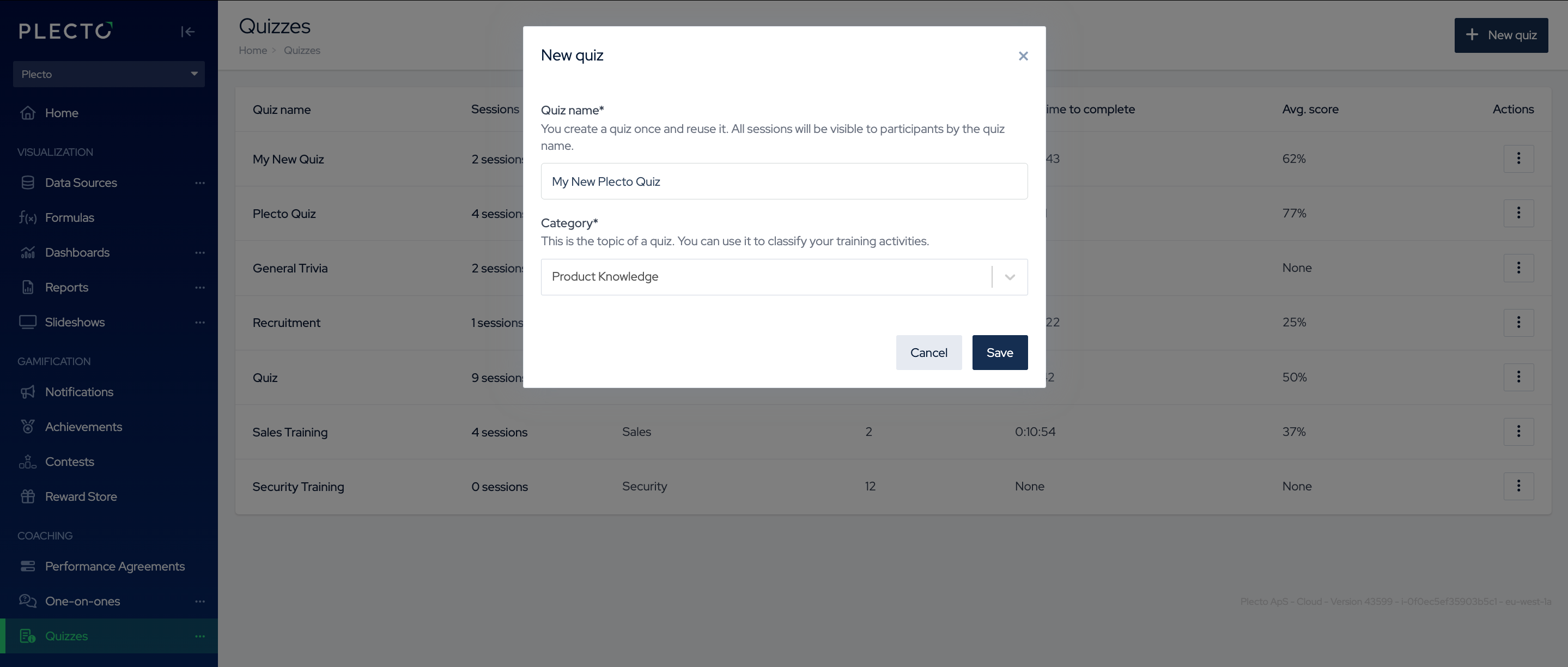
Accédez à Quizzes > Nouveau quiz.
-
Entrez un nom de quiz.
-
Sélectionnez une catégorie de quiz qui correspond à votre sujet. Les options incluent :
-
Entreprise et Culture
-
Connaissance du Produit
-
Ventes
-
Support Client
-
Gestion du Succès Client
-
Sécurité
-
Processus Internes
-
Autre
-
-
Cliquez sur Enregistrer et commencez à créer votre quiz.
-
Créez et organisez votre quiz en utilisant différentes sections. (En savoir plus sur les sections de quiz et les types de questions ci-dessous.)
-
Une fois que vous avez ajouté toutes vos questions, cliquez sur Enregistrer dans le coin inférieur droit.
-
(Optionnel) Définissez un minuteur sur le quiz pour défier vos participants.
Les participants devront répondre à l'ensemble du quiz dans le délai imparti. Ne pas respecter le temps alloué les fera automatiquement échouer sur les questions restantes.
-
Une fois terminé, cliquez à nouveau sur Enregistrer.
🎉 Votre quiz est maintenant enregistré ! Pour envoyer le quiz aux personnes ou équipes, vous devrez planifier une session de quiz.
Sections de quiz et types de questions
Vous pouvez construire votre quiz en utilisant cinq types de sections différents :
-
Questions à Choix Multiples
-
Questions à Trier par Ordre
-
Questions à Associer
-
Questions Ouvertes
-
Diapositive d'Information
***
⭐️ Questions à Choix Multiples
Créez des questions où une ou plusieurs réponses sont correctes. Les options peuvent inclure du texte, des images, ou du texte & images.
⭐️ Questions à Trier par Ordre
Les participants doivent faire glisser des cartes de réponse dans la bonne séquence. Ce type de question est idéal pour tester des connaissances sur des processus, un ordre chronologique, des priorités, et plus encore.
- Comment ajouter des options à cette section : Écrivez les réponses dans le bon ordre, et Plecto les randomisera automatiquement pour les participants.
⭐️ Questions à Associer
Les participants associent des éléments en faisant glisser des réponses vers leurs paires correctes. Ce type de question permet d'associer du texte au texte ou de l'image au texte pour une variété de cas d'utilisation.
⭐️ Questions Ouvertes
Créez des questions qui nécessitent des réponses écrites ou numériques. Vous pouvez choisir parmi :
-
Réponses courtes
-
Réponses longues
-
Réponses numériques
Les réponses ouvertes nécessitent une révision manuelle – Plecto vous demandera d'assigner un réviseur lorsque vous planifiez une session de quiz.
Le participant ne recevra ses résultats de quiz qu'après que le réviseur ait noté ses réponses.
⭐️ Diapositive d'Information
Ajoutez du contenu éducatif à votre quiz sous forme de :
-
Texte
-
Image
-
Vidéo
-
Lien vers une ressource d'apprentissage
-
Votre propre commentaire
Utilisez des diapositives d'information pour donner une introduction aux questions à venir ou expliquer les réponses des questions précédentes. Vous pouvez placer des diapositives d'information n'importe où dans le quiz pour améliorer l'apprentissage et l'engagement.