 Connexion

Feuille de calcul vers tableau de bord
Transformez votre feuille Excel en un tableau de bord KPI avec Plecto
Passez d'Excel à un tableau de bord sans exporter de fichiers : connectez un classeur Excel ou une feuille Google une fois. Plecto le réimporte selon un calendrier et transforme les lignes en KPI en direct sur les tableaux de bord pour ordinateurs, téléviseurs de bureau et téléphones.

Que signifie Excel vers tableau de bord ?
Excel vers tableau de bord signifie transformer les lignes d'une feuille de calcul en graphiques, jauges et chiffres KPI lisibles d'un coup d'œil. Vous pouvez créer un tableau de bord statique dans Excel, ou connecter le classeur à un outil tel que Plecto, qui réimporte les données selon un calendrier et maintient le tableau de bord en direct.
Les outils qui font la seconde partie sont appelés créateurs, fabricants ou convertisseurs de tableaux de bord Excel, et Plecto en fait partie. Votre équipe continue à saisir des données dans la feuille qu'elle utilise déjà, et le tableau de bord se met à jour sans que quiconque n'exporte des fichiers ou ne reconstruise des graphiques.
Si vous avez seulement besoin d'une vue ponctuelle pour vous-même, notre guide sur la création d'un tableau de bord dans Excel couvre les tableaux, les tableaux croisés dynamiques et les segments. Cette page traite de la méthode en direct dans Plecto.
3 façons de connecter Excel aux tableaux de bord dans Plecto
Plecto propose trois façons de passer d'Excel à un tableau de bord. Choisissez celle qui correspond à l'emplacement du fichier et à la fréquence des changements de chiffres.
| Méthode | Idéal pour | Fraîcheur des données |
|---|---|---|
| Intégration Microsoft 365 Excel | Classeur dans OneDrive ou SharePoint que les gens mettent à jour | Importé chaque heure par défaut. Vous pouvez choisir entre toutes les 5 minutes et une fois par jour. |
| Intégration Google Sheets | Équipes qui gardent déjà leurs chiffres dans Google Sheets | Vérifié pour de nouvelles données toutes les 15 minutes par défaut, et vous pouvez changer la fréquence |
| Téléchargement Excel vers une source de données manuelle | Un import ponctuel, comme l'historique de l'année dernière, ou un fichier non stocké en ligne | Un instantané. Il ne change que lorsque vous téléchargez un nouveau fichier. |
Avec les deux intégrations, chaque feuille que vous sélectionnez devient sa propre source de données, donc un classeur avec une feuille de transactions et une feuille d'objectifs vous donne deux sources. Le téléchargement nécessite plus de préparation : créez une source de données manuelle, téléchargez son modèle .xlsx, remplissez-le et téléchargez-le, jusqu'à 2 Mo ou environ 10 000 lignes par fichier.
Comment passer d'Excel à un tableau de bord en 5 étapes
Voici comment convertir Excel en tableau de bord avec l'intégration Microsoft 365 Excel. Google Sheets fonctionne presque de la même manière, comme le montre le guide d'intégration Google Sheets.
- Préparez la mise en page de la feuille. Mettez les titres de colonnes dans la première ligne et une entrée par ligne, comme une transaction, un appel ou une commande. Ajoutez une colonne de date et d'heure dans un format que Plecto peut lire : MM/JJ/AAAA HH:MM ou AAAA-MM-JJ HH:MM:SS. Pour voir les résultats par personne, ajoutez une colonne avec l'email de chaque employé et une avec leur nom complet.

- Connectez le classeur. Enregistrez le fichier dans OneDrive ou SharePoint. Dans Plecto, allez dans Sources de données > Nouvelle source de données > Microsoft Excel, choisissez le lecteur, connectez-vous et acceptez, puis sélectionnez le classeur et les feuilles à importer.
- Mappez les colonnes. Associez chaque colonne de la feuille à un champ dans la nouvelle source de données, y compris les colonnes d'email et de nom des employés. Plecto importe ensuite la feuille chaque heure par défaut, ou selon n'importe quel calendrier allant de toutes les 5 minutes à une fois par jour.
- Créez des KPI sous forme de formules et ajoutez des objectifs. Allez dans Formules > Nouvelle formule, choisissez la source de données et une fonction telle que Somme de ou Nombre de, et ajoutez des filtres si nécessaire. Chaque calcul est écrit une fois et réutilisé sur n'importe quel tableau de bord ou rapport. Les objectifs peuvent provenir de leur propre feuille, configurée comme une source de données d'objectifs. Pour des idées, consultez les KPI personnalisés et la bibliothèque KPI.
- Construisez le tableau de bord et partagez-le. Allez dans Tableaux de bord > Nouveau tableau de bord et ajoutez un widget par KPI, tel qu'une boîte numérique, une jauge, un graphique ou un tableau, comparé à son objectif ou à la période précédente. Ensuite, diffusez-le sur les téléviseurs de bureau avec un diaporama, ouvrez-le dans les applications iOS et Android, ou envoyez les mêmes KPI sous forme de rapport programmé. Les rapports sont disponibles dans les plans Large et Entreprise.

Le guide d'intégration Microsoft 365 Excel répertorie toutes les options de configuration, et le guide des tableaux de bord TV couvre les écrans.
Tableau de bord Excel vs tableau de bord en ligne en direct
Un tableau de bord construit dans Excel et un tableau de bord en direct dans Plecto peuvent afficher les mêmes chiffres. La différence réside dans ce qui se passe après sa construction.
| Comparé sur | Tableau de bord construit dans Excel | Tableau de bord en ligne en direct dans Plecto |
|---|---|---|
| Données | Le classeur, plus tout ce qui y est collé | Excel ou Google Sheets, à côté des données provenant de 150+ intégrations telles que votre CRM |
| Mises à jour | Lorsque quelqu'un met à jour les données et les actualise | Selon le calendrier d'importation que vous définissez, toutes les 5 minutes pour Excel |
| Où les gens le voient | Partout où le fichier est ouvert | Dans le navigateur, les applications iOS et Android, et sur un nombre illimité de téléviseurs sans coût supplémentaire |
| Résultats par personne | Filtres et segments que vous construisez manuellement | Lignes liées aux employés par email, pour des KPI et tableaux de classement par personne |
| Objectifs et alertes | Mise en forme conditionnelle | Objectifs, couleurs conditionnelles et notifications lorsque qu'un KPI remplit une condition |
| Coût | Pas de coût supplémentaire si vous avez déjà Excel | Plans payants, avec un essai gratuit de 14 jours |
Avec une configuration Excel vers tableau de bord, Excel reste l'endroit pour enregistrer et analyser les données, et Plecto prend en charge l'affichage : la partie qui doit être actuelle, visible et identique pour tout le monde. Pour en savoir plus sur les limites des feuilles de calcul, lisez 6 raisons pour lesquelles vous avez besoin d'une alternative à Excel.
Excel vers tableau de bord en ligne : une vue en direct sur chaque appareil
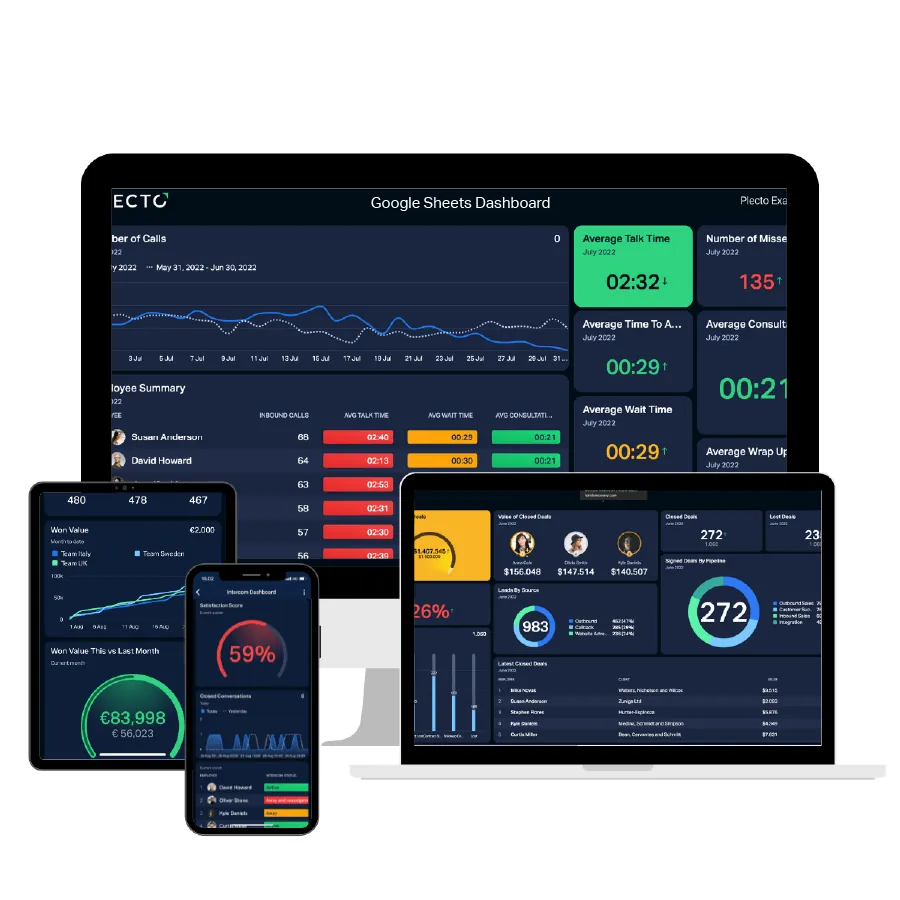
Un tableau de bord dans Plecto fonctionne en ligne, donc il n'y a pas de fichier à envoyer par email et aucun doute sur la version la plus récente. Tout le monde ayant accès voit la même vue en direct sur un ordinateur de bureau ou un ordinateur portable, et en déplacement dans les applications iOS et Android pour tableaux de bord mobiles.
Les tableaux de bord se rafraîchissent généralement toutes les deux minutes, donc de nouvelles lignes apparaissent peu après chaque importation. Les paramètres d'accès basés sur l'équipe limitent qui peut voir un tableau de bord avec des chiffres sensibles.
Exemples de tableau de bord Excel : quoi construire à partir d'une feuille de calcul
Toute feuille avec une ligne par enregistrement, une date et, idéalement, une personne peut alimenter un tableau de bord. Voici des points de départ courants.
Objectifs de vente vs réalisés
Une feuille de transactions avec date, valeur et email du représentant, plus une feuille d'objectifs, vous donne la valeur gagnée par rapport à l'objectif, les transactions par représentant et un tableau de classement. Les couleurs conditionnelles rendent chaque KPI vert, jaune ou rouge par rapport à son objectif.
Statistiques des agents et des appels
Une exportation quotidienne d'un système téléphonique ou d'un service d'assistance, une ligne par appel ou ticket, devient des appels traités, temps de parole ou tickets résolus par agent. Si le système est l'une des intégrations de Plecto, connectez-le directement et évitez l'exportation.
Suivi de projet et d'opérations
Travaux complétés, heures enregistrées, commandes expédiées ou tâches effectuées par rapport au plan, avec une ligne par travail et l'email du propriétaire. L'équipe voit les progrès sur un téléviseur sans ouvrir le fichier.
Parcourez plus de mises en page dans nos exemples de tableaux de bord, ou lisez le guide de suivi des KPI si votre feuille liste des KPI avec des propriétaires et des objectifs. Si la feuille est une exportation d'un autre outil, vérifiez d'abord les intégrations : Plecto a 150+, et une connexion directe supprime l'étape d'exportation.
Options gratuites d'Excel vers tableau de bord, honnêtement comparées
Plecto n'est pas un outil gratuit. Excel lui-même peut créer un tableau de bord statique sans coût supplémentaire, et pour certains besoins, cela suffit. Voici comment les options gratuites se comparent.
| Option | Coût | Comment ça se met à jour | Bon pour |
|---|---|---|---|
| Construire le tableau de bord dans Excel | Pas de coût supplémentaire si vous avez Excel. Excel pour le web est gratuit avec un compte Microsoft. | Lorsque vous le rafraîchissez | Une vue personnelle ou ponctuelle. Suivez notre guide de tableau de bord Excel. |
| Télécharger un fichier .xlsx dans Plecto | Inclus dans Plecto | Seulement lorsque vous téléchargez un nouveau fichier | Importation d'historique, ou un fichier non stocké en ligne |
| Connecter Excel ou Google Sheets à Plecto | Gratuit pendant 14 jours sans carte de crédit, puis un plan payant | Selon un calendrier : chaque heure par défaut pour Excel, toutes les 15 minutes pour Google Sheets | Tableaux de bord d'équipe sur ordinateurs de bureau, téléviseurs et téléphones |
Si une personne a besoin d'une vue statique, restez dans Excel. Si toute l'équipe doit voir les mêmes chiffres en direct, utilisez l'essai pour essayer le chemin Excel vers tableau de bord avec un vrai classeur avant de décider. Commencez un essai gratuit de 14 jours de Plecto, sans carte de crédit requise.
FAQ Excel vers tableau de bord
Excel lui-même est l'option gratuite la plus simple. Il peut construire un tableau de bord statique avec des graphiques et des tableaux croisés dynamiques, et notre guide de tableau de bord Excel montre comment. Plecto est un créateur de tableau de bord en ligne pour les données Excel et Google Sheets qui maintient le tableau de bord en direct sur les téléviseurs et les téléphones. C'est un outil payant, et vous pouvez l'essayer gratuitement pendant 14 jours sans carte de crédit.
Oui, Plecto fonctionne comme un convertisseur Excel vers tableau de bord. Enregistrez le classeur dans OneDrive ou SharePoint, connectez-le comme source de données Microsoft Excel, mappez les colonnes et construisez des widgets à partir de formules. Plecto réimporte la feuille chaque heure par défaut, ou aussi souvent que toutes les 5 minutes. Si le fichier n'est pas stocké en ligne, téléchargez le .xlsx dans une source de données manuelle à la place.
Oui, tant qu'une vue statique suffit. Excel pour le web est gratuit avec un compte Microsoft et peut créer des graphiques et des tableaux croisés dynamiques dans le navigateur. Le tableau de bord ne change que lorsque vous rafraîchissez les données. Pour un tableau de bord qui se met à jour automatiquement et fonctionne sur les téléviseurs de bureau et les téléphones, connectez le classeur à Plecto à la place.
Pour Microsoft 365 Excel, Plecto importe le classeur chaque heure par défaut, et vous pouvez le régler sur n'importe quoi allant de toutes les 5 minutes à une fois par jour. Google Sheets est vérifié pour de nouvelles données toutes les 15 minutes par défaut, et vous pouvez également changer cela. Un fichier .xlsx téléchargé ne se met jamais à jour de lui-même, donc téléchargez une nouvelle version lorsque les données changent.
Oui. L'intégration Google Sheets fonctionne de la même manière : connectez-vous, choisissez la feuille de calcul et les feuilles, et chaque feuille devient une source de données. Ajoutez des colonnes d'email et de nom des employés pour suivre les personnes. L'intégration lit uniquement les fichiers Google Sheets, pas les fichiers .xlsx sur Google Drive, donc importez d'abord un fichier Excel dans Google Sheets ou utilisez l'intégration Excel.
Pour une connexion Excel vers tableau de bord en direct, oui. L'intégration Microsoft 365 Excel lit les classeurs stockés dans OneDrive ou SharePoint. Si le fichier est sur votre ordinateur, déplacez-le là-bas ou téléchargez le .xlsx dans une source de données manuelle dans Plecto. Un téléchargement est un import ponctuel jusqu'à 2 Mo, soit environ 10 000 lignes, donc vous téléchargez à nouveau lorsque les données changent.
Essayez Excel vers tableau de bord dans Plecto gratuitement pendant 14 jours
Aucune carte de crédit requise. Connectez un classeur ou une feuille Google et construisez votre premier tableau de bord en direct.