Connexion
Source de données manuelle : importer une feuille Excel
Aperçu
L'importation de données à partir de feuilles de calcul Excel ne fonctionne qu'avec des sources de données manuelles. Pour obtenir vos données Excel dans Plecto, vous devez préparer votre environnement Plecto et préparer et télécharger la feuille de calcul.
Ce n'est pas une intégration. Cette fonctionnalité vous permet simplement de télécharger des données à partir d'une feuille de calcul Excel vers Plecto.
Voici un aperçu des étapes :
-
Créez une source de données manuelle et ajoutez plus de champs pour correspondre aux colonnes de votre feuille de calcul. Elle hébergera toutes vos données téléchargées.
-
Téléchargez un modèle de source de données.
-
Préparez votre feuille de calcul.
-
Téléchargez la feuille de calcul dans Plecto.
Astuce – Utilisez notre intégration Google Sheets. Automatisez le processus de saisie des données en intégrant Google Sheets avec Plecto. Voici le guide d'intégration, la page web d'intégration, et le lien lui-même pour créer une source de données.
Étape 1 : Créer une source de données manuelle
-
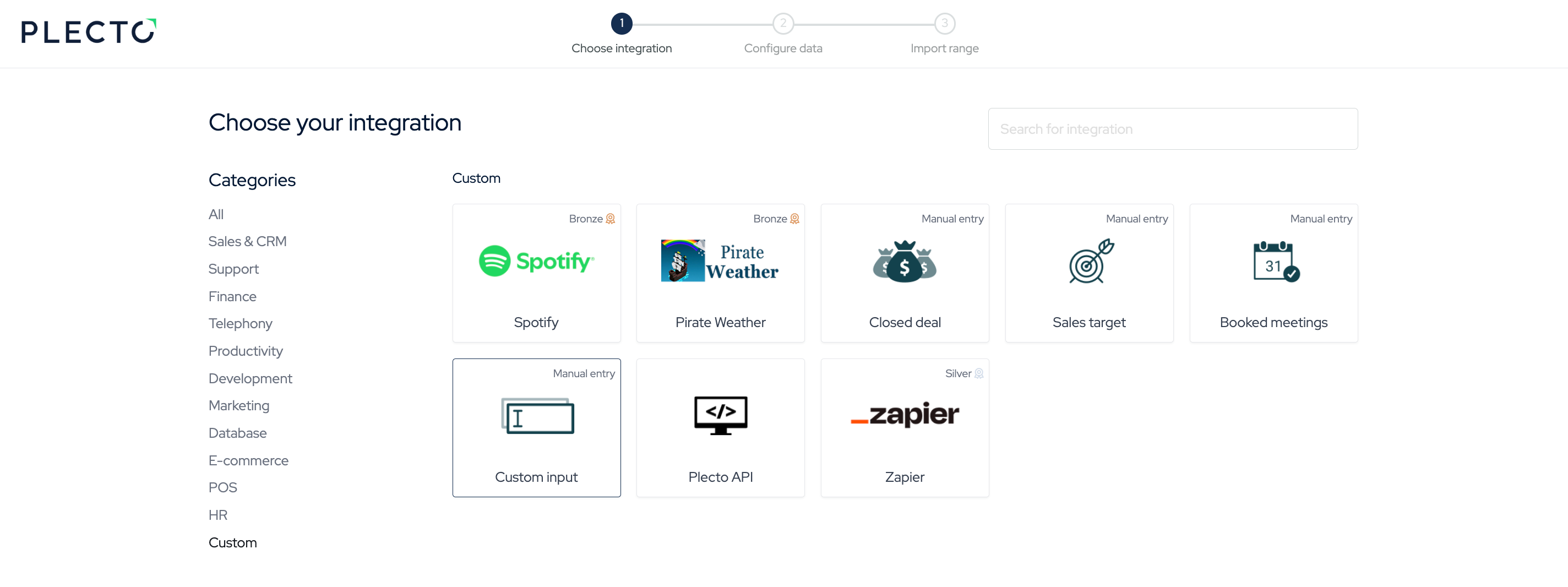
Allez dans Sources de données > Nouvelle source de données.
-
Trouvez la section Personnalisé en bas de la page et sélectionnez Saisie personnalisée.
Si vous souhaitez télécharger des objectifs d'employés ou des réunions, vous êtes libre de choisir l'une des sources de données manuelles prédéfinies : Affaire conclue, Objectif de vente, Réunions réservées).
-
Si vous choisissez Saisie personnalisée, donnez un titre à votre source de données.
-
(Optionnel) Ajoutez des équipes si vous souhaitez que cette source de données soit liée à une ou plusieurs équipes spécifiques.
-
Cliquez sur Enregistrer. Vous pourrez maintenant ajouter plus de champs à la source de données.
-
Cliquez sur Ajouter un champ pour ajouter une nouvelle colonne dans la source de données. Ajoutez un nom de champ, sélectionnez son type, entrez un texte d'aide et une valeur par défaut si nécessaire, ou tapez une valeur d'ordre personnalisée (les champs avec des valeurs plus basses apparaissent sur le côté gauche).
-
Continuez à ajouter des champs jusqu'à ce que vous ayez la structure de source de données souhaitée.
Remarque ! Ajoutez tous les champs que vous prévoyez d'importer. Si vous téléchargez une feuille de calcul qui contient plus de champs que votre source de données, Plecto ne les reconnaîtra pas et ne pourra pas les importer.
La structure de votre source de données doit correspondre à la feuille de calcul et vice versa, ajoutez donc les mêmes champs (sensible à la casse) que vous prévoyez d'importer.
Étape 2 : Télécharger le modèle de source de données
Maintenant que vous avez la source de données prête, vous pouvez télécharger son modèle au format Excel (.xlsx). Le modèle contiendra tous les en-têtes de colonnes nécessaires (champs de la source de données).
Il sera plus facile de préparer votre feuille de calcul si vous avez le modèle.
-
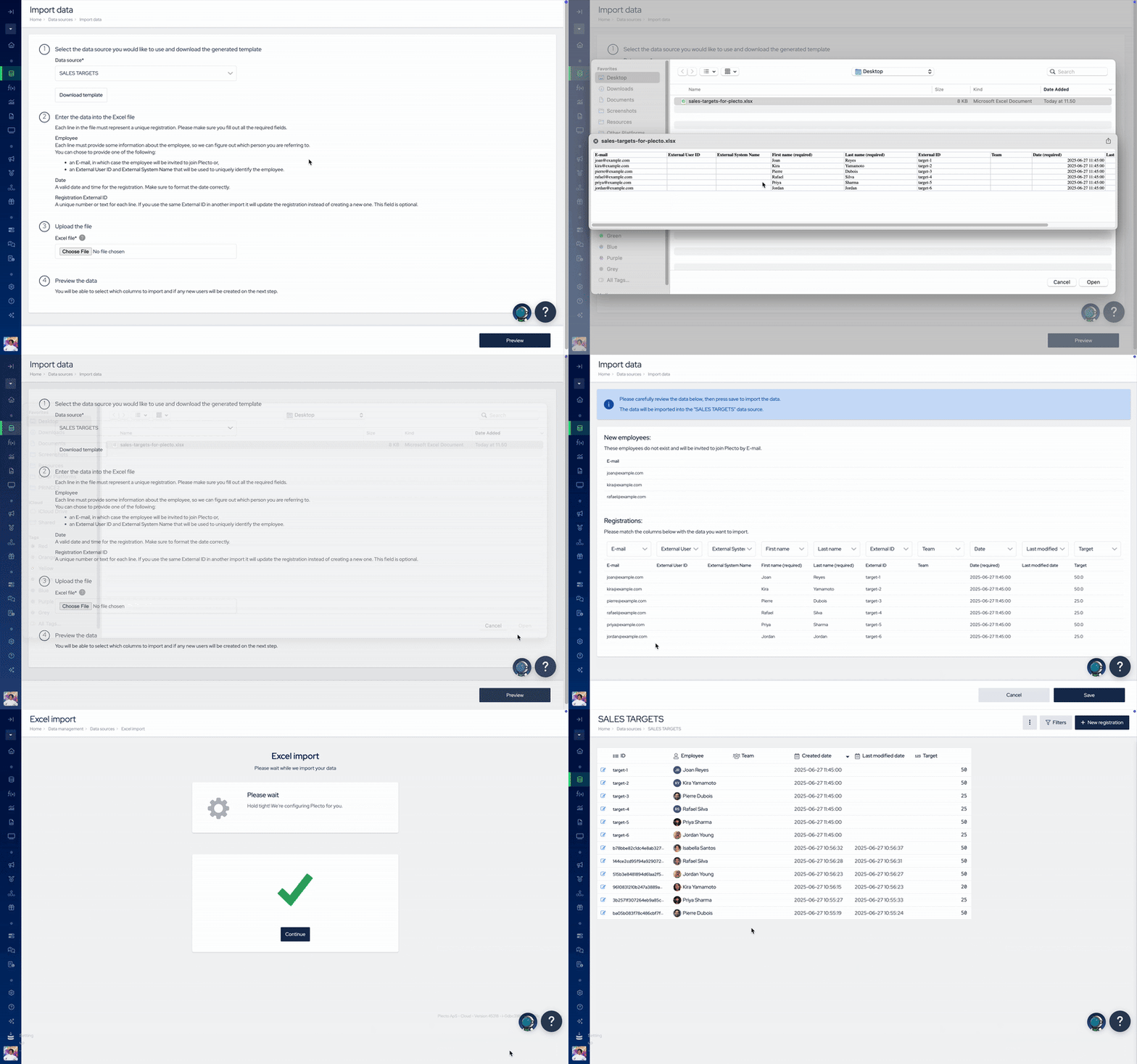
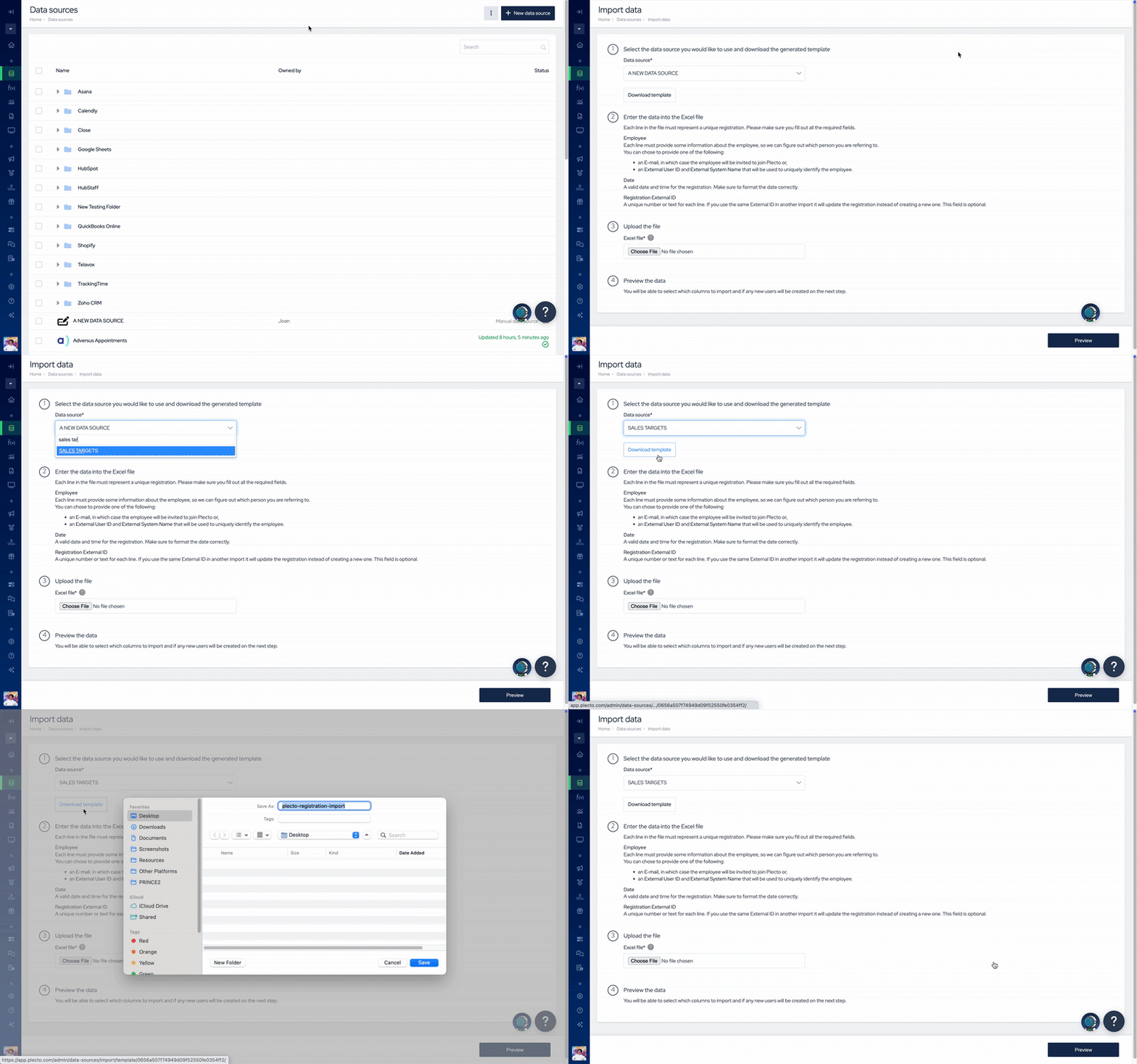
Allez dans Sources de données et cliquez sur Importer depuis Excel dans le coin supérieur droit.
-
Il y a un menu déroulant en haut de la page. Sélectionnez votre source de données manuelle, puis cliquez sur Télécharger le modèle.
-
Passez à l'étape 3.
Étape 3 : Préparez votre feuille de calcul
Plecto doit être capable de reconnaître et de trier les données de votre feuille de calcul, alors assurez-vous de la préparer en conséquence.
-
Chaque ligne de la feuille de calcul doit représenter une inscription unique – un appel, une affaire, une transaction, etc.
-
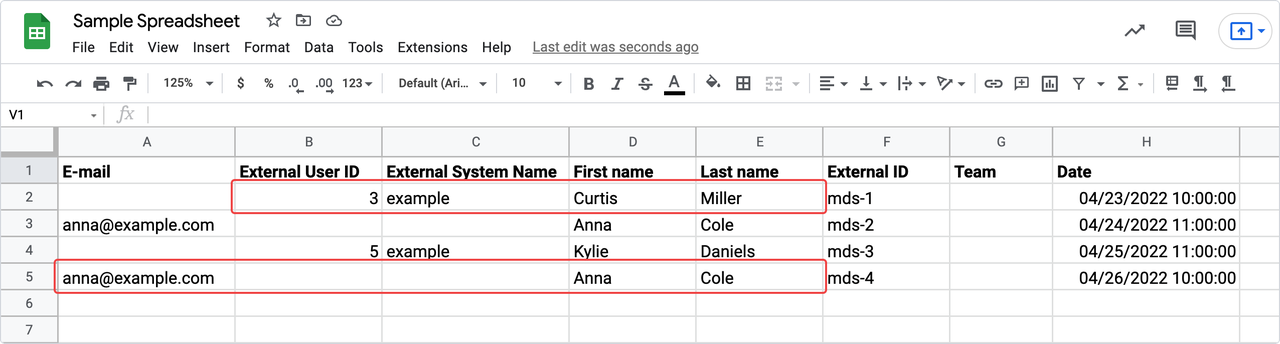
Il y a certains champs qui doivent faire partie de la feuille de calcul. Certains d'entre eux doivent avoir des données, et certains doivent faire partie de la feuille de calcul, mais sont optionnels à remplir :
| Champs obligatoires (doivent être remplis) |
|---|
| Chaque ligne doit contenir des informations sur un employé. Il y a deux combinaisons que vous pouvez utiliser. Fournissez UNE des deux dans chaque ligne. |
| Dans une seule ligne, fournissez Email + Prénom + Nom de famille ensemble. curtis@example.com, Curtis, Miller Cette option est utile si un employé a déjà un profil dans Plecto. Si les prénoms et noms de famille sont différents de ceux dans Plecto, nous mettrons à jour les noms des employés avec les noms importés de la feuille de calcul. S'ils ne font pas encore partie de Plecto, nous enverrons une invitation à l'email spécifié. |
| Champs obligatoires (doivent être inclus dans la feuille mais optionnels à remplir) |
| Chaque ligne doit avoir son propre ID unique et un horodatage. Si vous ne fournissez pas ces données, nous remplirons automatiquement les champs une fois que vous téléchargerez la feuille de calcul. |
| ID externe – Vous pouvez laisser ce champ vide, mais il est requis de l'avoir dans la feuille de calcul. L'ID externe représente le champ ID dans votre source de données et il vous permet de mettre à jour les mêmes données. Conservez le même ID externe, et si vous re-téléchargez votre feuille de calcul, Plecto mettra à jour les inscriptions avec le même ID externe au lieu de créer de nouvelles. Date – Chaque inscription a besoin d'une date et d'une heure valides. Utilisez un format de date que Plecto peut reconnaître tel que 2023-02-19 17:48:23. Cela apparaîtra comme la date de création, qui est également la date par défaut dans toutes les sources de données manuelles. Si vous n'ajoutez pas la date et l'heure de vos inscriptions, Plecto ajoutera la date d'aujourd'hui et une heure par défaut de 00:00:00 à toutes les inscriptions. |
Étape 4 : Téléchargez votre feuille de calcul dans Plecto
-
Allez dans Sources de données > Importer depuis Excel.
-
Sélectionnez la source de données manuelle dans le menu déroulant en haut où vous souhaitez télécharger les données de votre feuille de calcul.
-
Dans la section 3 (Télécharger le fichier), cliquez sur Choisir un fichier et sélectionnez votre feuille de calcul.
-
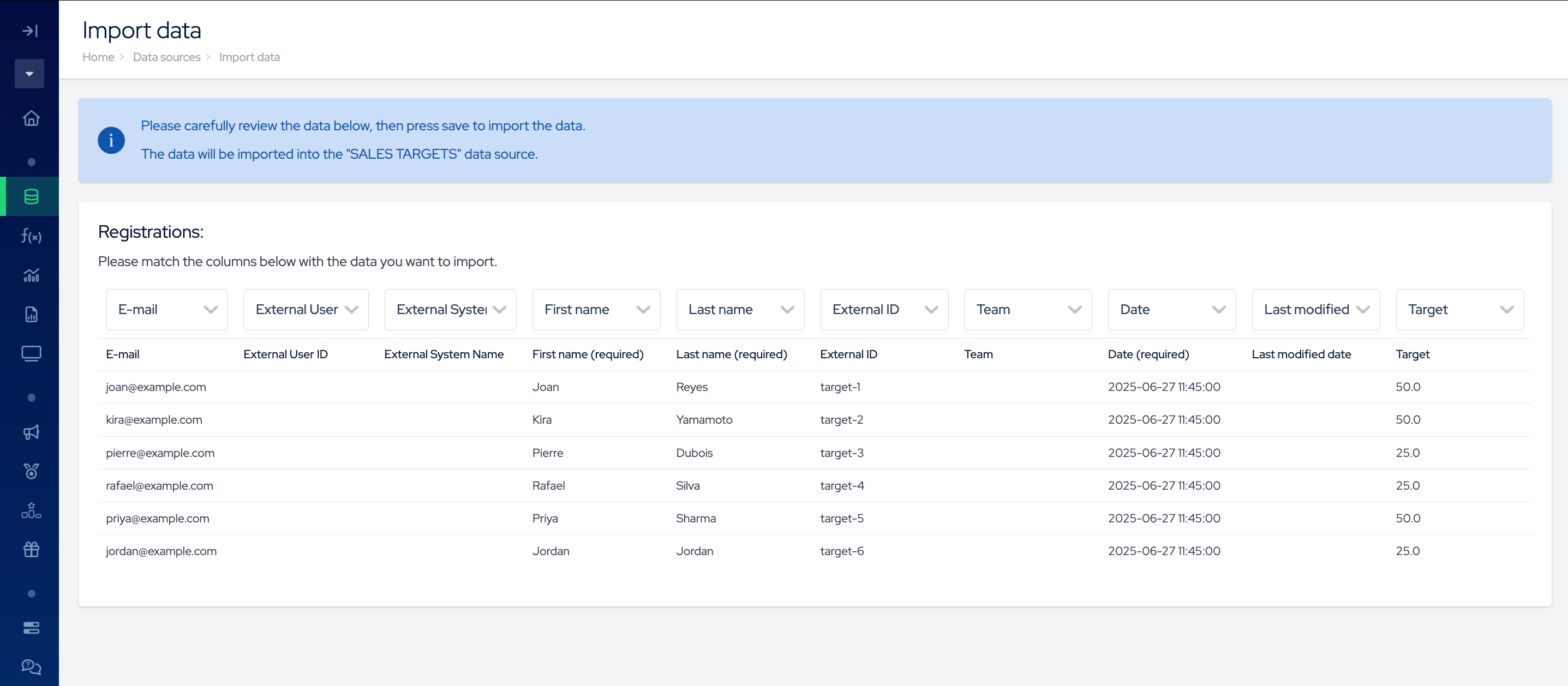
Cliquez sur Aperçu dans le coin inférieur droit pour voir comment Plecto organisera vos données.
-
Vérifiez si tous les champs correspondent à votre source de données. Si vous voyez Ne pas importer, cela signifie que Plecto ne reconnaît pas un champ OU qu'il n'y a pas de tel champ dans la source de données. Cliquez dans le champ pour trouver votre correspondance.
-
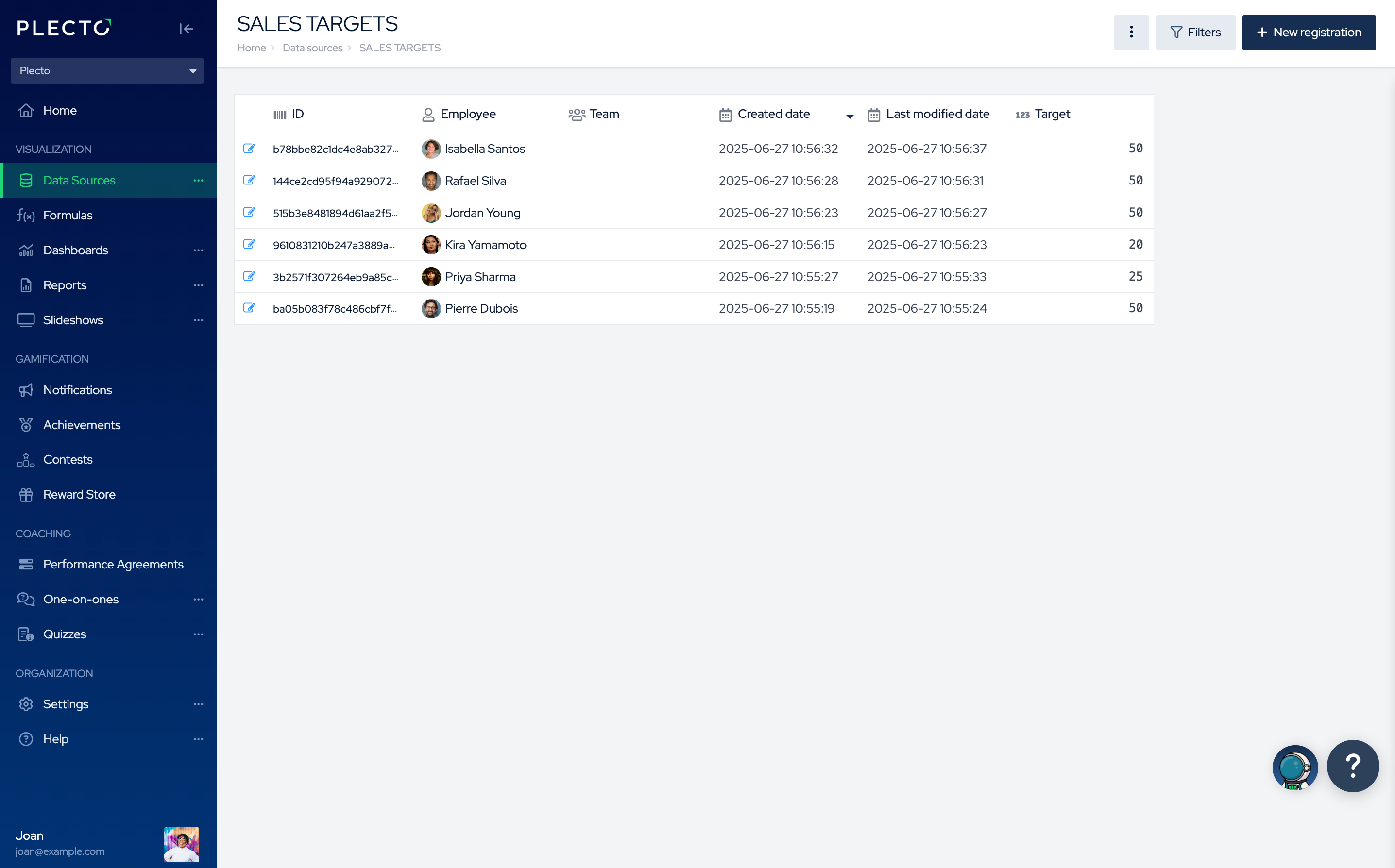
Cliquez sur Enregistrer pour terminer et importer vos données.
La taille maximale du fichier que vous pouvez télécharger est de 2 Mo ou environ 10 000 lignes. Si le fichier est trop volumineux, vous pouvez le diviser en plusieurs fichiers, puis les importer dans Plecto.
Bon à savoir !
-
Si la feuille de calcul contient de nouveaux emails, Plecto les récupérera et créera de nouveaux profils d'employés dans votre compte et enverra une invitation aux emails en question.
-
Si la feuille de calcul contient des emails d'utilisateurs qui ne font pas partie de votre organisation Plecto mais qui sont membres d'une autre organisation, Plecto n'insérera pas leurs données dans la source de données. Pour importer des données pour ces utilisateurs, invitez-les à votre organisation.
-
Dans le cas où l'un des scénarios mentionnés ci-dessus se produit, Plecto vous montrera quels emails sont en attente afin que vous puissiez décider des actions à entreprendre.