 Iniciar sesión
Cómo crear una notificación
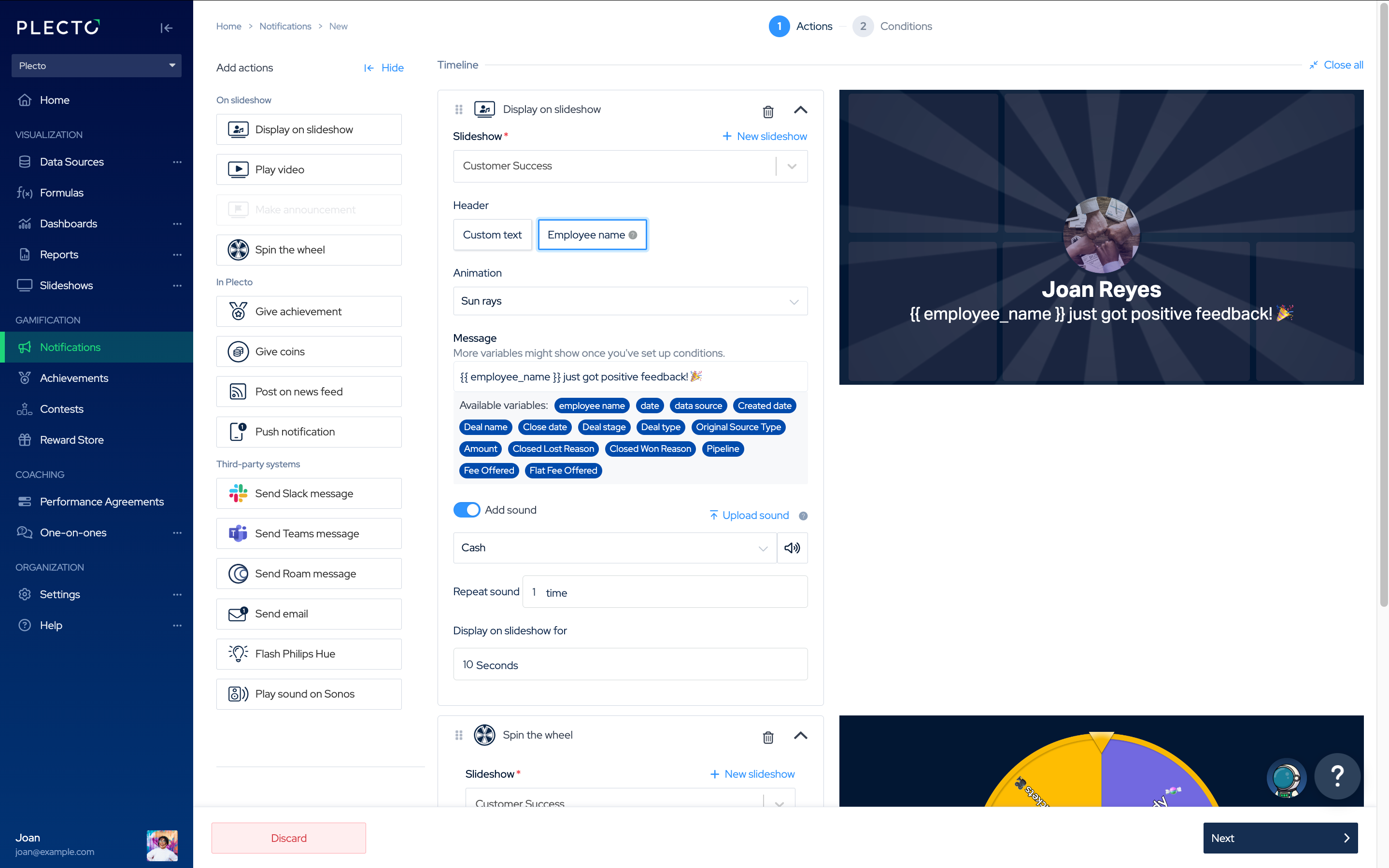
Paso 1: Agregue acciones a su línea de tiempo de notificaciones
-
En Plecto, vaya a Notificaciones > Nueva notificación.
-
Cree su línea de tiempo agregando acciones desde el menú de la izquierda. Puede agregar una acción o combinar varias en la misma notificación.
- Todas las acciones se iniciarán juntas una vez que se cumplan las condiciones (establecidas en el paso 2).
-
Para acciones con un campo Mensaje, escriba el texto que desea mostrar cuando se inicie la notificación.
-
Puede insertar variables para incluir dinámicamente datos de sus fuentes de datos o fórmulas.
-
Para mayor personalización, puede regresar a este paso después de configurar las condiciones en el paso 2 para ver qué variables están disponibles.
-
-
Haga clic en Siguiente para configurar las condiciones.
💡 Consejo: Utilice las vistas previas de acciones para comprobar cómo se verá su notificación cuando se inicie.
Paso 2: Establezca las condiciones que activan su notificación
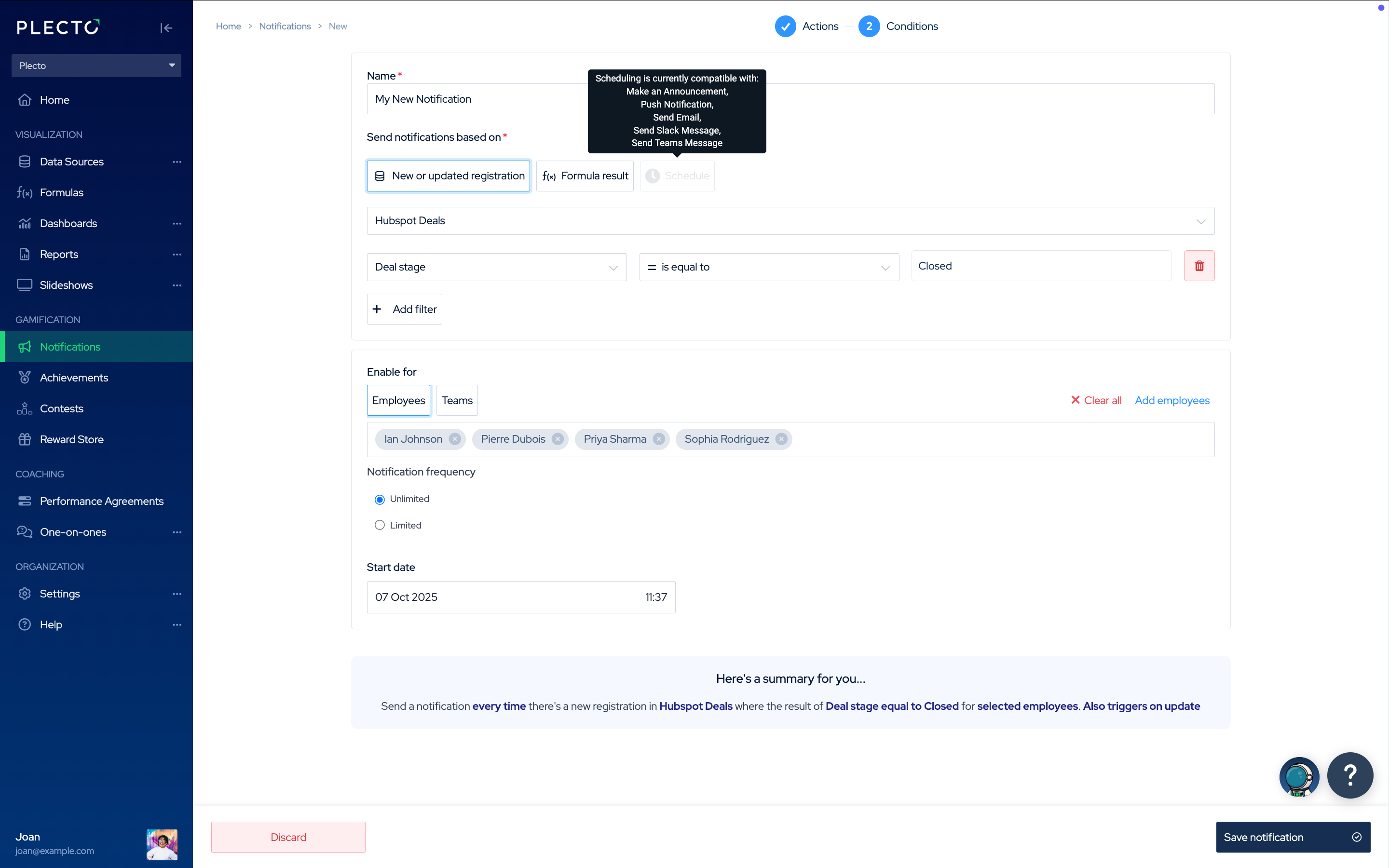
Decida cuándo se debe iniciar la notificación. Puede elegir una de las siguientes opciones:
-
Registro nuevo o actualizado. Active la notificación cada vez que se agregue un nuevo registro a una fuente de datos o se actualice uno existente.
-
Resultado de fórmula. Active la notificación cuando una fórmula cumpla con su objetivo definido (por ejemplo: Reuniones reservadas ≥ 40).
-
Horario. Inicie la notificación a una hora específica, independiente de datos o desempeño.
- 👉 La programación es compatible actualmente solo con las siguientes acciones: Hacer anuncio, Notificación push, Enviar correo electrónico, Enviar mensaje de Slack, Enviar mensaje de Microsoft Teams.
You can also set up recurring schedules, so your notification repeats automatically every day, week, month, and so on. See Recurring Notifications for how to set the repeat interval and pick weekdays.
Haga clic en las opciones a continuación para aprender cómo configurar cada condición específica.
Notificación basada en registro nuevo o actualizado
Siga estos pasos para activar una notificación cuando se agreguen nuevos datos a una fuente o se actualice un registro existente.
-
Elija una fuente de datos. Seleccione la fuente de datos donde Plecto debe buscar condiciones de activación.
-
(Opcional) Agregue filtros. Los filtros le permiten limitar cuándo se debe activar la notificación. Sin filtros, la notificación se activará para cada registro nuevo o actualizado. El filtrado distingue mayúsculas de minúsculas.
-
Ejemplos de filtros:
-
Status = won → Se activa cuando el estado de una oportunidad de ventas cambia a "won".
-
Amount >= 5000 → Se activa cuando el valor en el campo Cantidad es 5000 o superior.
-
Score > 8 → Se activa cuando un empleado recibe una calificación superior a 8.
-
-
Filtro Cambiado por:
-
Esta opción compara la diferencia entre los valores antiguos y nuevos en un registro.
- Ejemplo: Si el valor actual es 100 y el filtro se establece en Cambió por 30, la notificación se activará si el valor cambia a 130 o 70.
-
-
👉 Puede agregar uno o varios filtros y usarlos como sus objetivos.
-
-
Habilitar para empleados o equipos específicos. Elija quién puede activar la notificación.
-
Elija la frecuencia de notificación
-
Ilimitado – Inicie la notificación cada vez que se cumplan las condiciones.
-
Limitado – Active la notificación solo una vez por día, semana, mes, trimestre, etc. Se le notificará la primera vez que se cumplan las condiciones, pero no nuevamente hasta el próximo período.
-
-
Seleccione una fecha de inicio. La notificación solo buscará activadores a partir de esta fecha y hora en adelante.
-
Haga clic en Guardar para terminar.