Iniciar sesión
Cómo enviar una notificación de Microsoft Teams
¿Cómo funciona una notificación a MS Teams?
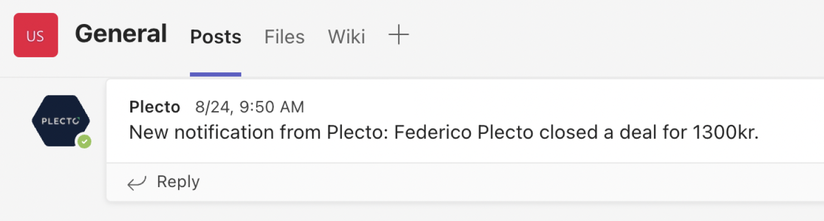
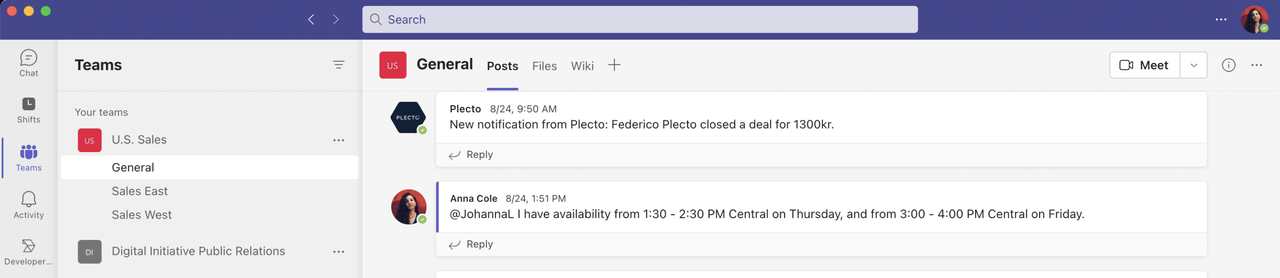
Automatice actualizaciones del equipo y reciba notificaciones en su feed de Microsoft Teams cada vez que alguien activa una notificación en Plecto.
Agregue texto personalizado a la notificación e incluya valores dinámicos para ver los números exactos que activaron la notificación.
Bueno a saber:
-
Solo los administradores en Microsoft Teams pueden configurar esta notificación en Plecto.
-
Actualmente, solo puede enviar notificaciones a canales estándar (los canales compartidos y privados aún no se admiten).
Paso 1: Agregue Plecto a su catálogo de aplicaciones
Si desea que Plecto envíe notificaciones a su feed de MS Teams, primero debe cargar un bot de Plecto a su catálogo de aplicaciones en Microsoft Teams.
Estamos trabajando en mejorar la configuración, pero por ahora, esta es la solución que podemos proporcionar.
Esto es lo que debe hacer:
-
Descargue el archivo zip a continuación (11KB). Contiene el bot de Plecto para Teams.
-
Abra Teams y haga clic en Aplicaciones en el menú del lado izquierdo.
-
Haga clic en Administrar sus aplicaciones > Cargar una aplicación y elija Cargar una aplicación al catálogo de aplicaciones de su organización.
-
Cargue el archivo.
-
Elija un equipo y canal donde desea agregar Plecto. Plecto podrá publicar mensajes en este canal.
-
Haga clic en Configurar un bot para terminar.
-
Continúe con el Paso 2 para agregar Microsoft Teams a su notificación de Plecto.
Paso 2: Agregue MS Teams a su notificación de Plecto
Si es un administrador en Microsoft Teams, así es cómo puede configurar esta notificación en Plecto:
-
Vaya a Notificaciones y configure una nueva notificación o abra una existente.
-
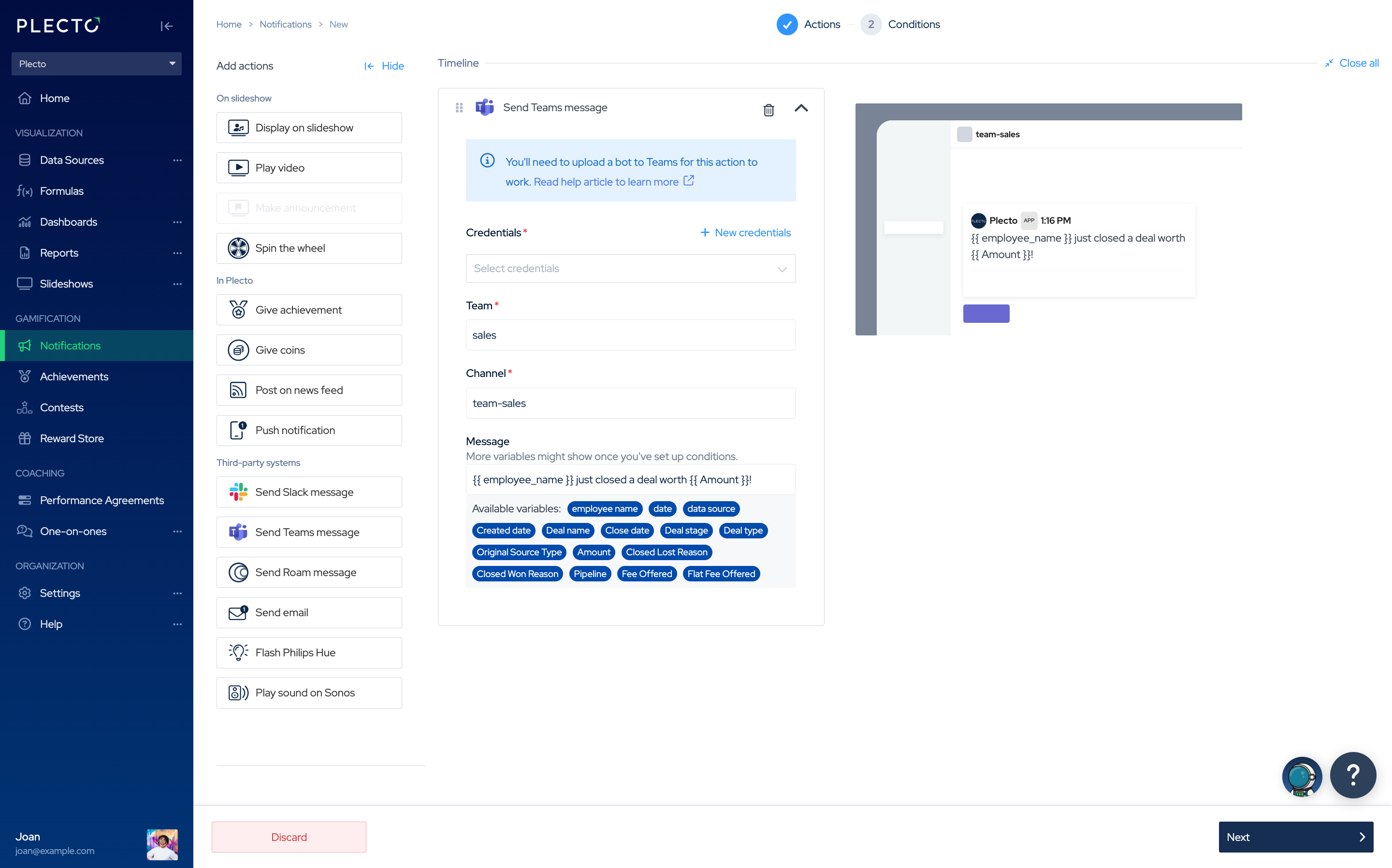
Agregue la acción Enviar mensaje de Teams a su línea de tiempo.
-
Seleccione credenciales. Debe ser un administrador en Teams. Si aún no tiene credenciales, haga clic en el icono más ➕. Tendrá que elegir su región e iniciar sesión en su cuenta de MS Teams y darle permiso a Plecto para acceder a sus datos.
-
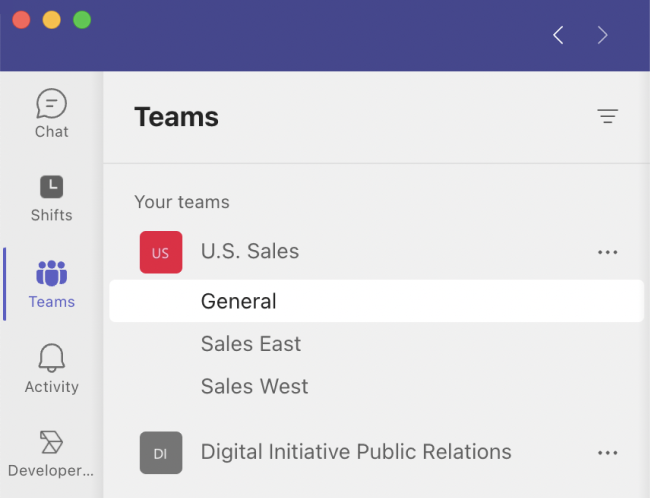
Agregue el nombre de su equipo, por ejemplo Ventas de EE.UU.. El nombre del equipo distingue mayúsculas de minúsculas, por lo que debe escribirlo de la misma manera como aparece en Teams.
-
Agregue el nombre del canal, por ejemplo General. Esto también distingue mayúsculas de minúsculas.
Para usar el bot de Plecto, los nombres de equipo y canal deben coincidir. Asegúrese de agregar los mismos nombres de equipo y canal en los pasos 4 y 5 que en su cuenta de MS Teams. Si los nombres no coinciden, la notificación no funcionará. Los campos distinguen mayúsculas de minúsculas.
-
Agregue un mensaje (opcional). Si su notificación se basa en datos (configurados en el paso Condiciones), puede agregar variables al texto de notificación. Si se agrega, verá los detalles de la fuente de datos cada vez que reciba la notificación.
-
Haga clic en Siguiente para configurar las Condiciones y crear su notificación.