 Iniciar sesión
Cómo emparejar Philips Hue con Plecto
¿Cómo funciona?
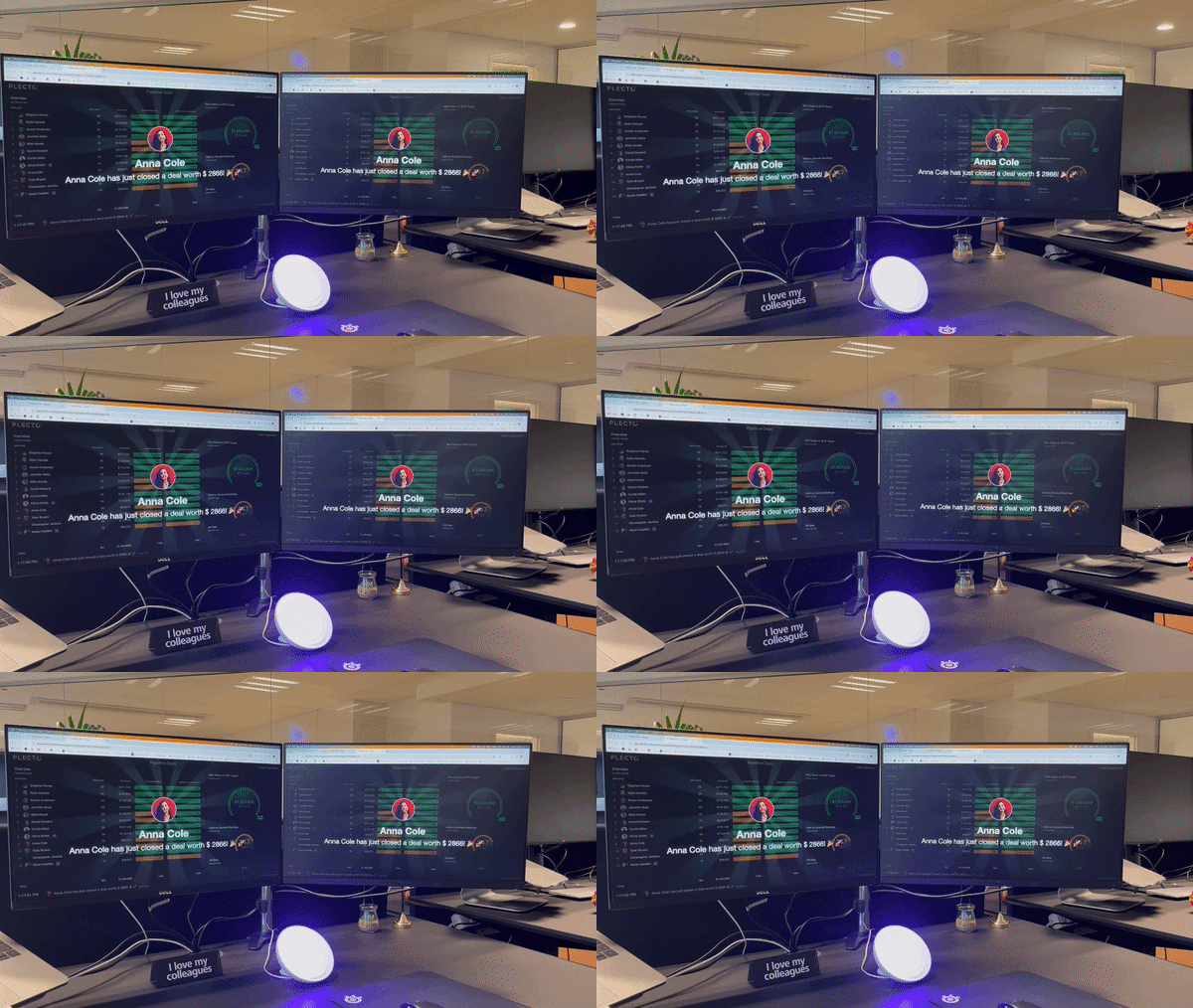
Cree una experiencia colorida en la oficina cada vez que alguien activa una notificación.
Con esta acción de notificación, puede cambiar el color de su Philips Hue o hacer parpadear la luz en un color diferente cuando se activa la notificación. 💡🎉
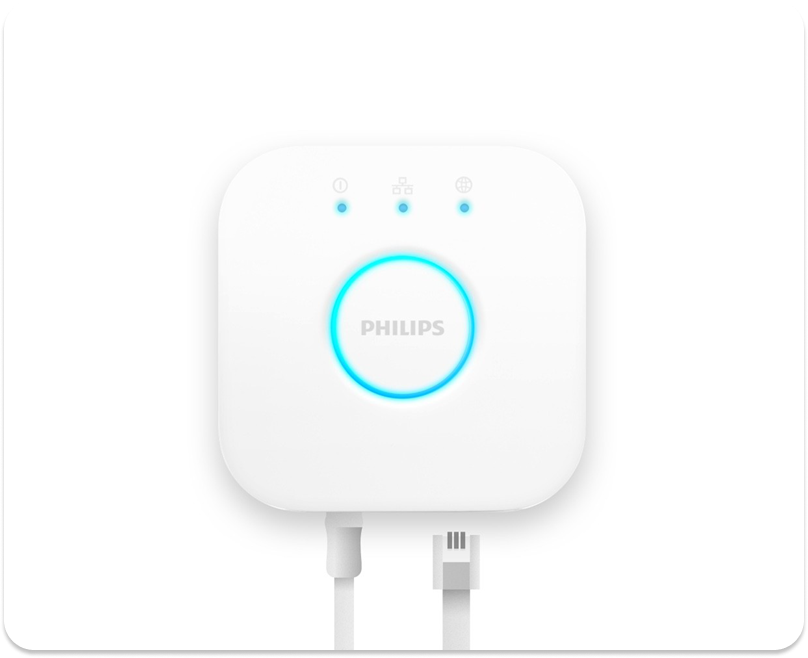
Paso 1: Configure su Philips Hue
Primero, debe configurar su Philips Hue Bridge y luces. Para más ayuda, siga las instrucciones descritas aquí: Cómo configurar un kit de inicio.
Si ya ha conectado sus luces, salte al Paso 2.
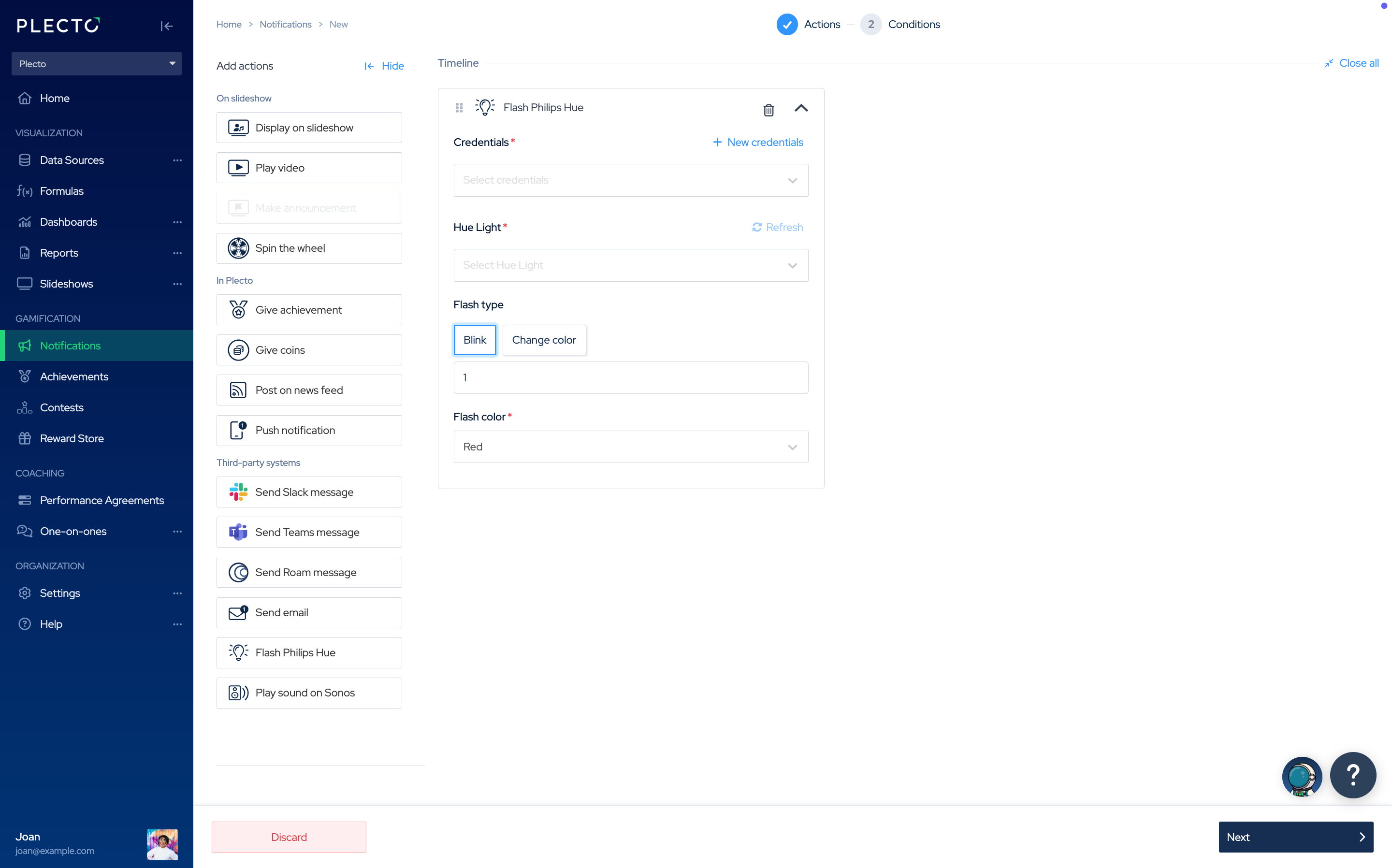
Paso 2: Configure su notificación en Plecto
-
Vaya a Notificaciones y cree una nueva o abra una existente.
-
Agregue Destello Philips Hue como la acción de notificación.
-
Haga clic en + Nuevas credenciales e inicie sesión en su cuenta de Hue. Permita que Plecto acceda a sus controles.
-
Seleccione su luz Hue.
-
Seleccione el tipo de destello:
-
Parpadeo hará parpadear la luz.
-
Cambiar color hará que su Philips Hue cambie a otro color.
-
-
Puede elegir a continuación cuántas veces debe repetirse, así como qué color debe tener el destello.
-
Para continuar, haga clic en Siguiente en la esquina inferior derecha, luego Guardar notificación.
La notificación estará activa una vez que haya configurado las condiciones de notificación (antes de hacer clic en Guardar notificación).
Limitaciones conocidas de Philips Hue
- La bombilla asume el color de alarma después de parpadear: Después de que se apague la notificación de alarma, algunas bombillas Philips Hue no vuelven al color original, sino que asumen el color de la luz de alarma. Hay muchas lámparas Philips Hue diferentes, y algunas (en su mayoría de 1ª generación) podrían no tener la misma compatibilidad que sus versiones posteriores.