Anmelden
Deaktivierte Mitarbeiter werden auf meinem Dashboard angezeigt – Warum?
So entfernen Sie deaktivierte Mitarbeiter von Ihren Dashboards
Wenn ein Mitarbeiter deaktiviert ist, wird er möglicherweise weiterhin auf Ihren Dashboards und Berichten angezeigt. Warum? Weil sie möglicherweise immer noch mit einigen Daten verbunden sind.
Wir importieren nur Daten für den deaktivierten Mitarbeiter bis zu seinem Deaktivierungsdatum. Nachdem sie deaktiviert wurden, werden keine neuen Daten, die mit ihnen verbunden sind, in Plecto importiert.
Wenn Sie deaktivierte Mitarbeiter auf einem Dashboard ausblenden möchten, können Sie das Dashboard (oder dessen einzelne Widgets) nach Teams filtern – stellen Sie nur sicher, dass die deaktivierten Mitarbeiter aus diesen Teams entfernt werden.
So entfernen Sie einen Mitarbeiter aus einem Team:
-
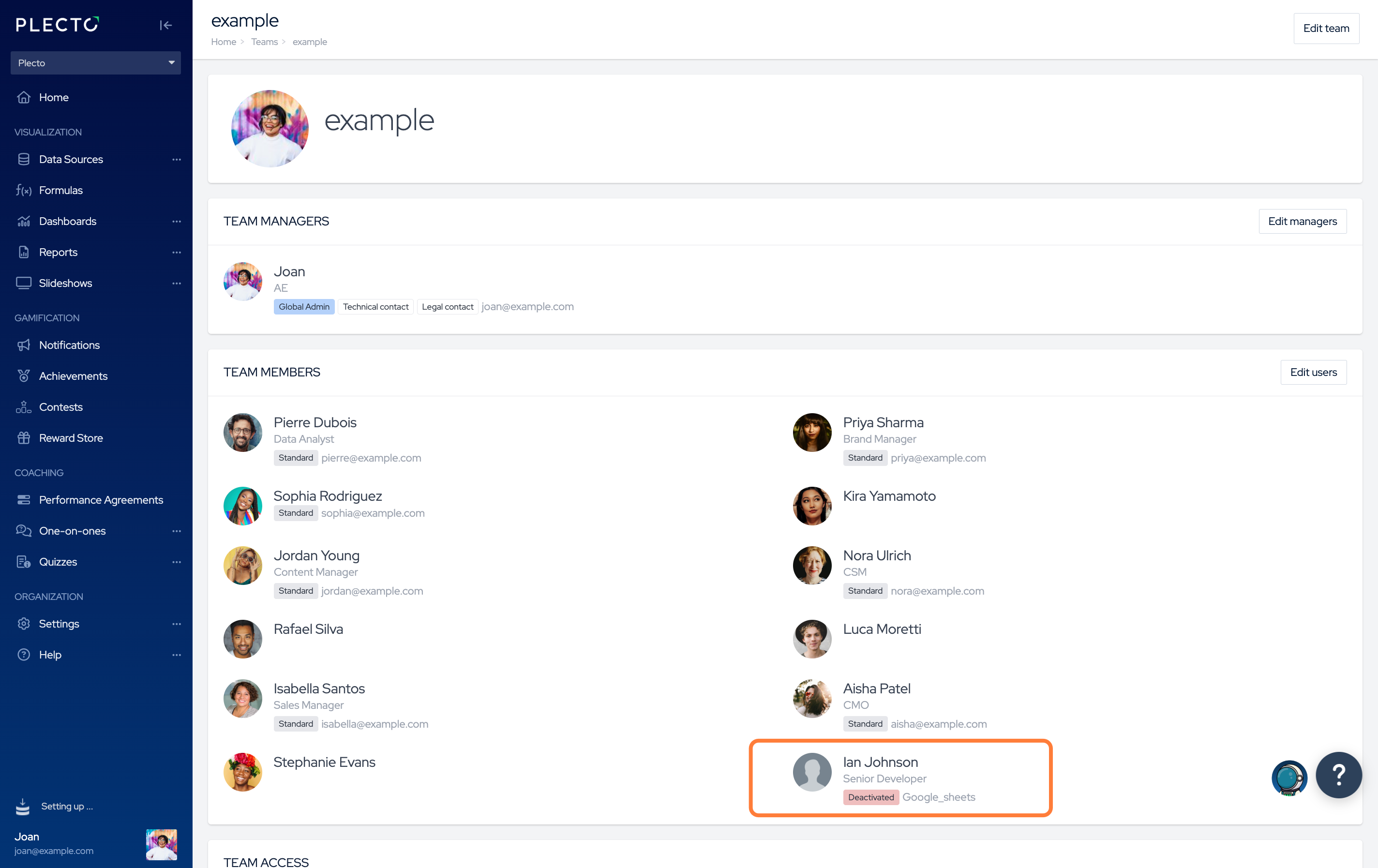
Gehen Sie zu Einstellungen > Teams und klicken Sie auf einen Teamnamen, um seine Einstellungen anzuzeigen.
-
Wenn es deaktivierte Mitarbeiter in diesem Team gibt, sehen Sie ein rotes Deaktiviert Label neben ihrem Namen.
-
Klicken Sie in der oberen rechten Ecke auf Team bearbeiten.
-
Entfernen Sie die deaktivierten Mitarbeiter aus diesem Team, und klicken Sie dann in der unteren rechten Ecke auf Speichern.
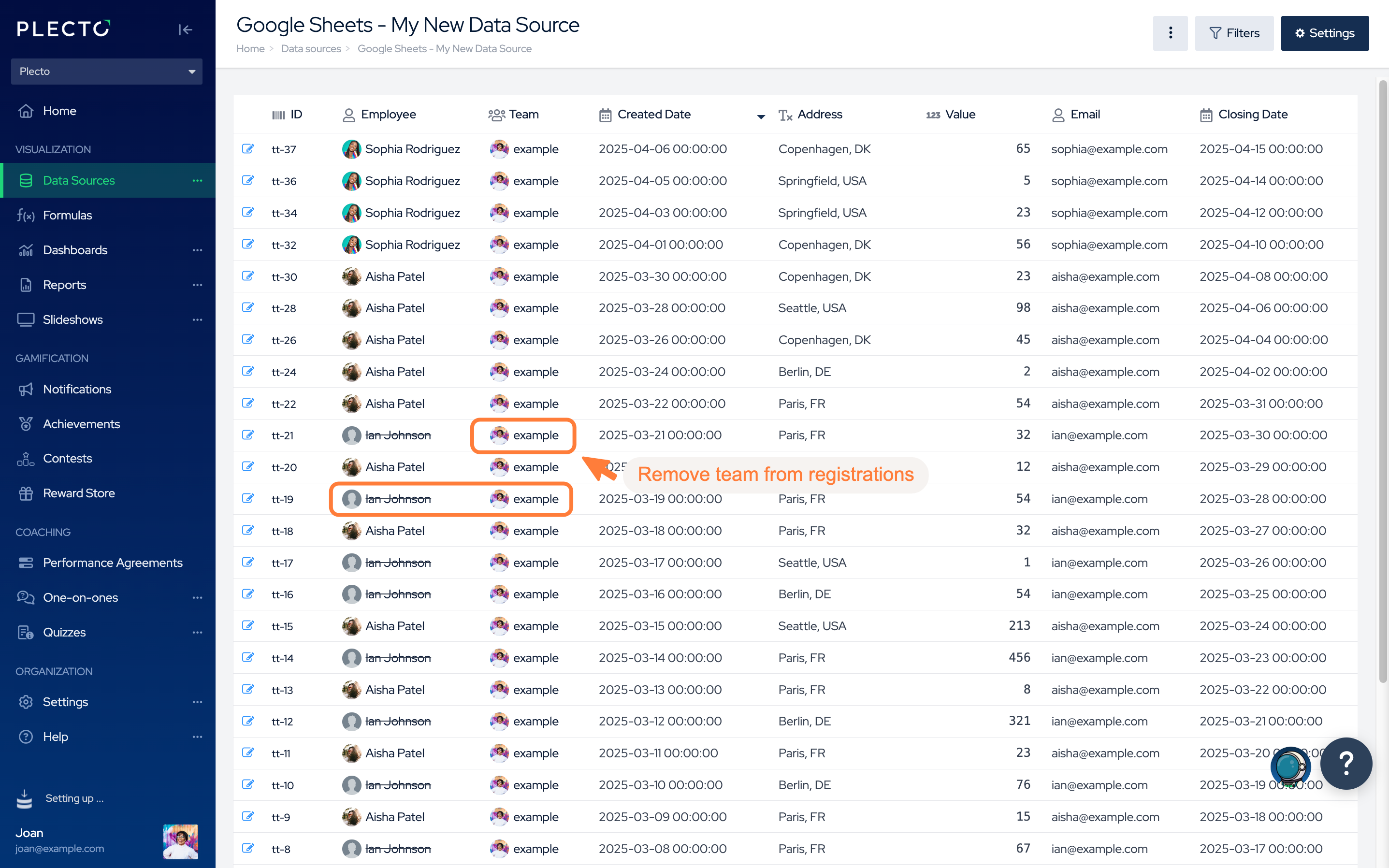
Haben Sie immer noch Probleme? – Teams in Registrierungen entfernen
Das Hinzufügen von Teams zu Registrierungen überschreibt alles andere. Selbst wenn Ihr Mitarbeiter nicht Teil eines Teams ist, aber ein Team zu seiner Registrierung hinzugefügt wurde, zeigt Plecto den Mitarbeiter auf Ihren Dashboards an.
Öffnen Sie Ihre Datenquelle, filtern Sie die Registrierungen des deaktivierten Mitarbeiters und entfernen Sie alle Teams.
Wenn Sie die Registrierungen in Plecto nicht bearbeiten können (weil Ihre Daten integriert sind), entfernen Sie das Team vom Mitarbeiter im externen System und führen Sie einen manuellen Import in Plecto durch.
Das sollte das Problem lösen. 💪