Anmelden
Wie man einen Bericht erstellt
Schritt 1: Erstellen Sie einen leeren Bericht
-
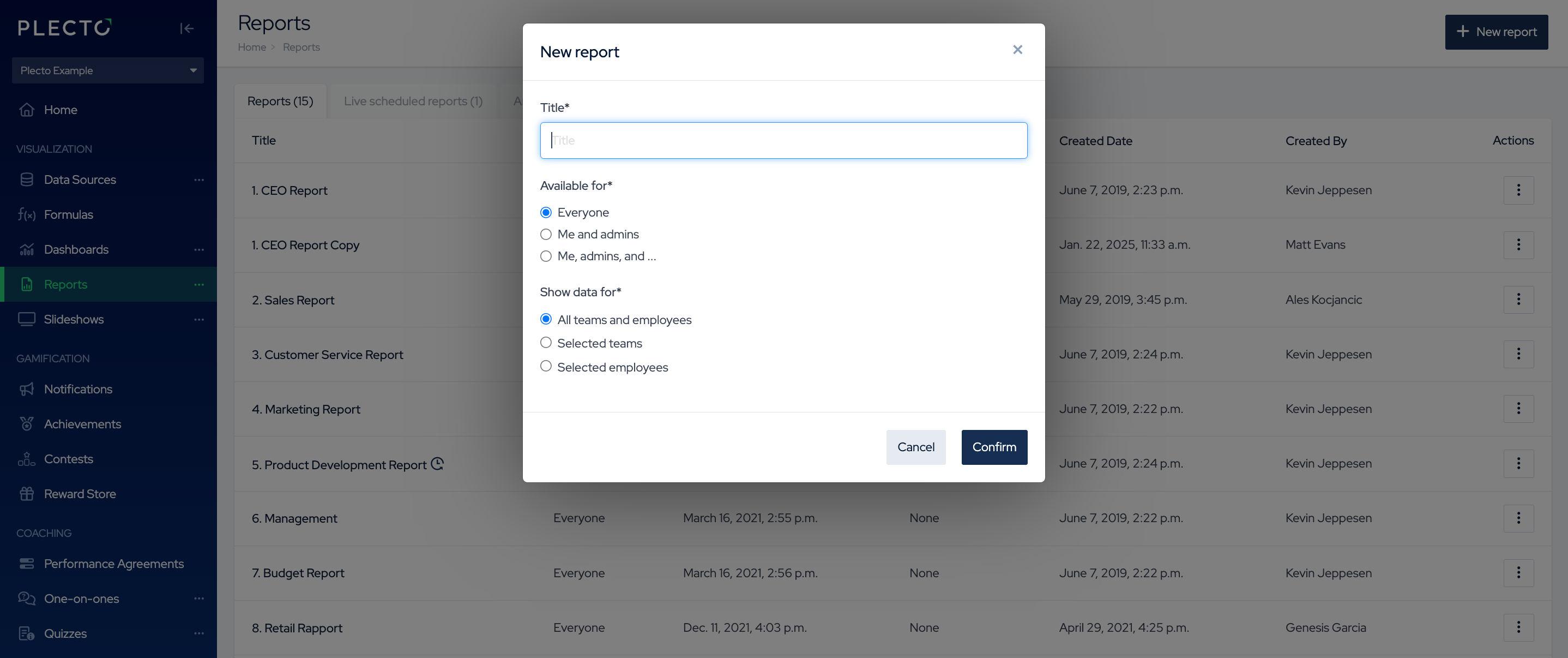
Gehen Sie zu Berichte > Neuer Bericht.
-
Benennen Sie Ihren Bericht.
-
Verfügbar für: Wählen Sie aus, wer auf den Bericht zugreifen kann:
-
Jeder: Gewähren Sie allen in der Organisation Lesezugriff.
-
Ich und Administratoren: Gewähren Sie sich selbst, den Administratoren der Organisation und denen, die die Berechtigung haben, Alle Berichte anzuzeigen, Lesezugriff.
-
Ich, Administratoren und..: Gewährt Lesezugriff für Sie selbst, Administratoren, diejenigen mit der Berechtigung, Alle Berichte anzuzeigen, und ausgewählte Teams. Die Teams haben Lesezugriff, können den Bericht jedoch nicht bearbeiten (es sei denn, einige Teammitglieder haben Administratorzugriff).
-
-
Daten anzeigen für: Wählen Sie bestimmte Teams oder Mitarbeiter aus und erstellen Sie einen Bericht basierend auf deren Daten.
-
Klicken Sie auf Bestätigen, um abzuschließen und einen leeren Bericht zu erstellen.
Schritt 2: Widgets und KPIs zum Bericht hinzufügen
Sobald Sie einen Bericht erstellt haben, können Sie beginnen, Widgets hinzuzufügen. Es gibt 8 verschiedene Widgets, aus denen Sie wählen können.
Sie können bis zu 30 Widgets in einem einzigen Bericht hinzufügen. Jedes Widget kann bis zu 20 KPIs anzeigen.
-
Klicken Sie auf Widget hinzufügen in Ihrem Bericht.
-
Wählen Sie ein Widget aus dem Menü. Ein seitliches Menü erscheint auf der rechten Seite.
-
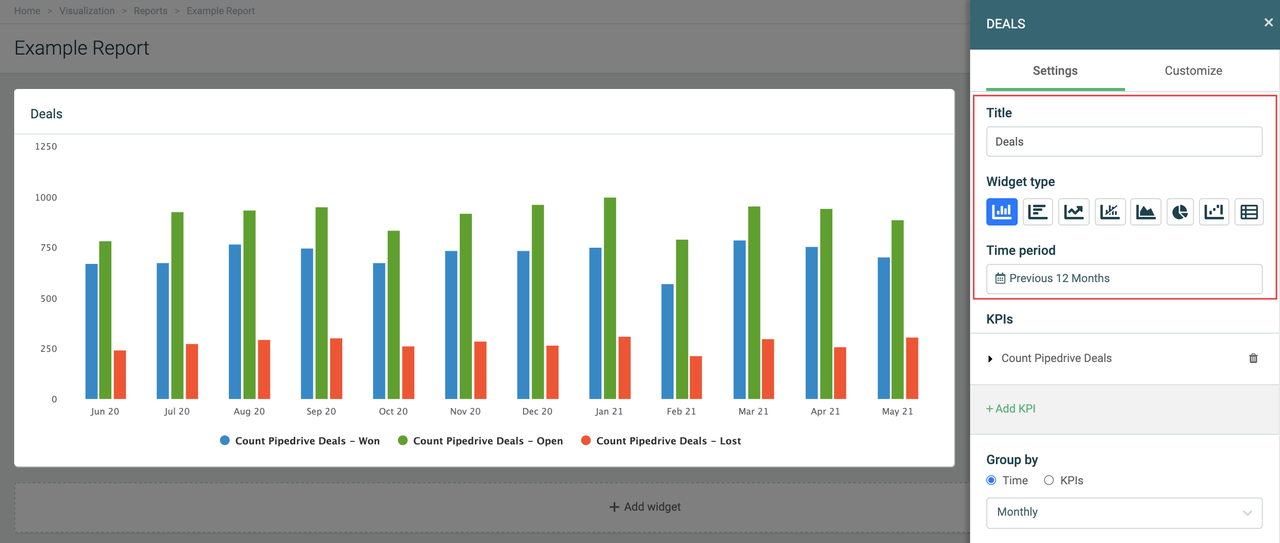
Geben Sie einen Widget-Titel ein und wählen Sie einen Zeitraum aus.
-
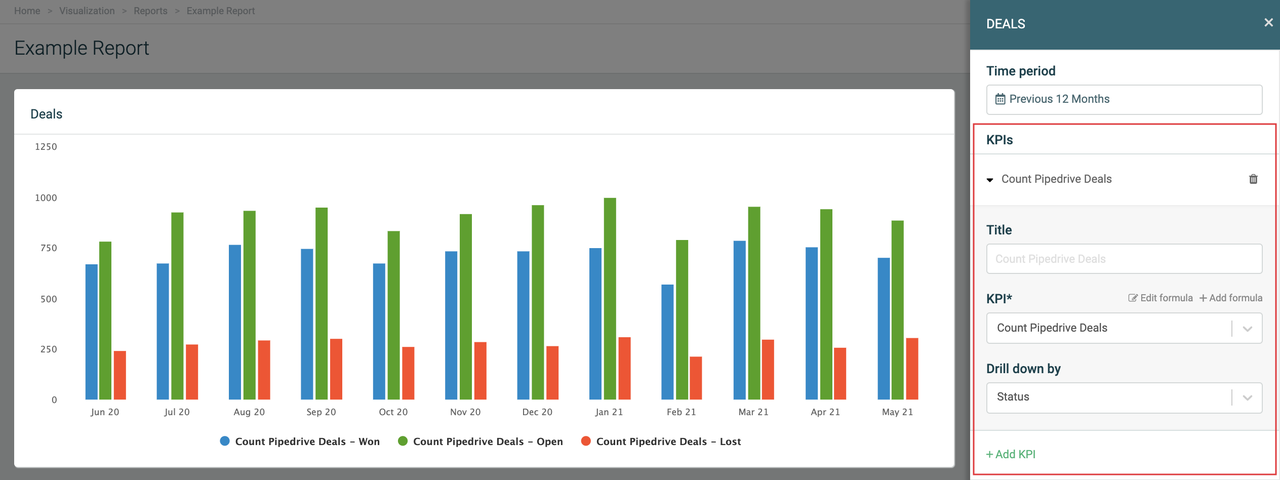
Klicken Sie auf KPI hinzufügen, um eine Formel hinzuzufügen. Die maximale Anzahl von KPIs, die Sie zu einem einzelnen Widget hinzufügen können, beträgt 20. Sie können den KPI weiter anpassen, indem Sie eine Drill-Down-Option auswählen.
-
(Optional) Titel: Die KPI-Titel werden als Legendentexte auf Diagrammen und als Zeilentitel in Tabellen angezeigt.
-
KPI: Wählen Sie eine Formel. Hier können Sie auch die Formel bearbeiten oder eine neue erstellen.
-
Drilldown nach: Filtern Sie Ihre Metriken nach spezifischen Parametern wie Teams, Phase, Status usw. Die Drilldown-Optionen basieren auf den in Ihrer Datenquelle verfügbaren Feldern.
-
-
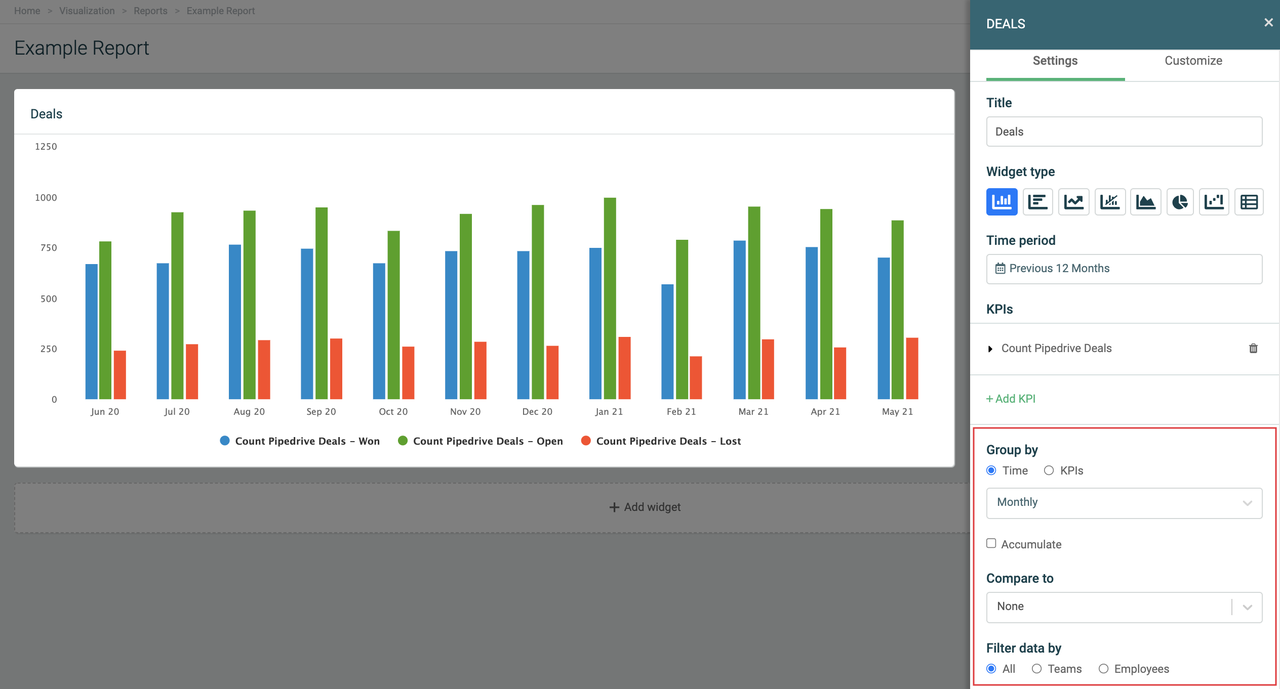
Gruppieren nach: Jedes Widget bietet verschiedene Gruppierungsoptionen. Wenn Sie Zeit auswählen, werden Ihre Daten basierend auf dem ausgewählten Zeitraum gruppiert. Wenn Sie nach KPIs gruppieren, sehen Sie jeden hinzugefügten KPI als separate Einheit im Diagramm.
-
(Optional) Akkumulieren: Das Widget wird Ihre Daten summieren.
-
(Optional) Vergleichen mit: Vergleichen Sie Ihre Daten mit einem anderen Zeitraum oder in einigen Fällen mit einem Ziel-KPI.
-
Daten filtern nach: Zeigen Sie Daten für bestimmte Teams oder Mitarbeiter an.
-
Klicken Sie auf Änderungen speichern, um abzuschließen und das Widget zu erstellen.
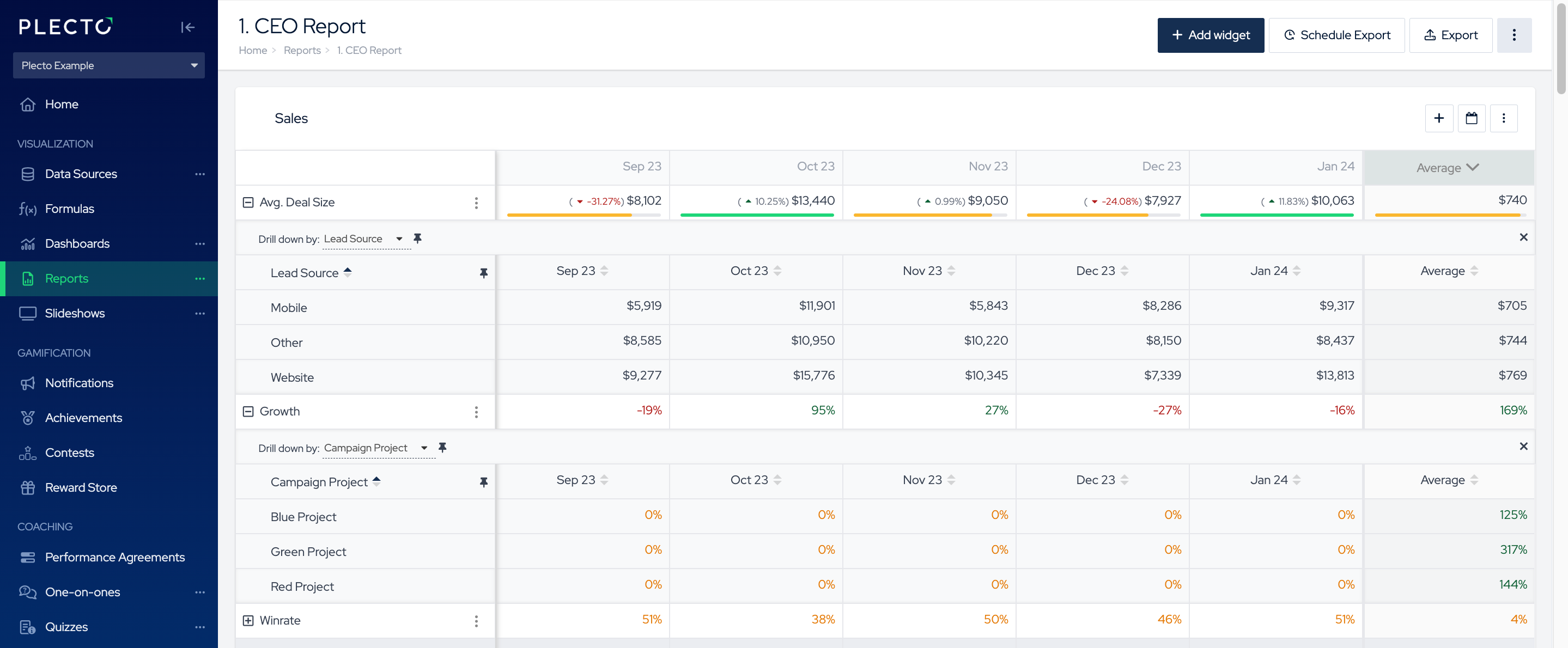
Sobald das Widget bereit ist, können Sie auf die Legenden klicken, um Daten auszublenden oder anzuzeigen oder auf die Datenpunkte klicken, um Ihre KPI-Details zu sehen.