 Iniciar sesión
Solucionar problemas de tus datos
Soluciona problemas de tus datos en Plecto
¿No cuadran tus datos? Aquí hay algunas cosas que puedes hacer para solucionar problemas.
Soluciona problemas de fuentes de datos e importación de datos
Integraciones
-
¿Te faltan registros? Plecto no importará datos para empleados desactivados y los que se enumeran en la pestaña Pendiente en la página Empleados. Para solucionar problemas, puedes verificar si hay escrituras omitidas en la configuración de la fuente de datos y luego activar a todos los empleados cuya información deseas rastrear.
-
Puedes actualizar tu fuente de datos ejecutando una importación de datos manual. Haz clic en Importar más datos en la configuración de la fuente de datos y selecciona las fechas de inicio y finalización. Plecto extraerá todos los registros dentro de ese rango de tiempo.
-
También puedes actualizar tus credenciales. A veces, las credenciales pueden vencer o, si hemos agregado nuevos tipos de datos a una integración, es posible que debas actualizar tus credenciales y aprobar nuevos alcances.
-
Puedes verificar los registros de importación en la configuración de la fuente de datos para ver cuántos datos se importan o si hay errores.
-
Si abres un registro en tu fuente de datos y algo no se ve bien, puedes comparar los detalles del registro con los datos que Plecto obtuvo de tu sistema.
SQL
-
Puedes ejecutar una importación de datos manual en fuentes de datos SQL. Abre la configuración de la fuente de datos y haz clic en Importar datos históricos.
Si deseas importar una gran cantidad de datos históricos, debes dividir las importaciones en varias sesiones. De lo contrario, la base de datos podría no ser capaz de ejecutar grandes importaciones de una vez.
Campos calculados
- Si tienes campos calculados en tu sistema (como Salesforce), se importarán como números ordinarios en Plecto. Para que tus datos muestren lo mismo que en tu sistema de origen, crea un campo calculado en Plecto.
Problemas con Google Sheets
Problemas de importación
-
¿Has renombrado tu hoja? Cuando Plecto busca los datos, utiliza la ID de la hoja de cálculo y el nombre de la hoja. Si renombras la hoja, las importaciones automáticas se detendrán, así que no renombres la hoja.
-
No puedes importar archivos de Excel (.xlsx) aunque estén en tu Google Drive. Esta integración solo admite archivos de Google Sheets. Lo que puedes hacer es importar tu archivo de Excel a Google Sheets y usar esa hoja de cálculo de Google Sheets para integrar con Plecto.
Registros faltantes
- Verifica que todas las filas de la hoja tengan ID externos. Plecto solo importará las filas de la hoja de cálculo que tengan una ID externa. Esto no se aplica si utilizas números de fila como la ID externa.
Dashboard no muestra datos
-
Verifica la fecha predeterminada en la configuración de la fuente de datos. Si la fecha predeterminada es la Fecha de creación (también llamada Fecha en el menú desplegable), deberías cambiarla. La fecha de creación se actualiza junto con cada importación automática, por lo que no es un punto de datos confiable para medir los KPIs.
-
¿No puedes ver tus empleados? ¿Has cambiado el Campo de empleado (también llamado Usar este campo como miembro en Plecto)? Si no cambias el campo de miembro predeterminado en la configuración de la fuente de datos, todos los registros se asociarán con un empleado llamado Google Sheets.
Soluciona problemas de equipos y empleados
-
Los equipos tienen un papel importante en Plecto. Si has agregado equipos a tus widgets, dashboards o informes, verifica que haya empleados asignados a esos equipos. Ve a Configuración > Equipos y revisa tus equipos para entender si falta algo.
-
Alternativamente, puedes mirar la lista de empleados en Configuración > Empleados. A veces, el mismo perfil de empleado puede aparecer dos veces; esto puede suceder si te integras con múltiples sistemas y/o has creado perfiles de empleados manualmente.
-
Plecto importa todos los empleados activos. Sin embargo, algunos sistemas evitan que Plecto fusione empleados automáticamente. Si ves que hay perfiles de empleados duplicados, puedes hacer una fusión manual.
Fecha predeterminada utilizada en fórmulas
Todos los equipos tienen los empleados correctos y has importado todos los datos... ¿pero algo sigue sin estar bien? Verifica la configuración de la fuente de datos para ver la fecha predeterminada utilizada en las fórmulas.
¿Qué es una fecha predeterminada?
La fecha predeterminada determina qué campo de fecha de tu fuente de datos se utiliza como base para tus fórmulas.
Digamos que tienes dos campos de fecha, Fecha de creación y Actualizado en, y has realizado 15 registros nuevos esta semana pero solo has actualizado 10.
Dependiendo de cuál de los dos sea el campo de fecha predeterminado, la fórmula devolverá diferentes valores al contar la cantidad de registros: 15 (Fecha de creación) y 10 (Actualizado en).
-
Para fuentes de datos manuales, la fecha predeterminada siempre es la Fecha de creación.
-
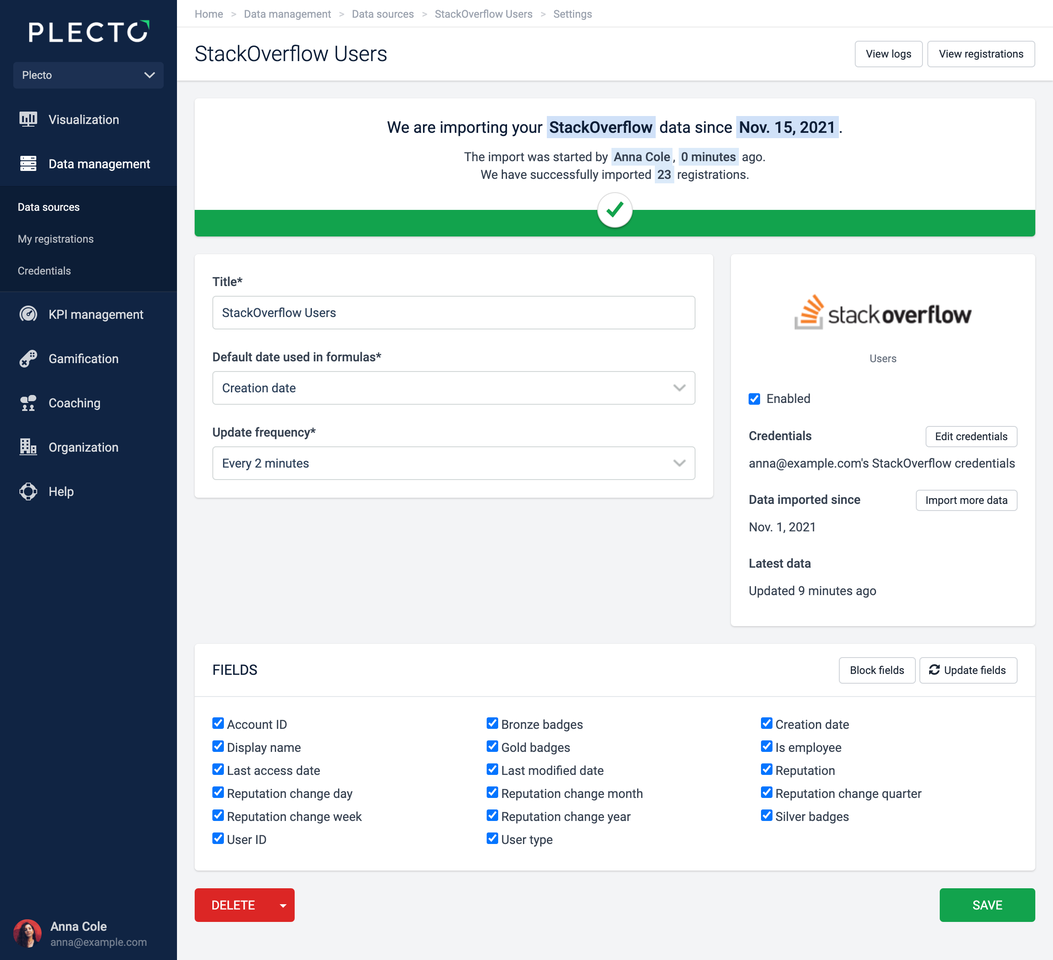
Las fuentes de datos de integración tienen diferentes campos de fecha predeterminados, según tu integración. Puedes elegir qué campo de fecha usar como predeterminado en la configuración de la fuente de datos (ver el ejemplo a continuación).
¡Consejo! – Puedes elegir un campo de fecha diferente en tu fórmula en lugar de cambiar la fecha predeterminada para toda una fuente de datos. Solo selecciona un campo de fecha diferente en el componente Función de datos de tu fórmula.
Soluciona problemas de tus fórmulas
A veces, las fórmulas pueden ser las culpables. Aquí está lo que debes verificar:
-
¿Tu fórmula utiliza la fuente de datos correcta? ¿Está habilitada la fuente de datos y se actualizan todos los registros? Si no, intenta ejecutar una importación manual en la configuración de tu fuente de datos.
-
Verifica dos veces tus filtros. Si utilizas filtros en las fórmulas, asegúrate de que se refieran a los campos correctos en la fuente de datos. El filtrado es sensible a mayúsculas, lo que significa que los filtros deben estar deletreados exactamente como aparecen en la fuente de datos.
-
Es posible que debas cambiar el campo de fecha en tu fórmula. Haz clic en los tres puntos en la esquina superior derecha de tu componente Función de datos para cambiarlo. Cómo funciona: Si creaste 10 registros en agosto pero actualizaste 5 en septiembre, el campo de fecha le dirá a Plecto qué número usar.