Iniciar sesión
Cómo verificar la consola JavaScript de tu navegador
¿Por qué necesitamos ver tu consola JavaScript?
Cuando contactes a nuestro equipo de soporte, es posible que te pidamos que envíes una captura de pantalla de tu consola JavaScript. Puedes encontrar la consola JavaScript en tu navegador web como parte de sus herramientas de desarrollador. La forma en que accedes a la consola JavaScript depende de tu navegador web.
La consola contiene información sobre errores u otros problemas, lo que nos permite identificar el problema raíz y ayudarte mejor.
Además de la captura de pantalla de la consola, nos gustaría saber:
-
¿Qué versión del navegador estás utilizando? Si no es la más reciente, ¿podrías actualizar el navegador e intentarlo de nuevo?
-
¿Ocurre el problema en otros navegadores? Por ejemplo, ¿si no funciona en Chrome, funciona en Safari?
-
¿Ocurre el problema en modo incógnito (o equivalente)?
Consejo – Incluye toda tu consola al tomar capturas de pantalla
-
Para tomar una captura de pantalla en Windows, presiona la
tecla de Windows+PrtScn. Tu captura de pantalla debe guardarse en la carpeta Imágenes > Capturas de pantalla. -
Para tomar una captura de pantalla en macOS, presiona
Comando+Mayús+4y selecciona una parte de tu pantalla.
Consola: Safari
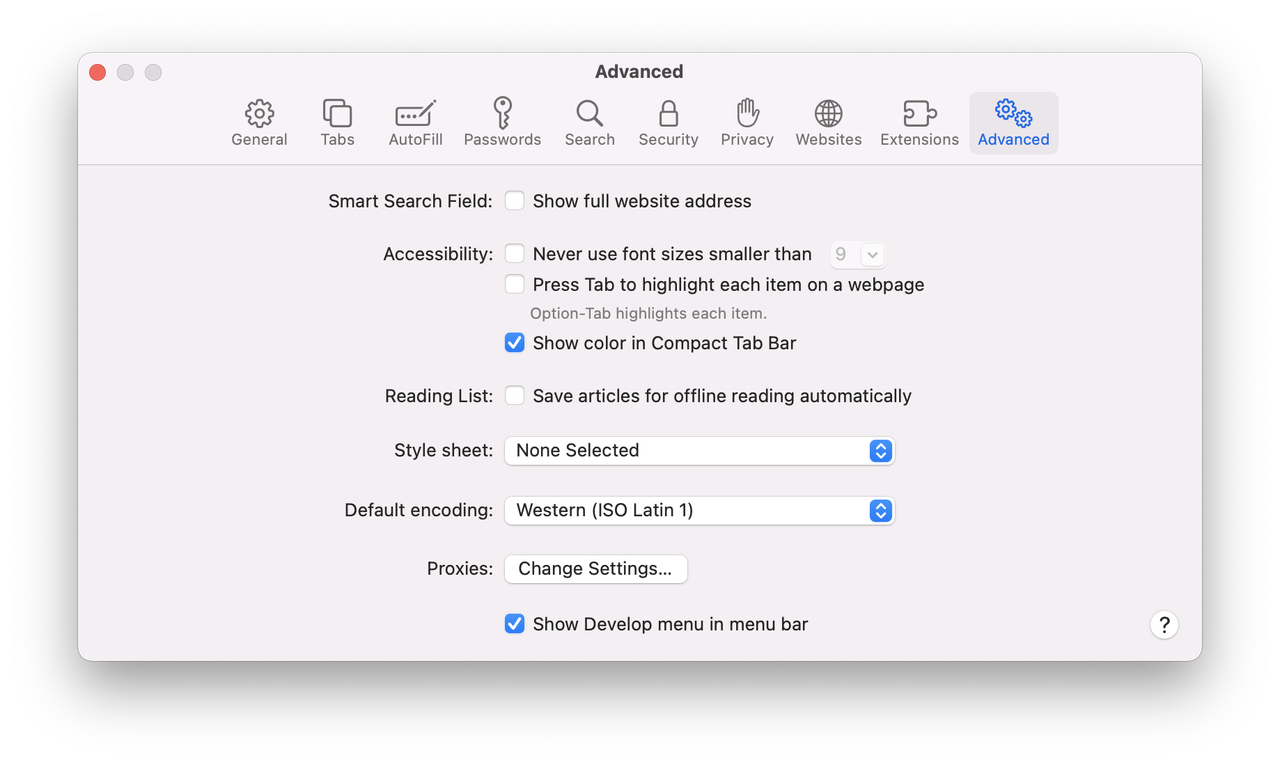
Antes de poder abrir la consola en Safari, debes habilitar una configuración en las preferencias de Safari.
-
Abre Safari.
-
En la esquina superior izquierda de tu pantalla, haz clic en Safari > Preferencias > Avanzado.
-
Habilita la opción Mostrar menú Desarrollar en la barra de menús. Ahora puedes cerrar esta ventana.
-
Ve a la página donde notaste algunos problemas.
-
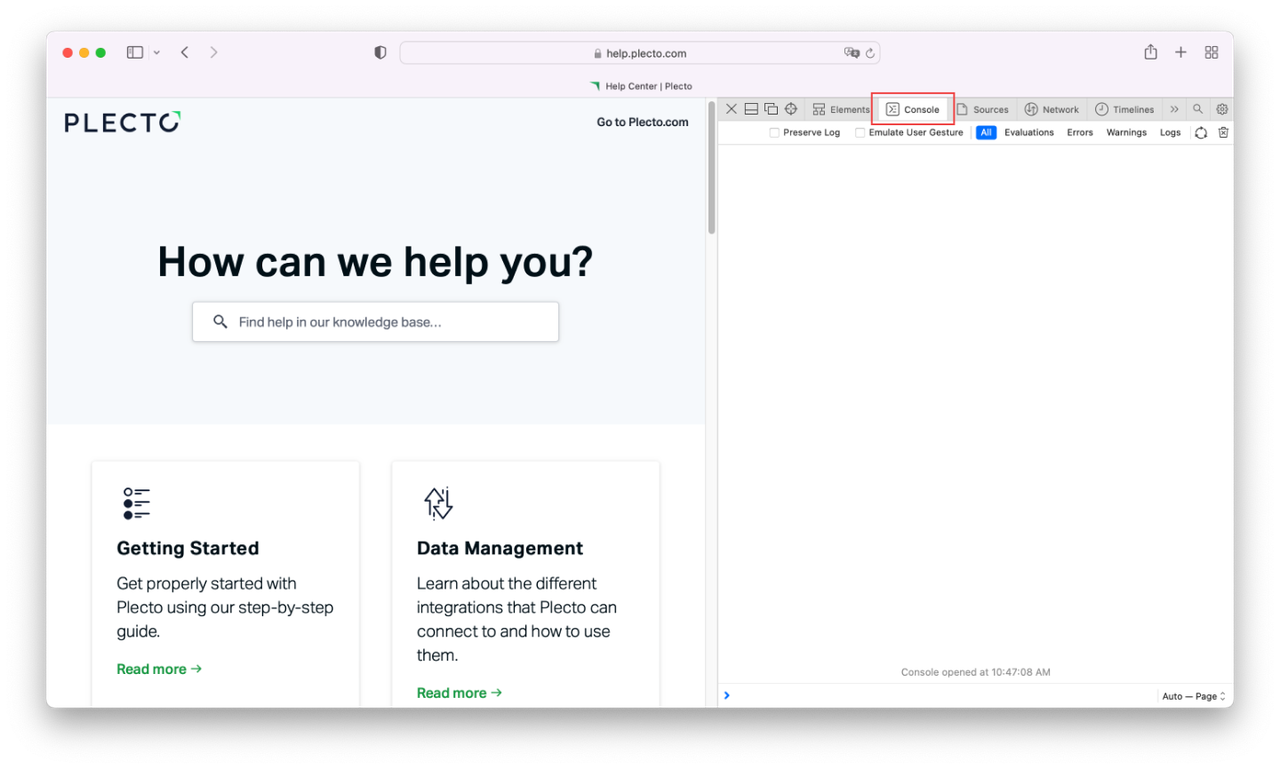
Abre la consola presionando
Comando+Opción+Cen tu teclado. Si algo no funciona correctamente, verás mensajes de error en la ventana de la consola. -
Toma una captura de pantalla de la consola y envíala a nuestro equipo de soporte.
Consola: Firefox
-
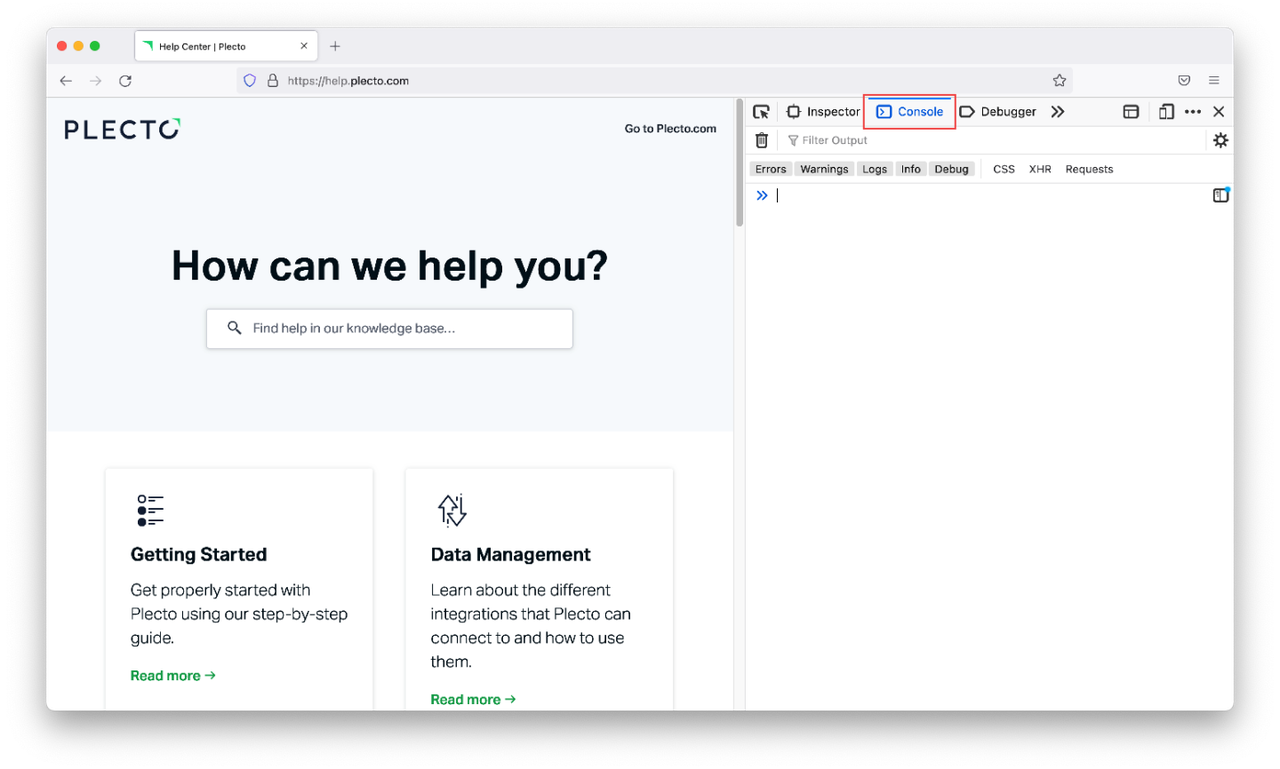
Abre una página en Firefox.
-
Abre la consola presionando las siguientes teclas en tu teclado: macOS:
Comando+Opción+KWindows:Ctrl+Mayús+K -
Toma una captura de pantalla de la consola.
Consola: Edge
-
Abre una página en Microsoft Edge.
-
Abre la consola presionando las siguientes teclas: macOS:
Comando+Opción+JWindows, Linux:Ctrl+Mayús+J -
Toma una captura de pantalla de la consola.
Consola: Opera
-
Abre una página en Opera.
-
Abre la consola presionando las siguientes teclas en tu teclado: macOS:
Comando+Mayús+IWindows:Ctrl+Mayús+I -
Haz clic en la pestaña Consola para abrirla.
-
Toma una captura de pantalla de la consola.
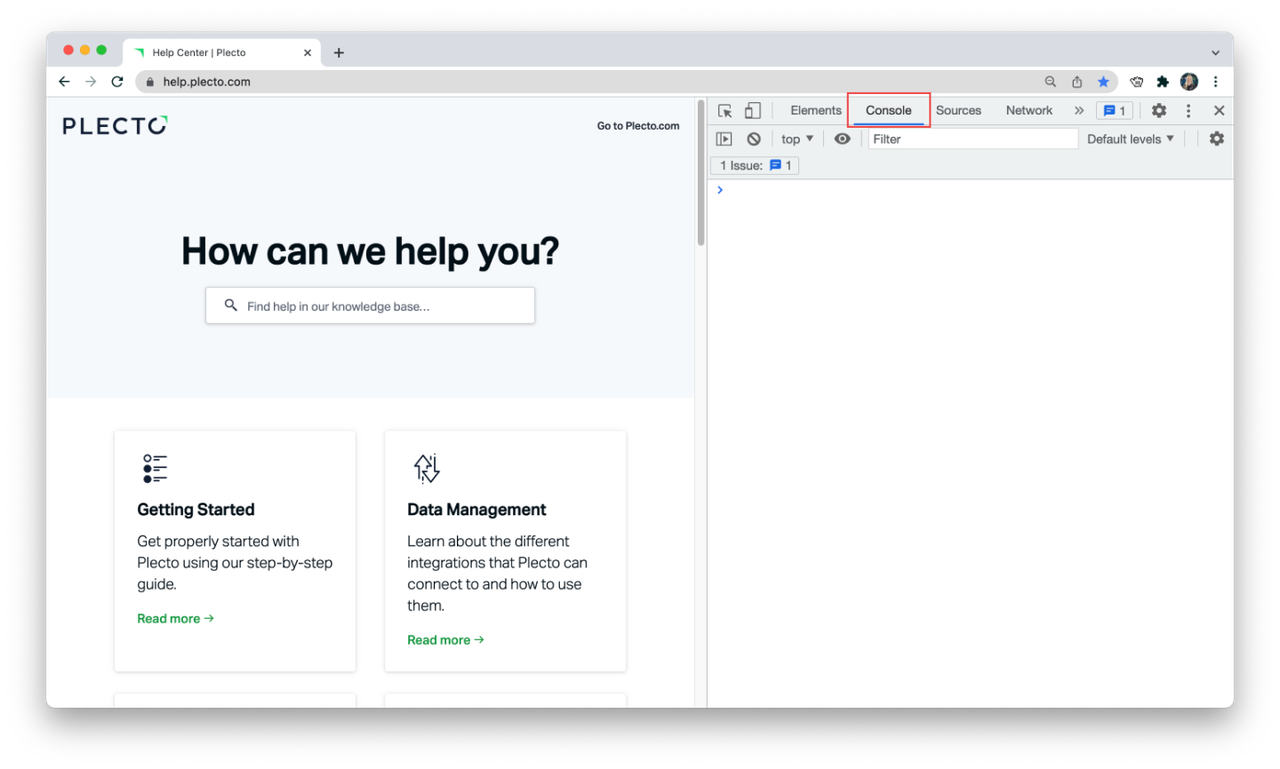
Consola: Chrome
-
Abre una página en Chrome donde hayas notado algunos problemas.
-
Abre la consola presionando las siguientes teclas en tu teclado: macOS:
Comando+Opción+JWindows:Ctrl+Mayús+J -
Toma una captura de pantalla de la consola.