Iniciar sesión
Configurar SSO para Plecto y Okta
Paso 1: Recuperar la URL del servicio de consumidor de afirmaciones (ACS) de Plecto
Para habilitar Inicio de sesión único (SSO) en Plecto usando Okta, debe configurar tanto Okta como Plecto para comunicarse a través del protocolo SAML 2.0.
Aquí hay una guía paso a paso para configurar la integración:
-
Inicie sesión en su cuenta de Plecto.
-
Navegue a la sección Configuración.
-
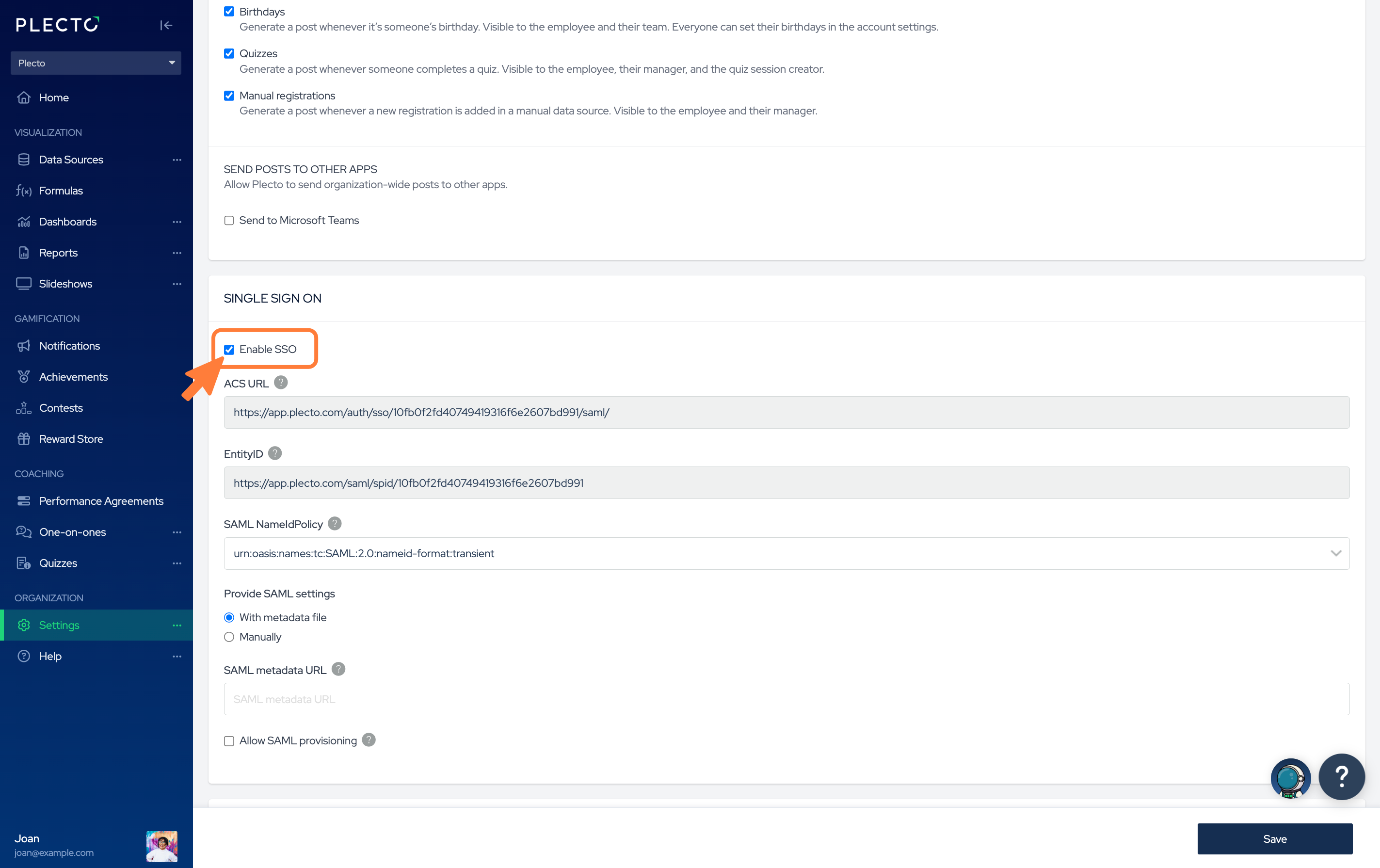
Marque la casilla etiquetada Habilitar SSO.
-
Copie la URL de ACS proporcionada; la necesitará para la configuración de Okta.
-
En una pestaña del navegador separada, abra su Consola de administración de Okta.
Paso 2: Configurar aplicación SAML en Okta
-
Inicie sesión en su Consola de administración de Okta.
-
Vaya a la pestaña Aplicaciones y haga clic en Crear integración de aplicación.
-
Haga clic en Crear nueva aplicación.
-
En el diálogo:
-
Establezca Plataforma en Web.
-
Elija SAML 2.0 como Método de inicio de sesión.
-
Haga clic en Crear.
-
-
En Configuración general:
-
Ingrese un Nombre de aplicación apropiado (p. ej., "Plecto").
-
Haga clic en Siguiente.
-
-
En el paso Configurar SAML:
-
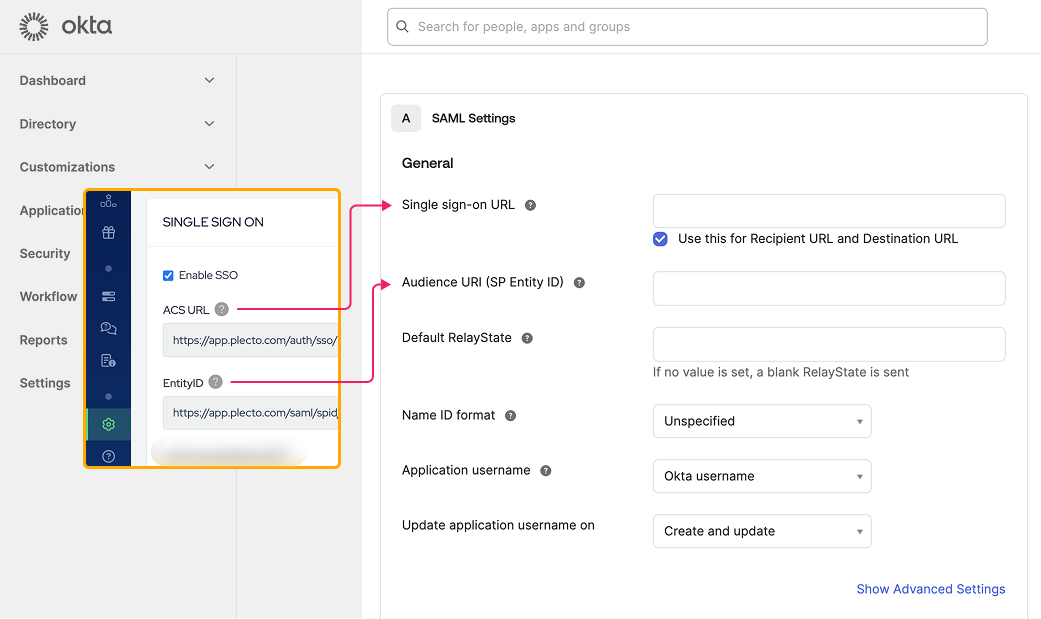
Establezca la URL de inicio de sesión único en la URL de ACS que obtuvo de Plecto.
-
Establezca el URI de audiencia (ID de entidad de SP) en un identificador único para Plecto (consulte la documentación de Plecto o el soporte para el valor correcto).
-
Establezca el Formato de ID de nombre en Dirección de correo electrónico.
-
-
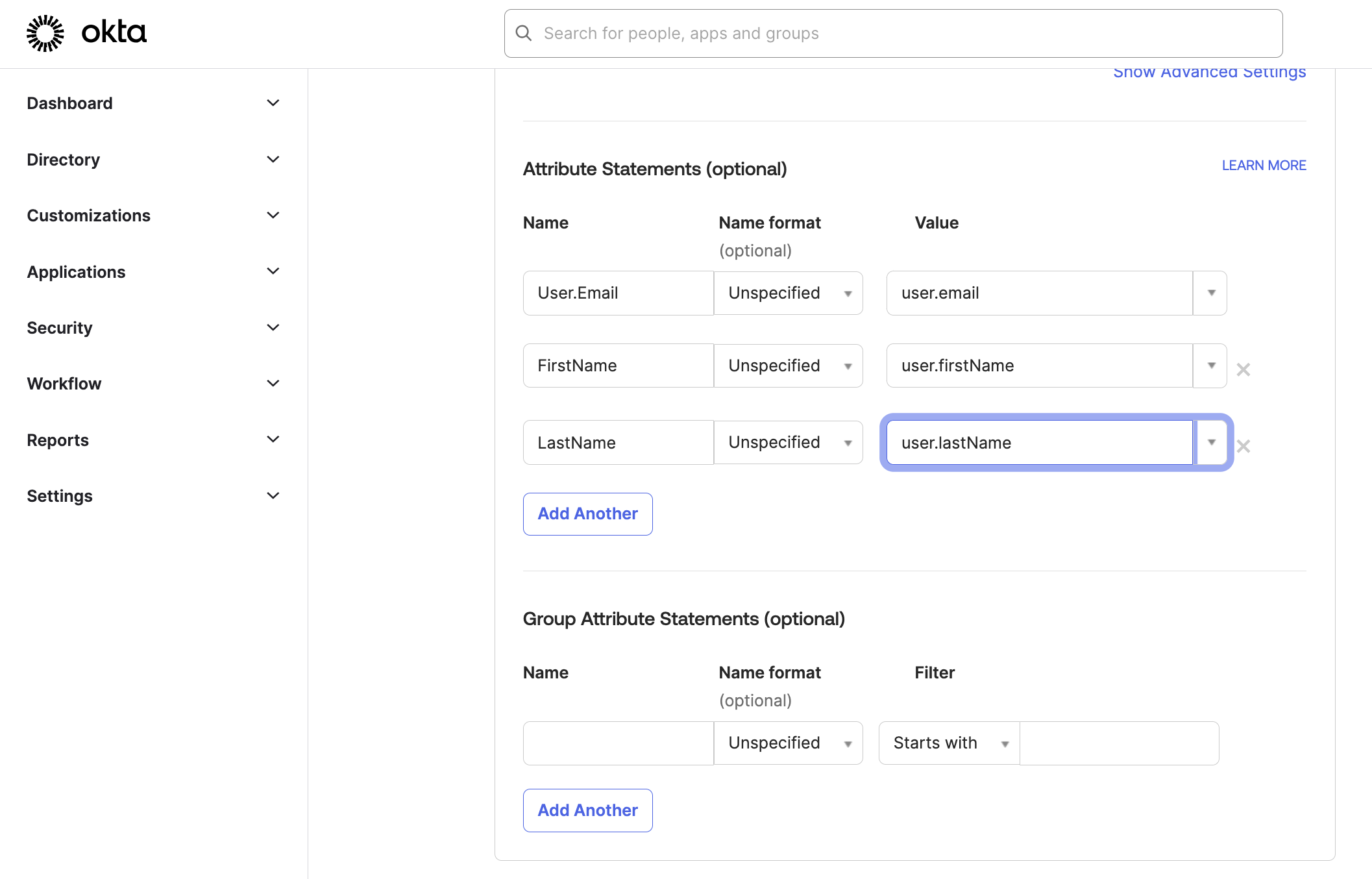
(Opcional) Actualice la sección Declaraciones de atributos. Los atributos están vinculados a las variables de usuario definidas en un usuario bajo Directorio > Editor de perfiles. Obtenga más información en la documentación de ayuda de Okta.
-
Haga clic en Siguiente.
-
(Opcional) Brinde retroalimentación a Okta.
-
Haga clic en Finalizar.
-
Después de crear la aplicación, vaya a la pestaña Iniciar sesión y haga clic en Ver instrucciones de configuración de SAML.
-
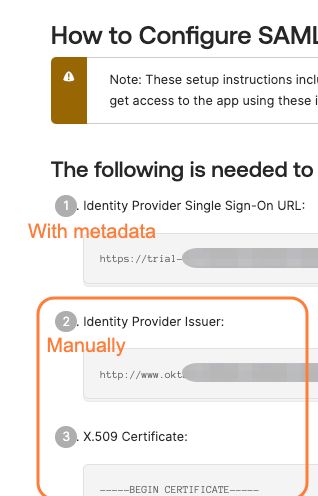
Tome nota de la URL de inicio de sesión único del proveedor de identidad, Emisor del proveedor de identidad y descargue el Certificado X.509; los necesitará para Plecto.
-
Ahora vuelva a Plecto y siga el Paso 3.
Paso 3: Configurar SSO en Plecto
-
Vuelva a la sección Configuración de Plecto.
-
Asegúrese de que la opción Habilitar SSO esté activada.
-
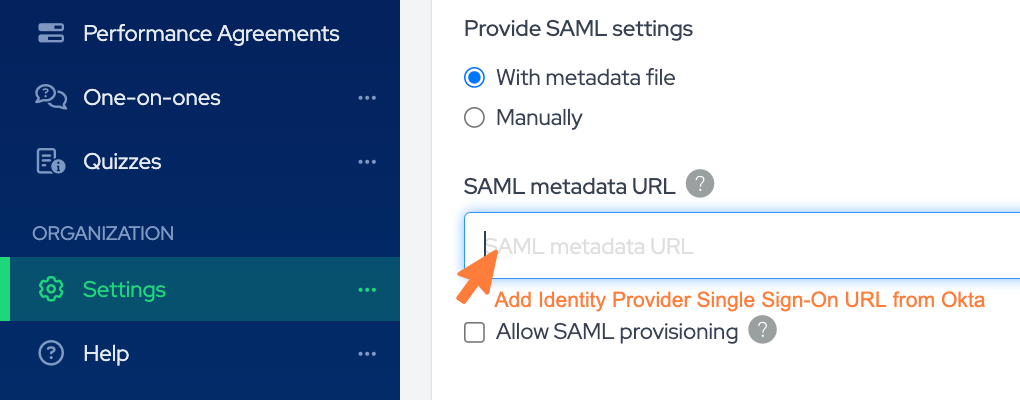
Bajo Proporcionar configuración SAML, tiene dos opciones:
-
Proporcionar configuración Con archivo de metadatos: Ingrese la URL de metadatos SAML de Okta. Esta es típicamente la URL de inicio de sesión único del proveedor de identidad que anotó anteriormente (enumerada nr. 1 en Okta).
-
Proporcionar configuración Manualmente:
-
URL de inicio de sesión SAML: Esta sería la URL del emisor del proveedor de identidad de Okta (enumerada nr. 2 en Okta).
-
Certificado SAML (enumerado nr. 3 en Okta).
-
-
-
Opcionalmente, habilite Permitir provisión SAML para crear automáticamente cuentas de empleados en Plecto cuando inicien sesión a través de SSO.
-
Haga clic en Guardar para finalizar la configuración.