 Iniciar sesión

Editor de Nodos de Flujo de Datos
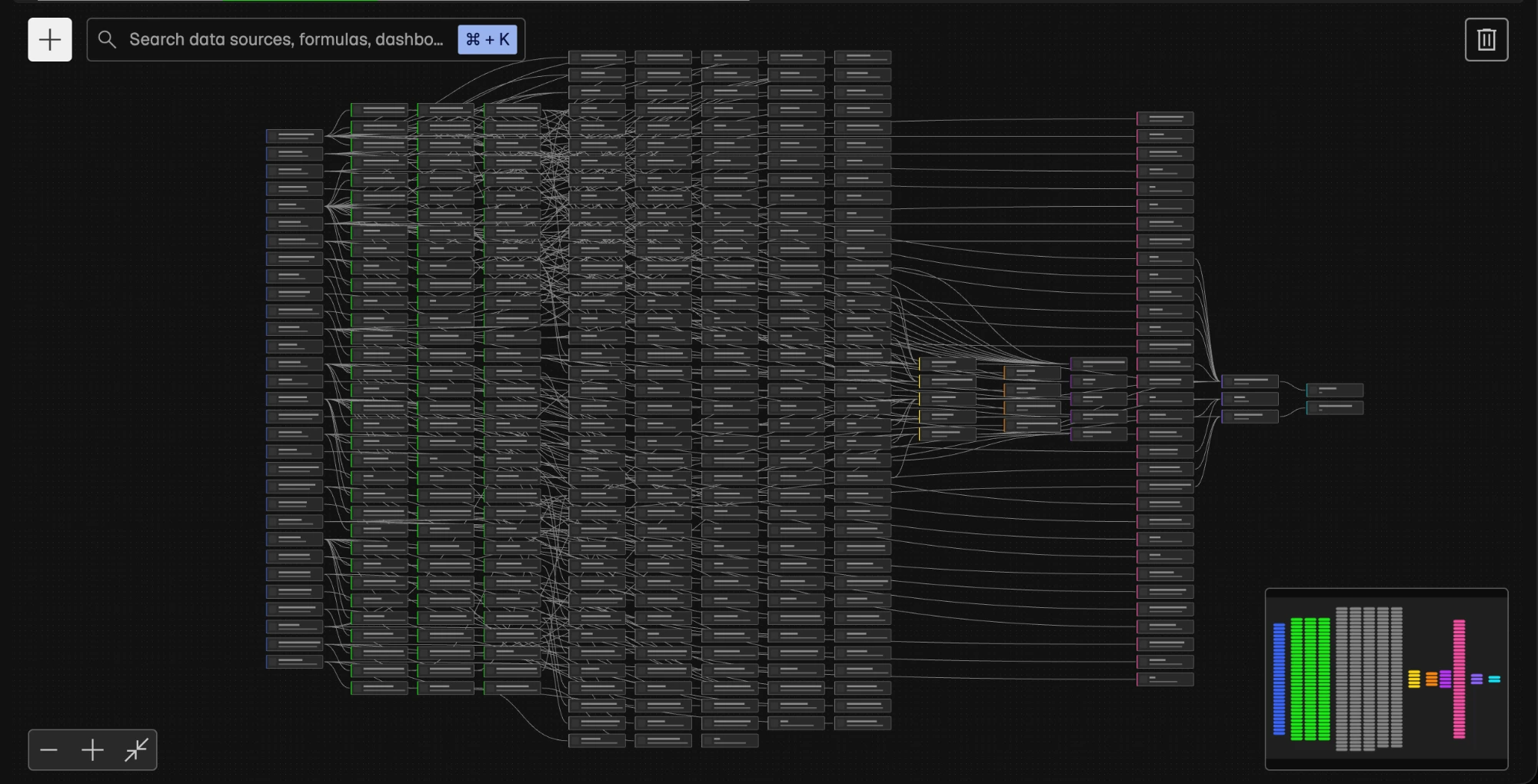
Flujo de datos es el editor de nodos de Plecto. Representa toda tu configuración como un mapa: fuentes de datos a la izquierda, luego las fórmulas, widgets, dashboards, concursos, informes, notificaciones, presentaciones y TVs que las utilizan. En el mismo lienzo, puedes ver qué depende de qué, editar elementos, crear nuevos y limpiar lo que nadie usa.
Esta guía te muestra cómo abrir Flujo de datos, leer el lienzo, encontrar elementos, editar y crear desde un nodo, y eliminar elementos de forma segura.
Lo que puedes hacer con Flujo de datos
- Ver el impacto de un cambio. Haz clic en una fuente de datos para ver cada fórmula, widget, dashboard y TV que depende de ella antes de cambiar algo.
- Encontrar lo que está roto o olvidado. Lista fórmulas que no se procesan, fuentes de datos desactivadas, concursos finalizados y dashboards que nadie ha abierto en dos semanas.
- Construir en el lugar. Arrastra desde una tarjeta para crear una fórmula, widget, concurso, presentación o TV que ya esté conectado a ella.
- Limpiar de forma segura. Elimina un elemento o todo lo que dependa de él. Plecto verifica qué sigue utilizando esos elementos antes de eliminar cualquier cosa.
Nota: Los administradores con Todos los permisos y los gerentes de equipo pueden abrir Flujo de datos. Los gerentes de equipo solo ven elementos vinculados a sus propios equipos y sub-equipos. Aprende más sobre permisos.
Cómo abrir Flujo de datos
- Ve a Fuentes de Datos.
- Haz clic en la pestaña Flujo de datos en la parte superior de la página, entre Fuentes de Datos y Mis registros.
Si no ves Flujo de datos, tu rol no incluye acceso. Pregunta a un administrador en tu organización.

Leer el lienzo de Flujo de datos
Cada tarjeta en el lienzo es un nodo, un elemento en tu cuenta de Plecto. Cada línea entre dos tarjetas es un enlace: los datos fluyen de la tarjeta de la izquierda a la tarjeta de la derecha. Una fuente de datos alimenta una fórmula, una fórmula alimenta un widget, un widget se encuentra en un dashboard, un dashboard se reproduce en una presentación, y una presentación se reproduce en una TV.
Tipos de nodos en Flujo de datos
Cada tipo tiene su propio color e ícono. El subtítulo de la tarjeta muestra el tipo más un detalle, como la integración detrás de una fuente de datos o el cálculo de una fórmula.
| Nodo | Qué es | Alimenta |
|---|---|---|
| Fuente de datos | Datos importados o manuales | Fórmulas, widgets, widgets de informes, notificaciones |
| Fórmula | Un cálculo de KPI | Otras fórmulas, widgets, concursos, widgets de informes, notificaciones |
| Widget | Un widget de dashboard o un widget de informe | El dashboard o informe en el que se encuentra |
| Dashboard | Un dashboard y sus widgets | Presentaciones |
| Concurso | Un concurso basado en una fórmula | Presentaciones |
| Informe | Un informe y sus widgets | Nada, es el final del flujo |
| Notificación | Una notificación y su activador | Presentaciones en las que se muestra |
| Presentación | Una rotación de dashboards y concursos | TVs |
| TV | Una pantalla de TV emparejada | Nada, es el final del flujo |
Cuando un tipo está oculto, Flujo de datos dibuja el enlace directamente más allá de él. Por ejemplo, con widgets ocultos, una fórmula se vincula directamente al dashboard que la muestra.
Estados de tarjeta en Flujo de datos
- Tarjeta roja con un ícono de advertencia: una fórmula que no se procesa (La fórmula no se procesa). Los widgets que la utilizan no mostrarán valores correctos hasta que la soluciones.
- Borde punteado: un widget que estás creando que aún no está guardado (No en un dashboard o No en un informe).
- Ícono de estado en una fuente de datos: su estado de importación, como Error temporal, Desactivado permanentemente o Desactivado por el administrador.
- Ícono de estado en un concurso: si está en vivo, programado o finalizado.
- Ícono de advertencia en un dashboard: nadie lo ha abierto durante 14 días o más.
- Desactivado en el subtítulo: una notificación que está apagada.
Encontrar elementos en Flujo de datos
Las cuentas grandes pueden tener miles de nodos. Utiliza los controles en el encabezado de la página para reducir el lienzo.
Mostrar elementos activos, inactivos o no utilizados
| Segmento | Muestra |
|---|---|
| Activo (predeterminado) | Todo lo que no es inactivo ni no utilizado |
| Inactivo | Fórmulas que no se procesan, fuentes de datos cuya importación está desactivada, concursos que han finalizado o no tienen fecha de inicio, y dashboards que nadie ha abierto durante 14 días o más |
| No utilizado | Elementos de los que nada lee. Una fuente de datos o fórmula no se utiliza cuando nada la usa. Cualquier otro elemento no se utiliza cuando no tiene enlaces en absoluto. |
| Todo | Cada nodo en tu cuenta |
Cada segmento muestra cuántos elementos contiene. Un elemento puede ser tanto inactivo como no utilizado.

Consejo: No utilizado y Inactivo son buenos puntos de partida para una limpieza. Un dashboard con widgets siempre cuenta como utilizado, así que busca dashboards obsoletos bajo Inactivo.
Elegir qué elementos muestra Flujo de datos
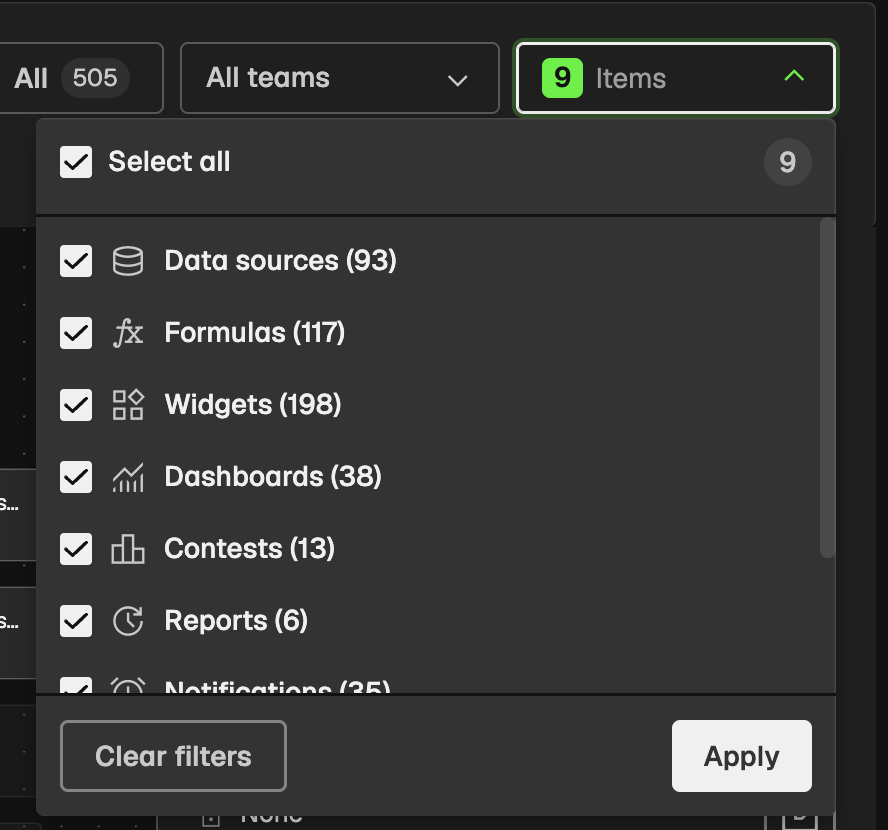
Por defecto, Flujo de datos oculta Fórmulas, Widgets y Notificaciones para mantener el mapa legible. Las fuentes de datos luego se vinculan directamente a los dashboards que las utilizan.
Para mostrar más tipos:
- Abre el menú desplegable Elementos.
- Selecciona los tipos que deseas, o haz clic en Seleccionar todo.
- Haz clic en Aplicar.
Al menos un tipo debe permanecer seleccionado. Limpiar filtros muestra todos los tipos nuevamente. Flujo de datos recuerda tu elección en este navegador.
Filtrar Flujo de datos por equipo
Si tu cuenta tiene más de un equipo, selecciona un equipo en el menú desplegable Todos los equipos. Flujo de datos muestra los elementos vinculados a ese equipo y sus sub-equipos, junto con la ruta completa arriba y abajo de ellos.
Buscar en Flujo de datos
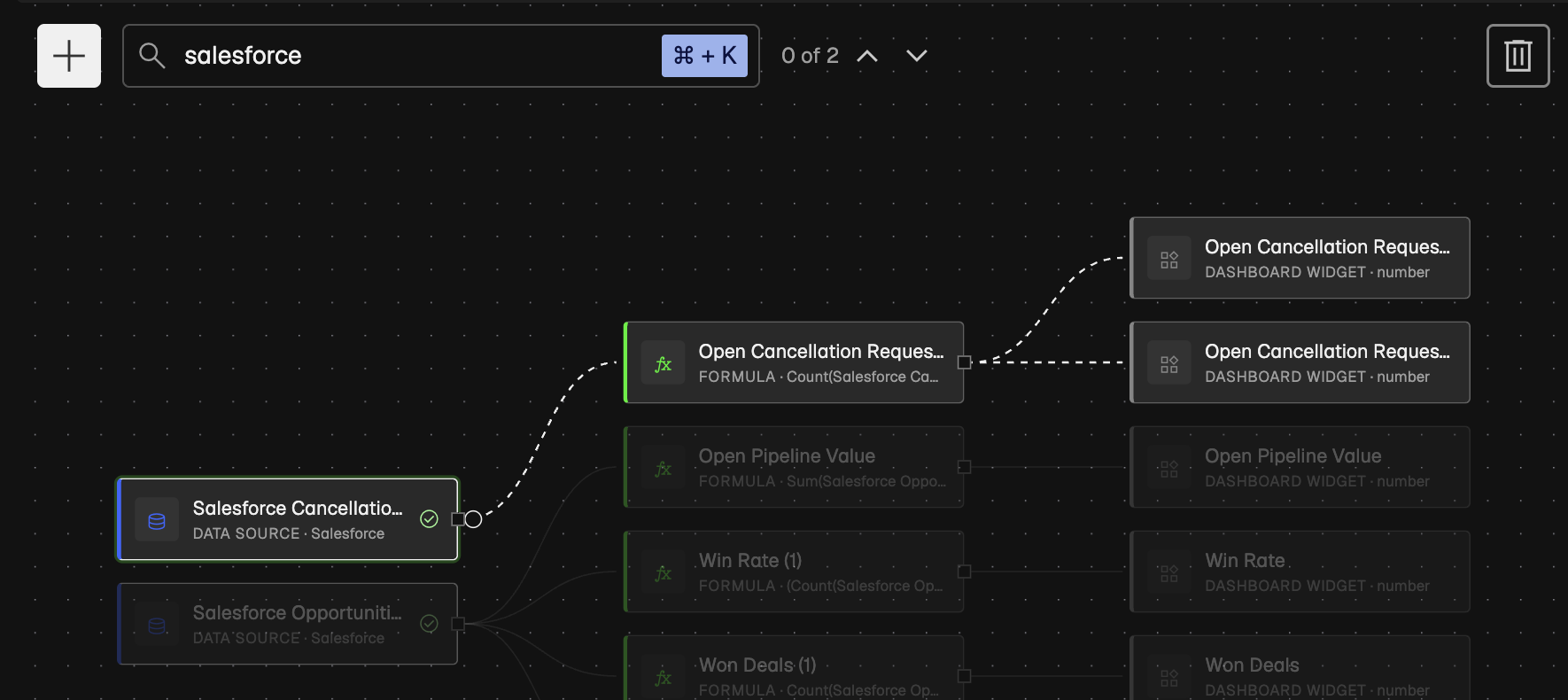
- Presiona ⌘ + K (Mac) o Ctrl + K (Windows), o haz clic en el campo de búsqueda.
- Escribe al menos dos caracteres del nombre de un elemento.
- Presiona Enter para saltar a la siguiente coincidencia, o Shift + Enter para la anterior. El contador muestra tu posición, por ejemplo 1 de 3.
La búsqueda coincide con los nombres de los elementos y mantiene la ruta completa de cada coincidencia en el lienzo. También encuentra elementos de tipos ocultos, pero solo dentro del segmento, equipo y enfoque seleccionados. Presiona Esc para limpiar la búsqueda.
Moverse por el lienzo de Flujo de datos
- Desplazarse: arrastra el fondo.
- Acercar: desplaza o pellizca, o utiliza Acercar, Alejar y Ajustar a la pantalla en la esquina inferior izquierda.
- Mapa: haz clic o arrastra el minimapa en la esquina inferior derecha para saltar a otra parte del lienzo. Se oculta mientras un panel lateral está abierto.
Las tarjetas se colocan automáticamente y no se pueden arrastrar. En cuentas grandes, las tarjetas se cargan en lotes. Un indicador (Cargando más…) se muestra hasta que todo se ha cargado, y el diseño puede asentarse una vez más al final.
Inspeccionar un nodo en Flujo de datos
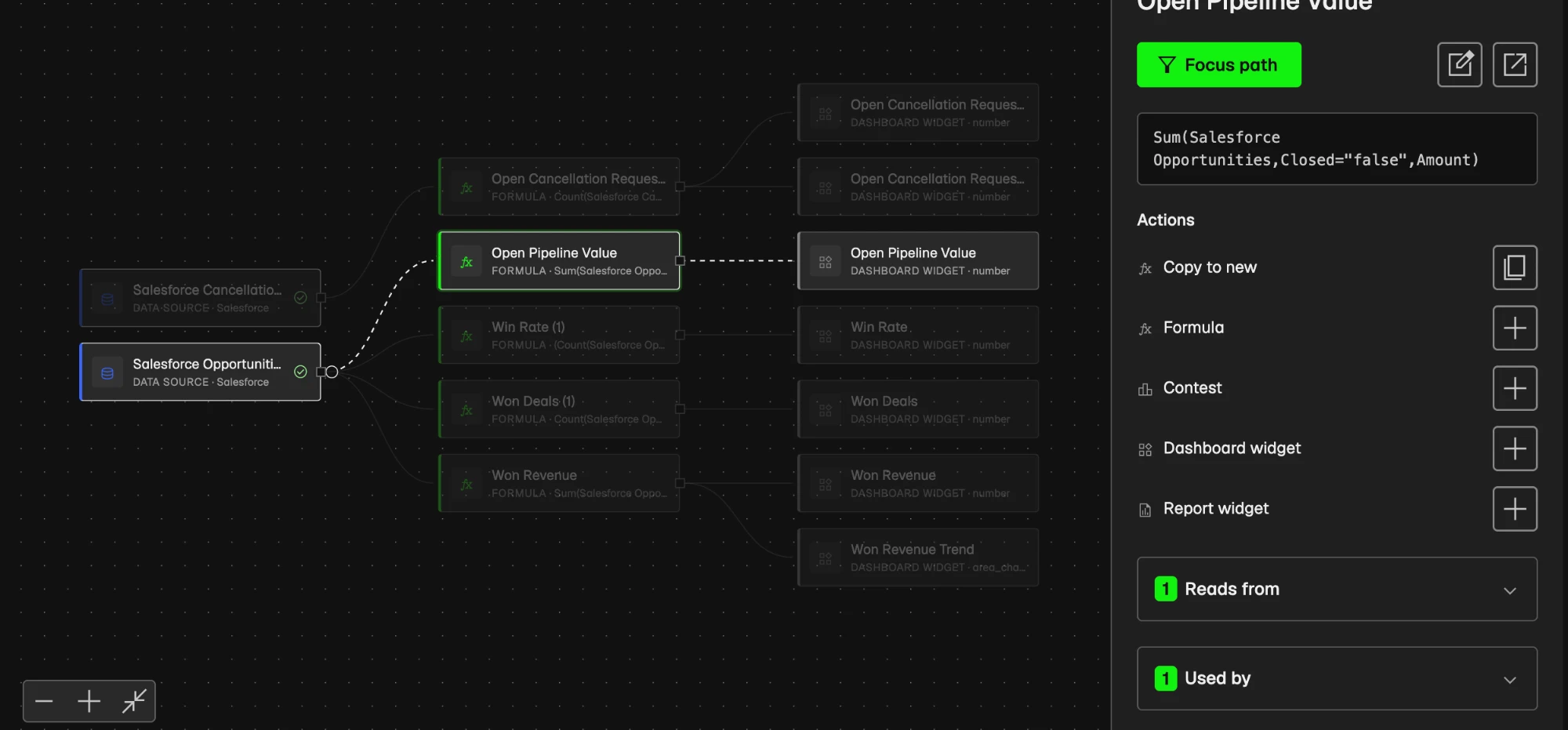
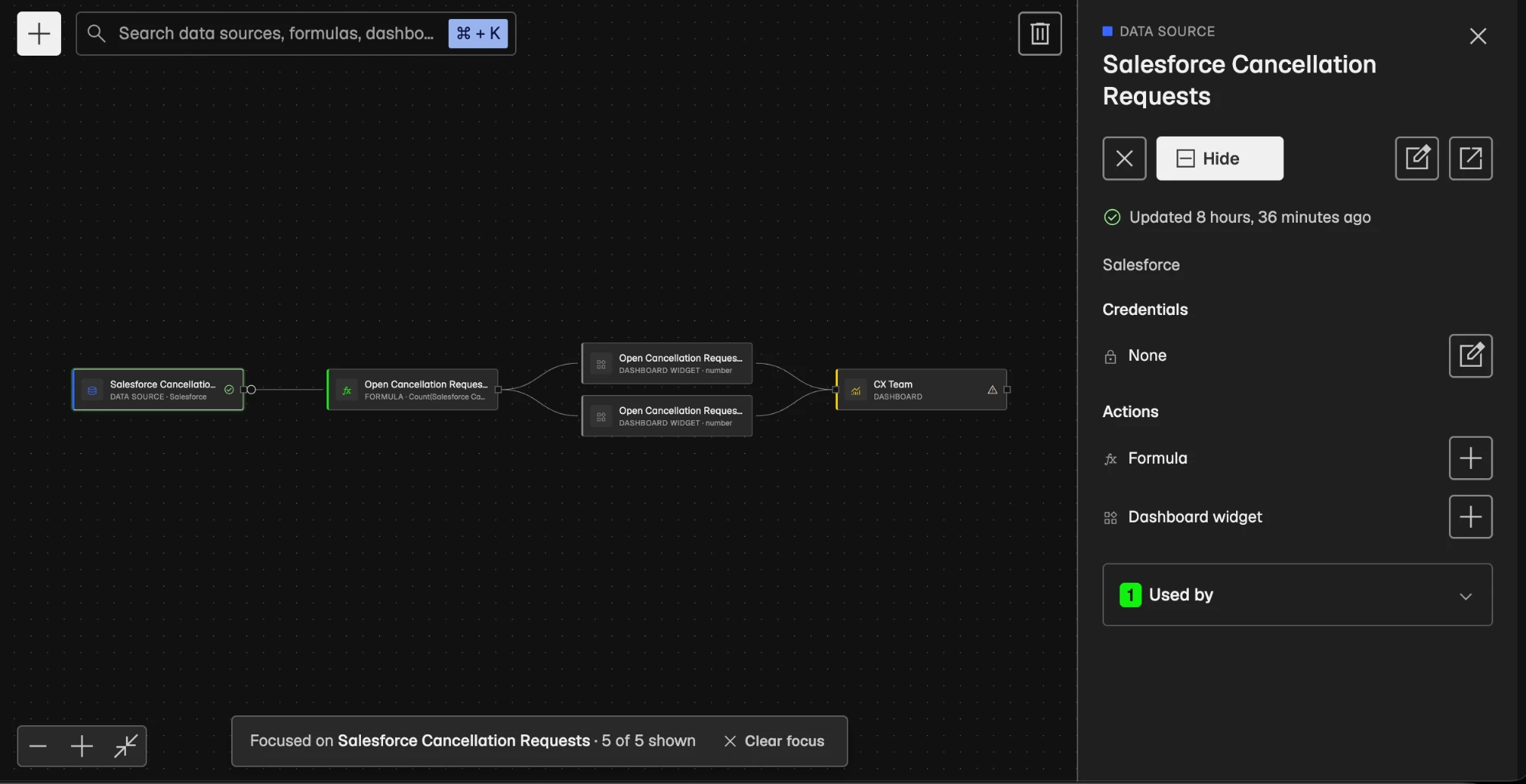
Haz clic en una tarjeta para seleccionarla. Flujo de datos resalta toda su ruta, todo lo que la alimenta y todo lo que alimenta, y atenúa el resto. El Inspector se abre a la derecha y muestra:
- Estado: el estado de importación de una fuente de datos, el estado de un concurso, o cuándo se accedió por última vez a un dashboard o TV.
- Cálculo: para una fórmula.
- Credenciales: para fuentes de datos de integración. Ver Cambiar credenciales desde Flujo de datos.
- Acciones: lo que puedes crear o conectar desde este elemento. Ver Crear y vincular elementos en Flujo de datos.
- Lee de y Usado por: los elementos conectados a este. Haz clic en un elemento de la lista para saltar a él.
Los botones en la parte superior del Inspector:
| Botón | Qué hace |
|---|---|
| Editar | Abre la configuración del elemento en el panel |
| Vista previa | Muestra una vista previa en vivo de un dashboard, concurso o widget, o reproduce una presentación en una nueva pestaña |
| Abrir | Abre la página del elemento en una nueva pestaña |
| Enfocar ruta | Oculta todo lo que no está en la ruta de este elemento |
Enfocar en una ruta
Haz doble clic en una tarjeta, o haz clic en Enfocar ruta en el Inspector. Una barra en la parte superior del lienzo muestra Enfocado en y el nombre del elemento, con cuántos elementos se muestran. Si tus filtros ocultan parte de la ruta, haz clic en Expandir en el Inspector para traerlo de vuelta.
Haz clic en Limpiar enfoque o presiona Esc para volver al mapa completo.
Editar elementos desde Flujo de datos
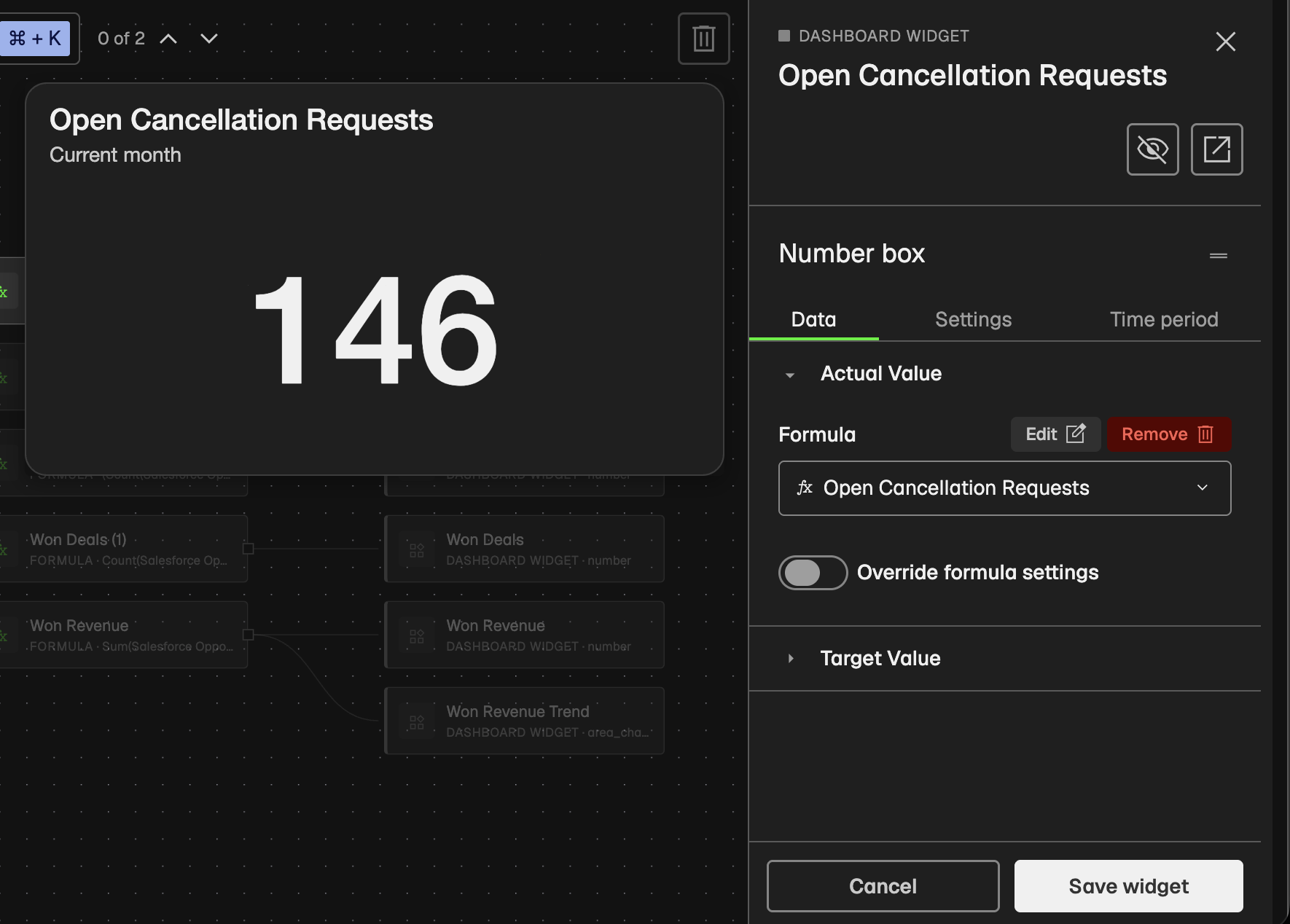
Haz clic en Editar en el Inspector para cambiar un elemento sin salir del lienzo. El botón Editar solo se muestra para los elementos que puedes editar.
| Elemento | Lo que puedes editar |
|---|---|
| Fórmula | El cálculo, en el editor de fórmulas. Algunas fórmulas avanzadas, como las que tienen declaraciones IF o cálculos largos, solo pueden ser renombradas aquí. Haz clic en Abrir para editar su cálculo. |
| Widget de dashboard | La configuración del widget, con una vista previa en vivo junto al panel |
| Widget de informe | La configuración del widget, con una vista previa en vivo |
| Dashboard | La misma configuración que la pestaña Configuraciones del dashboard, como título, dashboard principal, acceso, zona horaria y diseño |
| Informe | Título, acceso, filtro de datos y nombres de empleados |
| Fuente de datos | La configuración de fuentes de datos manuales e importaciones de integración |
| Concurso | Nombre, periodo, tipo, tema, fórmula y participantes. Establece hitos y premios en la página del concurso. Los concursos finalizados no pueden ser editados. |
| Notificación | Sus condiciones |
| Presentación | Nombre, diapositivas, rotación y TVs |
| TV | Nombre y presentación |
Haz clic en Guardar para aplicar tus cambios, o Cancelar para descartarlos. Hacer clic en el lienzo no cierra un formulario abierto, por lo que no perderás trabajo no guardado accidentalmente.
Aprende más sobre el Editor Visual de Fórmulas.
Cambiar credenciales desde Flujo de datos
Puedes apuntar una fuente de datos de integración a otras credenciales de la misma integración, por ejemplo, cuando el colega que la conectó se va.
- Haz clic en la tarjeta de la fuente de datos.
- En la sección Credenciales del Inspector, haz clic en Cambiar credenciales (el ícono de lápiz).
- Elige las nuevas credenciales en el menú desplegable Credenciales.
- Haz clic en Guardar.
Advertencia: Usa credenciales de la misma cuenta. Los datos que ya se han importado permanecen. Las credenciales de una cuenta diferente importan los registros de esa cuenta en la misma fuente de datos, y un registro con el mismo ID que uno existente lo sobrescribe.
Si la fuente de datos estaba desactivada, permanecerá desactivada después del cambio. Vuelve a habilitarla en la página de la fuente de datos. Algunas fuentes de datos, como las integraciones basadas en webhook y streaming, no admiten el cambio de credenciales. Para actualizar el inicio de sesión de las credenciales existentes, consulta Cómo actualizar tus credenciales.
Crear y vincular elementos en Flujo de datos
Crear elementos con el menú +
Haz clic en + en el encabezado y elige Fórmula, Dashboard, Widget, Concurso, Informe, Presentación o TV. La mayoría de los elementos se abren en el panel lateral. Informe abre el generador de informes en una nueva pestaña. Solo verás los tipos que puedes crear.
Construir desde un nodo en Flujo de datos
- Arrastra desde el mango en el lado derecho de una tarjeta para construir sobre ella, o desde el mango en el lado izquierdo para crear algo que la alimente.
- Suelta en una parte vacía del lienzo. Se abre un menú circular (Crear desde aquí).
- Elige qué crear. Para un widget, un segundo anillo pregunta por el tipo de widget.
| Comenzando desde | Mango derecho (construir sobre él) | Mango izquierdo (alimentarlo) |
|---|---|---|
| Fuente de datos | Nueva fórmula, Nuevo widget (gráfico de embudo) | – |
| Fórmula | Nueva fórmula, Nuevo concurso, Nuevo widget, Nuevo widget de informe | – |
| Dashboard | Nueva presentación, Agregar a la presentación | Nuevo widget |
| Concurso | Nueva presentación, Agregar a la presentación | – |
| Informe | – | Nuevo widget de informe |
| Presentación | Nueva TV, Conectar TV | Nuevo dashboard, Agregar dashboard, Nuevo concurso, Agregar concurso |
| TV | – | Nueva presentación, Conectar presentación |
Las mismas opciones se enumeran bajo Acciones en el Inspector, cada una con un botón +, por lo que también puedes crear desde allí.
Agregar un nuevo widget
- Arrastra desde el mango derecho de una fórmula y elige Nuevo widget, o haz clic en + junto a Widget de dashboard bajo Acciones.
- Elige un tipo de widget, por ejemplo Caja de número, Velocímetro o Tabla de clasificación. Aparece una tarjeta de borrador punteada en el lienzo.
- En Dashboard, elige el dashboard en el que irá el widget, o haz clic en Crear un nuevo dashboard.
- Configura el widget en el formulario que aparece.
- Haz clic en Guardar.
Nada se guarda hasta que hagas clic en Guardar. Cancelar elimina la tarjeta de borrador. Los widgets de informe funcionan de la misma manera, con un informe en lugar de un dashboard.
Vincular elementos existentes
Arrastra desde el mango derecho de una tarjeta sobre el mango izquierdo de otra tarjeta:
- Fórmula o fuente de datos a un dashboard: inicia un nuevo widget que lee de la fórmula o fuente de datos y se encuentra en el dashboard. También puedes vincular una fórmula a un informe para iniciar un widget de informe.
- Dashboard o concurso a una presentación: se agrega como una diapositiva después de que confirmes.
- Presentación a una TV: abre la configuración de la TV con la presentación seleccionada.
Solo puedes vincular a elementos que puedes editar. Un nuevo enlace no guarda nada hasta que lo confirmes.
Mover o eliminar un enlace
Selecciona una tarjeta y luego arrastra el punto al inicio de uno de sus enlaces:
- Suéltalo en una parte vacía del lienzo para eliminar el enlace, por ejemplo, para quitar un dashboard de una presentación o desconectar una TV.
- Suéltalo en otra tarjeta del mismo tipo para mover el enlace, por ejemplo, para mostrar un dashboard en una presentación diferente, o para hacer que una fórmula lea de una fuente de datos diferente.
Plecto te pide que confirmes cada cambio. Cuando cambias de qué lee una fórmula, el diálogo muestra el nuevo cálculo antes de que guardes.
Nota: Una TV desconectada está desemparejada. Para usarla nuevamente, ingresa el código que muestra para emparejarla. Consulta la guía de solución de problemas de TV si una TV no se conecta.
Copiar un elemento
Bajo Acciones, haz clic en el botón de copia junto a Copiar a nuevo para duplicar un dashboard, informe, notificación o fórmula. Una copia de fórmula recibe (copia) después de su nombre. Para un concurso, se abre un formulario de creación prellenado en una nueva pestaña.
Eliminar elementos en Flujo de datos
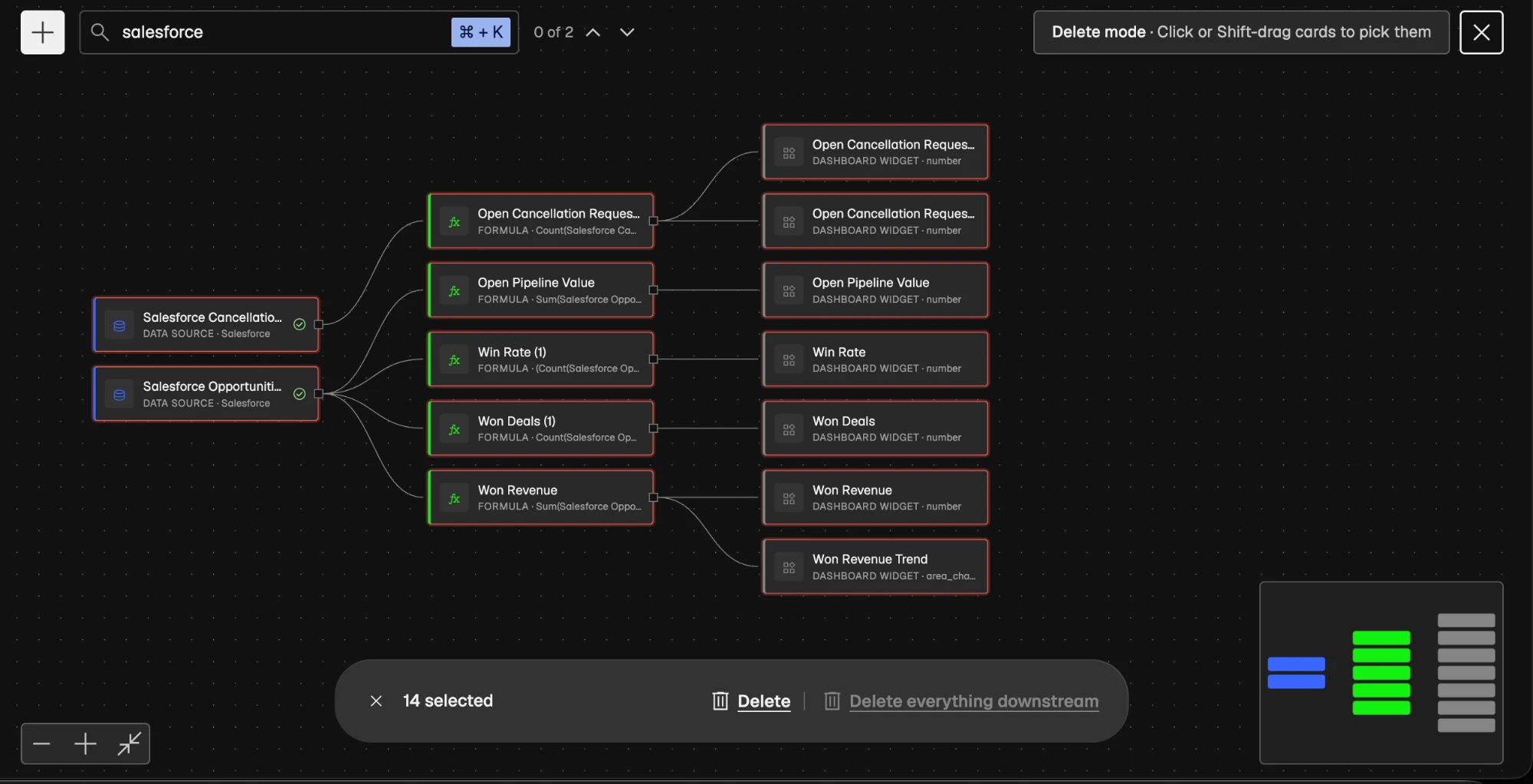
- Haz clic en el ícono de papelera (Modo de eliminación) en el extremo derecho del encabezado.
- Haz clic en las tarjetas que deseas eliminar, o mantén presionado Shift y arrastra un cuadro alrededor de ellas. Las tarjetas seleccionadas obtienen un contorno rojo.
- En la barra en la parte inferior, haz clic en Eliminar. Para también eliminar lo que depende solo de una tarjeta, selecciona esa tarjeta única y haz clic en Eliminar todo lo que dependa de ella.
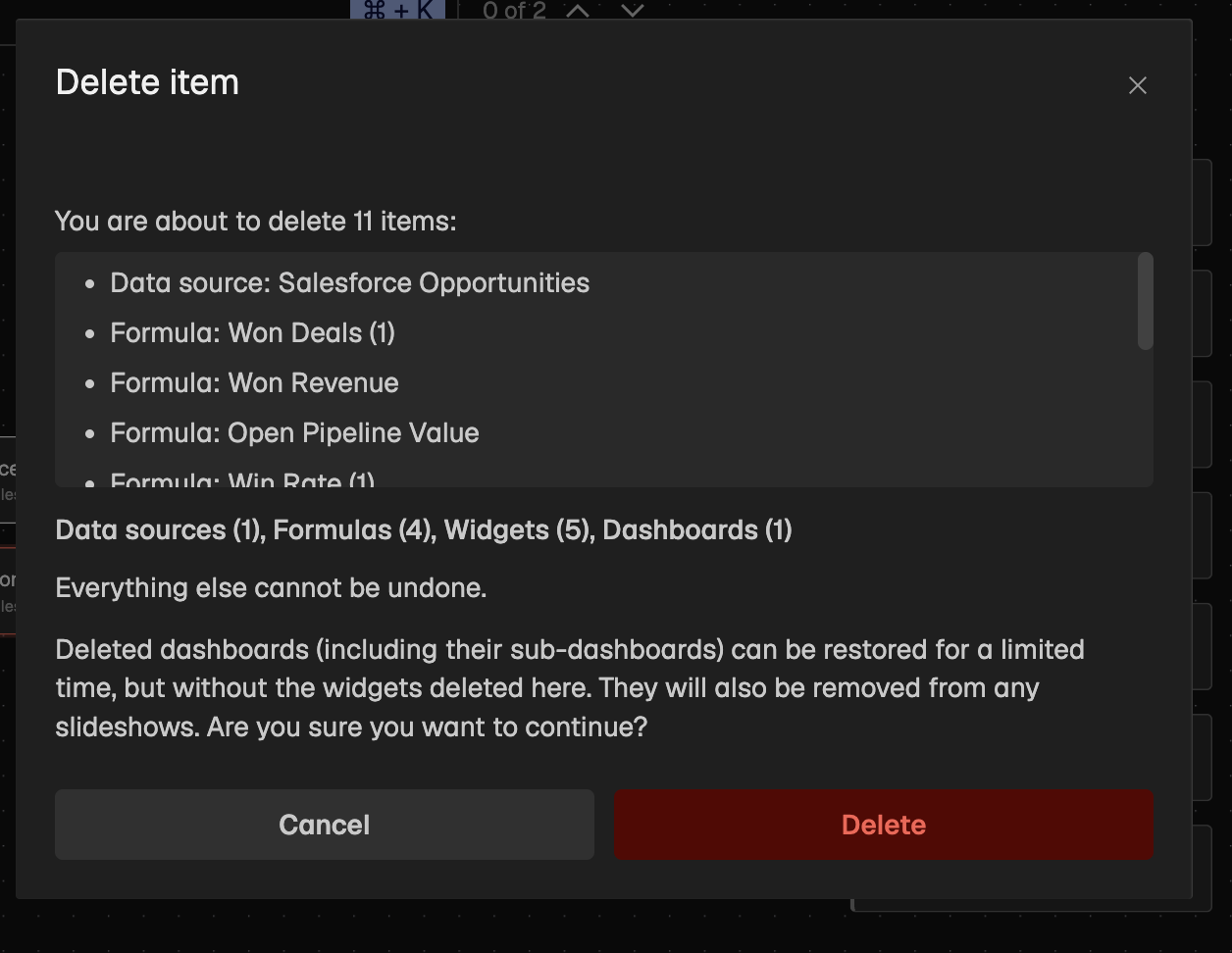
- Revisa el diálogo de confirmación y haz clic en Eliminar.
El diálogo de confirmación lista:
- Los elementos que seleccionaste.
- Elementos relacionados que también serán eliminados, como los widgets en un dashboard.
- Elementos que se mantienen porque otros elementos también los utilizan.
Plecto bloquea la eliminación (Acción bloqueada) si algo fuera de tu selección aún utiliza un elemento, por ejemplo, una fórmula que otro dashboard aún lee. Las presentaciones y TVs nunca son eliminadas por Eliminar todo lo que dependa de ella.
Advertencia: Los dashboards eliminados, incluidos sus sub-dashboards, pueden ser restaurados por un tiempo limitado. Todo lo demás se elimina permanentemente y no se puede deshacer.
Solo puedes seleccionar elementos que puedes eliminar, y la eliminación está disponible una vez que todo el mapa se ha cargado. Presiona Esc o haz clic en X para salir del modo de eliminación.
Atajos de teclado en Flujo de datos
| Atajo | Qué hace |
|---|---|
| ⌘ + K / Ctrl + K | Buscar |
| Enter / Shift + Enter | Saltar a la siguiente / anterior coincidencia de búsqueda |
| Doble clic en una tarjeta | Enfocar su ruta |
| Shift + arrastrar (en modo de eliminación) | Seleccionar tarjetas con un cuadro |
| Esc | Limpiar la búsqueda, cerrar el panel o menú, salir del modo de eliminación, o limpiar el enfoque |
Preguntas frecuentes
¿Por qué no puedo ver Flujo de datos en mi cuenta?
Solo los administradores con Todos los permisos y los gerentes de equipo pueden abrir Flujo de datos. Pregunta a un administrador en tu organización por acceso.
¿Por qué no veo mis fórmulas y widgets en Flujo de datos?
Flujo de datos oculta fórmulas, widgets y notificaciones por defecto. Abre Elementos, selecciónalos y haz clic en Aplicar.
¿Puedo reorganizar las tarjetas?
No. Flujo de datos organiza automáticamente el lienzo, desde fuentes de datos a la izquierda hasta TVs a la derecha. Utiliza búsqueda, filtros y Enfocar ruta para reducirlo en su lugar.
¿Es seguro eliminar todo en No utilizado?
Verifica primero. No utilizado significa que ningún otro elemento lee de él, no que nadie lo mira. Abre o previsualiza un elemento antes de eliminarlo. Plecto también bloquea cualquier eliminación que rompería un elemento que aún está en uso.
¿Dibujar un enlace guarda algo?
No por sí solo. Cada nuevo enlace abre un formulario o una confirmación, y nada cambia hasta que hagas clic en Guardar, Agregar, Mover o Eliminar.
¿En qué idiomas está disponible Flujo de datos?
Inglés, danés y alemán. En otros idiomas, Flujo de datos se muestra en inglés.
Próximos pasos
Flujo de datos te ofrece un mapa de cómo tus datos se convierten en KPIs en dashboards y TVs. Comienza con No utilizado y Inactivo para ordenar tu cuenta, luego construye nuevas fórmulas y widgets directamente desde tus fuentes de datos.