Iniciar sesión
Cómo crear un Dashboard
Cómo crear un dashboard en Plecto
Hay tres formas en las que puedes crear dashboards en Plecto:
-
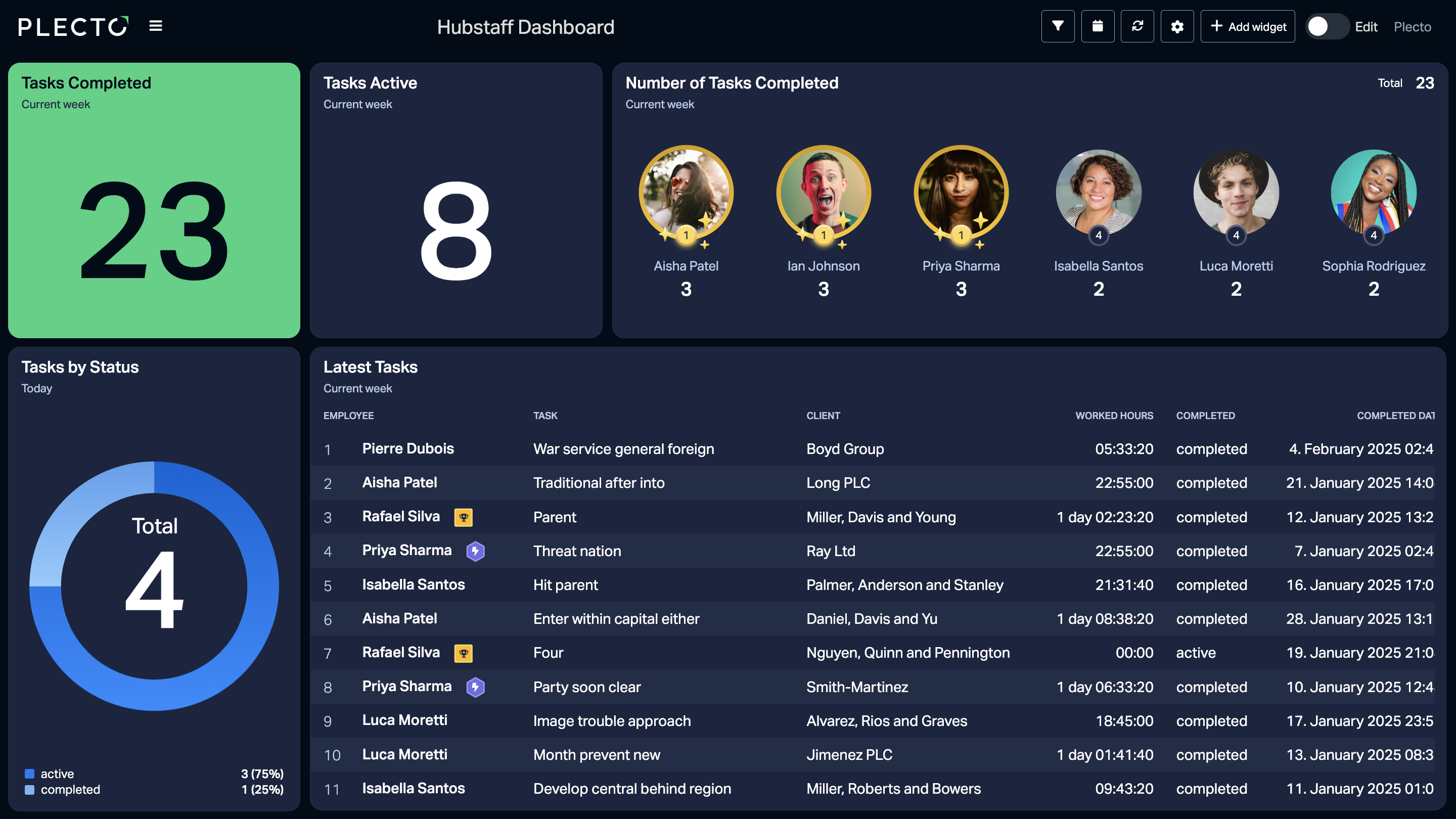
Usa el Constructor de Dashboards
-
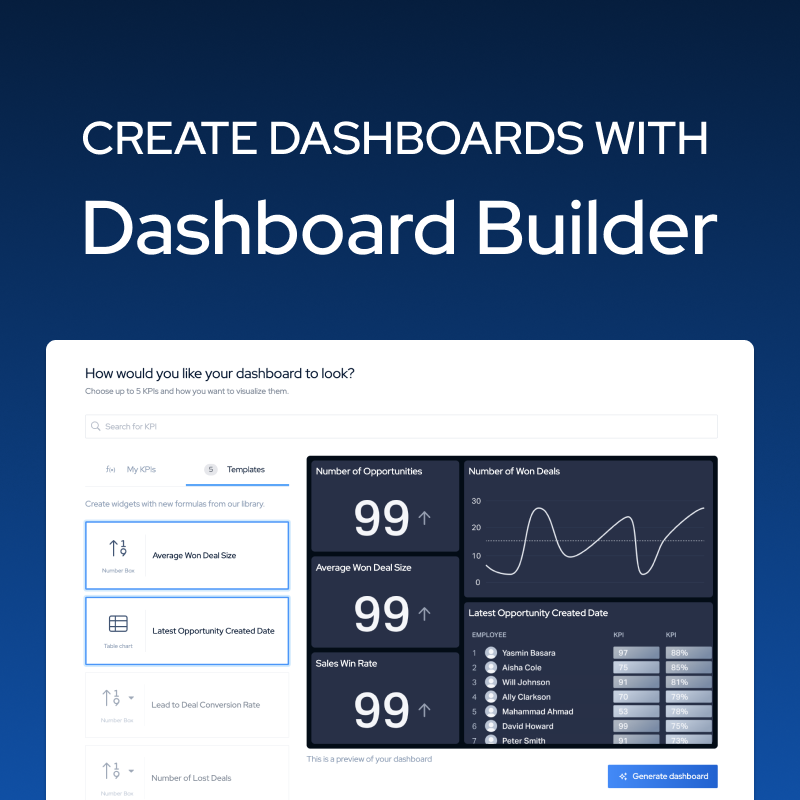
Comienza con un dashboard vacío y crea tus propios KPIs
-
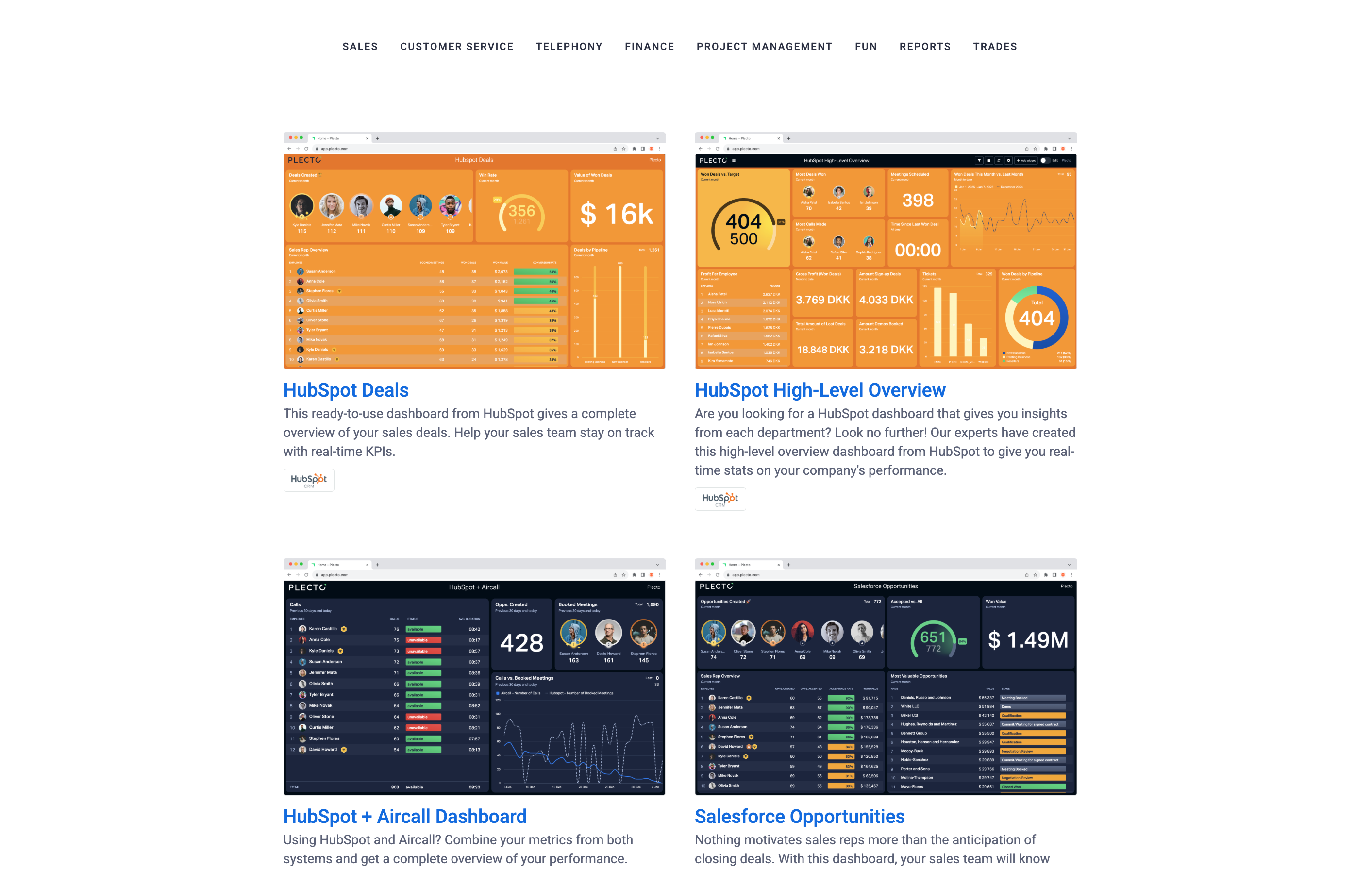
Instala plantillas de dashboards para usar con tus propios datos
Crea dashboards con el Constructor de Dashboards
Nuestro Constructor de Dashboards puede ayudarte a generar dashboards con datos de nuestros sistemas más populares. Simplemente elige un sistema, selecciona KPIs, ¡y voilà!
Para crear un dashboard usando el Constructor de Dashboards:
-
Ve a Dashboards > Nuevo dashboard > Usar constructor de dashboards.
-
Elige un sistema. Todos los widgets generados en tu dashboard se basarán en este sistema.
-
Elige hasta 5 widgets. Puedes combinar tus widgets existentes con widgets de plantilla. Si los datos de tu sistema ya están en Plecto, se completarán los widgets faltantes. Si no, tendrás que conectar tus datos después de haber generado el dashboard.
-
Una vez que hayas seleccionado los widgets que deseas, haz clic en Generar dashboard.
¡Personaliza tus widgets! Actualiza los títulos, cambia los períodos de tiempo, agrega agrupaciones personalizadas y más: ¡el dashboard es tuyo, así que puedes personalizarlo para encontrar lo que se ajuste a tus necesidades!
Comienza con un dashboard vacío y crea el tuyo
-
Ve a Dashboards > Nuevo dashboard > Comenzar con un dashboard vacío.
-
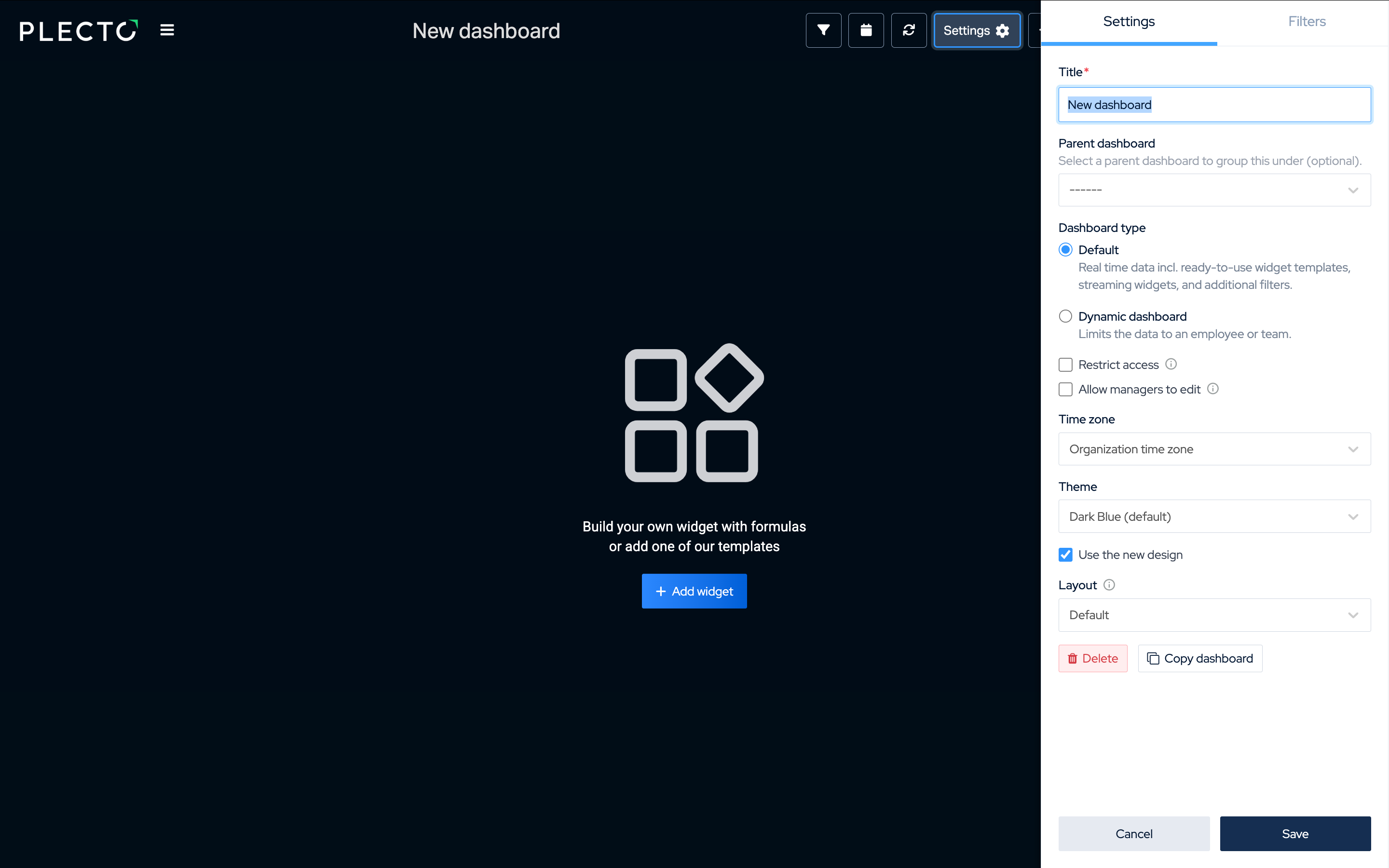
Dale un título a tu dashboard.
-
(Opcional) Selecciona un dashboard padre. Si se agrega, tu dashboard actual se convertirá en un sub-dashboard, y lo verás listado bajo el dashboard padre en la página de Dashboards.
-
(Complemento) Elige el tipo de dashboard. Los dashboards en tiempo real predeterminados están disponibles en todos los planes de suscripción. Los dashboards dinámicos requieren la compra de un complemento. Lee más sobre los dashboards dinámicos
-
(Opcional) Restringe el acceso al dashboard para que solo los equipos seleccionados puedan verlo.
-
(Opcional) Permite a los gerentes editar: los usuarios estándar con rol de gerente de equipo (definido en el perfil del equipo) pueden obtener permiso para editar los widgets del dashboard.
-
(Opcional) Usa la zona horaria de tu organización o selecciona otra.
-
(Opcional) Elige un tema y diseño de dashboard diferente.
-
Haz clic en Guardar para finalizar.
-
Ahora puedes comenzar a agregar widgets. Haz clic en Agregar widget en el menú superior o presiona A en tu teclado para comenzar.
¿Buscas inspiración? ¡Consulta nuestros ejemplos de dashboards de Ventas y Servicio al Cliente!
Cómo usar filtros de dashboard →
Cómo agregar widgets al dashboard
-
Haz clic en Agregar widget en el menú superior o presiona A en tu teclado.
-
Puedes agregar widgets de plantillas o crear tus widgets desde cero.
Usa plantillas de widgets
- Selecciona Explorar plantillas y elige de una lista de widgets prehechos. Las opciones en el catálogo se basan en los sistemas que has integrado.
Crea tus propios widgets
-
Selecciona un widget y arrástralo al dashboard mientras mantienes presionado el botón izquierdo de tu ratón. Siempre puedes mover, redimensionar y copiar tus widgets.
-
En la pestaña Datos, selecciona una fórmula existente o crea una nueva. Para widgets de tabla y línea de tiempo, necesitas agregar nuevas columnas para agregar/crear fórmulas (1 columna = 1 fórmula). Si necesitas ayuda con fórmulas, ve a este artículo.
-
Cada widget tiene diferentes opciones de configuración. Explora la pestaña Configuración y ajusta los parámetros hasta que tu widget se vea como deseas. Renderizaremos una vista previa para mostrarte lo que sucede.
-
Ajusta el Período de tiempo a tus necesidades.
-
Una vez que estés listo, haz clic en Guardar widget.
Sigue agregando widgets hasta que tu dashboard esté completo. Para inspiración, lee nuestro artículo sobre las mejores prácticas de dashboards.
Mejores Prácticas de Dashboard →
Instalar plantillas de dashboards
Instala paquetes de Plecto listos para usar diseñados por nuestros expertos.
-
Navega y elige un paquete de la lista.
-
Haz clic en Instalar gratis.
-
Puedes elegir importar el paquete usando tus datos existentes (elige una fuente de datos), o puedes conectarte a un nuevo sistema mientras instalas el paquete.
-
Haz clic en Instalar.
Tu dashboard se listará bajo Dashboards, y todas las fórmulas que contiene se listarán bajo Fórmulas.
¡El dashboard y las fórmulas ahora son tuyos! Puedes personalizarlos para que coincidan con la configuración de tu negocio.