 Anmelden
So deaktivierst du einen Mitarbeiter
Wie funktioniert die Mitarbeiterdeaktivierung?
Deaktivierte Mitarbeiter verlieren ihren Loginzugriff und senden keine Daten mehr an Plecto. Alle historischen Daten von einem deaktivierten Mitarbeiter werden nur bis zum Deaktivierungsdatum importiert.
Es gibt zwei Möglichkeiten, wie ein Administrator einen Mitarbeiter deaktivieren kann:
-
Manuell
-
Durch Festlegen eines Enddatums der Beschäftigungsdauer
Nach der Deaktivierung können Administratoren Mitarbeiternamen pseudonymisieren: Sie werden überall in Plecto als "Ehemaliger Mitarbeiter XX" angezeigt, ihr Name ist jedoch weiterhin in ihrem deaktivierten Profil sichtbar.
Alle deaktivierten Mitarbeiter können reaktiviert werden. Gehe zu Einstellungen > Mitarbeiter > Registerkarte Deaktiviert und wähle die Mitarbeiter aus, die du reaktivieren möchtest.
Einen Mitarbeiter manuell deaktivieren
-
Fahre über die drei Punkte neben dem Abschnitt Einstellungen auf der linken Seite und klicke Mitarbeiter.
-
Wähle die Mitarbeiter aus, die du deaktivieren möchtest.
-
Klicke Deaktivieren in der Aktionsleiste unten.
-
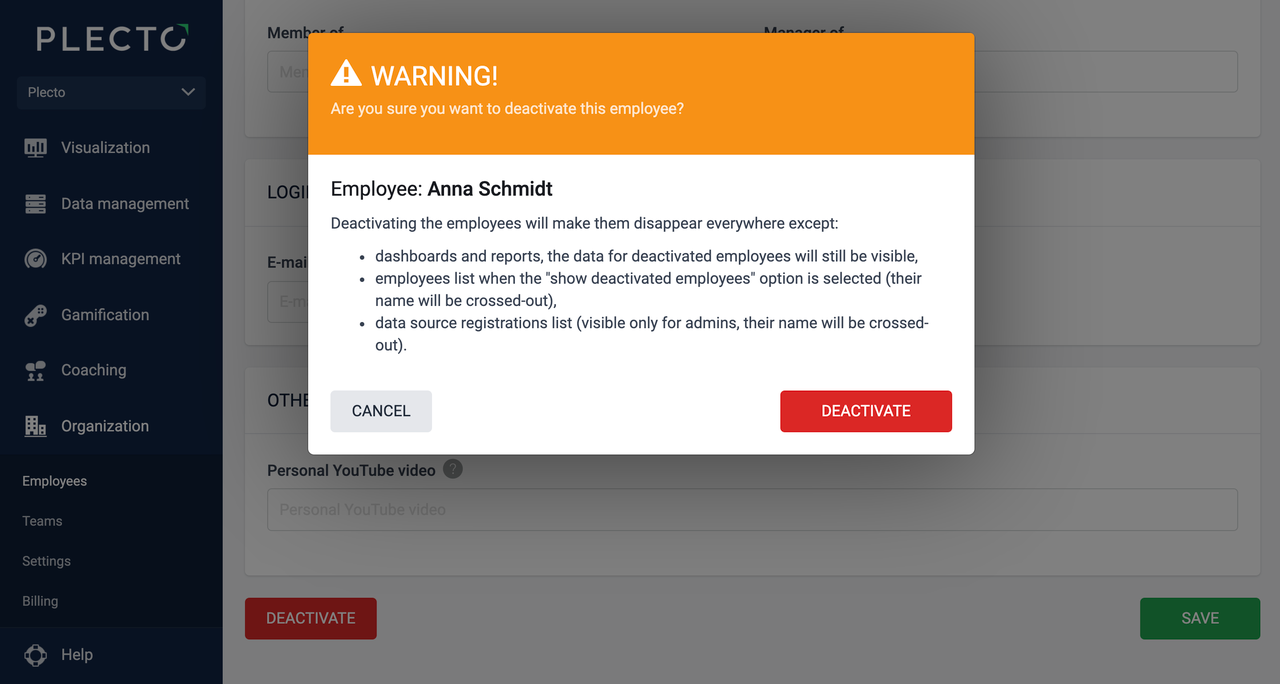
Eine Warnmeldung wird angezeigt – lies sie sorgfältig.
-
Um fertig zu werden, klicke Deaktivieren.
Deaktivierte Mitarbeiter bleiben in ihren Teams und können weiterhin auf Dashboards und Berichten angezeigt werden.
Entferne deaktivierte Mitarbeiter aus ihren Teams, wenn du ihre Daten nicht in der Team-Übersicht auf Dashboards und Berichten enthalten möchtest.
Alternativ kannst du das Enddatum des Beschäftigungszeitraums aktualisieren, um ihre Daten zu depersonalisieren.
Deaktivieren durch Festlegung des Enddatums des Beschäftigungszeitraums
Du kannst Start- und Enddaten der Beschäftigung in dem Profil jedes Mitarbeiters festlegen. Nach dem Beschäftigungsenddatum verliert die Person den Zugriff auf Plecto und ihre Daten werden depersonalisiert.
-
Gehe zu Einstellungen > Mitarbeiter > Bearbeiten.
-
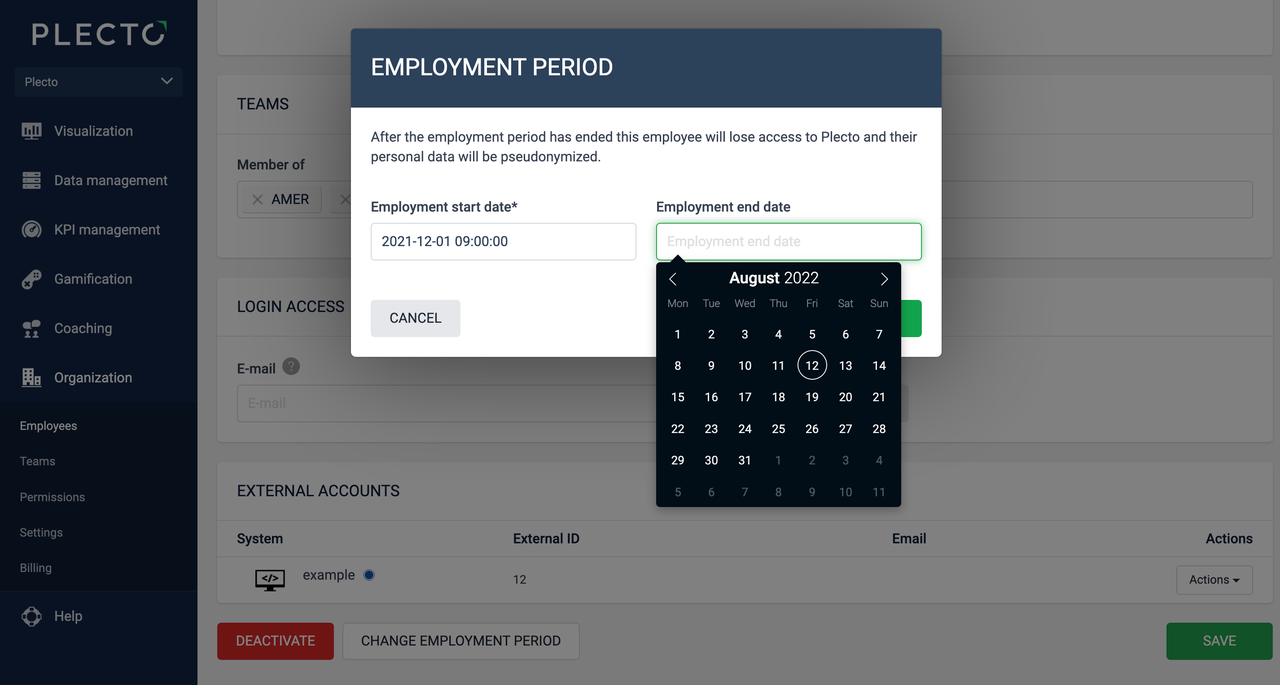
Klicke Beschäftigungszeitraum ändern am unteren Ende der Seite.
-
Hier kannst du die Beschäftigungs-Start- und Enddaten anpassen.
-
Um fertig zu werden, klicke Speichern.
Wenn der Beschäftigungszeitraum endet, wird der Mitarbeiter zu "Ehemaliger Mitarbeiter 000000" pseudonymisiert und auf die Registerkarte Deaktiviert verschoben.
Deaktivierte Mitarbeiter und Benachrichtigungen
Plecto entfernt einen deaktivierten Mitarbeiter aus allen Benachrichtigungen, die für diesen Mitarbeiter aktiviert sind:
-
Wenn eine Benachrichtigung auf bestimmte Mitarbeiter beschränkt ist und einer deaktiviert wird, entfernt Plecto den Mitarbeiter automatisch aus der Benachrichtigung. Wenn du das Mitarbeiterprofil reaktivierst, musst du den Mitarbeiter manuell zur Benachrichtigung hinzufügen.
-
Wenn die Benachrichtigung auf Teams beschränkt ist und der deaktivierte Mitarbeiter Teil eines Teams ist, werden keine Änderungen vorgenommen. Es wird keine Änderungen geben, da Plecto Teams nicht automatisch aus dem Mitarbeiterprofil entfernt, wenn es deaktiviert wird.
Wie man einen Mitarbeiter reaktiviert
Wenn du einen deaktivierten Mitarbeiter wiederherstellen möchtest, kannst du sein Mitarbeiterprofil einfach aktivieren:
-
Fahre über die drei Punkte neben dem Abschnitt Einstellungen auf der linken Seite und klicke Mitarbeiter.
-
Gehe zur Registerkarte Deaktiviert und klicke Aktivieren.
-
Eine Warnmeldung wird angezeigt. Klicke Aktivieren, um zu bestätigen und fertig zu werden.