 Anmelden
So änderst du ein Profilbild
Wie funktioniert das?
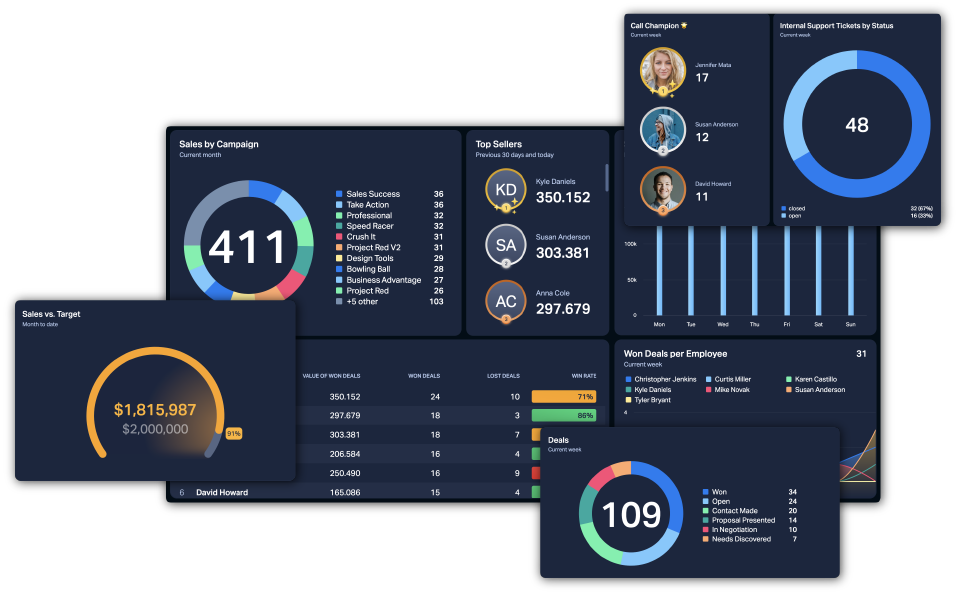
Ein Profilbild kann deinem Team helfen, dich zu erkennen. Außerdem machen Profilfotos deine Plecto Dashboards viel besser aus. 🎉
Alle mit Loginzugriff auf Plecto können ihre Profilbilder hochladen. Administratoren können sowohl ihre als auch die Profilbilder anderer Mitarbeiter hochladen.
Die folgenden Integrationen importieren Mitarbeiterfotos automatisch: Salesforce, Pipedrive, Podio und Close.io. Die Fotos werden aktualisiert, wenn Plecto neue Daten empfängt.
So ladst du ein Profilbild hoch
Du kannst ein Foto mit bis zu 10MB hochladen. Plecto unterstützt die folgenden Dateiformate: JPG, JPEG und PNG.
-
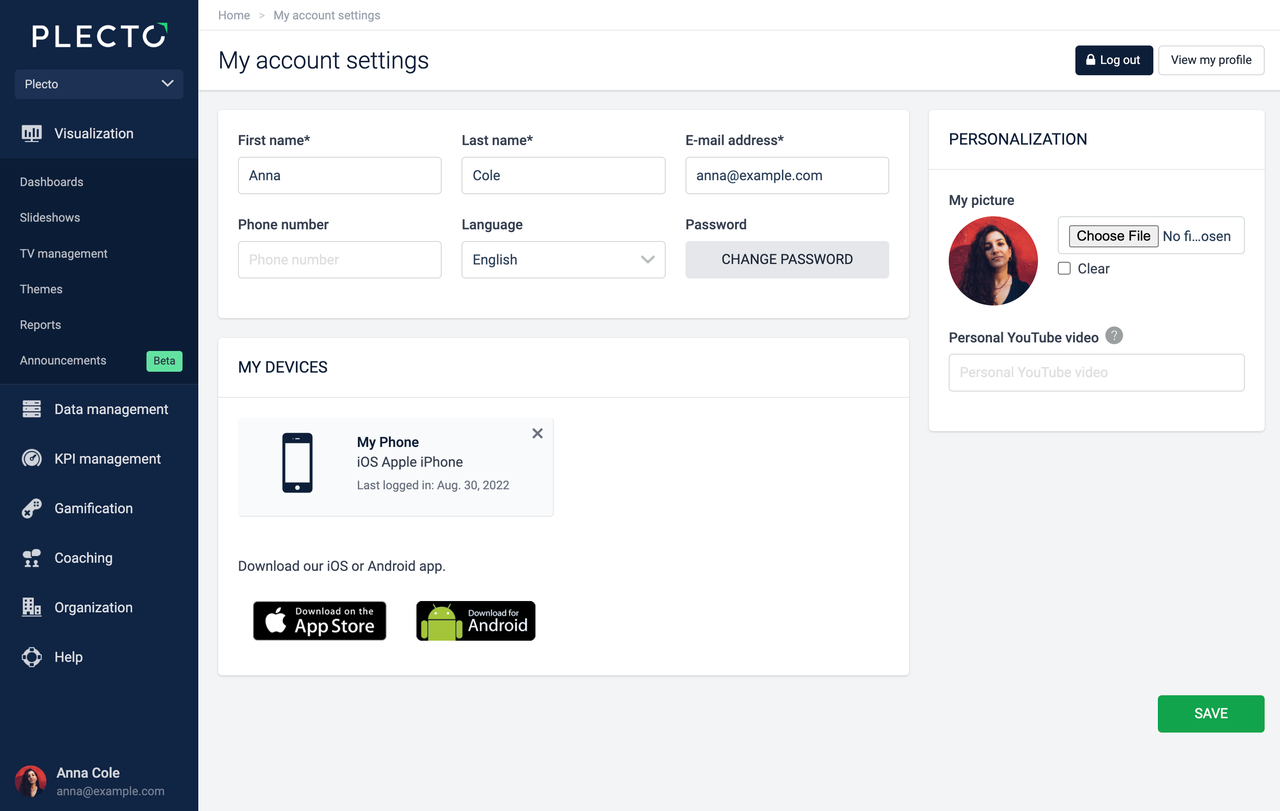
Klicke auf deinen Namen in der unteren linken Ecke.
-
Klicke auf die Schaltfläche Kontoeinstellungen in der rechten oberen Ecke.
-
Klicke Datei auswählen und wähle eine Datei von deinem lokalen Gerät.
-
Klicke Speichern, um fertig zu werden.
So entfernst du ein Profilbild
Du kannst ein Profilbild von deinem Konto oder dem Profil eines anderen Mitarbeiters leicht entfernen.
-
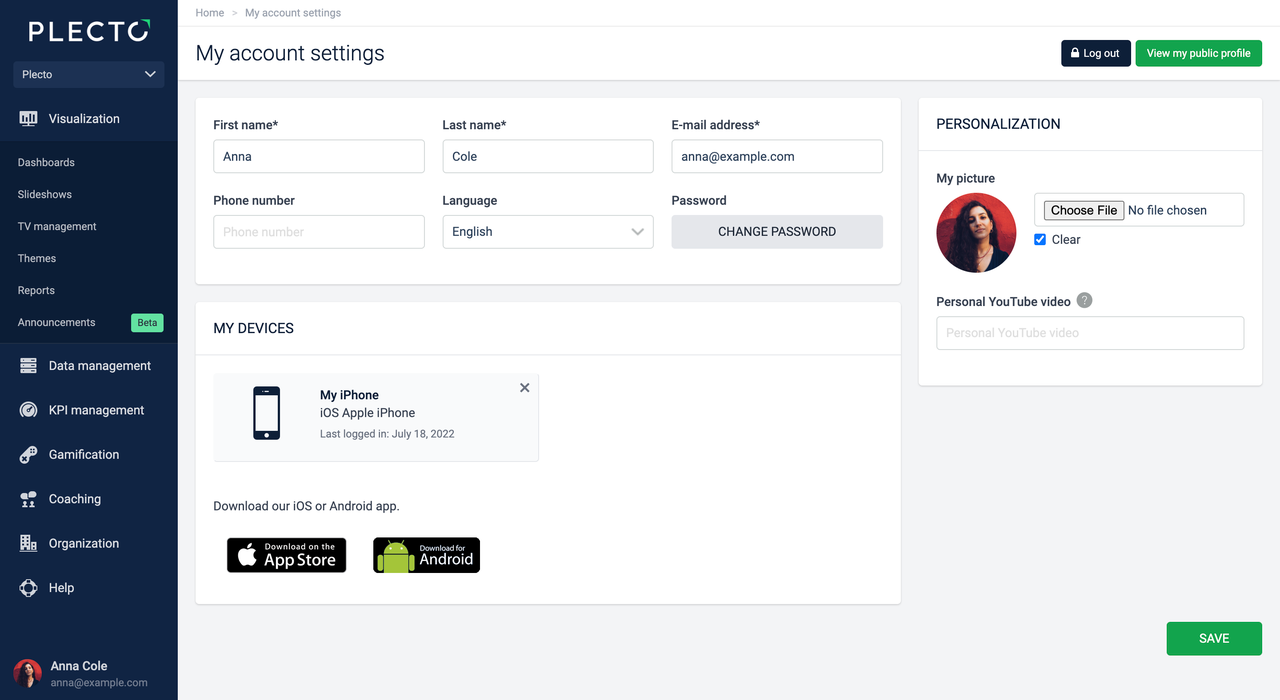
Aktiviere das Kontrollkästchen Löschen.
-
Klicke Speichern in der rechten unteren Ecke.
So ladst du Bilder für andere Mitarbeiter hoch
Wenn du Administratorzugriff auf Plecto hast, kannst du Profilbilder für andere Mitarbeiter hochladen.
-
Gehe zu "..." Neben Einstellungen > Mitarbeiter > Bearbeiten.
-
Klicke Datei auswählen und wähle eine Datei von deinem lokalen Gerät.
-
Klicke Speichern in der rechten unteren Ecke.
Wenn dein Mitarbeiter von einem externen System verwaltet wird, kannst du nur ein Bild in seinem Profil hochladen, wenn du die Option zur manuellen Verwaltung des Mitarbeiters aktivierst. Klicke in diesem Fall auf der Mitarbeiterseite auf die Schaltfläche Diesen Mitarbeiter manuell verwalten.