Anmelden
SSO für Plecto und Okta einrichten
Schritt 1: Assertion Consumer Service (ACS) URL von Plecto abrufen
Um Single Sign-On (SSO) in Plecto mit Okta zu aktivieren, müssen Sie sowohl Okta als auch Plecto so konfigurieren, dass sie über das SAML 2.0-Protokoll kommunizieren.
Hier ist eine schrittweise Anleitung zum Einrichten der Integration:
-
Melden Sie sich bei Ihrem Plecto-Konto an.
-
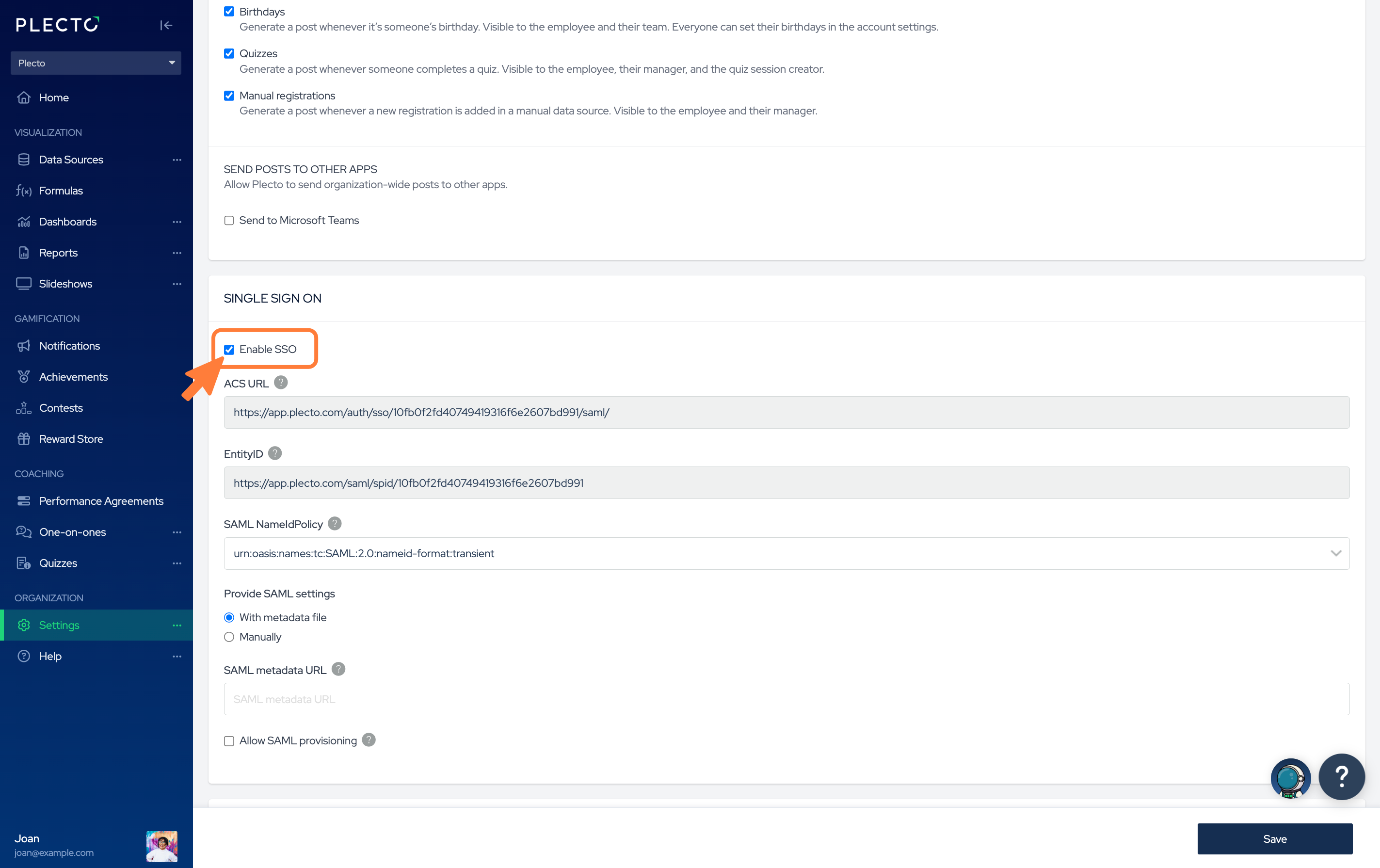
Navigieren Sie zum Abschnitt Einstellungen.
-
Aktivieren Sie das Kontrollkästchen SSO aktivieren.
-
Kopieren Sie die ACS-URL; Sie benötigen diese für die Okta-Konfiguration.
-
Öffnen Sie Ihre Okta Admin Console in einer separaten Browser-Registerkarte.
Schritt 2: SAML-Anwendung in Okta konfigurieren
-
Melden Sie sich bei Ihrer Okta Admin Console an.
-
Gehen Sie zur Registerkarte Anwendungen und klicken Sie auf App-Integration erstellen.
-
Klicken Sie auf Neue App erstellen.
-
Im Dialog:
-
Stellen Sie Plattform auf Web ein.
-
Wählen Sie SAML 2.0 als Anmeldemethode.
-
Klicken Sie auf Erstellen.
-
-
In Allgemeine Einstellungen:
-
Geben Sie einen geeigneten Appnamen ein (z. B. "Plecto").
-
Klicken Sie auf Weiter.
-
-
Im Schritt SAML konfigurieren:
-
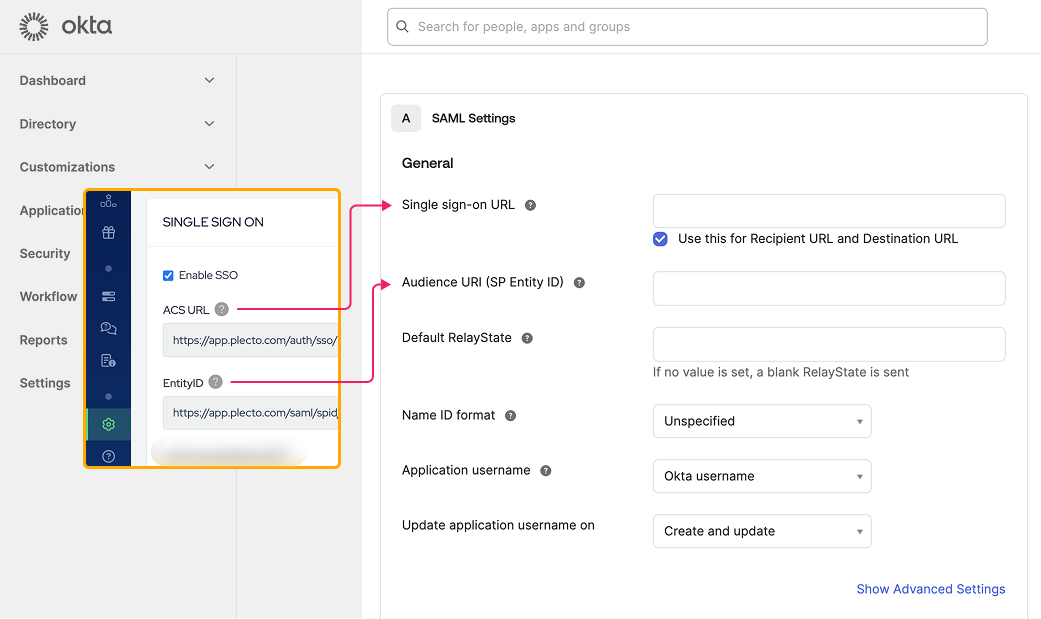
Stellen Sie die Single Sign-On-URL auf die ACS-URL ein, die Sie von Plecto erhalten haben.
-
Stellen Sie die Audience URI (SP Entity ID) auf eine eindeutige Kennung für Plecto ein (siehe Plectos Dokumentation oder Support für den korrekten Wert).
-
Stellen Sie das Name ID-Format auf EmailAddress ein.
-
-
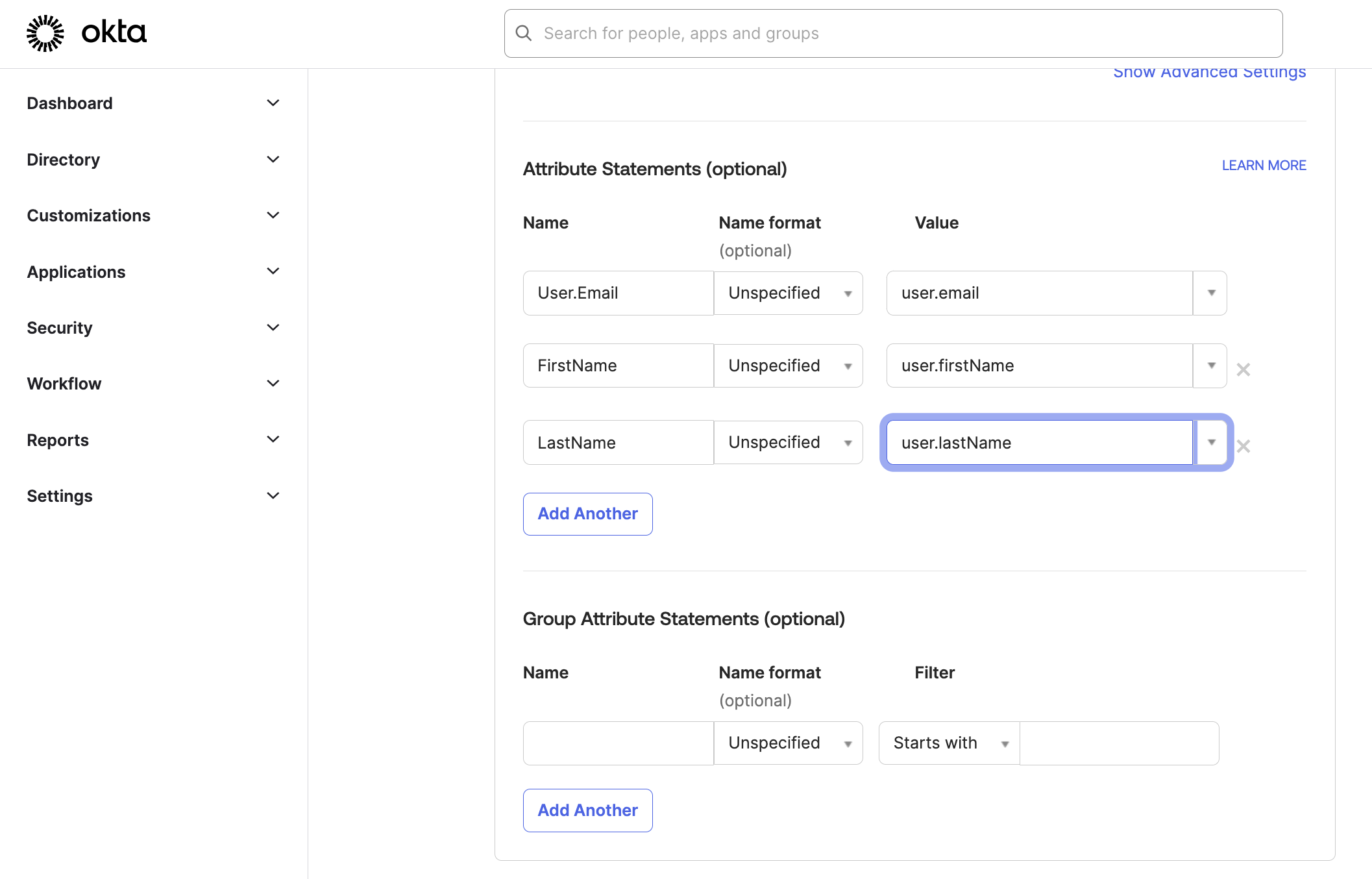
(Optional) Aktualisieren Sie den Abschnitt Attribut-Statements. Die Attribute sind mit den Benutzervariablen verknüpft, die in einem Benutzer unter Directory > Profil-Editor definiert sind. Erfahren Sie mehr in der Okta-Hilfedokumentation.
-
Klicken Sie auf Weiter.
-
(Optional) Feedback an Okta geben.
-
Klicken Sie auf Fertig stellen.
-
Gehen Sie nach der Erstellung der App zur Registerkarte Anmelden und klicken Sie auf SAML-Setup-Anweisungen anzeigen.
-
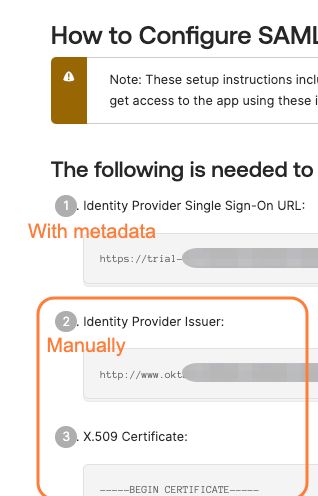
Notieren Sie sich die Identity Provider Single Sign-On-URL, Identity Provider Issuer und laden Sie das X.509-Zertifikat herunter; Sie benötigen diese für Plecto.
-
Gehen Sie jetzt zurück zu Plecto und folgen Sie Schritt 3.
Schritt 3: SSO in Plecto konfigurieren
-
Kehren Sie zu Plectos Abschnitt Einstellungen zurück.
-
Stellen Sie sicher, dass die Option SSO aktivieren aktiviert ist.
-
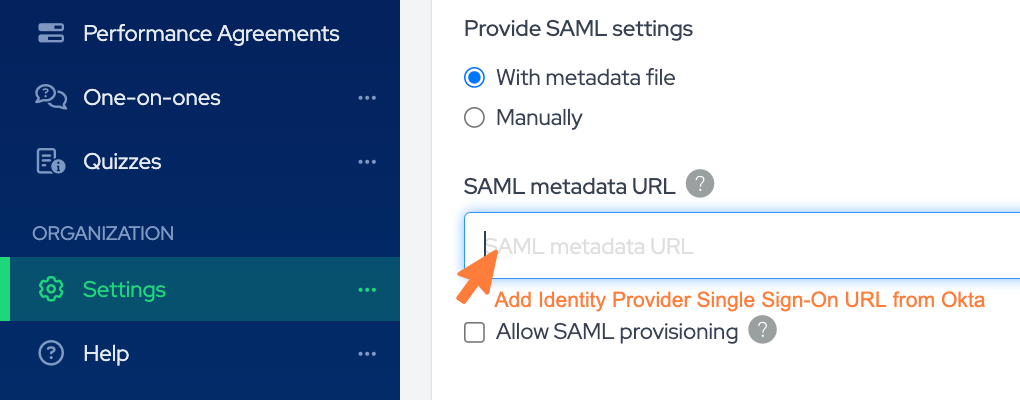
Unter „SAML-Einstellungen bereitstellen" haben Sie zwei Optionen:
-
Einstellungen Mit Metadatendatei bereitstellen: Geben Sie die SAML-Metadaten-URL von Okta ein. Dies ist typischerweise die Identity Provider Single Sign-On-URL, die Sie zuvor notiert haben (aufgeführt unter Nr. 1 in Okta).
-
Einstellungen Manuell bereitstellen:
-
SAML-Anmelde-URL: Dies wäre die Identity Provider Issuer-URL von Okta (aufgeführt unter Nr. 2 in Okta).
-
SAML-Zertifikat (aufgeführt unter Nr. 3 in Okta).
-
-
-
Aktivieren Sie optional SAML-Bereitstellung erlauben, um automatisch Mitarbeiterkonten in Plecto zu erstellen, wenn diese sich über SSO anmelden.
-
Klicken Sie auf Speichern, um die Konfiguration abzuschließen.