 Logga in
KPI-exempel för tidslinje-widget
Använd tidslinje-widgeten
Vill du visa de senaste stängda affärerna, samtal, eller få en översikt över dina möten, uppgifter eller andra aktiviteter? Tidslinje-widgeten låter dig se dina KPI:er i kronologisk ordning, och den används mest med Senaste och Summan av funktioner.
-
Exemplen nedan visar hur man skapar formler med Senaste funktionen.
-
Varje exempel kräver att du känner till standarddatumfältet för din datakälla. Hitta standarddatumet i inställningarna för din datakälla. För manuella datakällor är det alltid Skapat datum.
Översikt över senaste stängda affärer
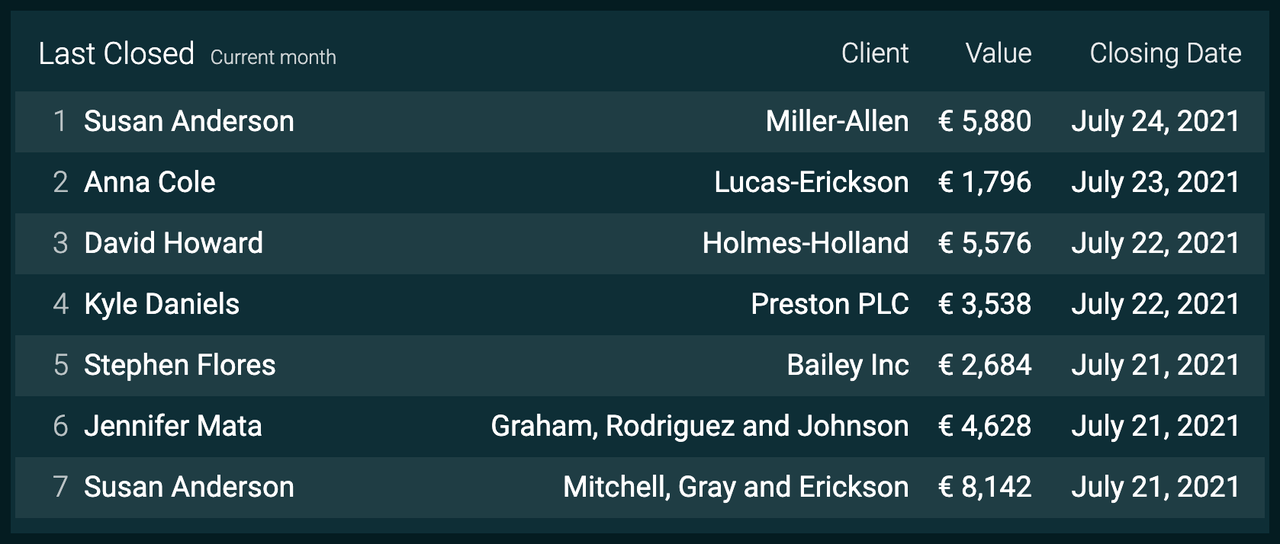
Låt oss säga att du vill få en översikt över dina senaste stängda affärer, deras värde, och stängningsdatum. Allt du behöver göra är att skapa tre formler och lägga till dem i en tidslinje-widget på din dashboard.
-
Välj Tidslinje widgeten på din dashboard.
-
Klicka och håll musen och dra den till dashboarden.
-
Klicka på Lägg till kolumn och ange en kolumnrubrik. Du kan lägga till så många kolumner till widgeten som du behöver.
-
Klicka på Skapa formel och börja bygga dina formler (scrolla ner för att se hur).
1. Senaste stängda kundnamn
-
Lägg till en Datafunktion komponent:
-
Datakälla: Välj en datakälla som lagrar information om dina affärer
-
Funktion: Senaste
-
Fält: Välj ett fält som innehåller dina kunders namn
-
Datumfält: Välj ett datum som formeln kommer att baseras på
-
Klicka på Lägg till filter och filtrera endast dina vunna/stängda affärer och klicka på Klart.
-
-
Ändra nummerformatet till Text.
-
Ge din formel en titel.
-
Klicka på Spara i det nedre högra hörnet.
När du lägger till formeln i en kolumn i tidslinje-widgeten kommer den att visa kundnamnen för dina stängda affärer.
2. Stängd affärsvärde
-
Skapa en ny kolumn och formel.
-
Lägg till en Datafunktion komponent:
-
Datakälla: Välj en datakälla som lagrar information om dina affärer
-
Funktion: Summan av
-
Fält: Välj ett fält som innehåller dina affärsvärden
-
Datumfält: Välj ett datumfält som formeln kommer att baseras på
-
Klicka på Lägg till filter och filtrera endast dina vunna/stängda affärer och klicka på Klart.
-
-
Håll nummerformatet till Decimalnummer.
-
(Valfritt) Om du vill se valutan på widgeten, lägg till ett prefix (såsom $, €) eller suffix (såsom USD, EUR) i det nedre vänstra hörnet av formelredigeraren.
-
Ge din formel en titel.
-
Klicka på Spara i det nedre högra hörnet.
Lägg till denna formel i en annan kolumn på din tidslinje-widget. Den kommer att visa de senaste stängda affärsvärdena.
3. Stängningsdatum
-
Skapa en ny kolumn och formel.
-
Lägg till en Datafunktion komponent:
-
Datakälla: Välj en datakälla som lagrar information om dina affärer
-
Funktion: Senaste
-
Fält: Välj ett fält som innehåller dina stängningsdatum
-
Datumfält: Välj ett datumfält som formeln kommer att baseras på
-
Klicka på Lägg till filter och filtrera endast dina vunna/stängda affärer och klicka på Klart.
-
-
Ändra nummerformatet till Datum eller Datum och tid.
-
Ge din formel en titel.
-
Klicka på Spara i det nedre högra hörnet.
Lägg till denna formel i en tredje kolumn på din tidslinje-widget. Den kommer att visa alla stängda affärsdatum i kronologisk ordning.
Översikt över senaste samtal
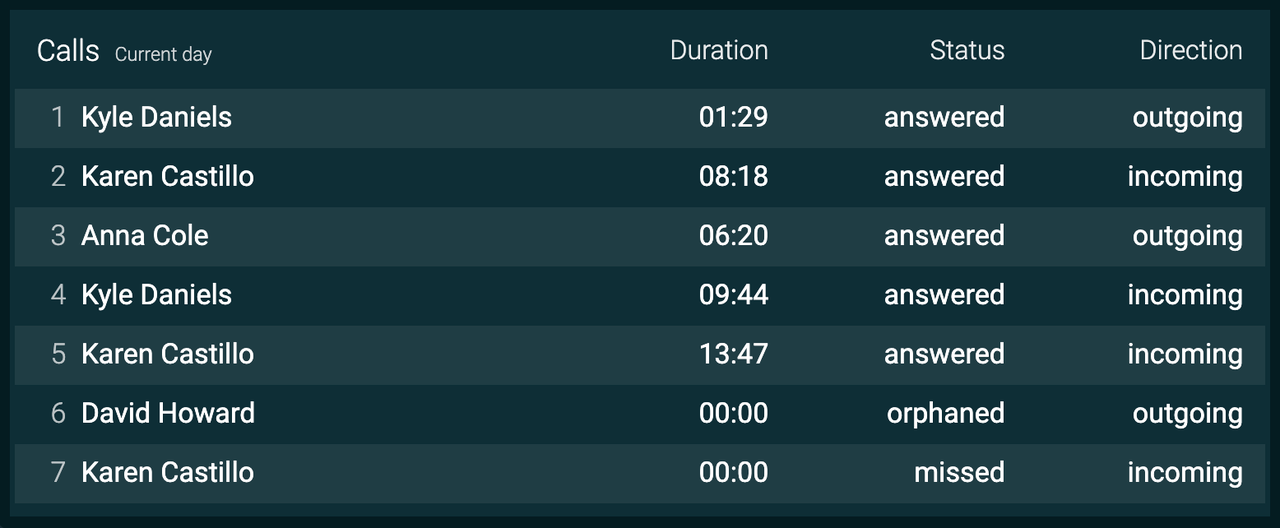
Detta exempel visar hur man skapar KPI:er för att visa ditt teams senaste samtal efter varaktighet, status och riktning.
-
Välj Tidslinje widgeten på din dashboard.
-
Klicka och håll musen och dra den till dashboarden.
-
Klicka på Lägg till kolumn och ange en kolumnrubrik. Du kan lägga till så många kolumner till widgeten som du behöver.
-
Klicka på Skapa formel och börja bygga dina formler (scrolla ner för att se hur).
1. Senaste samtalsvaraktighet
-
Lägg till en Datafunktion komponent:
-
Datakälla: Välj en datakälla som lagrar information om dina samtal
-
Funktion: Senaste
-
Fält: Välj ett fält som innehåller din samtalsvaraktighet
-
Datumfält: Välj ett datumfält som formeln kommer att baseras på
-
-
Ändra nummerformatet till Varaktighet.
-
Ge din formel en titel.
-
Klicka på Spara i det nedre högra hörnet.
2. Senaste samtalsstatus
-
Skapa en ny kolumn och formel.
-
Lägg till en Datafunktion komponent:
-
Datakälla: Välj en datakälla som lagrar information om dina samtal
-
Funktion: Senaste
-
Fält: Välj ett fält som innehåller din samtalsstatus
-
Datumfält: Välj ett datumfält som formeln kommer att baseras på
-
-
Ändra nummerformatet till Text.
-
Ge din formel en titel.
-
Klicka på Spara i det nedre högra hörnet.
3. Senaste samtalsriktning
-
Skapa en ny kolumn och formel.
-
Lägg till en Datafunktion komponent:
-
Datakälla: Välj en datakälla som lagrar information om dina samtal
-
Funktion: Senaste
-
Fält: Välj ett fält som innehåller din samtalsriktning
-
Datumfält: Välj ett datumfält som formeln kommer att baseras på
-
-
Ändra nummerformatet till Text.
-
Ge din formel en titel.
-
Klicka på Spara i det nedre högra hörnet.
Senaste avslutade uppgifter
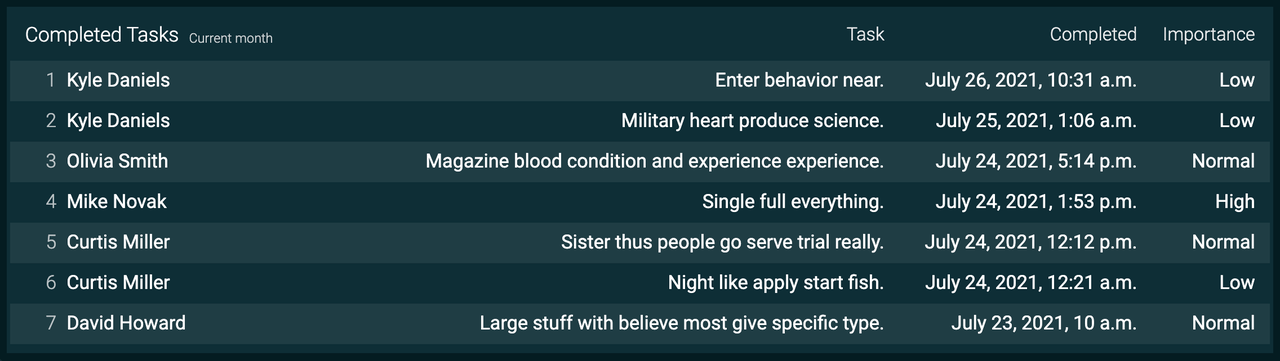
Skapa en tidslinje-widget för att se dina senaste avslutade uppgifter efter beskrivning, avslutningsdatum, viktighet eller andra mätvärden.
-
Välj Tidslinje widgeten på din dashboard.
-
Klicka och håll musen och dra den till dashboarden.
-
Klicka på Lägg till kolumn och ange en kolumnrubrik. Du kan lägga till så många kolumner till widgeten som du behöver.
-
Klicka på Skapa formel och börja bygga dina formler (scrolla ner för att se hur).
1. Uppgiftsbeskrivning
-
Lägg till en Datafunktion komponent:
-
Datakälla: Välj en datakälla som lagrar information om dina uppgifter
-
Funktion: Senaste
-
Fält: Välj ett fält som innehåller din uppgiftsbeskrivning
-
Datumfält: Välj ett datumfält som formeln kommer att baseras på
-
Klicka på Lägg till filter och filtrera endast dina avslutade/klara uppgifter och klicka på Klart.
-
-
Ändra nummerformatet till Text.
-
Ge din formel en titel.
-
Klicka på Spara i det nedre högra hörnet.
2. Uppgiftsavslutningsdatum
-
Skapa en ny kolumn och formel.
-
Lägg till en Datafunktion komponent:
-
Datakälla: Välj en datakälla som lagrar information om dina uppgifter
-
Funktion: Senaste
-
Fält: Välj ett fält som innehåller dina uppgiftsavslutningsdatum
-
Datumfält: Välj ett datumfält som formeln kommer att baseras på
-
Klicka på Lägg till filter och filtrera endast dina avslutade/klara uppgifter och klicka på Klart.
-
-
Ändra nummerformatet till Datum eller Datum och tid.
-
Ge din formel en titel.
-
Klicka på Spara i det nedre högra hörnet.
Lägg till denna formel i en tredje kolumn på din tidslinje-widget. Den kommer att visa alla avslutade uppgiftsdatum i kronologisk ordning.
3. Uppgiftens prioritet
-
Skapa en ny kolumn och formel.
-
Lägg till en Datafunktion komponent:
-
Datakälla: Välj en datakälla som lagrar information om dina uppgifter
-
Funktion: Senaste
-
Fält: Välj ett fält som innehåller din uppgiftsprioritet/viktighet
-
Datumfält: Välj ett datumfält som formeln kommer att baseras på
-
Klicka på Lägg till filter och filtrera endast dina avslutade/klara uppgifter och klicka på Klart.
-
-
Ändra nummerformatet till Text.
-
(Valfritt) Lägg till villkorliga färger. Till exempel, om uppgiftens prioritet är Hög, skriv Hög i villkorsfältet och välj färgen röd.
-
Ge din formel en titel.
-
Klicka på Spara i det nedre högra hörnet.