 Logga in
Visuell Formelredigerare
Skapa formler med komponenter
Beräkna dina data och skapa mångsidiga formler i vår Formelredigerare.
Den visuella formelredigeraren är baserad på komponenter – beräkna data från dina datakällor, använd befintliga formler eller statiska nummer, och mer.
Titta på videon eller scrolla ner för att lära dig mer!
Komponenter
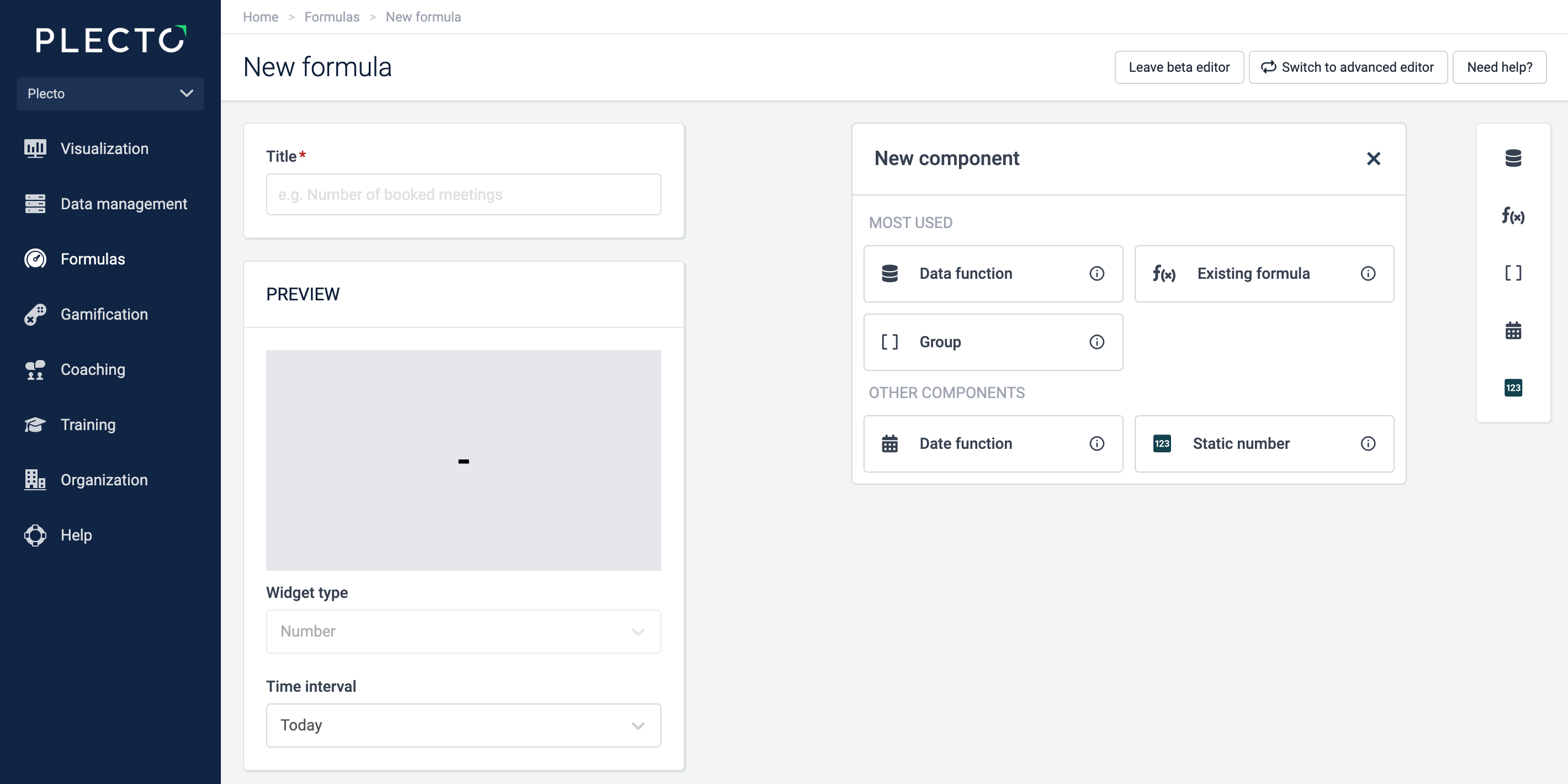
Komponenter är byggstenarna i dina Plecto-formler. Lägg till så många komponenter i dina formler som du behöver och kombinera data från olika datakällor.
De för närvarande tillgängliga komponenterna är:
-
Datafunktion: Den gör att du kan beräkna det totala antalet registreringar i en datakälla, summan av värden i ett fält, max, min, genomsnitt och mer.
-
Befintlig formel: Spara dig själv från att återskapa samma formler; använd de du redan har.
-
Grupp: Gruppering fungerar precis som parenteser. Du kan lägga till nya komponenter i gruppen eller dra och släppa dem över formelredigeraren.
-
Datumfunktion: Denna komponent räknar antalet dagar, arbetsdagar eller helgdagar inom den tidsperiod du väljer på widgeten.
-
Statiskt nummer: Lägg till ett fast nummer i formeln.
Vi arbetar på att stödja IF-satser i den visuella redigeraren (om du märker det lilla utrymmet...) 😊
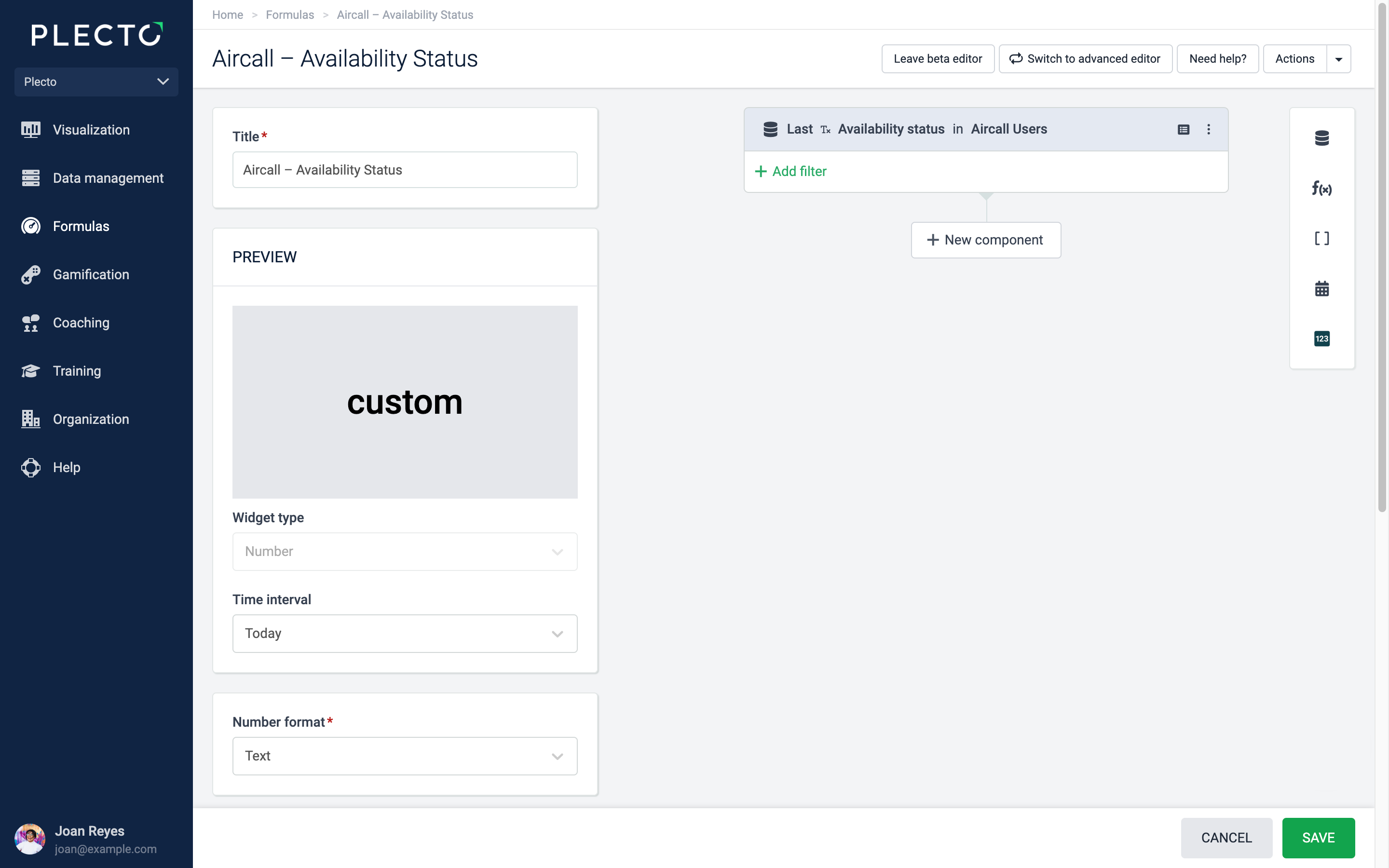
Formel förhandsvisning
Förhandsgranska formelresultatet direkt i redigeraren innan du lägger till formeln i dina dashboards och rapporter. På så sätt kan du se till att formeln fungerar.
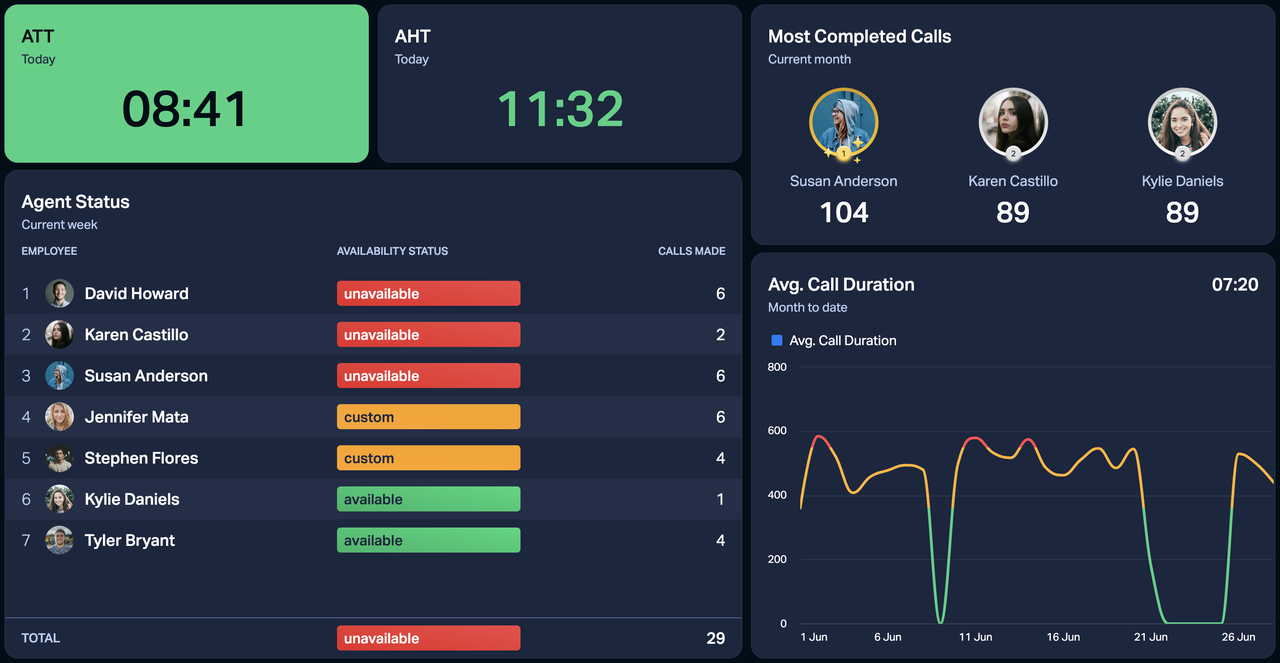
Villkorsfärger
Villkorsfärger är en uppsättning av tre färger – röd, gul och grön – som hjälper dig att identifiera din framsteg med visuella ledtrådar.
Lägg till villkor som milstolpar eller mål i dina formler och se dashboard-widgetarna ändra färg baserat på din prestation.
Lär dig mer om Villkorsfärger.
Nummerformat
Du kan välja formatet för formelutdata. Nummerformatering avgör hur resultatet av formeln kommer att visas på dina dashboards och rapporter.
De tillgängliga nummerformateringsalternativen är:
-
Text: Visa de senaste avslutade uppgifterna, kampanjnamn eller annan text.
-
Decimalnummer: Visa ett nummervärde. Du kan välja antalet siffror som visas efter decimalpunkten. Du kan också vända trendindikatorn (den lilla triangeln på widgeten som visas grön eller röd när ett värde ökar eller minskar) för att känna igen lägre värden som det föredragna resultatet. Till exempel, 3 minuter av den genomsnittliga väntetiden för samtal är bättre än 5 minuter.
-
Ja / Nej: Formeln kommer att returnera "Nej" om resultatet är 0 eller "Ja" om resultatet är 1 eller högre.
-
Procent: Visa värden som en procentandel. Här kan du också välja antalet siffror som visas efter decimalpunkten eller välja att vända trendindikatorn.
-
Varaktighet: Visa varaktigheten av dina aktiviteter. Om du har en kolumn i din datakälla som visar varaktigheten av en aktivitet i sekunder, kommer detta formateringsalternativ att se till att konvertera dina data till en förståelig varaktighetsutdata. Till exempel, 7 dagar 10:35:12.
-
Datum och tid: Visa datum och tid för din senaste avslutade affär, genomsnittlig lösningstid eller något annat datum och tid från ett datumfält i din datakälla.
-
Datum: Visa datumet för din kommande fakturering, senaste avslutade affär, eller något annat datum från ett datumfält i din datakälla.
-
Tid sedan: Visa den löpande tiden sedan en aktivitet startade. Tidsräkningen börjar från det datum och tid som returneras från formeln.