Logga in
Hur man lägger till filter i formler
Filter i formler
Hitta specifika data genom att applicera filter på dina Data-funktion komponenter. Se dina vunna affärer, missade samtal, samtal som är längre än 20 sekunder, leads från en specifik pipeline, beställningar från en viss butik, och så mycket mer.
De tillgängliga filtreringsalternativen beror på fälttypen i din datakälla. Generellt finns det fem huvudtyper av fält som du kan hitta i en datakälla: nummer, text, lista, datum, och Ja/Nej fält.
Filter på nummerfält
Vill du se hur många samtal som är längre än 20 sekunder? Lägg till ett filter där varaktigheten är större än 20. Eller, om du vill se antalet affärer där värdet är 1000 eller mindre, lägg till filtret är mindre än eller lika med 1000.
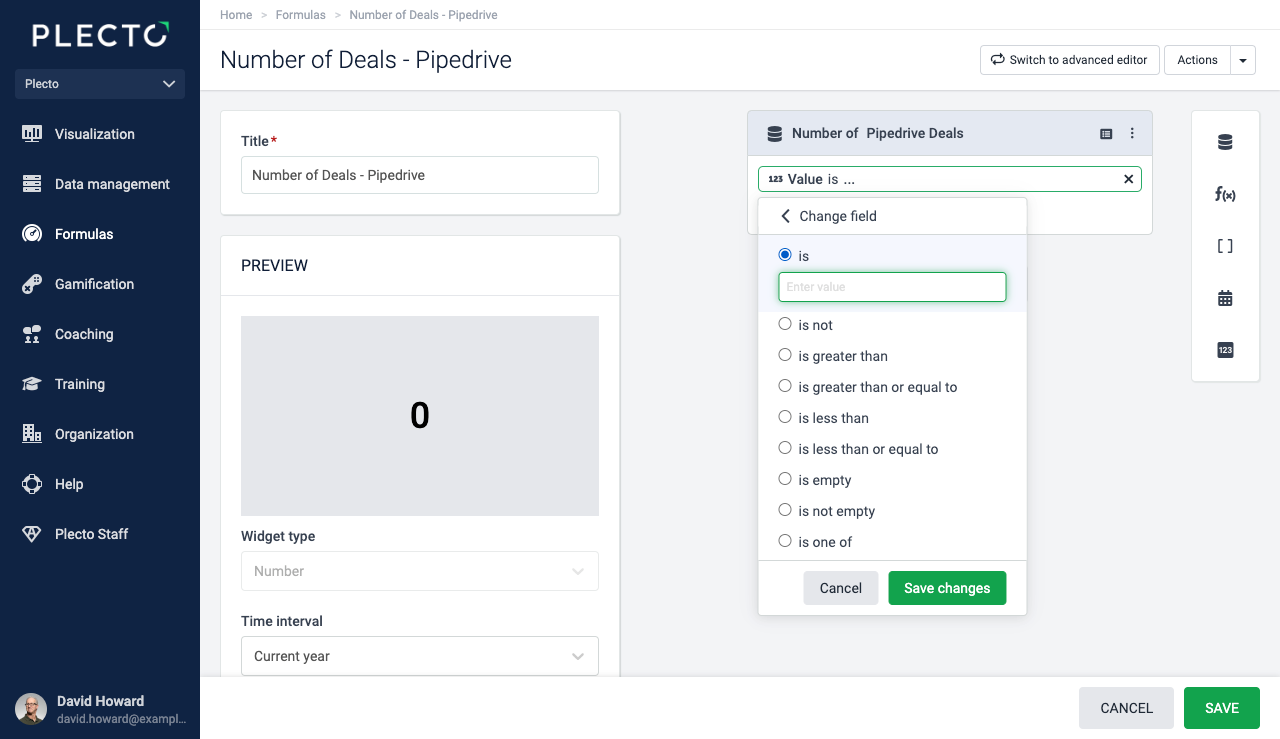
Här är alla tillgängliga filtreringsalternativ för nummerfält:
-
är
-
är inte
-
är större än
-
är större än eller lika med
-
är mindre än
-
är mindre än eller lika med
-
är tomt
-
är inte tomt
-
är en av (filtrera dina data med flera värden)
Filter på listfält
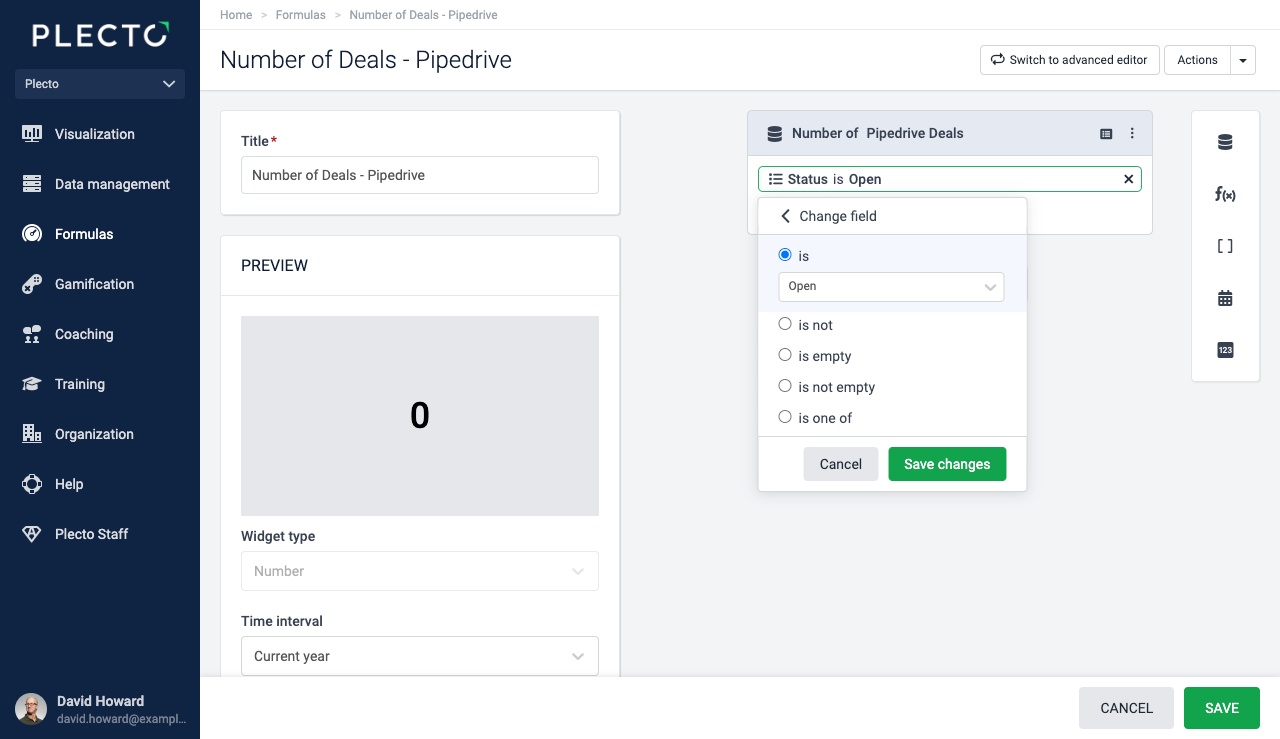
Listfält presenteras vanligtvis i form av en rullgardinsmeny. Om du filtrerar på ett listfält behöver du bara välja ett fördefinierat värde (till skillnad från ett textfält där du måste skriva in värdet själv).
De tillgängliga filtreringsalternativen på listfält är:
-
är
-
är inte
-
är tomt
-
är inte tomt
-
är en av (filtrera dina data med flera värden)
Filter på textfält
Filtrering på textfält är skiftlägeskänslig. När du applicerar filter på textfält bör texten matcha det sätt den visas i datakällan.
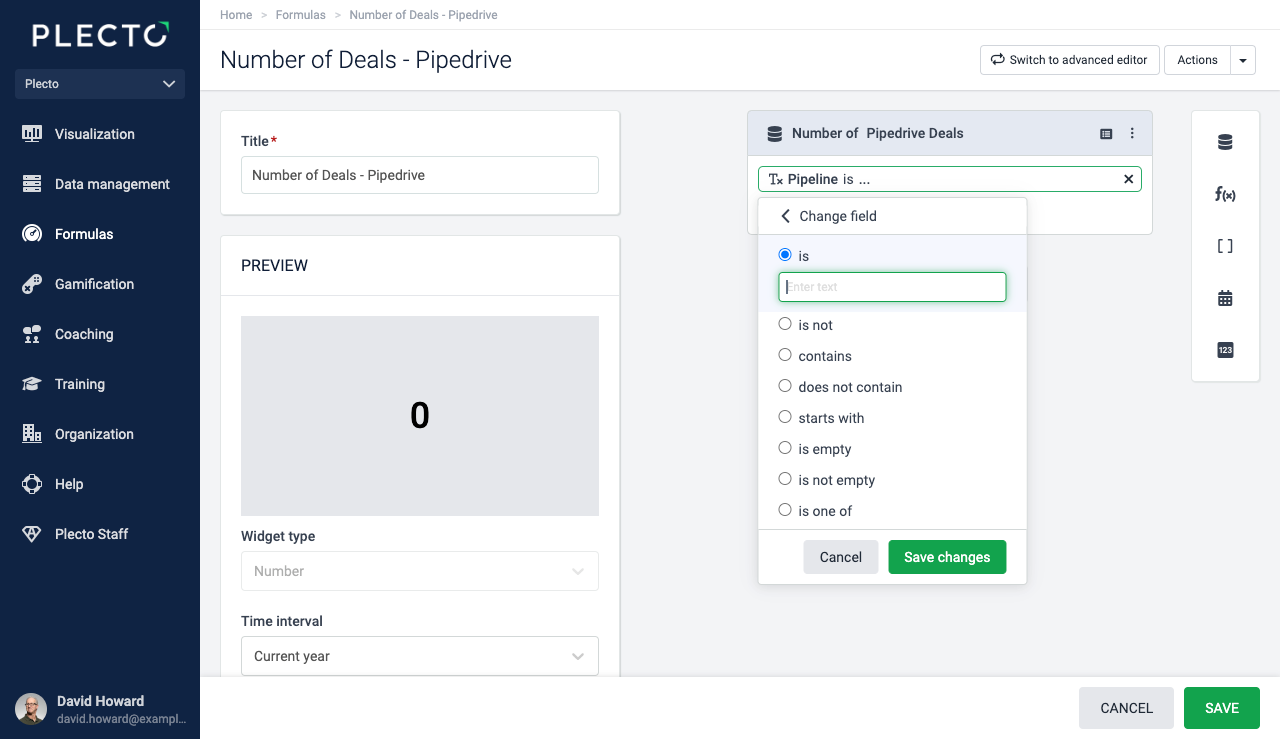
De tillgängliga filtreringsalternativen är följande:
-
är
-
är inte
-
innehåller
-
innehåller inte
-
börjar med
-
är tomt
-
är inte tomt
-
är en av (filtrera dina data med flera värden)
Filtrering är skiftlägeskänslig, se därför till att skriva fältnamnen exakt på samma sätt som de visas i den valda datakällan. Till exempel, skriv "Intäkter" istället för "intäkter" (markera skillnaden i den versala "I").
Filter på Ja/Nej-fält
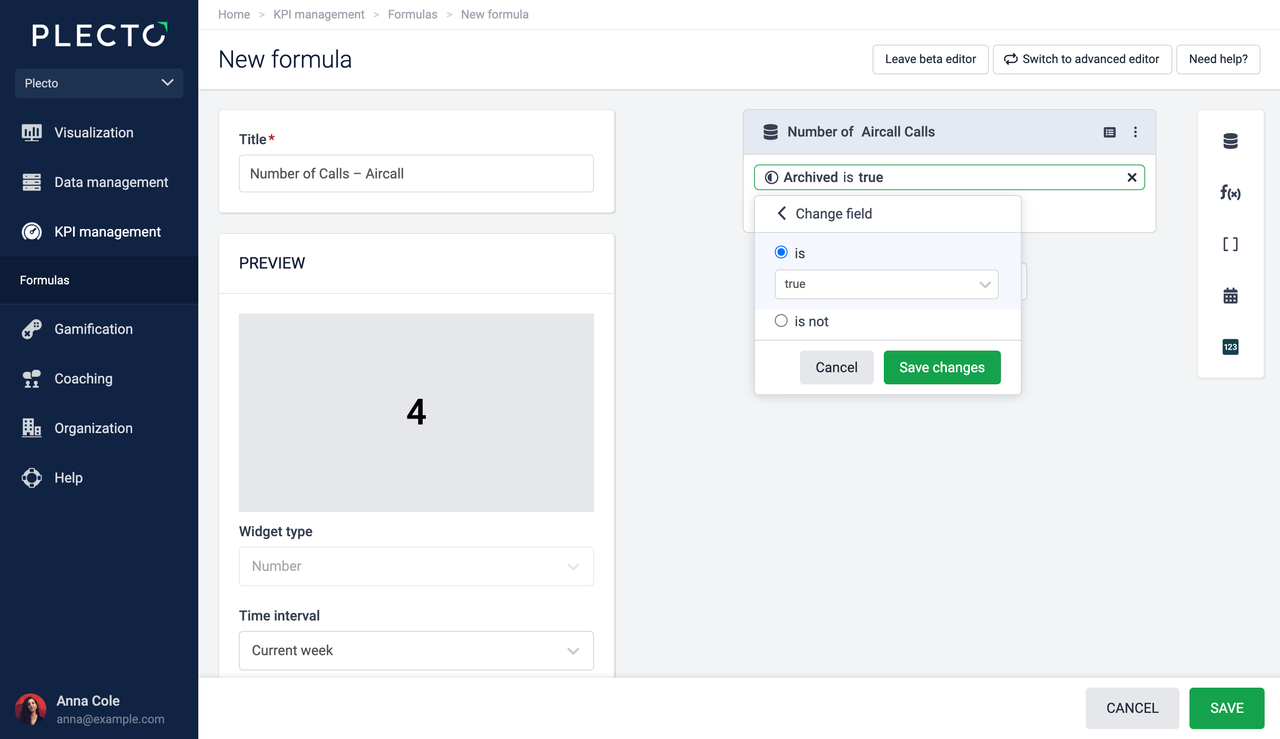
Ja/Nej-fält har endast två alternativ – ja (även – sant) och nej (även – falskt).
De tillgängliga filtreringsalternativen för Ja/Nej-fält är:
-
är sant
-
är falskt
Filter i den avancerade formelredigeraren
Filtrering i den avancerade formelredigeraren kräver endast att du lägger till en filtreringsparameter. Det finns ingen åtskillnad mellan fälttyperna och de olika filtreringsalternativen i den avancerade redigeraren. Filtreringsalternativen är följande:
| Filter | Symbol | Exempel |
|---|---|---|
| är | = | (Count(Aircall Calls,Direction="outbound")) |
| är inte | != | (Count(Salesforce Leads,Lead Source!="Web")) |
| är mindre än | < | (Count(Aircall Calls,Duration<180)) |
| är mindre än eller lika med | <= | (Sum(Pipedrive Deals,Value<=1000)) |
| är större än | > | (Count(Aircall Calls,Duration>480)) |
| är större än eller lika med | >= | (Count(Salesforce Opportunities,Amount>=5000)) |
| är tomt | ="" | (Count(Aircall Calls,Missed call reason="")) |
| är inte tomt | !="" | (Count(Pipedrive Deals,Expected or actual close date!="")) |
| är en av | :in | (Count(Pipedrive Deals,Status:in["Open","Won"])) |
Är tomt / är inte tomt
Det ska inte finnas något mellanrum mellan citattecknen om du använder filtren är tomt eller är inte tomt.
Om du lägger till ett mellanrum mellan citattecknen kommer Plecto att tro att det ska finnas ett värde mellan och kommer därför att visa ett felmeddelande på widgeten på grund av felaktig formatering.
✅ Korrekt =""
❌ Felaktigt =" "
Filter på datumfält
Datumfält innebär att datakällans fält innehåller ett datum (och vanligtvis också tid). Det kan vara det uppdaterade datumet, det modifierade datumet, stängningsdatumet, eller något annat.
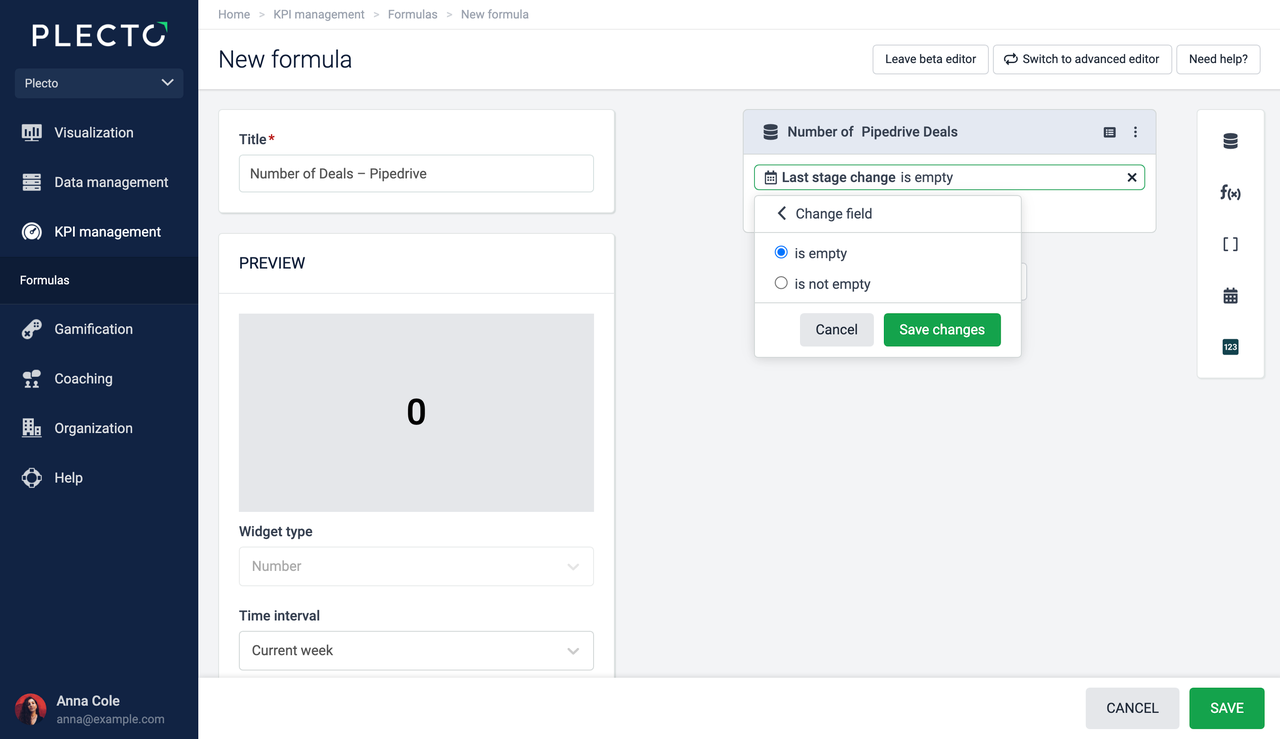
Datumfält stöder följande filtreringsalternativ:
-
är tomt
-
är inte tomt