 Logga in
Skapa formler med AI Formula Assistant (Beta)
Hur man skapar formler i Plecto med AI
Använd vår AI Formula Assistant (Beta) för att skapa och redigera formler i Plecto. Vi tränar vår egen GPT-modell som förhoppningsvis kan göra ditt arbete med formler i Plecto enklare.
Hur man skapar en formel med AI Formula Assistant:
-
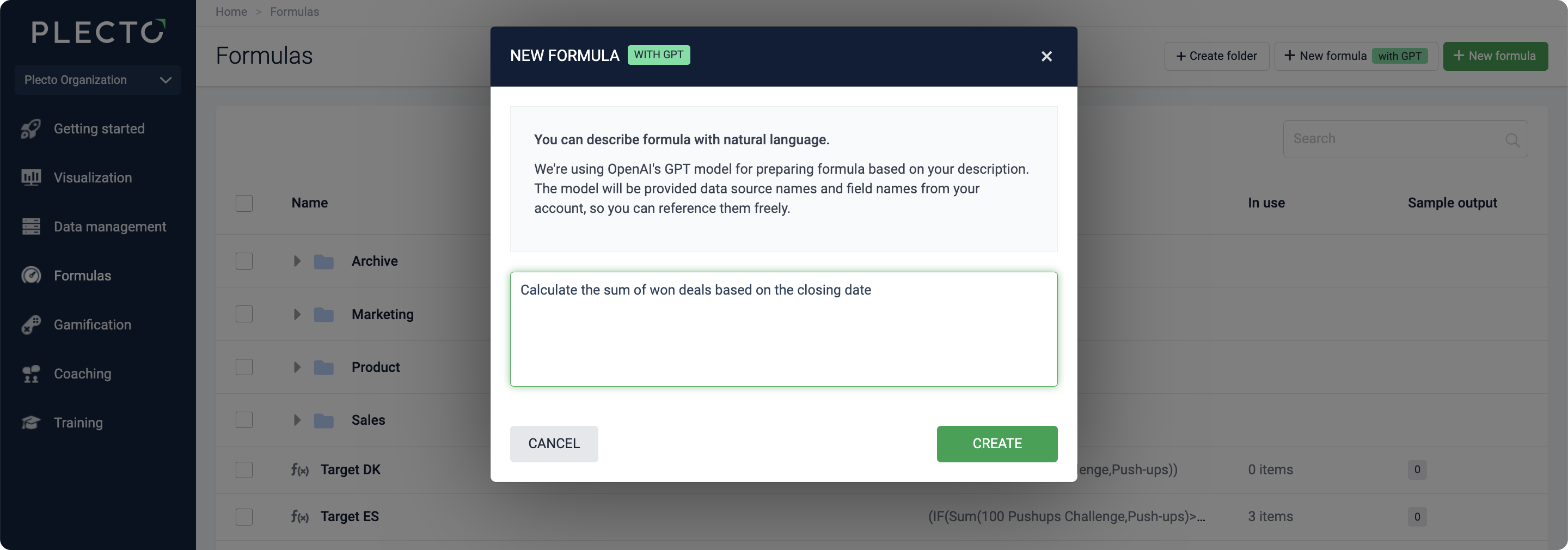
Gå till Formler > Ny formel med GPT.
-
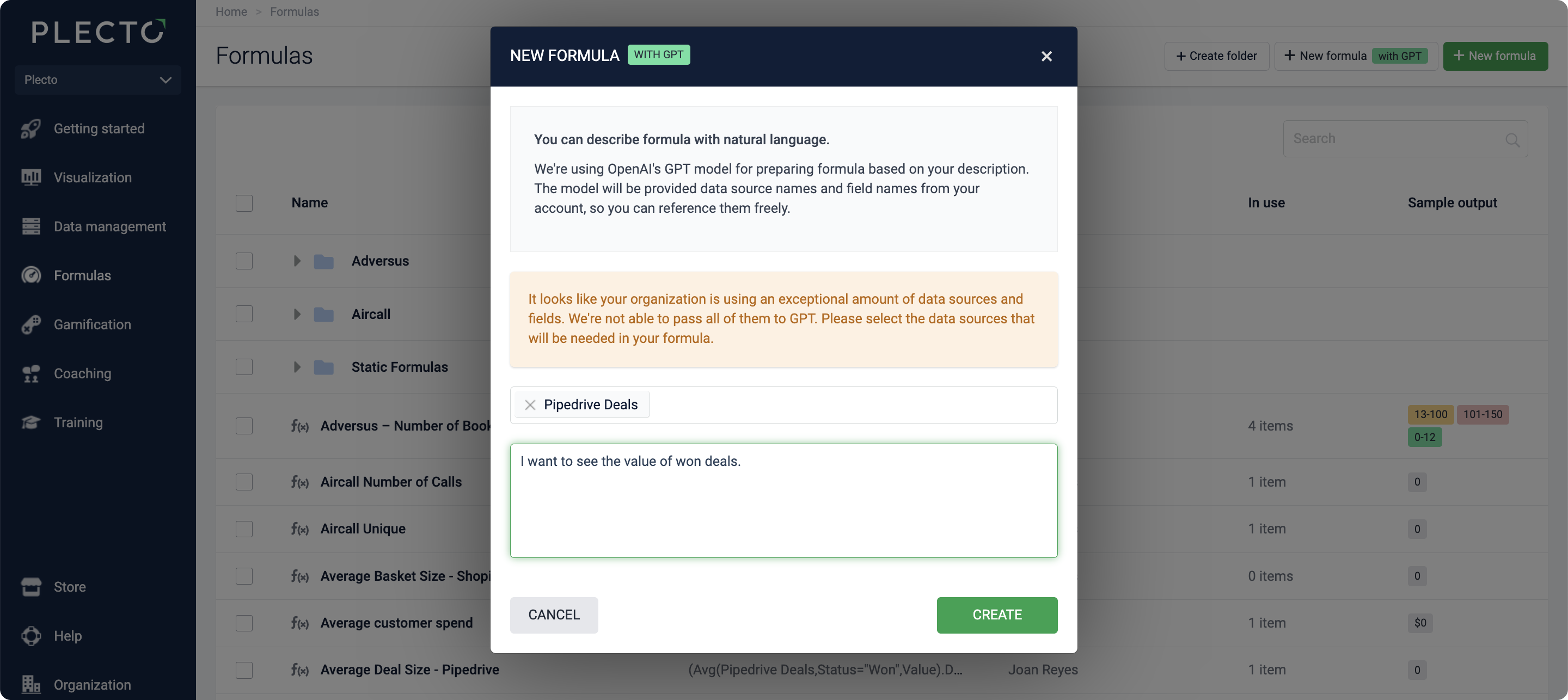
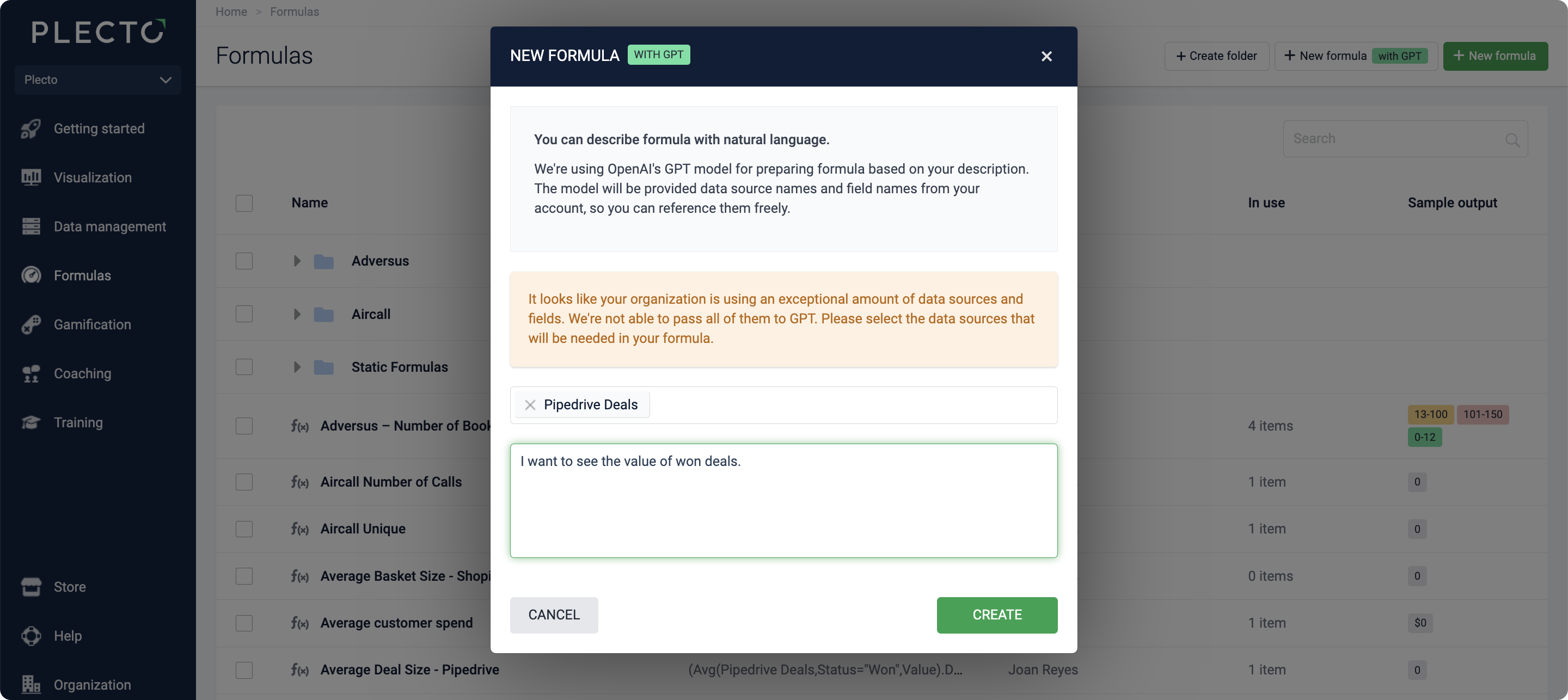
Om du har mycket data i din organisation kan det krävas att du specificerar datakällorna från vilka Plecto kommer att generera dina formler.
Vi kan inte ge en uppskattning av hur många datakällor som är för många för GPT att gå igenom, eftersom det också beror på hur mycket data du har i dessa datakällor.
-
Skriv din prompt på naturligt, talat språk. Till exempel: "Räkna antalet bokade möten från Hubspot Meetings" eller "Jag vill se värdet av vunna affärer från Pipedrive". Du kan be AI Assistant att arbeta med alla tillgängliga formelfunktioner och datakällor. Se exempel på prompts nedan.
-
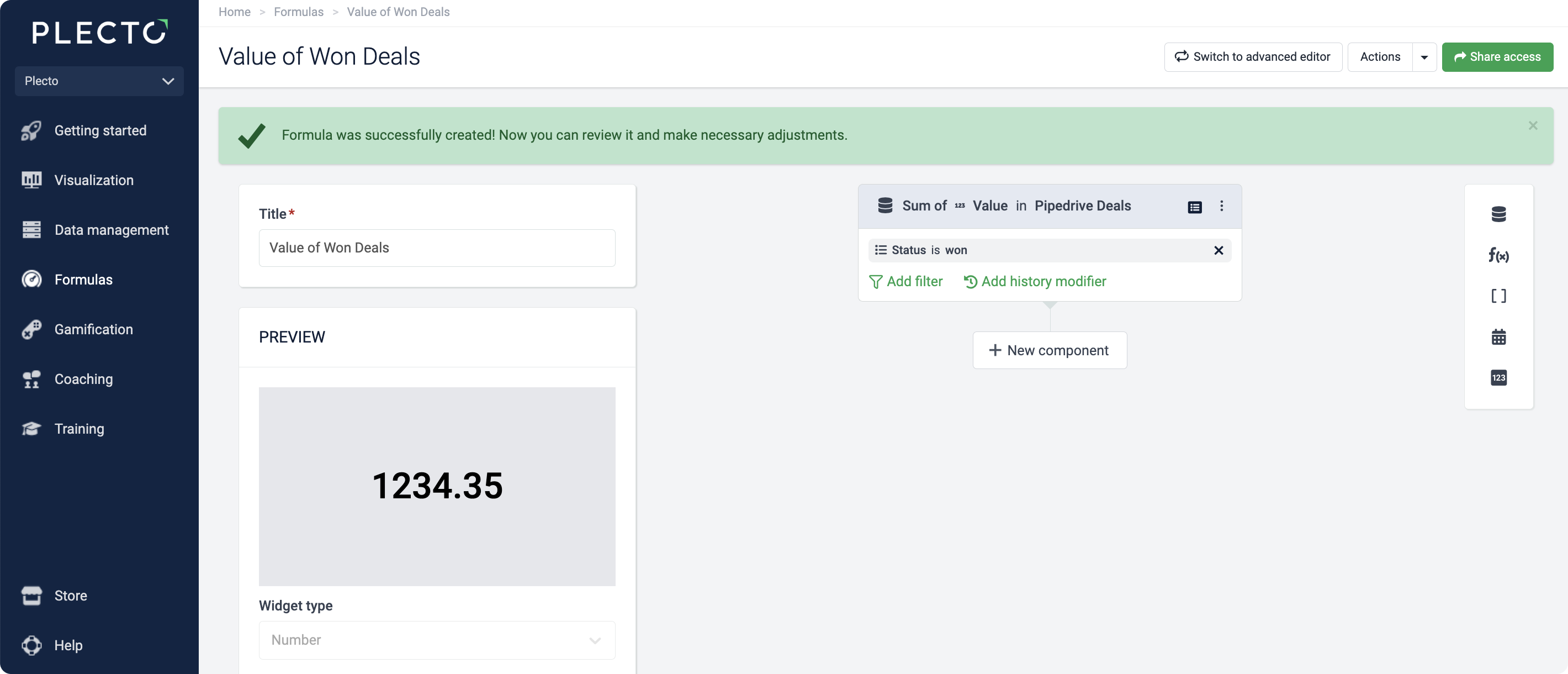
När du är redo, klicka på Skapa. Plecto kommer att generera och spara formeln.
-
(Valfritt) Kontrollera och justera formeln (verifiera datakälla, funktion, datumfält, filter och andra). Spara för att avsluta.
AI Assistant genererar endast formeln. Andra inställningar (titel, nummerformat, villkorliga färger, prefix och suffix) måste du uppdatera manuellt.
Redigera din formel med AI
Du kan redigera dina formler med AI Formula Assistant (Beta).
-
Öppna din formel.
-
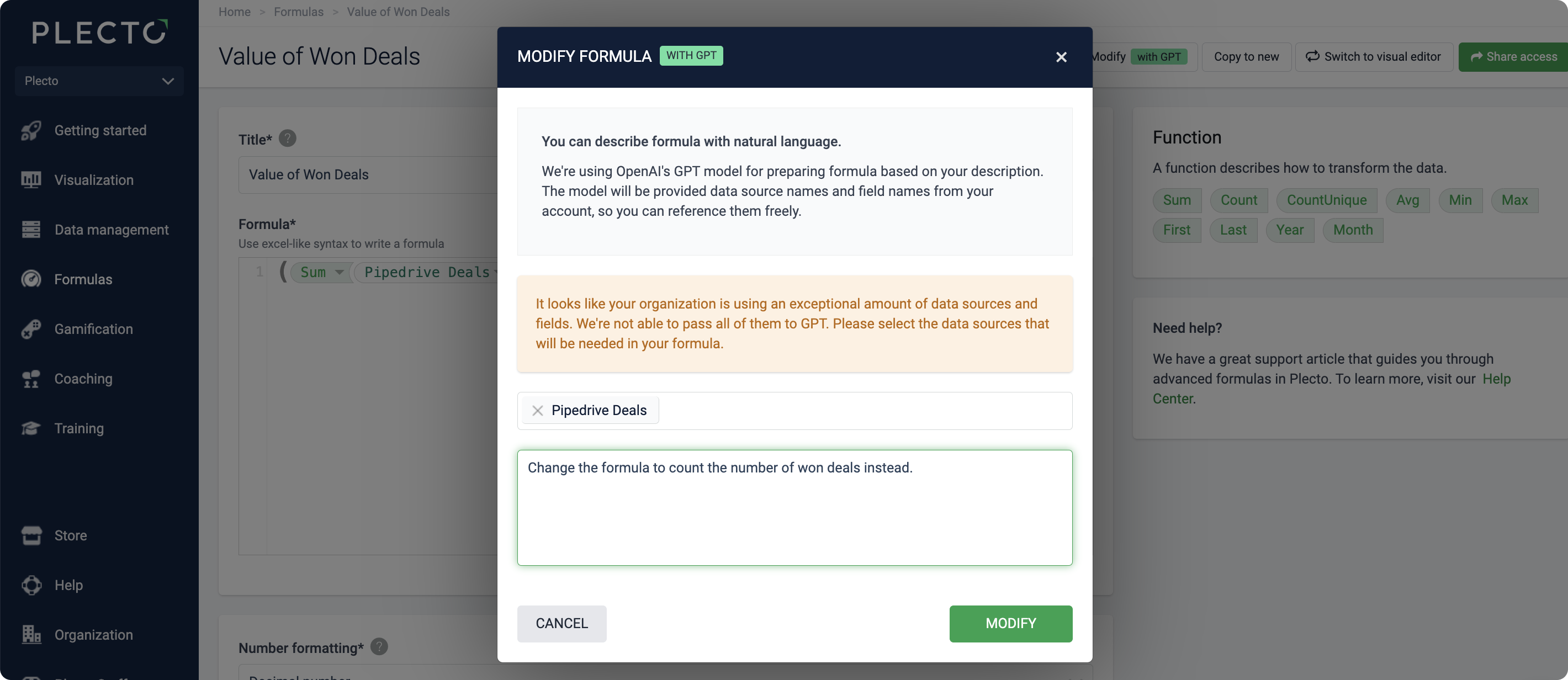
Klicka på Ändra med GPT.
-
För tillfället kommer AI Assistant inte ihåg vilka datakällor du använde (om du blev ombedd att specificera), så du måste välja dem igen.
-
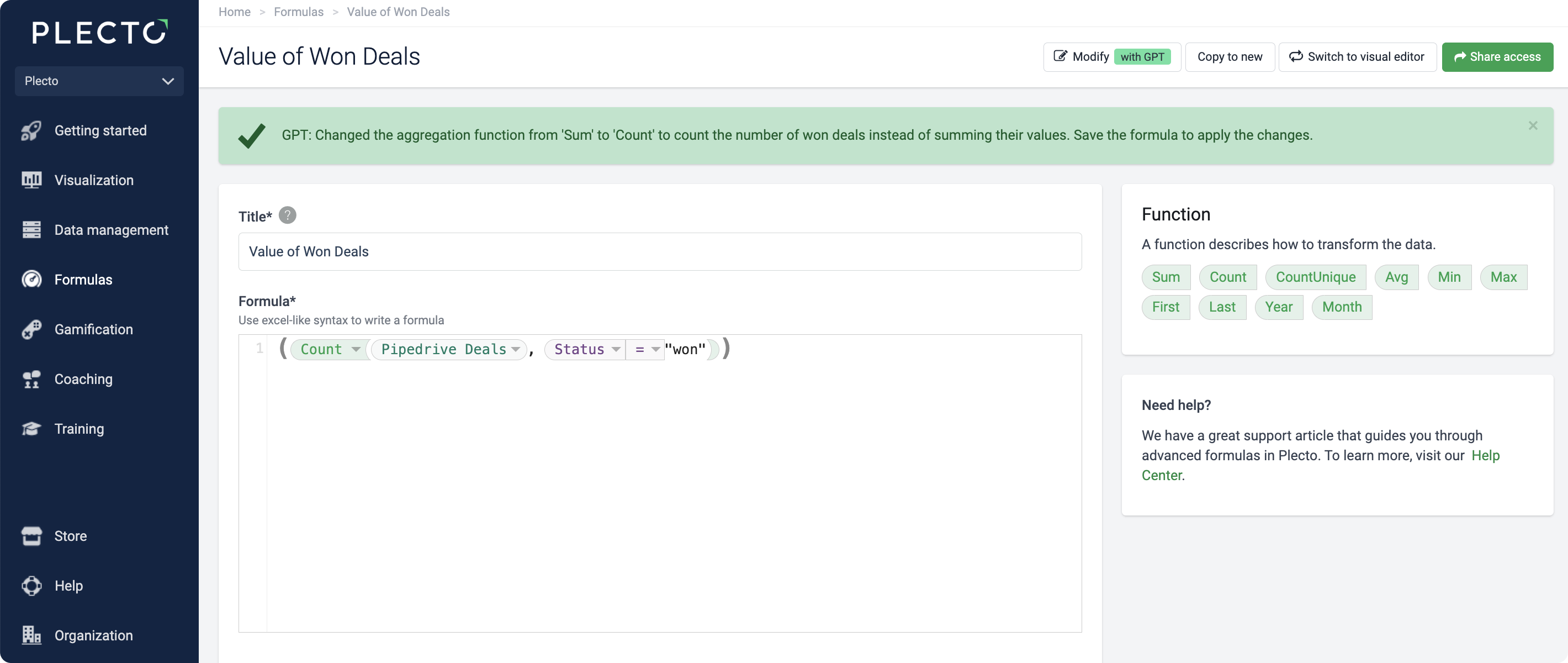
Skriv din prompt. Här kan du be GPT att redigera formeln, till exempel: "Ändra formeln för att räkna antalet vunna affärer istället."
-
Klicka på Ändra. Plecto kommer att generera formeln. Ändringarna sparas inte än!
-
Klicka på Spara för att tillämpa ändringarna.
AI Assistant genererar endast formeln. Andra inställningar (titel, nummerformat, villkorliga färger, prefix och suffix) måste du uppdatera manuellt.
Hur man skriver en formelprompt ✨
Här är några exempel på prompts du kan använda med AI Formula Assistant:
-
Jag vill se hur många kvalificerade Salesforce-möjligheter det finns
-
Visa den senaste agentens tillgänglighetsstatus från Aircall
-
Räkna antalet skickade e-postmeddelanden
-
Räkna antalet missade samtal förra månaden
-
Ge mig det genomsnittliga värdet av stängda affärer baserat på stängningsdatum
-
Beräkna hur många samtal som görs på en arbetsdag i genomsnitt
-
Gör ett IF-uttalande där om värdet på den stängda affären är större än 2000 visar du "sant", men om det är mindre än 2000, visa "falskt"
-
Beräkna försäljningskonverteringsgraden för Salesforce-möjligheter
Kända begränsningar av AI Formula Assistant
-
Alla formelutdata är för närvarande Decimalnummer. Om du ber om den senaste statusen, genomsnittligt värde, procentandelar, måste du uppdatera Nummerformat själv innan du sparar formeln.
-
Det är för närvarande inte möjligt att återgå till ändringar om du har sparat nya versioner av formeln.
-
Vissa stavfel är okej, men försök att stava dina prompts korrekt för att hjälpa AI Assistant att förstå vad du menar.
-
Om AI Assistant genererar en formel, men kastar ett fel i Visual Editor, försök att växla till den avancerade editorn där du kommer att kunna se den felaktiga formeln skriven ut.